


Uno de los mayores desafíos que hemos enfrentado como blogueros es lograr que la gente comparta nuestro contenido en X/Twitter. No es suficiente con solo publicar tus artículos; necesitas facilitar que tus lectores corran la voz.
Ahí es donde las cajas de 'haz clic para tuitear' resultan útiles. Estas sencillas herramientas permiten a los lectores compartir citas de tus publicaciones con un solo clic. Hemos descubierto que son excelentes para obtener más compartidos en redes sociales y atraer más visitantes a tu sitio de WordPress.
En este artículo, te mostraremos cómo agregar cuadros de 'haz clic para tuitear' a tus publicaciones de WordPress. Ya sea que hayas estado blogueando durante años o recién estés comenzando, este método realmente puede ayudarte a impulsar tu presencia en X/Twitter y a que tu contenido llegue a más personas.

¿Por qué agregar cuadros de 'Haz clic para tuitear' en tus publicaciones de WordPress?
Un botón de cita de 'haz clic para tuitear' facilita que los lectores compartan citas de tus publicaciones y páginas.
Los visitantes pueden simplemente hacer clic en un botón para crear un tuit que contenga la cita más un enlace a la página o publicación donde se presenta la cita.
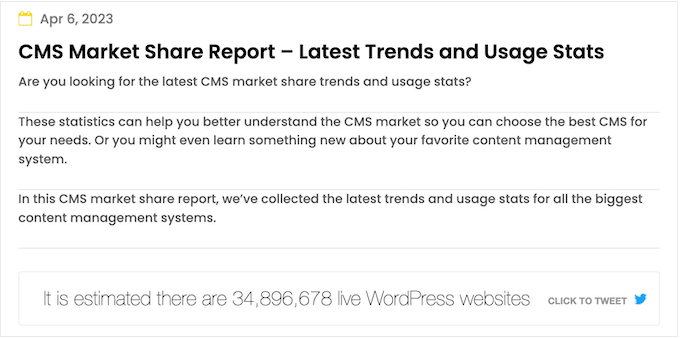
Dependiendo de cómo esté configurada la caja, el tuit incluso puede etiquetar tu cuenta de X/Twitter.
Cuando los usuarios de redes sociales ven que mucha gente publica tu contenido, es más probable que interactúen contigo.
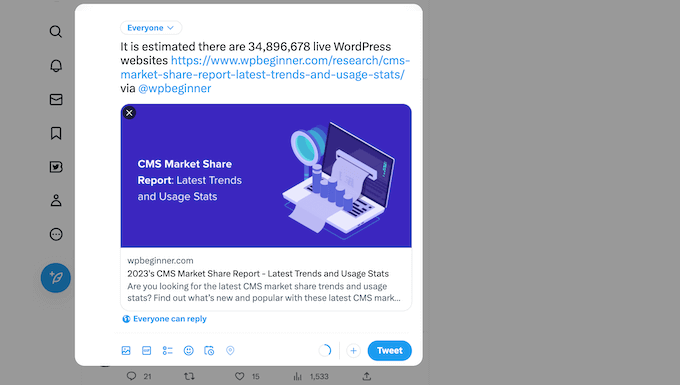
De esta manera, las cajas de 'haz clic para tuitear' pueden aumentar el tráfico de tu blog, conseguirte más seguidores y crear expectación en torno a tu marca en las redes sociales.
Todo esto puede traducirse en más ventas en tu tienda en línea, nuevos suscriptores para tu boletín de correo electrónico y mucho más.
Dicho esto, veamos cómo puedes agregar fácilmente cuadros de "click to tweet" en las publicaciones de tu blog de WordPress. Estos son los pasos que cubriremos:
Paso 1: Instala el plugin Better Click to Tweet
La forma más fácil de crear un cuadro de "click to tweet" es usando Better Click To Tweet. Este plugin gratuito de WordPress te permite agregar un cuadro de cita para tuitear en cualquier página o publicación usando un shortcode o un bloque.
Lo primero que debes hacer es instalar y activar el plugin Better Click To Tweet. Para más detalles, consulta nuestra guía paso a paso sobre cómo instalar un plugin de WordPress.
Después de la activación, ve a Ajustes » Better Click To Tweet en tu panel de WordPress. En el campo "Tu nombre de usuario de X", escribe la cuenta que deseas etiquetar en los tuits que se compartan.
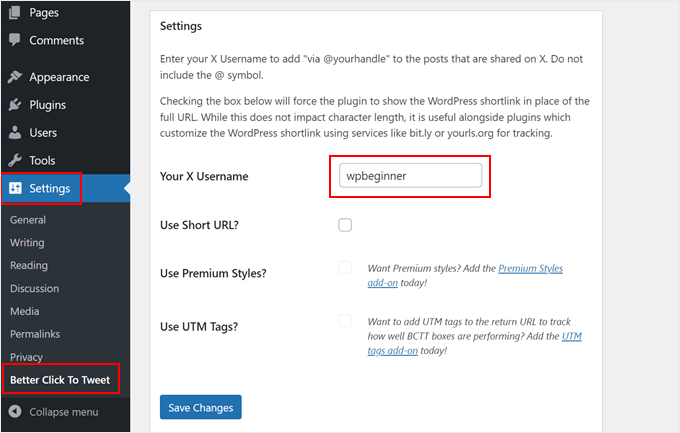
No hay un proceso de autenticación, por lo que puedes agregar cualquier cuenta de X/Twitter a la página de configuración del plugin, incluida una cuenta que no sea tuya.
También puedes anular esta configuración para cuadros individuales de "click to tweet", por lo que es fácil etiquetar muchas cuentas diferentes en tu blog de WordPress.
Si usas URLs cortas personalizadas, asegúrate de marcar la casilla junto a ‘Usar URL corta’. Esto forzará al plugin a mostrar el enlace corto de WordPress en lugar de la URL completa, lo cual es importante si usas herramientas para rastrear clics en enlaces en WordPress.
De nuevo, puedes anular esta configuración para cuadros individuales de clic para tuitear.
Con eso hecho, haz clic en ‘Guardar cambios’.
Paso 2: Agrega un cuadro de Clic para Tuitear usando el editor de bloques de WordPress
Puedes agregar un cuadro de clic para tuitear a cualquier página o publicación usando un shortcode o un bloque. Dado que es el método más fácil, comencemos con el bloque.
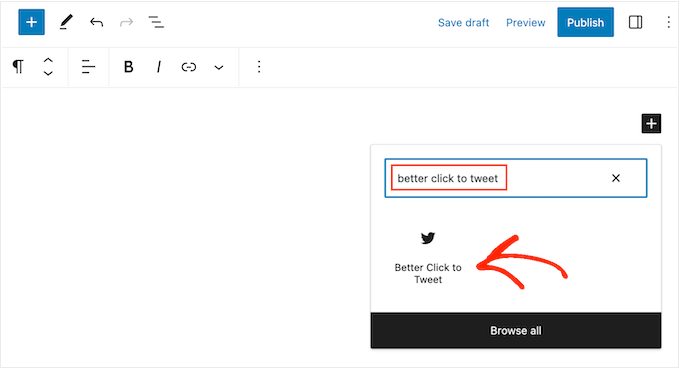
En el editor de contenido de WordPress, simplemente abre la página o publicación donde deseas crear un cuadro y luego haz clic en el botón ‘+ Añadir bloque’.
En el menú emergente que aparece, empieza a escribir ‘Better Click to Tweet’. Cuando aparezca el bloque correcto, haz clic para añadirlo a la página.
Ahora puedes escribir la cita que deseas usar.
Por defecto, el plugin muestra un mensaje de ‘Click to Tweet’, pero puedes reemplazarlo con tu propio mensaje.
Por ejemplo, si estás ejecutando un sorteo o concurso en WordPress, entonces podrías animar a los lectores a citar el tweet para poder participar en la competencia.
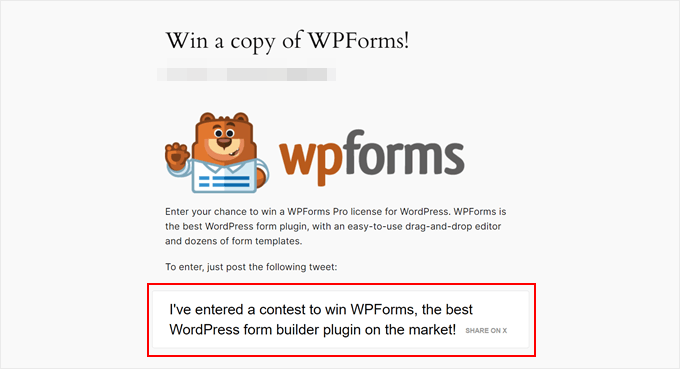
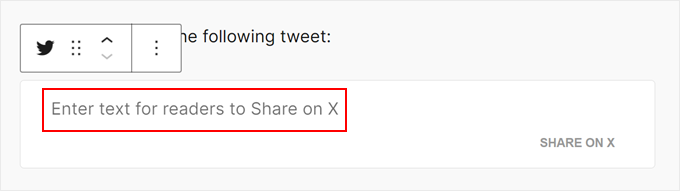
Para cambiar el texto, simplemente haz clic en el bloque.
Luego, reemplaza el texto que dice ‘Introduce el texto para que los lectores lo compartan en X’.
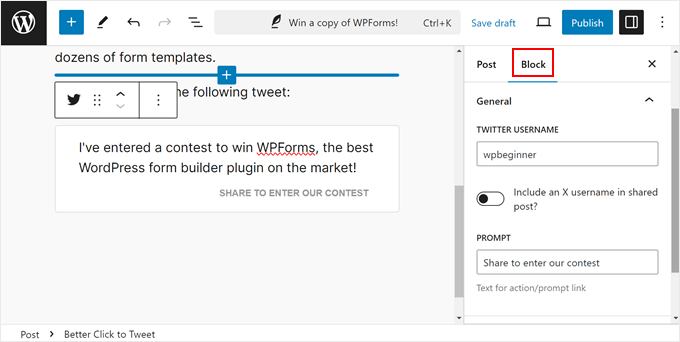
Ahora, hagamos clic en el icono de configuración del bloque de Gutenberg en la esquina superior izquierda.
Aquí, puedes optar por incluir tu página de X/Twitter en el tweet para que tu cuenta sea etiquetada. Pero también puedes desactivar esta configuración si tu objetivo es solo aumentar el tráfico en tu sitio web en lugar de obtener más interacción en redes sociales.
Aparte de eso, puedes cambiar el mensaje de llamada a la acción. Hemos decidido cambiar el nuestro a ‘Comparte para entrar a nuestro concurso’.
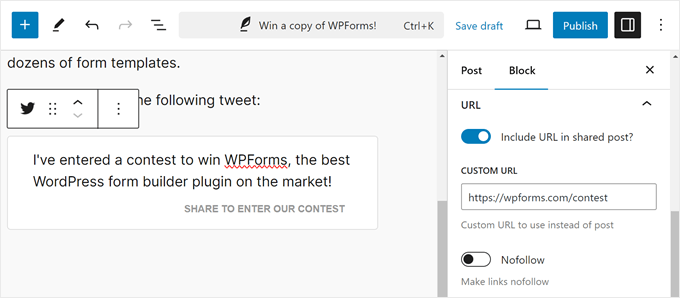
A continuación, abre la pestaña ‘URL’ de abajo.
Por defecto, el plugin incluye un enlace a la página o publicación donde se presenta el cuadro de cita. Dicho esto, también es posible eliminar este enlace para que el tweet solo tenga la cuenta etiquetada.
Esta es una buena opción si simplemente quieres obtener más interacción en X en lugar de dirigir a las personas a tu sitio web o a tu tienda en línea.
Para hacer esto, haz clic para desactivar el interruptor 'Incluir URL en el Tweet'.
Si quieres destacar un enlace diferente, eso también es posible. Esto puede ser útil si quieres atraer más visitantes a una página específica, como la página de destino de un producto o servicio que se menciona en la publicación del blog.
Para hacer esto, simplemente haz clic para expandir la sección 'URL' en el menú de la derecha. Luego, escribe el enlace en el campo 'URL personalizada'.
También puedes marcar el enlace como nofollow, lo cual es útil si estás enlazando a un sitio web de terceros, como el de un cliente o un socio de marketing de afiliados.
Cuando estés satisfecho con la configuración del cuadro de cita, haz clic en el botón 'Publicar' o 'Actualizar' para que se publique. Ahora, si visitas tu sitio web de WordPress, verás el cuadro de cita en acción.
Alternativa: Añadir un cuadro 'Click to Tweet' usando un shortcode
Si quieres mostrar la misma cita en varias páginas, añadir y configurar cada cuadro por separado puede llevar mucho tiempo y esfuerzo. En su lugar, puede ser más fácil pegar el mismo shortcode en varias ubicaciones.
También puedes agregar un cuadro a la barra lateral de tu tema de WordPress o una sección similar usando un shortcode. Para obtener más información sobre cómo colocar el shortcode, consulta nuestra guía sobre cómo agregar un shortcode en WordPress.
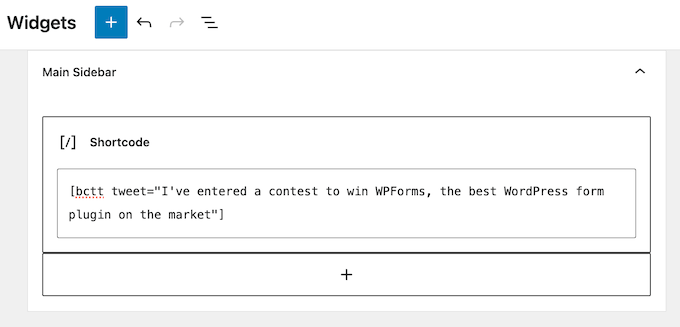
Para empezar, es posible que desees usar el siguiente shortcode:[bctt tweet="Tweet citable"]
Esto creará un tweet que etiquetará la cuenta vinculada en la configuración del plugin e incluirá una URL a la página o publicación actual. Asegúrate de cambiar las palabras "tweet citable" en el shortcode por el mensaje que quieras que los usuarios compartan.
Si no quieres etiquetar una cuenta, puedes usar lo siguiente en su lugar:[bctt tweet="Tweet citable" via="no"]
¿Quieres incluir una URL diferente en el tweet? Aquí tienes un ejemplo del shortcode que necesitarás usar:[bctt tweet="Tweet citable." url="http://example.com"]
Para eliminar el enlace por completo, simplemente configúralo como url="no." También puedes marcar el enlace como nofollow agregando lo siguiente al shortcode: nofollow="yes."
Bono: Obtén más seguidores en X/Twitter agregando un feed de X/Twitter en WordPress
Un cuadro de "click para tuitear" es una forma rápida y fácil de obtener interacción en X/Twitter. Sin embargo, existen otras maneras de promocionar tus cuentas de redes sociales, incluyendo agregar un feed que muestre tus tuits recientes y actualizaciones automáticamente a medida que publicas contenido nuevo.
La forma más fácil de hacer esto es usando Smash Balloon Twitter Feed, que es el mejor plugin de X/Twitter para WordPress.
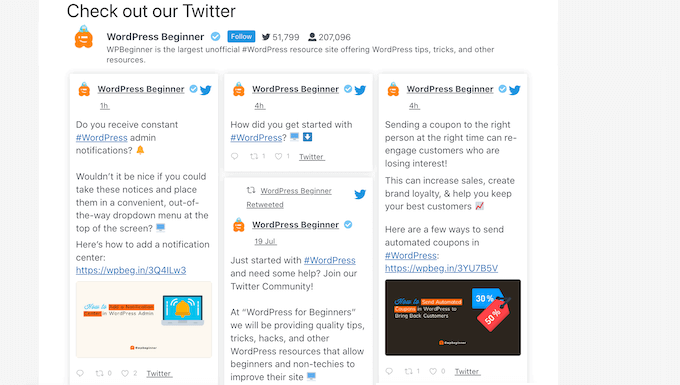
Este plugin te permite incrustar tuits reales en publicaciones de blog de WordPress para que los lectores puedan comentar, dar "me gusta" y retuitear fácilmente la publicación original.
Puedes citar tus propios tuits o incluso tuits de terceros. Por ejemplo, podrías incrustar publicaciones de un influencer de la industria, un socio publicitario o un cliente satisfecho.
Para más información, por favor consulta nuestra guía sobre cómo agregar feeds de redes sociales a WordPress.
Esperamos que este tutorial te haya ayudado a aprender cómo agregar cuadros de 'click to tweet' en tus publicaciones de WordPress. También podrías querer aprender cómo agregar una barra flotante para compartir en redes sociales en WordPress o ver nuestras selecciones expertas de los mejores plugins de redes sociales para WordPress.
Si te gustó este artículo, suscríbete a nuestro canal de YouTube para obtener tutoriales en video de WordPress. También puedes encontrarnos en Twitter y Facebook.



Neal Umphred
Ya no quiero compartir en 'X', pero si desactivo el plugin Better Click to Tweet, el código y mi Tweet original permanecen visibles en mis publicaciones y páginas.
¿Hay alguna forma de hacer que eso sea invisible sin tener que eliminar manualmente cada Tweet que publiqué en mis blogs?
Soporte de WPBeginner
Dependería de tu configuración específica para tu contenido, pero para eliminarlos rápidamente de las publicaciones en tu sitio, tenemos una herramienta recomendada en nuestra guía a continuación:
https://www.wpbeginner.com/plugins/search-and-replace-plugin-for-wordpress-database/
Administrador
Jerry
¿Cómo hacer que el fondo del cuadro de Twitter vuelva a su color azul original?
Soporte de WPBeginner
Deberías contactar al soporte del plugin para conocer las opciones disponibles en este momento.
Administrador
Gaman
He estado intentando instalar este plugin pero no puedo activarlo. Recibí el mensaje "El plugin no tiene una cabecera válida".
Para ser malo, parece prometedor.
Lisa Sicard
He estado usando este en uno de los sitios web que administro y noté que los clics a tweets no aparecen, ¿hay algún problema con el plugin (22 de mayo de 2018)?
¡Gracias!
Mathukutty P. V.
Sumo free también resalta el texto una vez seleccionado y tuitea. ¿Eso no es suficiente para que los visitantes tuiteen o todavía se necesita 'clicktotweet'?
Soporte de WPBeginner
Hola Mathukutty P. V,
Si estás satisfecho con él, entonces claro que puedes seguir usándolo. También puedes probar click to Tweet para comparar y ver cuál te gusta más.
Administrador
Mathukutty P. V.
He instalado better click y se ve mejor en una publicación. Pero tweet no muestra la imagen destacada ni el título y meta. Tweet a través de sumo muestra todo bien.
Soumik Sadman Anwar
Parece que has mostrado el plugin de CoSchedule/Todaymade. Espero una reseña corta para el plugin de clicktotweet
Soporte de WPBeginner
Hola Soumik,
Hemos actualizado el artículo. Ahora muestra el plugin Better Click to Tweet.
Administrador
jim
¿cómo lo instalo? no hay una opción de "plugin" en el menú de la izquierda.
Soporte de WPBeginner
Probablemente estés usando WordPress.com. Por favor, consulta nuestra guía sobre la diferencia entre WordPress.org autoalojado vs blog gratuito de WordPress.com.
Administrador
Syed
Entonces, ¿esto es para Twitter? ¿Qué hay de Facebook?
Erik
Quieres un botón para compartir en Facebook (no creo que exista, o que deba existir, un plugin donde pongas cosas en la línea de tiempo de la gente sin que interactúen, como para compartir).
Jetpack tiene la mejor solución que he encontrado (aunque solo probé un puñado).
Renee Manella
¡Muchas gracias por este tutorial, llegó justo a tiempo! Estaba a punto de empezar a revisar plugins y guías de "cómo hacerlo" cuando esto apareció en el boletín.
Natasha
Son geniales. Estoy aprendiendo mucho. Espero que, después de solucionar algunos problemas de mantenimiento de mi sitio web, esté bien encaminado con mi blog.
Personal de WPBeginner
No, no lo hace.
JELindholm
Great article, I’ve been wanting to add this feature to my posts but never did the research… now I know how to do it
sakeenahummz
He estado mirando este plugin y me gusta mucho la idea, pero las reseñas recientes dicen que incluye un enlace de anuncio en los tuits. ¿Puedes aclarar si lo hace o no? Muchas gracias.
Travis Pflanz
Soy fan de Better Click to Tweet – https://wordpress.org/plugins/better-click-to-tweet/
Algunas ventajas de Better Click to Tweet:
– Opción de usar URL corta
– Funciona con acortadores de URL
– Opción de eliminar “vía @nombredeusuario” en tweets individuales
– Opción de eliminar la URL en tweets individuales