


Configurar la verificación de edad en tu sitio de WordPress es muy importante si ofreces contenido o productos que están sujetos a restricciones de edad. Esta función garantiza el cumplimiento de los requisitos legales y proporciona un entorno de navegación seguro para tus visitantes.
Afortunadamente, es fácil agregar verificación de edad en WordPress usando un plugin gratuito. Y en esta guía, te mostraremos cómo hacerlo, paso a paso.
¿Por qué agregar verificación de edad en WordPress?
Si tu sitio web de WordPress ofrece ciertos tipos de contenido o productos, entonces necesitarás agregar verificación de edad para cumplir con la ley.
Por ejemplo, si tienes una tienda en línea que vende bebidas alcohólicas, entonces agregar verificación de edad evitará que los menores compren tus productos.
Esto puede proteger la reputación de tu marca al demostrar que tomas precauciones adicionales para asegurar que tu contenido solo sea visto por usuarios de la edad apropiada.
Dicho esto, veamos cómo agregar fácilmente verificación en WordPress, paso a paso.
Tutorial en video
Si no quieres ver el tutorial en video, simplemente continúa leyendo las instrucciones a continuación.
Cómo agregar verificación de edad en WordPress
La forma más fácil de agregar una página de verificación de edad a WordPress es usando el plugin Age Gate. Usarlo puede restringir tu contenido según la edad sin impedir que los bots de los motores de búsqueda vean tus páginas o publicaciones.
De esta manera, puedes evitar que los menores accedan a contenido para adultos sin afectar negativamente tu SEO de WordPress.
Primero, necesitas instalar y activar el plugin Age Gate. Para más detalles, consulta nuestra guía paso a paso sobre cómo instalar un plugin de WordPress.
Tras la activación, visita la página Age Gate » Restrictions desde el panel de WordPress y escribe la edad que deben tener los visitantes para acceder a tu contenido junto a la opción ‘Age Limit’.
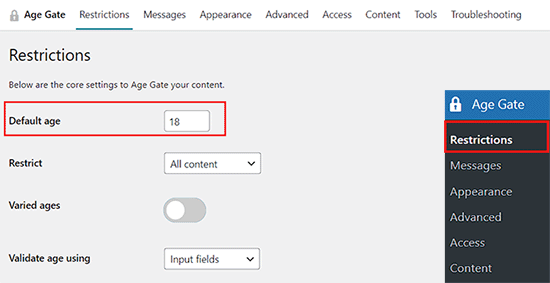
Por defecto, Age Gate restringe el acceso a todo tu contenido. Sin embargo, es posible que desees evitar que los menores visiten solo páginas específicas.
Por ejemplo, si administras una tienda en línea usando un plugin como WooCommerce, entonces podrías restringir el acceso a productos específicos en tu sitio.
Para hacer esto, simplemente abre el menú desplegable ‘Restrict’ y elige ‘Selected content’.
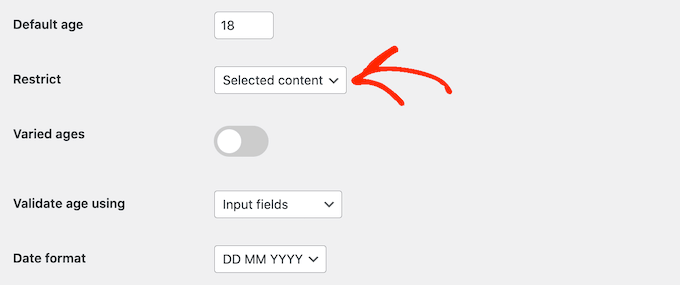
Si eliges esta configuración, entonces todas tus publicaciones y páginas no estarán restringidas por defecto.
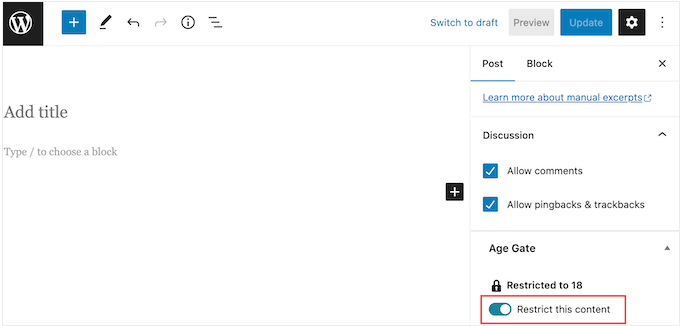
Para añadir verificación de edad a una página o entrada, debes abrirla en el editor y luego activar el interruptor ‘Restrict this content’ en el menú de la derecha.
Cuando se trata de verificación de edad, tienes tres opciones.
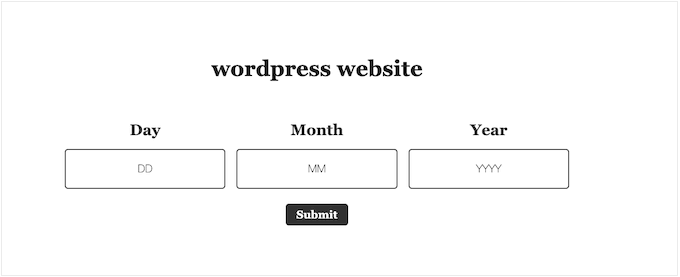
Una opción es pedir a los visitantes que escriban su fecha de nacimiento en un formulario, como puedes ver en la siguiente imagen.
Los visitantes también pueden ingresar su fecha de nacimiento usando un menú desplegable.
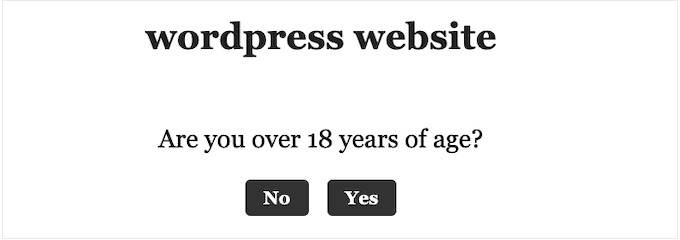
Finalmente, puedes simplemente preguntar a los visitantes si tienen la edad suficiente para acceder a tu contenido mostrando botones de ‘Sí/No’.
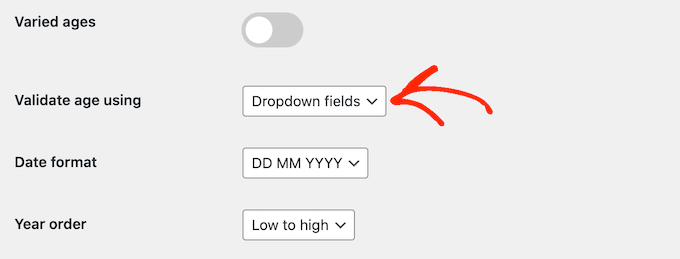
Para elegir entre estas opciones, simplemente abre el menú desplegable ‘Validar edad usando’.
Luego, selecciona campos de entrada, campos de lista desplegable o botones de Sí/No.
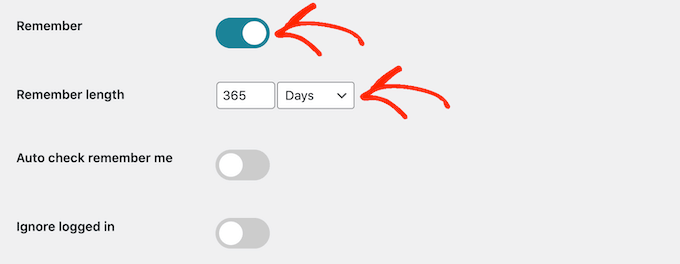
Por defecto, las personas deben verificar su edad cada vez que visitan tu sitio web.
Si lo prefieres, puedes habilitar ‘Recuérdame’ para que los visitantes no tengan que pasar la verificación cada vez. Después de eso, puedes usar la configuración de ‘Duración de recuerdo’ para cambiar cuánto tiempo Age Gate recordará la edad del visitante.
Esto puede ahorrar tiempo a los usuarios, especialmente si visitan tu sitio web regularmente.
Cuando estés satisfecho con la configuración del plugin, haz clic en el botón ‘Guardar configuración’. Ahora puedes visitar tu blog de WordPress para ver la pantalla de verificación de edad en vivo.
La pantalla de verificación de edad predeterminada es bastante básica, así que veamos cómo puedes personalizarla para que se adapte mejor a tu sitio web.
Personalización de la pantalla y el mensaje de verificación de edad
Para cambiar el aspecto de la página de verificación de edad, debes hacer clic en la pestaña ‘Mensajes’ en la página de configuración del plugin.
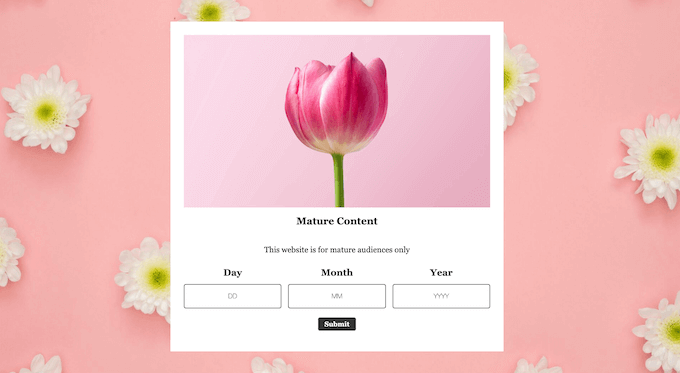
Aquí, puedes agregar un encabezado y un subencabezado, que se mostrarán encima del área donde los visitantes verifican su edad.
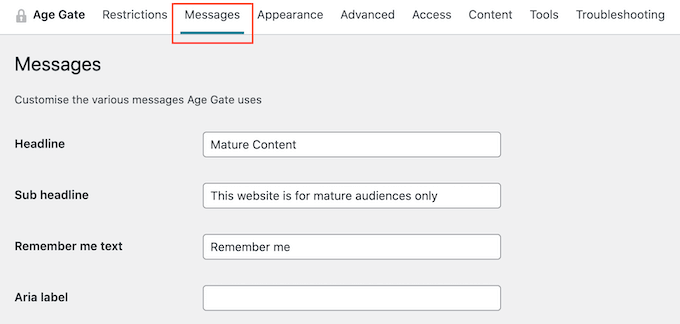
En esta pantalla, también puedes cambiar el texto de ‘Recordarme’, agregar un enlace a tu política de privacidad, personalizar los diferentes mensajes de error y más. La mayoría de estas configuraciones se explican por sí mismas, así que puedes revisar las diferentes opciones.
Cuando estés satisfecho con los mensajes, simplemente haz clic en el botón ‘Guardar configuración’.
Después de eso, haz clic en la pestaña ‘Apariencia’. Desde aquí, puedes cambiar el color de fondo, el color de primer plano, la imagen de fondo, el color del texto y más.
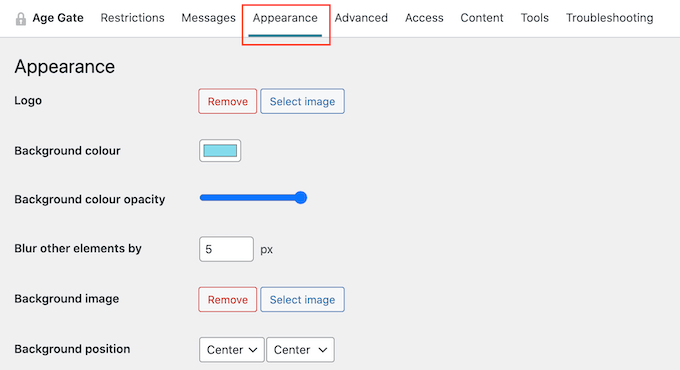
Cuando estés satisfecho con los cambios que has realizado, no olvides desplazarte hasta el final de la pantalla y hacer clic en ‘Guardar configuración’.
Ahora puedes visitar tu sitio web usando el modo Incógnito para ver la pantalla de verificación de edad personalizada en acción.
Permitir acceso a archivos y páginas 404
A veces, es posible que desees permitir que las personas accedan a tus páginas de archivo en WordPress sin pasar por la verificación de edad. También podrías querer permitir el acceso gratuito a tu página 404, especialmente si has creado un diseño de página de error 404 personalizado.
La forma más fácil de hacer esto es seleccionando la pestaña 'Contenido'.
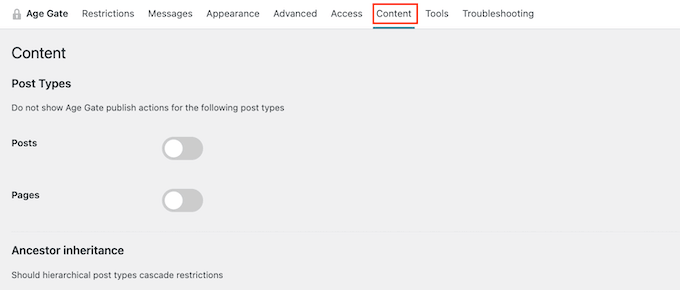
Ahora puedes restringir y restringir todas las páginas de archivo de tu sitio y la página de error 404 utilizando los diversos interruptores.
Configuración avanzada de verificación de edad
A veces, un plugin de caché de WordPress o la caché habilitada por tu servicio de hosting de WordPress pueden causar conflictos con los plugins.
Si tienes problemas con la página de verificación de edad, simplemente abre la pestaña 'Avanzado' en la configuración del plugin.
Aquí, necesitas abrir el menú desplegable 'Método' y elegir 'Sin caché (JavaScript)'.
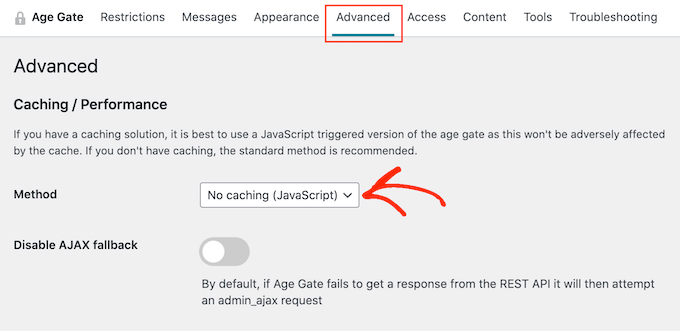
También puedes cambiar otras configuraciones avanzadas desde esta página, como agregar reglas de CSS personalizado y habilitar la verificación de edad anónima.
Si deseas ver más opciones, también puedes consultar nuestras selecciones expertas de los mejores plugins de verificación de edad para WordPress.
Extra: Limitar entradas de WordPress según la edad
Si tienes un formulario de WordPress en tu sitio, entonces también puedes limitar las entradas del formulario según la edad. Por ejemplo, si tienes un formulario de registro y solo quieres que lo completen usuarios mayores de 21 años, entonces puedes limitar el envío de tu formulario de acuerdo a eso.
Para hacer esto, necesitarás WPForms, que es el mejor plugin de formularios de contacto del mercado. Viene con un constructor de arrastrar y soltar, plantillas prehechas y protección completa contra spam.

Una vez activado el plugin, simplemente visita la página WPForms » Addons desde la barra lateral de administración de WordPress e instala y activa el 'Form Locker Addon'.
Una vez que hagas eso, crea un formulario de contacto simple en el constructor de WPForms. Para más detalles sobre esto, puedes ver nuestro tutorial sobre cómo crear un formulario de contacto en WordPress.
A continuación, cambia a la pantalla de Configuración » Form Locker desde la columna izquierda y activa el interruptor 'Verificación de formulario'. Después de eso, selecciona la opción 'Edad' del menú desplegable.
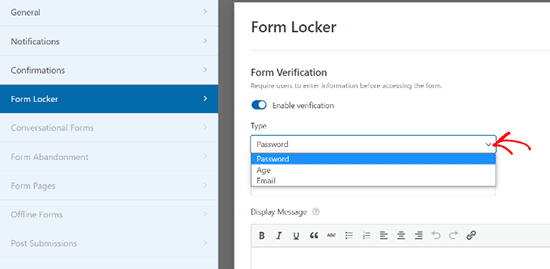
Luego puedes establecer una verificación de edad mínima, máxima o exacta para las entradas de tu formulario. Finalmente, haz clic en el botón 'Guardar' en la parte superior para almacenar tu configuración.
Una vez hecho esto, puedes abrir una página y agregar el bloque WPForms desde la columna de bloques para incrustar el formulario en tu sitio web.
Para obtener instrucciones detalladas, consulta nuestro tutorial sobre cómo limitar el número de entradas del formulario de WordPress.
Esperamos que este artículo te haya ayudado a aprender cómo agregar verificación de edad en WordPress. También puedes consultar nuestra guía sobre cómo mostrar la dirección IP de un usuario en WordPress o ver nuestras selecciones expertas de los mejores plugins de protección de contenido de WordPress.
Si te gustó este artículo, suscríbete a nuestro Canal de YouTube para ver tutoriales en video de WordPress. También puedes encontrarnos en Twitter y Facebook.


Jiří Vaněk
Información excelente y detallada. Creé una tienda muy pequeña para un amigo que vende café. Dado que el alcohol premium también forma parte de la venta además del café, tuvimos que considerar la información del límite de edad para comprar dichos productos debido a las leyes en la República Checa. Muchas gracias por la demostración de cómo funciona Age Gate. Es perfectamente suficiente para nuestras necesidades.
Dennis Muthomi
Creé una tienda en línea para un amigo cercano y sé lo crítico que es tener verificaciones de edad adecuadas, especialmente al vender productos regulados.
Gracias por cubrir consideraciones importantes como la personalización de la pantalla de verificación y la configuración avanzada.
Tu consejo adicional sobre cómo limitar las entradas de WPForms por edad también es invaluable.
Brendie
¿Se puede incorporar AgeGate en la página de Registro?
Mi sitio no tiene temas para adultos maduros, artículos, videos, etc. ni nada de esa naturaleza. Actualmente lo estoy configurando pero no quiero a nadie menor de 18 años allí.
Soporte de WPBeginner
Deberías contactar al soporte del plugin para saber si esa es una opción con lo que estás usando para tu página de registro.
Administrador
Brendie
¿Sin Add-on?
mikhil
cómo agregar una verificación de código en lugar de verificación de edad
Abhishek Bhardwaj
cómo puedo personalizarlo,
Pauline Cahill
Estoy usando Windows Vista (¡no puedo permitirme nada más nuevo!) y lo he instalado pero no me aparece ninguna 'página de activación', ni un archivo .exe. ¿Alguna idea de dónde podrían estar? He movido la carpeta de 'verifications' a mi carpeta de documentos pero eso no hizo ninguna diferencia.
Soporte de WPBeginner
Creemos que probablemente estás intentando hacer otra cosa. Este es un plugin de WordPress, no viene como un archivo .exe.
Administrador
Joe
Este plugin dejó de funcionar en Android.
Peter
¡Esto estaría bien, solo que lo necesito para un sitio web francés! ¿Puedes tener una opción para que el texto se pueda cambiar y así poder escribirlo en francés?
kachan64
Sería genial si hubiera una opción para poner eso encima de una publicación o video.
Steve Gibson
El plugin no funciona bien en iPhone. Se abre muy pequeño, y luego, cuando empiezas a completarlo, se abre demasiado grande.
joe
¿Hay alguna forma de redirigir a un usuario menor de edad a Google o a otro sitio?
Liam
thanks for sharing!
very useful!
Joel Eade
Genial, esto es exactamente lo que necesito. Tenía otra solución (no recuerdo el nombre) pero tenía errores. ¡Gracias!