


Cuando empecé a administrar un blog de WordPress con varios autores, aprendí algo importante: los lectores desarrollan escritores favoritos. Pero cuando escriben el nombre de un autor en el cuadro de búsqueda de tu WordPress, no aparece nada, incluso si ese autor ha publicado muchas entradas.
Esto sucede porque la función de búsqueda predeterminada de WordPress no incluye los nombres de los autores. Incluso si el contenido existe en tu sitio, los lectores simplemente no pueden encontrarlo.
Este problema puede llevar fácilmente a una experiencia de búsqueda confusa para los lectores. Y es por eso que habilitar la búsqueda por autor marca una gran diferencia. Cuando los visitantes pueden buscar por autor, pasan menos tiempo adivinando y más tiempo leyendo lo que vinieron a buscar.
Te mostraré cómo permitir la búsqueda por autor de entradas de blog en WordPress usando SearchWP. Solo toma unos minutos configurarlo y ayuda a los lectores a encontrar rápidamente entradas del mismo autor. 📝

Resumen rápido: La búsqueda predeterminada de WordPress no incluye los nombres de los autores. Para solucionar esto, recomiendo usar SearchWP para agregar 'Autor' como un atributo buscable en la configuración de tu algoritmo. Esto permite a los lectores encontrar entradas de sus escritores favoritos al instante.
¿Por qué permitir la búsqueda por autor de entradas de blog en WordPress?
Cuando permites la búsqueda por autor de entradas de blog, mejoras la forma en que los lectores encuentran y exploran el contenido en tu sitio. Cuando los visitantes pueden buscar autores específicos, descubren entradas más relevantes y pasan más tiempo leyendo.
Esta función es especialmente valiosa si administras un blog de múltiples autores. Los lectores a menudo conectan con estilos de escritura particulares y quieren encontrar más contenido de los escritores que disfrutan.
Aquí están los beneficios clave de habilitar la búsqueda por autor:
- 👔 Apariencia profesional – La búsqueda por autor demuestra que has pensado en las necesidades de tus lectores y señala que tu sitio está bien organizado.
- 🚀 Mejor experiencia de usuario – Los visitantes pueden encontrar rápidamente todas las publicaciones de sus autores favoritos sin tener que navegar por varias páginas o adivinar las URL. Esto reduce la frustración y mantiene a las personas interesadas en tu contenido.
- 🔍 Mejor descubrimiento de contenido – La búsqueda por autor ayuda a los lectores a navegar por la biblioteca completa de contenido de tu sitio más allá de las categorías y etiquetas.
- 📑 Más vistas de página por visita – Cuando los lectores pueden encontrar fácilmente más contenido de los autores que les gustan, naturalmente hacen clic en artículos adicionales. Esto aumenta la participación y el tiempo que pasan en tu sitio.
Ahora, aquí te explicamos cómo permitir la búsqueda por autor de publicaciones de blog en WordPress:
- Paso 1: Instalar y activar el plugin SearchWP
- Paso 2: Personalizar el motor de búsqueda para incluir autores
- Paso 3: Probar tu nueva búsqueda
- Consejo extra: Personaliza aún más la página de resultados de búsqueda de WordPress
- Preguntas frecuentes sobre la búsqueda de publicaciones de blog por autor
- Artículos relacionados para mejorar la búsqueda de WordPress
Paso 1: Instalar y activar el plugin SearchWP
Para agregar una búsqueda de autor a WordPress, recomiendo usar SearchWP. Es el mejor plugin de búsqueda para WordPress porque mejora la búsqueda predeterminada de WordPress al indexar tipos de contenido como autores, campos personalizados y PDFs. Esto le da control total sobre sus resultados de búsqueda.
Usamos SearchWP en algunos de nuestros sitios web asociados para mejorar la búsqueda del sitio. Para leer más sobre nuestra experiencia, vea nuestra reseña completa de SearchWP.
Primero, necesitará registrarse para obtener una cuenta de SearchWP. En el sitio web de SearchWP, haga clic en el botón 'Obtener SearchWP ahora', elija un plan y complete los pasos de registro.

📝 Nota: Necesitarás el plan SearchWP Standard o superior para que los nombres de autor sean buscables. SearchWP ofrece un plugin gratuito de Live AJAX Search, pero solo agrega funcionalidad de búsqueda instantánea en vivo sin la capacidad de personalizar las fuentes de búsqueda.
Una vez que te registres, podrás acceder a tu panel de cuenta y a tu clave de licencia. Continúa y descarga el archivo ZIP del plugin SearchWP desde tu área de cuenta. El archivo se guardará en la carpeta de descargas de tu computadora.
A continuación, deberás instalar y activar el plugin en tu sitio de WordPress.
Desde tu panel de administración de WordPress, ve a Plugins » Añadir Plugin.

A continuación, haz clic en el botón ‘Subir Plugin’.
En el cargador de archivos, haz clic en ‘Elegir archivo’ e ‘Instalar ahora’.

Cuando termine de instalarse, haz clic en ‘Activar’. Si necesitas ayuda, consulta nuestra guía para principiantes sobre cómo instalar un plugin de WordPress.
Después de la activación, ve a SearchWP » Ajustes para introducir tu clave de licencia. Simplemente pega la clave que recibiste al comprar el plugin y haz clic en ‘Activar Licencia’.

El plugin iniciará entonces un asistente de configuración para ayudarte a empezar. Puedes seguir los pasos de configuración o omitirlos por ahora; de todos modos, configuraremos todo en el siguiente paso.
Paso 2: Personalizar el motor de búsqueda para incluir autores
Ahora que SearchWP está activo, deberás configurarlo para incluir los nombres de los autores en tus resultados de búsqueda. Aquí es donde le indicas al plugin que mire la información del autor cuando alguien realiza una búsqueda.
En tu panel de WordPress, navega a SearchWP » Algoritmo. Aquí es donde controlas qué contenido indexa y busca SearchWP.
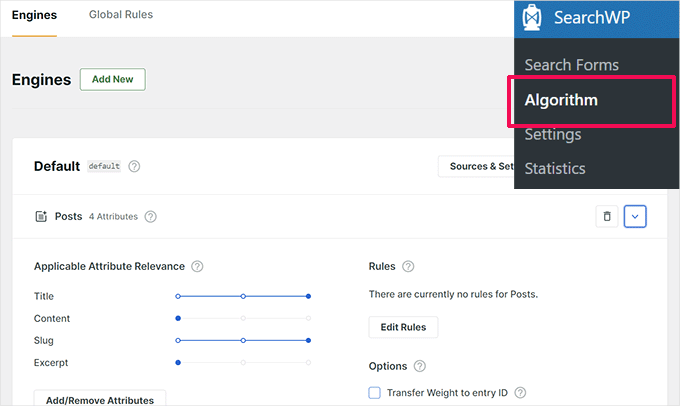
En esta página, verás el motor de búsqueda 'Predeterminado', este es el que personalizarás para la búsqueda de autores.
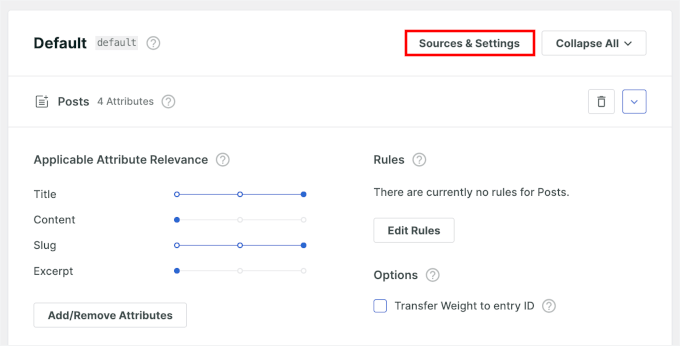
Hagamos clic en el botón 'Fuentes y configuración' para ver todos los tipos de contenido que SearchWP puede buscar.
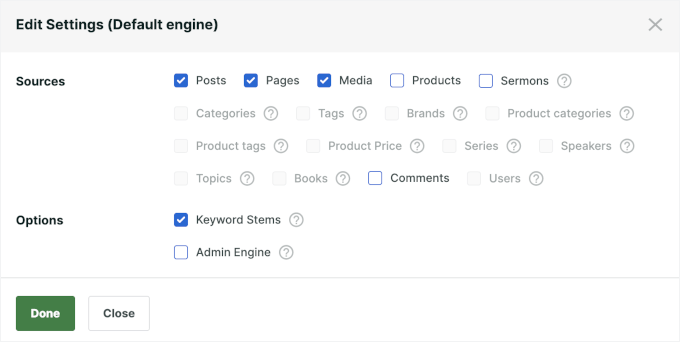
Por defecto, incluye publicaciones, páginas y medios, pero puedes agregar más fuentes. Por ejemplo, si tienes una tienda WooCommerce, también puedes marcar la casilla 'Productos'.
También puedes desmarcar cualquier opción que desees excluir de los resultados de búsqueda. Cuando estés listo, haz clic en 'Listo' para guardar tus cambios.
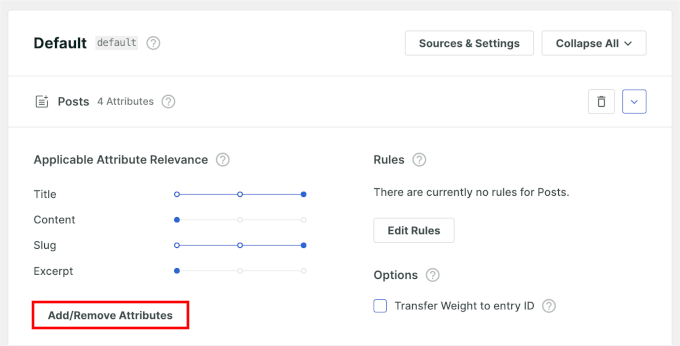
A continuación, en la sección de fuente 'Publicaciones', haz clic en el botón 'Agregar/Eliminar atributos'.
Esto te permitirá elegir qué detalles debe incluir SearchWP en sus resultados de búsqueda.
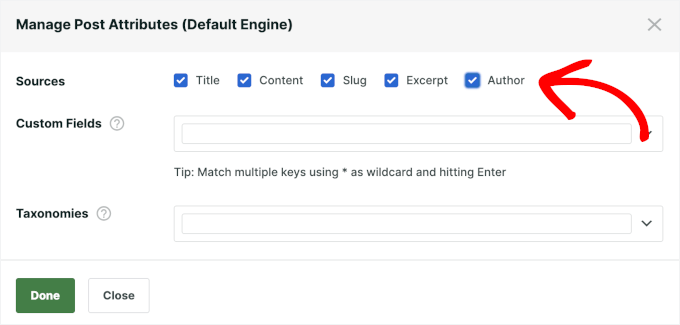
En la ventana emergente que aparece, busca la opción 'Autor' en las fuentes disponibles.
Simplemente marca la casilla junto a 'Autor' para agregar los nombres de los autores como un atributo buscable, luego haz clic en 'Listo' para cerrar la ventana emergente.
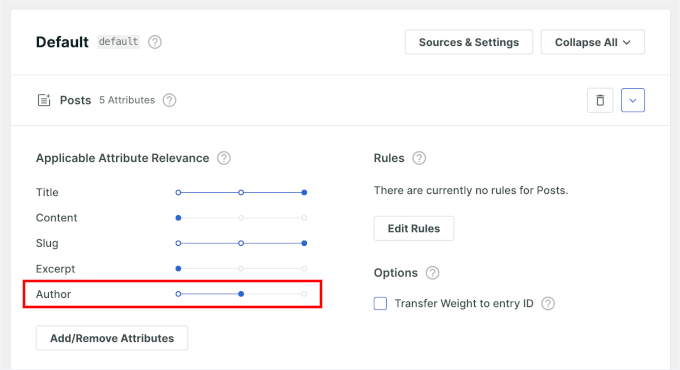
Una vez que hayas agregado el atributo de autor, verás un control deslizante de peso de relevancia junto a él. Este control deslizante determina qué tan importantes son las coincidencias de autor en comparación con otros resultados de búsqueda.
Recomiendo ajustar el control deslizante en algún punto del rango medio. Esto asegura que cuando alguien busque el nombre de un autor, esos resultados aparezcan de forma destacada sin opacar por completo otro contenido relevante.
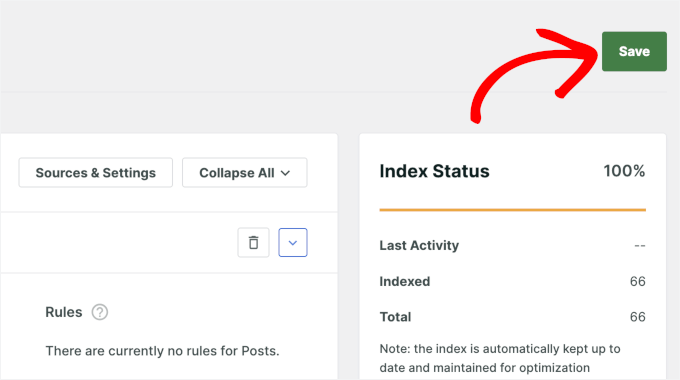
Después de ajustar el peso, haz clic en el botón ‘Guardar Cambios’ en la parte superior de la página.
SearchWP comenzará a indexar los nombres de tus autores.
🔗 Relacionado: Si también quieres buscar por categorías, tipos de publicación personalizados o comentarios, SearchWP también facilita su adición. Consulta nuestras guías paso a paso sobre:
Paso 3: Probar tu nueva búsqueda
Después de configurar SearchWP, es importante probar que la búsqueda por autor esté funcionando correctamente. Esto asegura que tus lectores puedan encontrar contenido de sus escritores favoritos.
Comienza visitando la parte frontal de tu sitio web. Busca el formulario de búsqueda en tu sitio; generalmente se encuentra en el encabezado, la barra lateral o el pie de página.

En el cuadro de búsqueda, escribe el nombre de uno de los autores de tu blog. SearchWP buscará el Nombre Público de Visualización del autor, así que intenta buscarlo.
Presiona Enter o haz clic en el botón de búsqueda para ver los resultados. Si todo está configurado correctamente, deberías ver las publicaciones del blog escritas por ese autor apareciendo en los resultados de búsqueda.
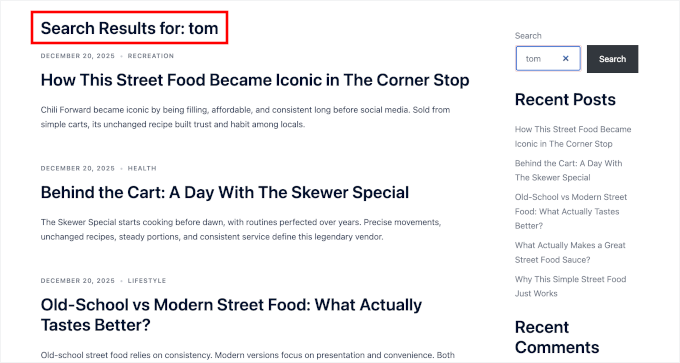
Y eso es todo: has creado con éxito una búsqueda de autores para tu blog de WordPress.
Recomiendo probar con algunos nombres de autores diferentes para asegurarte de que la función funcione de manera consistente. Intenta buscar autores que hayan escrito diferentes cantidades de publicaciones de blog para verificar que aparezcan todos los resultados.
Si el nombre de un autor no devuelve resultados de inmediato, dale unos minutos. SearchWP necesita construir su índice en segundo plano. También deberías verificar que el autor realmente haya publicado entradas en tu sitio.
También puedes probar búsquedas de nombres parciales. Por ejemplo, buscar solo "Juan" debería devolver publicaciones de cualquier persona llamada Juan Pérez.
Consejo extra: Personaliza aún más la página de resultados de búsqueda de WordPress
Ahora que tu búsqueda de autores está funcionando, es posible que desees encontrar más formas de mejorar aún más la búsqueda de tu WordPress.
La búsqueda predeterminada de WordPress es muy limitada.
A menudo devuelve resultados incompletos o irrelevantes, carga lentamente y no ofrece a los visitantes mucho contexto más allá de los títulos y extractos de las publicaciones. En algunos casos, las búsquedas incluso pueden no devolver ningún resultado, a pesar de que existe contenido relevante en tu sitio.
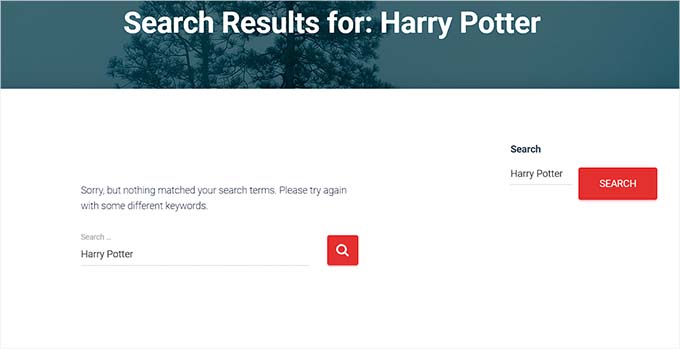
Puedes solucionar estos problemas personalizando la página de resultados de búsqueda y reemplazando la búsqueda predeterminada con una solución más rápida y potente.
Puedes mejorar la relevancia de los resultados, promocionar contenido importante, buscar en más lugares como campos personalizados o PDFs, y crear una experiencia de búsqueda más fluida.

Para una guía completa sobre cómo mejorar el diseño y la funcionalidad de tu página de resultados de búsqueda, consulta nuestra guía sobre cómo personalizar la página de resultados de búsqueda en WordPress.
Consejo de experto: Si deseas una alternativa a la búsqueda por autor, WPFilters te permite crear filtros de contenido personalizados (incluidos los basados en autor) sin necesidad de codificar, utilizando bloques de arrastrar y soltar que heredan el estilo de tu tema. Para obtener más información, consulta nuestra reseña completa de WPFilters.
Preguntas frecuentes sobre la búsqueda de publicaciones de blog por autor
Antes de terminar, aquí tienes algunas preguntas comunes que los lectores tienen sobre la búsqueda de publicaciones de blog por autor.
¿Puedo agregar autores a los resultados de búsqueda de WordPress sin usar un plugin?
Sí, puedes agregar autores a los resultados de búsqueda de WordPress sin un plugin modificando el archivo functions.php de tu tema con código personalizado. Sin embargo, esto requiere conocimientos de PHP y puede causar errores si no se hace correctamente, por lo que recomiendo usar un plugin como SearchWP en su lugar.
¿La búsqueda por autor funcionará con tipos de publicación personalizados?
Sí, la búsqueda por autor funcionará con tipos de publicación personalizados siempre que configures SearchWP para incluir esos tipos de publicación en tu algoritmo de búsqueda. Puedes agregar tipos de publicación personalizados en la misma área de 'Fuentes y configuración' donde habilitaste la búsqueda por autor.
¿Puedo limitar la búsqueda por autor a equipos internos o bibliotecas de contenido privadas?
Sí. SearchWP respeta automáticamente la configuración de visibilidad del contenido de WordPress. Si marcas las publicaciones como 'Privadas' o usas un plugin de membresía para restringir el contenido, SearchWP se asegura de que solo los usuarios autorizados (como los miembros del equipo conectados) puedan ver esos resultados.
¿La búsqueda por autor afecta al SEO o al rendimiento del sitio?
No, habilitar la búsqueda por autor no afecta negativamente el SEO ni el rendimiento del sitio. SearchWP se ejecuta de manera eficiente en segundo plano y no cambia la forma en que los motores de búsqueda como Google indexan tu sitio; solo mejora la experiencia de búsqueda para tus visitantes.
Artículos relacionados para mejorar la búsqueda de WordPress
Espero que este tutorial te haya ayudado a aprender cómo permitir la búsqueda por autor de publicaciones de blog en WordPress.
También podrías querer ver nuestras otras guías útiles sobre:
- Cómo mejorar la búsqueda de WordPress con SearchWP
- Cómo agregar búsqueda difusa en WordPress para mejorar los resultados
- Cómo agregar búsqueda multilingüe en WordPress
- Cómo agregar búsqueda AJAX en vivo a tu sitio de WordPress
- Cómo resaltar los términos de búsqueda en los resultados en WordPress
Si te gustó este artículo, suscríbete a nuestro canal de YouTube para obtener tutoriales en video de WordPress. También puedes encontrarnos en Twitter y Facebook.




¿Tienes alguna pregunta o sugerencia? Por favor, deja un comentario para iniciar la discusión.