


¿Quieres darles a los lectores un adelanto de tus páginas de WordPress? 👀
Los extractos son breves fragmentos de tu contenido que actúan como una descripción o resumen, compartiendo detalles importantes. Por defecto, los extractos solo están disponibles para las entradas de WordPress.
Sin embargo, agregar extractos a una página de WordPress puede mejorar la experiencia del usuario y la visibilidad en los motores de búsqueda.
En este artículo, te mostraremos cómo agregar fácilmente extractos a tus páginas en WordPress, paso a paso.
¿Por qué agregar extractos a las páginas en WordPress?
WordPress viene con entradas y páginas como dos tipos de contenido predeterminados. Las entradas se muestran en orden cronológico inverso (de la más reciente a la más antigua) en tu blog o página de inicio.
Las páginas, por otro lado, son contenido independiente que no se publica en un orden específico de tiempo. Generalmente se usan para contenido único como tu página de "acerca de nosotros" o de contacto.
A veces, es posible que necesites mostrar extractos para tus páginas. Por ejemplo, esto puede ser útil si has creado un sitio web de WordPress utilizando solo páginas.
Los extractos pueden proporcionar una mejor experiencia general al usuario, facilitando a los visitantes la navegación por tu contenido y la visualización de un resumen de tus páginas.
Dicho esto, veamos cómo agregar extractos a tus páginas en WordPress y mostrarlos en tu sitio web. Puedes usar los enlaces rápidos a continuación para saltar entre diferentes métodos:
Cómo agregar extractos a páginas en WordPress
Puedes habilitar los extractos de página en WordPress agregando código personalizado al archivo functions.php de tu tema.
Sin embargo, el más mínimo error al escribir el código puede dañar tu sitio web. Además, si cambias a un tema diferente o lo actualizas, tendrás que volver a agregar el código.
Ahí es donde entra WPCode. Es el mejor plugin de fragmentos de código de WordPress del mercado, y hace que sea seguro y fácil agregar código personalizado a tu sitio web.
Hemos probado exhaustivamente esta herramienta y la encontramos una opción increíble para agregar código personalizado sin el temor de romper tu sitio web. Para obtener más información, consulta nuestra reseña de WPCode.
Primero, debes instalar y activar el plugin WPCode. Para obtener instrucciones detalladas, consulta nuestra guía paso a paso sobre cómo instalar un plugin de WordPress.
Nota: WPCode tiene un plan gratuito que puedes usar para este tutorial. Sin embargo, actualizar a la versión pro te dará acceso a una biblioteca en la nube de fragmentos de código, lógica condicional inteligente y la opción de bloque personalizado.
Al activar, visita la página Fragmentos de código » + Agregar fragmento desde el panel de WordPress. Aquí, haz clic en el botón ‘Usar fragmento’ debajo de la opción ‘Agregar tu código personalizado (Fragmento nuevo)’.

Esto te llevará a la página 'Crear fragmento personalizado', donde puedes comenzar agregando un nombre para el fragmento.
Este nombre es solo para tu identificación y no se mostrará en el front-end de tu sitio web.
A continuación, selecciona la opción ‘PHP Snippet’ del menú desplegable de la derecha.
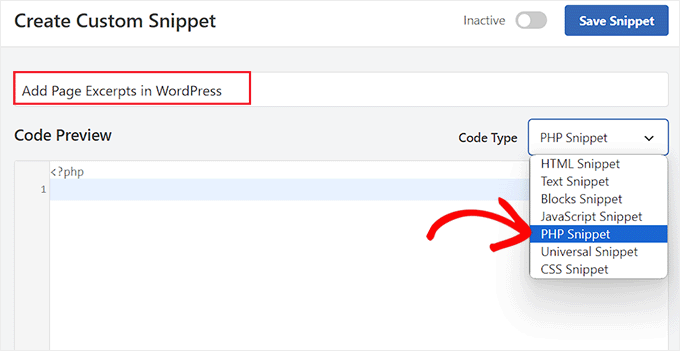
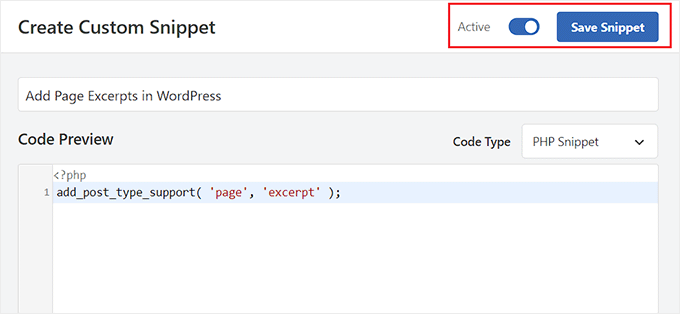
Ahora, debes agregar el siguiente código personalizado en el cuadro ‘Code Preview’:
add_post_type_support( 'page', 'excerpt' );
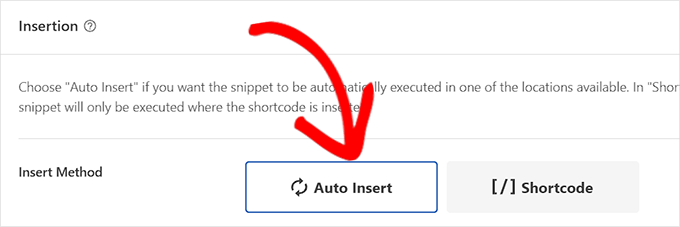
Una vez que hagas eso, desplázate hacia abajo hasta la sección ‘Insertion’ y elige el modo ‘Auto Insert’.
El código personalizado se ejecutará automáticamente en tu sitio web una vez que actives el snippet.
Después de eso, desplázate de nuevo a la parte superior de la página y cambia el interruptor ‘Inactivo’ a ‘Activo’.
Finalmente, haz clic en el botón ‘Save Snippet’ para guardar tu configuración.
Ahora abre la página donde deseas agregar un extracto en el editor de bloques de WordPress.
Una vez que hagas eso, notarás una pestaña de 'Extracto' en el panel de bloques en el lado derecho de la pantalla.
Aquí, puedes expandir fácilmente la pestaña y agregar un extracto para tu página de WordPress.
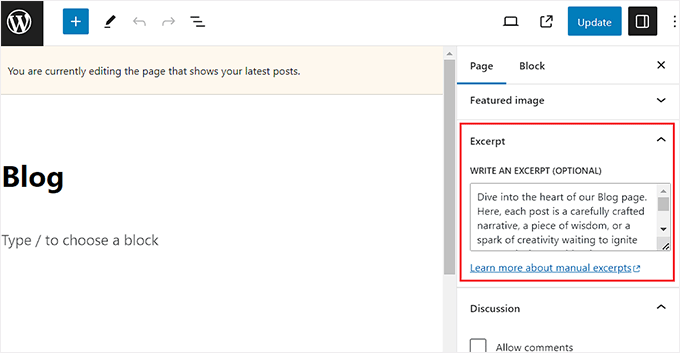
Una vez que hagas eso, no olvides hacer clic en el botón 'Actualizar' o 'Publicar' para guardar tus cambios.
Ahora, simplemente repite el proceso para todas las páginas de WordPress donde quieras agregar extractos.
Cómo mostrar extractos de página en WordPress
Ahora que has agregado la funcionalidad de extracto a tus páginas, es hora de mostrar estos extractos en tu sitio de WordPress.
Para hacer esto, necesitarás agregar un shortcode a tu área de widgets o página.
Primero, debes instalar y activar el plugin Display Posts. Para más detalles, consulta nuestra guía para principiantes sobre cómo instalar un plugin de WordPress.
Este plugin habilitará un código corto que muestra 10 páginas recientes con su título, extracto y un enlace de 'leer más'.
Si no ingresaste un extracto personalizado para una página, el plugin generará automáticamente un extracto con una longitud predeterminada de 55 palabras.
Método 1: Mostrar extractos de página en una página de WordPress
Tras la activación, debes crear una nueva página donde quieras mostrar una lista de tus páginas y sus extractos.
Una vez allí, haz clic en el botón '+' para agregar un bloque, abre el menú de bloques y agrega el bloque de Código Corto. Luego, pega el siguiente código corto en el bloque mismo:
[display-posts post_type="page" include_excerpt="true" excerpt_more="Continuar leyendo" excerpt_more_link="true"]
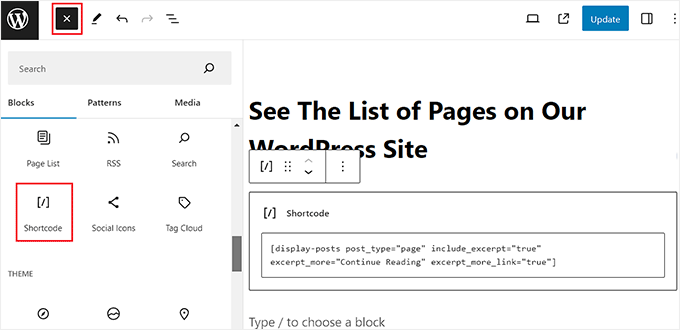
Finalmente, haz clic en el botón ‘Actualizar’ o ‘Publicar’ para guardar tu configuración.
Ahora, simplemente visita tu sitio de WordPress para ver la lista de extractos de página.
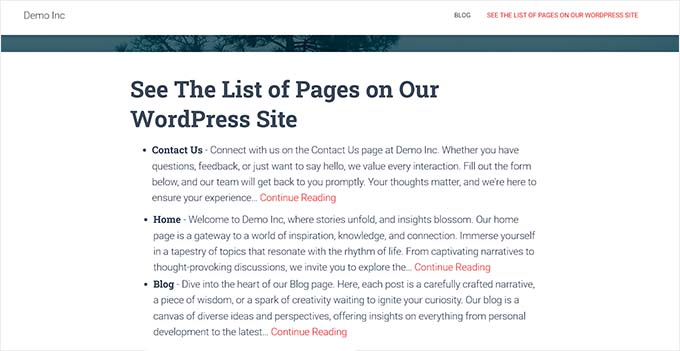
Método 2: Mostrar extractos de página en la barra lateral de WordPress
Si deseas mostrar extractos de páginas en la barra lateral de WordPress, debes visitar la página Apariencia » Widgets desde el panel de administración de WordPress.
Nota: Si no ves la pestaña del menú ‘Widgets’ en tu panel, significa que estás utilizando un tema de bloques. En ese caso, puedes saltar al siguiente método.
Aquí, haz clic en el botón ‘+’ para agregar un bloque y expandir el menú de bloques a la izquierda. Luego, agrega el bloque de Shortcode al área de la barra lateral.
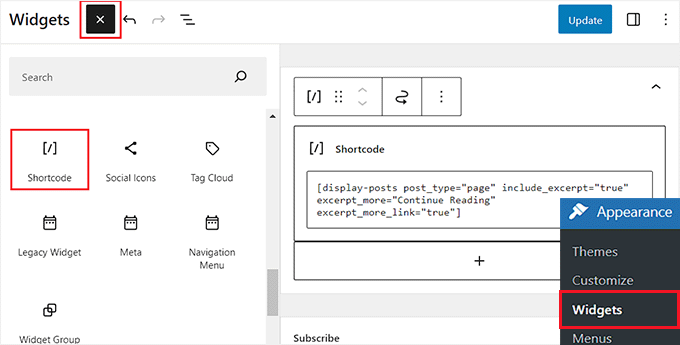
Después de eso, copia y pega el siguiente shortcode en el bloque:
[display-posts post_type="page" include_excerpt="true" excerpt_more="Continuar leyendo" excerpt_more_link="true"]
Finalmente, haz clic en el botón ‘Actualizar’ para almacenar tu configuración.
Ahora, puedes visitar tu blog de WordPress para ver los extractos de las páginas.
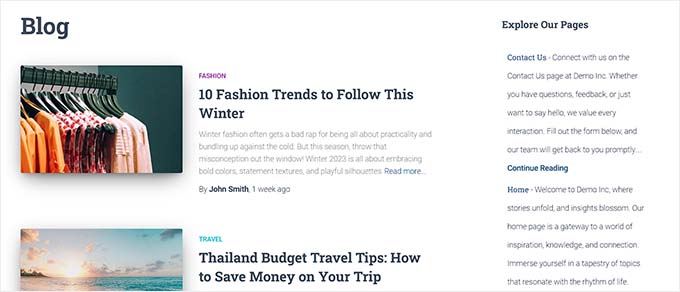
Método 3: Mostrar extractos de páginas en el Editor de Sitio Completo
Si estás utilizando un tema de bloques, entonces debes visitar la página Apariencia » Editor desde la barra lateral de administración de WordPress.
Esto abrirá el editor de sitio completo, donde debes elegir la página donde deseas mostrar una lista de extractos de página.
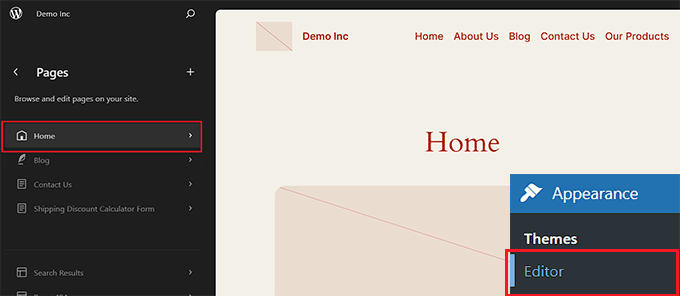
A continuación, haz clic en el botón ‘+’ para agregar un bloque en la pantalla y añadir el bloque de Shortcode.
Luego, copia y pega el siguiente shortcode en él:
[display-posts post_type="page" include_excerpt="true" excerpt_more="Continuar leyendo" excerpt_more_link="true"]
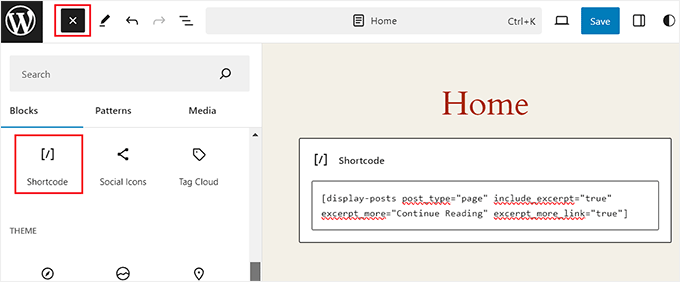
Finalmente, haz clic en el botón ‘Guardar’ para almacenar tu configuración.
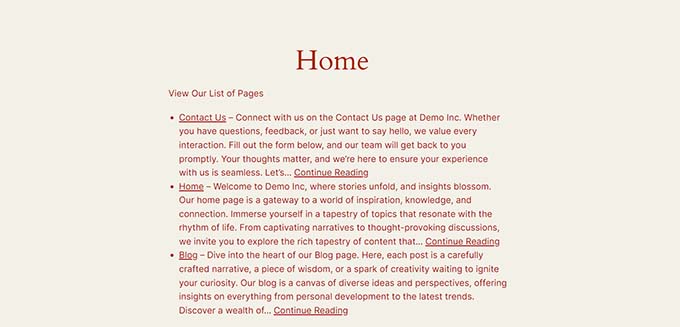
Ahora, procede a visitar tu sitio web para ver la lista de extractos de páginas.
Extra: Mostrar extractos de publicaciones en WordPress
Además de las páginas, también es una buena idea mostrar extractos de publicaciones en tu blog de WordPress.
Por defecto, WordPress muestra tus entradas completas en la página de inicio, página de archivos o página del blog. Esto significa mucho desplazamiento, lo que puede brindar una experiencia de usuario negativa a los visitantes que desean navegar por tu sitio web rápidamente.
A medida que tu blog crezca, la lista de tus publicaciones antiguas también se moverá a otras páginas y recibirá menos visitas. Es por eso que deberías considerar mostrar extractos de las publicaciones en tu blog o en la página de archivos.
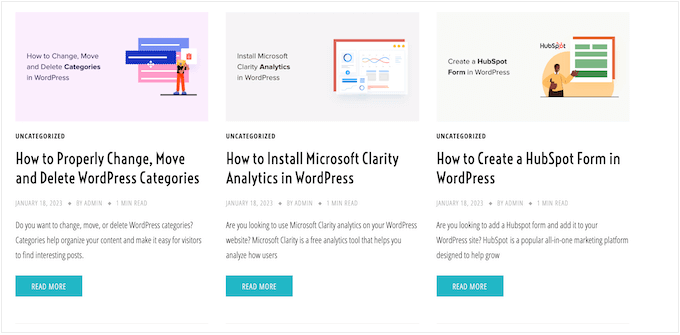
Si estás usando un tema clásico, entonces puedes agregar extractos de publicaciones visitando la página Apariencia » Personalizar desde la barra lateral de administración de WordPress.
Una vez que se abra el personalizador, expande la pestaña ‘Blog’ en la columna izquierda de la pantalla. Esto abrirá algunas configuraciones nuevas, donde puedes desplazarte hacia abajo hasta la sección ‘Contenido de la publicación’ y hacer clic en la opción ‘Extracto’.
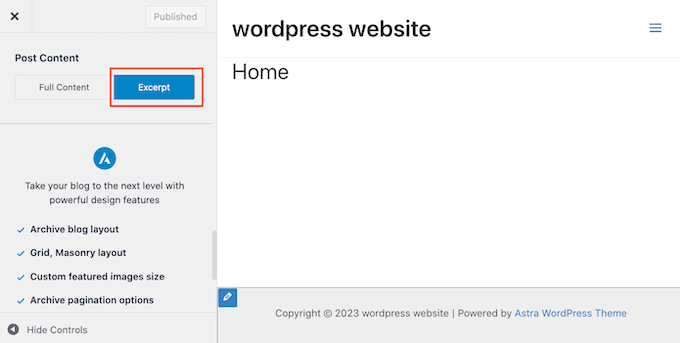
Sin embargo, ten en cuenta que estas configuraciones pueden variar según el tema que estés utilizando.
Si tu tema no admite extractos, puedes usar código personalizado o constructores de páginas como SeedProd para agregar extractos de entradas a tu blog.
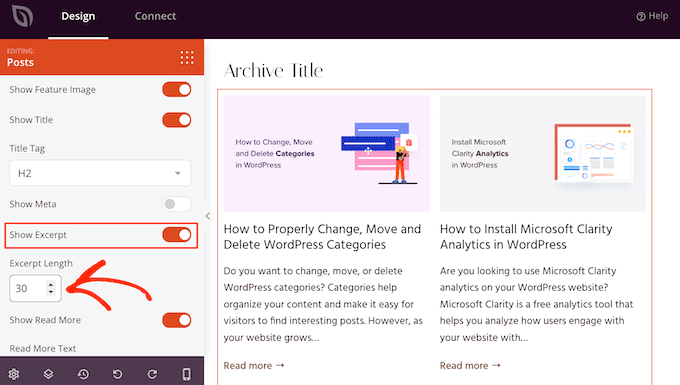
Para obtener instrucciones detalladas, consulta nuestro tutorial sobre cómo mostrar extractos de entradas en temas de WordPress.
Esperamos que este artículo te haya ayudado a aprender cómo agregar extractos a tus páginas en WordPress. También te puede interesar nuestra guía sobre cómo mostrar las próximas entradas programadas en WordPress y nuestra lista principal de páginas importantes que todo blog de WordPress debería tener.
Si te gustó este artículo, suscríbete a nuestro Canal de YouTube para ver tutoriales en video de WordPress. También puedes encontrarnos en Twitter y Facebook.


JT
Muchas gracias, funcionó para mí, pero el campo de extracto apareció debajo del cuadro de edición en lugar de en la columna derecha.
Soporte de WPBeginner
Thank you for sharing where it was placed for you in case anyone else runs into that!
Administrador
Moinuddin Waheed
tutorial fácil de seguir para hacer extractos para las publicaciones del blog.
He usado extractos para la mayoría de mis publicaciones de blog, pero no sabía la longitud exacta de los extractos a usar.
¿hay alguna longitud mínima o máxima para los extractos de las publicaciones?
y, ¿la longitud de los extractos marca alguna diferencia, ventaja o desventaja para el SEO?
Soporte de WPBeginner
For these questions we would recommend taking a look at our article below
https://wpbeginner.com/plugins/how-to-customize-wordpress-excerpts-no-coding-required/
Administrador
Moinuddin Waheed
Gracias wpbeginner por la respuesta y la recomendación del artículo en cuestión.
He leído esta publicación y todas mis dudas sobre los expertos y su uso han quedado resueltas.
marcelo araujo
Hola, gran consejo. ¡Muchas gracias! ¿Es posible usar el mismo parámetro para obtener "etiquetas" en las páginas?
add_post_type_support( ‘page’, ‘excerpt’ );
como:
add_post_type_support( ‘page’, ‘tags’ );
¿es correcto? ¿funciona?
¡Gracias!
Soporte de WPBeginner
Para agregar etiquetas y categorías a las páginas, te recomendamos que eches un vistazo a nuestro artículo a continuación.
https://www.wpbeginner.com/plugins/how-to-add-categories-and-tags-for-wordpress-pages/
Administrador
Jim Kernicky
Pan comido – ¡muchas gracias por eso!
Soporte de WPBeginner
You’re welcome
Administrador
Jean-Louis
Es muy útil... ¡Muchas gracias!
Soporte de WPBeginner
Glad our article was helpful
Administrador
Adam
Entonces, no puedo encontrar la opción "extracto" en "opciones de pantalla" en la página de edición de publicaciones/páginas. Agregué el código a mi archivo functions.php y la opción para incluir los "extractos" todavía no aparece. Es como si la función de extractos ni siquiera existiera en mi instalación de WordPress. Agregué el siguiente código y nada cambió:
add_post_type_support( ‘page’, ‘excerpt’ );
Por favor, ayuda
Juan Manuel Linares
¡Muchas gracias, también me funcionó, justo cuando lo necesitaba!
It would also be advisable that you suggest ppl to check Screen Options (as CTGIRL said), ’cause in my case it was hidden there
¡Gracias de todos modos!
Steve
¿Hay alguna forma de agregar un extracto a una página de categoría de archivo como con el código para las páginas? El siguiente código funcionó muy bien para las páginas. Quiero agregarlo también al archivo de categoría.
add_post_type_support( ‘page’, ‘excerpt’ );
Ruth Billheimer
¡Muchas gracias! Esto es excelente y justo lo que estaba buscando.
Atilla
¡Gracias por el código!
Djong Timoer
¡Funcionó!!
Gracias
¿Tienes idea de cómo usarlo en tipos de publicación?
Manoj
Gracias por el código. Pero si no escribo contenido en la sección de extracto, el extracto no se recupera del editor.
Amit kumar
cómo separar el extracto de publicación en una caja
Sreehari P Raju
You have to use CSS for that
Toure
¿Cómo se puede agregar a una plantilla de página?
nad ray
Deberías envolver el código en:
...para que funcione y no cause que tu sitio se rompa/muestre una página en blanco.
Reza
¿Cómo puedo agregar extractos a los eventos? ¿Alguien puede ayudarme, por favor?
nad ray
Usaría el mismo código, pero cambiaría 'page' por 'events' (línea 3). Si eso no funciona, necesitas encontrar el nombre de tu tipo de publicación personalizada de eventos e ingresarlo en lugar de 'pages'.
ctgirl
El código me funcionó. Lo agregué a functions.php y el campo 'Excerpt' se volvió disponible en 'Screen options'. ¡Muchas gracias!
kapil
Hace unos 15 días, el mismo código anterior funcionó perfectamente para mí, pero ahora no funciona, ¿cuál podría ser el problema? ¿Alguien puede ayudarme? El código anterior no muestra el lugar del extracto en el panel de administración para el nuevo sitio web que estoy desarrollando ahora mismo.
Firda
Me está funcionando. ¿Quizás el extracto estaba oculto por las opciones de pantalla?
João G.
¡Eso es increíble! Tengo un trabajo para cambiar el diseño de un sitio web que se ejecuta en WP y tendría que buscar una función para obtener el contenido con 'strip_tags' y reducir los caracteres, pero después de 'googling', encontré tu publicación. ¡Genial!
Real name
Gracias
codex.wordpress.org/Function_Reference/add_post_type_support#Example
Julio
¡Gracias! funcionó perfectamente
Dave Andrew
Funcionó de maravilla. Gracias por la publicación.
Owen
Thanks your sharing
Lins
Thanks, super-handy & works easily.
syndrael
Gracias, funciona..
Alastair Barnett
Hola,
Publiqué el código anterior en mi archivo functions.php. Ahora no puedo acceder a mi sitio web. Este es el mensaje que recibo: Parse error: syntax error, unexpected T_FUNCTION in /home/content/94/8738594/html/wp-content/themes/associate/functions.php on line 82
Por favor, dime cómo puedo acceder a mi sitio web para eliminar este código. Gracias si puedes ayudar. Acabo de perder mi sitio web y estoy un poco en pánico. Dirección del sitio web: http://www.thewritingbutler.com
AB
Personal editorial
Pegaste el código en el lugar equivocado. Aquí tienes un artículo que deberías considerar antes de pegar cualquier código de cualquier sitio web:
https://www.wpbeginner.com/beginners-guide/beginners-guide-to-pasting-snippets-from-the-web-into-wordpress/
Tendrás que usar FTP para arreglarlo.
Administrador
WK
Añadí el código a mi functions.php para habilitar los extractos en mis páginas.
Funcionó perfectamente, a la primera – gracias.
W.
mebhuwan
Thank you for posting. Great Code.
mattrock
Una función muy útil. ¡Gracias por publicarla!
DanS
Brillante, muchas gracias
softboxkid
no necesitas ningún plugin… solo coloca esto
add_post_type_support( 'page', 'excerpt' );
en tu functions.phpPersonal editorial
Gracias por añadir este código. Actualizaremos la publicación pronto.
Administrador
ghimeray
¿Cómo obtengo este extracto en la página?
La función Excerpt está funcionando bien, pero no puedo obtener el extracto en la página principal.
adam
This didn’t work for me. Still no excerpts option. Using default 2015 theme.