


Dado que somos un equipo remoto en WPBeginner, sabemos lo importante que es elegir el software de conferencias telefónicas adecuado. A lo largo de los años, hemos experimentado con varias herramientas de comunicación por video para mantener a nuestro equipo conectado y productivo.
Dos nombres que surgen constantemente en nuestra búsqueda de las mejores soluciones son Google Meet y Zoom, y ambos los hemos utilizado personalmente para diferentes casos. Dicho esto, es posible que se pregunte cuál es el mejor para sus necesidades.
En este artículo, compararemos Google Meet vs Zoom para ayudarlo a decidir qué software de chat de video es el adecuado para su sitio web.
Google Meet vs Zoom: Una introducción
Google Meet es un software de chat de video que forma parte de la plataforma Google Workspace.
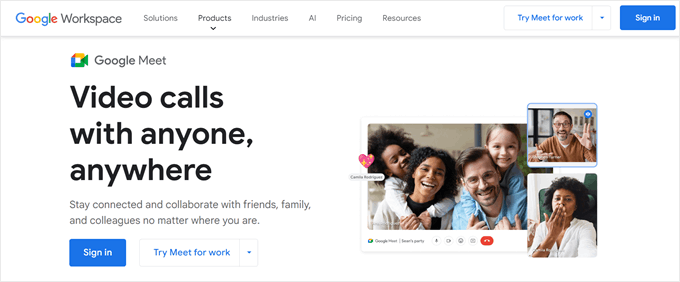
Es esencialmente una versión mejorada de Google Hangouts diseñada específicamente para propietarios de negocios. Google Meet es un servicio completamente basado en la web, por lo que no necesita instalar ningún software para usarlo.
Por otro lado, Zoom es una popular herramienta de videoconferencia y reuniones en línea que te permite configurar una conferencia en línea simplemente compartiendo un enlace.
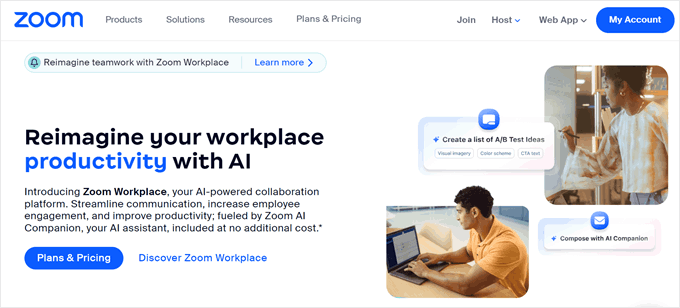
Zoom puede ser fácil de configurar, pero también está repleto de funciones avanzadas que pueden hacer que sus reuniones sean más productivas. Estas incluyen transcripciones buscables, mensajería instantánea, uso compartido de pantalla y toma de notas colaborativa.
¿Por qué su empresa debería usar un servicio de comunicación por video?
Los servicios de comunicación por video son muy importantes para las empresas, especialmente ahora que muchas personas trabajan desde casa o en diferentes países. Ayudan a los equipos a hablar y trabajar juntos más fácilmente, incluso si no están en el mismo lugar. Esto es mejor que solo usar el correo electrónico o las llamadas telefónicas.
Cuando todos usan el mismo software de chat de video, es más fácil organizar reuniones, enviar invitaciones, hacer un seguimiento de quién asiste y compartir o grabar discusiones importantes.
Hay diferentes servicios de conferencias telefónicas para elegir. Nextiva es una buena opción si necesitas muchas reuniones por video, y funciona bien con Microsoft Office y Salesforce.
RingCentral es otra buena opción si deseas un chat de video que funcione con Google Workspace y Dropbox.
Pero para la mayoría de los propietarios de pequeñas empresas, es posible que desees utilizar opciones gratuitas como Google Meet y Zoom. Son muy populares y lo más probable es que cualquier persona con la que trabajes ya esté familiarizada con ellas.
¿Por qué confiar en WPBeginner?
Hemos estado en el espacio de WordPress durante más de 16 años. No solo recomendamos herramientas, las usamos nosotros mismos. Nuestro equipo prueba cada producto en nuestros propios sitios, brindándote consejos basados en experiencia real.
Estamos comprometidos con la transparencia, así que siéntete libre de consultar nuestras directrices editoriales para obtener más detalles.
En esta guía de Google Meet vs Zoom, compararemos estas dos herramientas populares para ver cuál es la adecuada para tu negocio. Simplemente usa los enlaces rápidos a continuación para saltar directamente a la función que deseas comparar:
- Comparación de precios – Google Meet vs Zoom
- Facilidad de uso – Google Meet vs Zoom
- Soporte multiplataforma – Google Meet vs Zoom
- Chat de texto y canales – Google Meet vs Zoom
- Integraciones de WordPress – Google Meet vs Zoom
- Soporte profesional y comunitario – Google Meet vs Zoom
- Google Meet vs Zoom: ¿Cuál es mejor para tu negocio?
- Las mejores alternativas a Google Meet y Zoom
Comparación de precios – Google Meet vs Zoom
Al elegir herramientas empresariales, es importante encontrar un servicio que se ajuste a tu presupuesto. Algunos planes de videoconferencia también imponen límites a la duración de la llamada y al número total de asistentes.
Al decidir si un servicio ofrece una buena relación calidad-precio, es importante tener en cuenta estos factores. Con esto en mente, comparemos el precio de Google Meet y Zoom.
Google Meet – Comparación de precios
Cualquiera con una cuenta gratuita de Google puede crear una videollamada e invitar hasta 100 participantes por un máximo de 60 minutos.
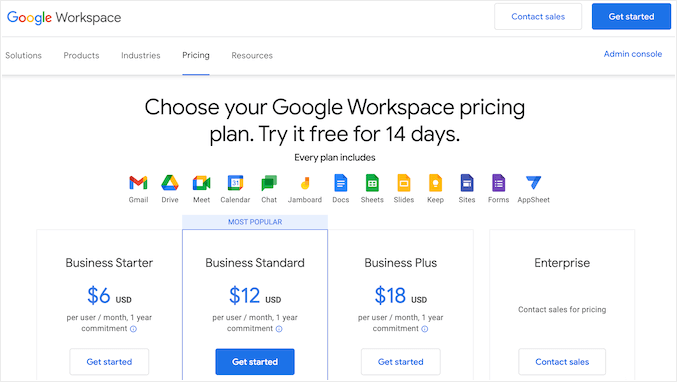
Si deseas reunirte por más de una hora, deberás actualizar al plan Business Starter de Google ($6/usuario/mes, con un compromiso de un año) o superior. Todos los planes de pago de Google te permiten reunirte durante 24 horas, lo que debería ser suficiente para la mayoría de las empresas.
El plan Business Starter te limita a 100 asistentes, por lo que si deseas invitar a más personas, deberás comprar un plan Business Standard ($12/usuario/mes, compromiso de un año), que te permite invitar a 150 participantes.
¿Necesitas invitar a aún más personas? Business Plus de Google te permite realizar videollamadas de 500 participantes por $18/usuario/mes si compras un plan de un año. Mientras tanto, el Plan Enterprise te permite invitar a 1000 participantes a una videollamada.
Todos los planes de pago incluyen una dirección de correo electrónico comercial personalizada, correo electrónico de Gmail Business, protección contra phishing y spam, números de teléfono de acceso telefónico de EE. UU. o internacionales, y una pizarra digital.
También obtendrás mensajería del equipo de chat y almacenamiento seguro en Drive. Sin embargo, la cantidad de almacenamiento que obtengas variará según tu plan.
Si actualizas a Business Standard o superior, también obtendrás acceso a cancelación de ruido, la opción de grabar reuniones y guardarlas en Google Drive, páginas de reservas de citas, búsqueda inteligente Cloud Search y funciones de seguridad avanzadas.
Zoom – Comparación de precios
Al igual que Google Meet, Zoom tiene un plan gratuito que te permite invitar hasta 100 asistentes. Sin embargo, solo puedes reunirte durante 40 minutos, en comparación con los 60 minutos permitidos por el plan gratuito de Google Meet.
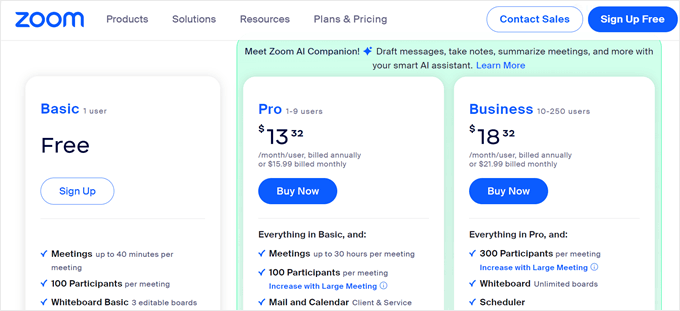
Si necesitas reunirte durante más de 40 minutos, todos los planes de pago de Zoom te permiten realizar reuniones de 30 horas. Si bien esto es más tiempo que el plan de Google Meet, puede que no sea necesario a menos que realices reuniones inusualmente largas o transmitas en vivo eventos y conferencias virtuales.
A diferencia de Google Meet, el plan de pago más económico (Pro, con un precio de $13.33/usuario/mes) todavía te limita a 100 asistentes. Si deseas invitar a más de 100 personas, deberás actualizar a Business ($18.33/usuario/mes), que permite 300 asistentes.
Si deseas invitar a más de 300 personas, deberás contactar a Zoom y discutir la actualización a su plan Enterprise.
Si actualizas a un plan Pro o superior, obtendrás acceso a un paquete de Essential Apps. Este es un paquete de aplicaciones de terceros que Zoom ha seleccionado para hacer tus reuniones más productivas.
Incluye aplicaciones que te permiten tomar notas, crear una agenda visual, obtener informes de reuniones personalizados y crear flujos de trabajo automatizados.
El plan Business introduce algunas potentes funciones adicionales, como el inicio de sesión único y dominios administrados. También puedes agregar tu propia marca, lo cual es útil si eres un autónomo, diseñador o desarrollador que usa Zoom regularmente para chatear con clientes.
Si quieres hacer llamadas de voz, tanto Business Plus como Enterprise vienen con Zoom Phone, que te permite hacer llamadas de voz seguras en todos los dispositivos compatibles.
Ganador – Google Meet
Para realizar reuniones cortas con 100 asistentes o menos, tanto el plan gratuito de Zoom como el gratuito de Google Meet son excelentes opciones. Sin embargo, si quieres realizar reuniones más largas con más de 100 asistentes, necesitarás actualizar a un plan de pago.
En general, los planes de Zoom no son muy diferentes de sus equivalentes en Google Meet. Sin embargo, todos los planes de pago de Google incluyen el paquete Google Workspace de herramientas de productividad empresarial y personal, y un correo electrónico comercial seguro.
Esto le da a Meet una gran ventaja sobre Zoom, especialmente si eres un nuevo negocio que necesita un conjunto completo de herramientas de productividad y una dirección de correo electrónico profesional.
Si ya estás utilizando las aplicaciones de Google, entonces también tiene sentido elegir Google Meet, ya que funciona a la perfección con las otras herramientas de Google.
Teniendo todo esto en cuenta, los planes de pago de Google Meet tienen una ligera ventaja sobre Zoom, incluso si ambos planes gratuitos representan un gran valor por su dinero.
Facilidad de uso – Google Meet vs Zoom
Elegir herramientas fáciles de usar puede ahorrarte mucho tiempo. Esto te deja libre para concentrarte en tareas más importantes, incluido el crecimiento de tu negocio.
Aquí te mostramos cómo se comparan las dos opciones de software de videoconferencia en cuanto a facilidad de uso.
Google Meet – Facilidad de uso
Google Meet tiene como objetivo hacer que la experiencia del usuario sea lo más sencilla posible. Puedes visitar el sitio web de Google Meet en cualquier navegador web compatible y comenzar una reunión con solo unos pocos clics.
Si ya has aceptado una invitación de Meet, puedes hacer clic en el evento en tu Google Calendar. Esto abrirá una ventana emergente con un botón de ‘Unirse con Google Meet’.
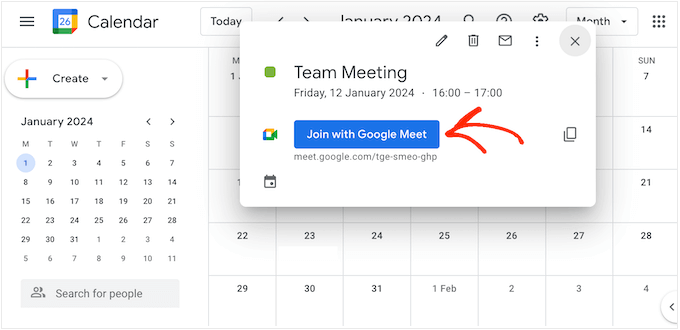
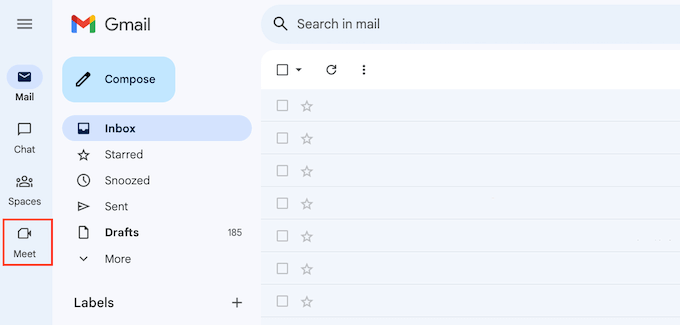
Otra opción es hacer clic en el botón ‘Meet’ dentro de tu cuenta de Gmail.
Como puedes ver, es muy fácil crear o unirse a una reunión, especialmente si ya estás usando herramientas de Google.
Google Meet también tiene una ‘sala de espera’ previa a la reunión, donde puedes activar y desactivar la cámara y el micrófono. También puedes verificar la calidad del sonido y video, y cambiar la configuración antes de unirte a la reunión.
La configuración de Google Meet es muy sencilla, con solo unas pocas opciones. Puedes cambiar el micrófono, los altavoces y la cámara que usa Google Meet, y decirle a Google que te cierre sesión automáticamente en las reuniones si nadie se une después de unos minutos.
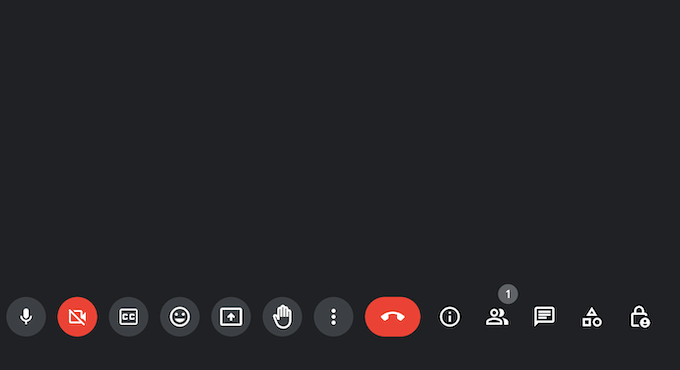
Durante las reuniones, encontrarás una fila de botones en la parte inferior de la pantalla donde puedes acceder a algunas configuraciones básicas, enviar emojis, levantar la mano para hacer una pregunta y realizar otras tareas básicas. También puedes habilitar los subtítulos, lo cual es excelente para la accesibilidad.
Para invitar a otras personas, simplemente comparte el enlace o el número de acceso telefónico que Google Meet crea automáticamente para ti.
Si deseas programar una reunión de equipo, simplemente crea un nuevo evento en Google Calendar. Luego, haz clic en el botón 'Agregar videoconferencia de Google Meet'.
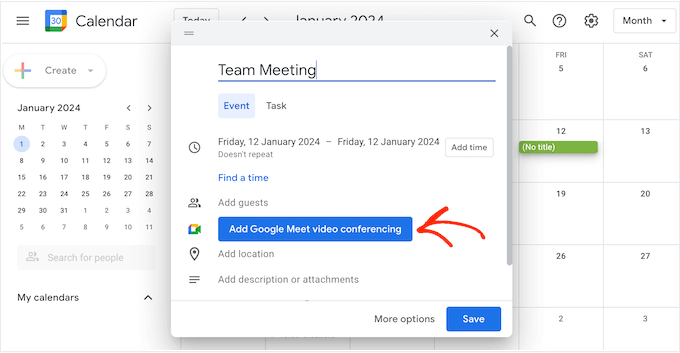
Esto crea un enlace de reunión automáticamente.
Hecho esto, simplemente haz clic en 'Agregar invitados' y escribe el nombre o la dirección de correo electrónico de cada contacto que desees invitar.
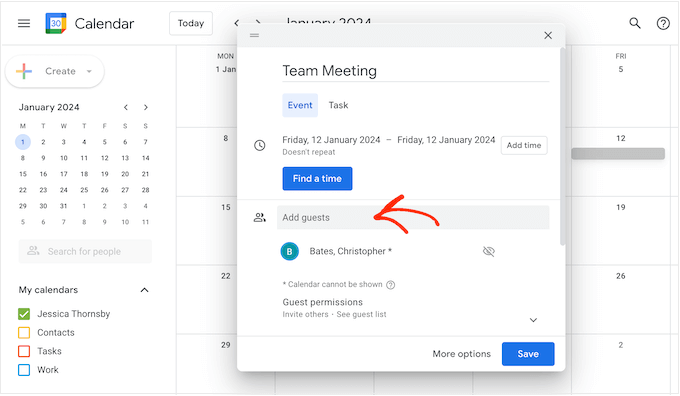
Como puedes ver, Google Meet está diseñado pensando en la simplicidad.
La mayor parte del tiempo, el software de videoconferencia funciona sin problemas y puedes programar reuniones con solo unos pocos clics. Sin embargo, esta facilidad de uso significa que Google Meet carece de algunas de las funciones más avanzadas que obtienes de plataformas como Zoom.
Zoom – Facilidad de uso
Cuando se trata de facilidad de uso, la experiencia de Zoom es muy diferente dependiendo de si estás utilizando el cliente en línea o la aplicación de escritorio.
El cliente en línea de Zoom no es particularmente fácil de usar en comparación con la experiencia de Google Meet. Por ejemplo, si deseas programar una reunión, deberás completar un formulario.
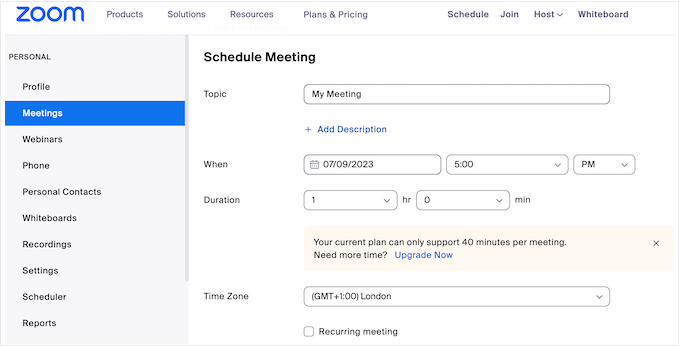
Sin embargo, la aplicación de escritorio es mucho más fácil de usar.
Puedes programar una reunión o crear una reunión instantánea con solo hacer clic en un botón.
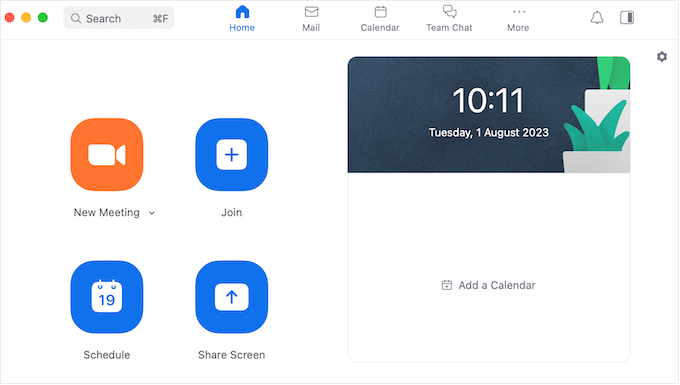
También puedes compartir fácilmente tu pantalla o unirte a una reunión escribiendo el ID de la reunión o el enlace.
Antes de unirte a una reunión, tendrás la oportunidad de habilitar o deshabilitar el audio y el video. Sin embargo, a diferencia de Google Meet, no hay una 'sala de espera' donde puedas previsualizar cómo se verá la transmisión de video antes de unirte a la reunión principal.
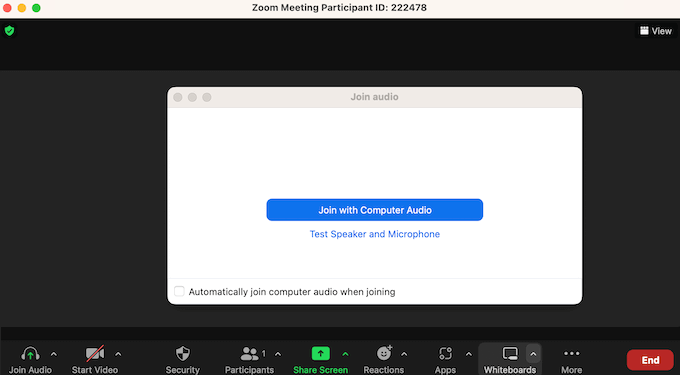
No importa si estás usando la aplicación de escritorio o el cliente en línea, la configuración de Zoom es mucho más detallada y profunda en comparación con Google Meet.
Esto significa que la curva de aprendizaje es más pronunciada, y los usuarios no técnicos, en particular, pueden tener dificultades con algunas de las funciones más avanzadas de Zoom.
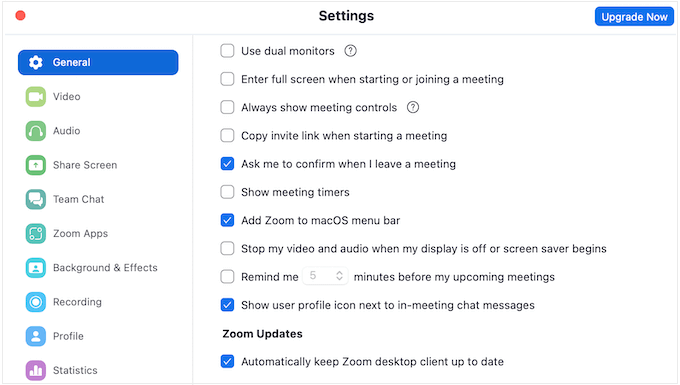
Sin embargo, la configuración completa de Zoom significa que la herramienta es mucho más flexible y potente en comparación con Google Meet. Por ejemplo, con la configuración correcta de Zoom, puedes compartir una segunda cámara web, lo que puede ser útil si realizas seminarios web, demostraciones o aulas virtuales.
Zoom puede incluso reconocer gestos y traducirlos en una reacción de reunión correspondiente. Por ejemplo, puedes activar el emoji de pulgar hacia arriba al levantar el pulgar hacia la cámara.
Teniendo esto en cuenta, no es de extrañar que la configuración de Zoom pueda ser un poco abrumadora y confusa al principio.
Ganador – Google Meet
En cuanto a la facilidad de uso, Google Meet definitivamente tiene la ventaja, especialmente si ya utilizas los servicios de Google. Puedes iniciar una reunión al instante desde las aplicaciones que ya estás usando, incluyendo Gmail y Google Calendar.
Si ya tienes una cuenta de Google, empezar con Meet se siente sin esfuerzo. La configuración predeterminada también es adecuada para la mayoría de los usuarios, por lo que Google Meet a menudo funciona directamente.
Si descargas la aplicación de escritorio de Zoom, tendrás una experiencia mucho mejor en comparación con el cliente en línea, y también tendrás un montón de funciones avanzadas para explorar.
Sin embargo, si simplemente buscas un software de chat de video de "un clic y listo", entonces Google Meet es el claro ganador.
Soporte multiplataforma – Google Meet vs Zoom
Una buena solución de videoconferencia siempre debe estar al alcance de la mano, sin importar el dispositivo o navegador web que estés utilizando. Esto es particularmente importante si trabajas regularmente desde diferentes lugares o das a los empleados la opción de trabajar desde casa.
Dicho esto, veamos cómo se comparan Google Meet y Zoom en términos de los dispositivos y sistemas operativos que admiten.
Soporte Multiplataforma – Google Meet
Al igual que otras herramientas basadas en web de Google, Google Meet se ejecuta completamente en el navegador web. Admite Google Chrome, Mozilla Firefox, Microsoft Edge y Apple Safari.
Esto significa que no deberías tener problemas para unirte a una reunión desde tu computadora de escritorio, asumiendo que tienes una buena conexión a internet y uno de los principales navegadores web.
Si tu navegador no admite Google Meet, aún puedes conectarte marcando un número de teléfono o un PIN que Meet crea automáticamente.
Si realizas videollamadas regularmente en tu smartphone o tablet, entonces puedes descargar la aplicación Google Meet para iOS o Android. Esta aplicación tiene una interfaz de usuario similar a la versión de escritorio, lo que te permite unirte y crear reuniones con solo unos pocos toques.

Soporte Multiplataforma – Zoom
A diferencia de Google Meet, Zoom tiene una aplicación de escritorio para Windows, macOS y Linux. Puede tomar más tiempo configurarla en comparación con Google Meet, pero la aplicación de escritorio proporciona una experiencia de usuario mucho mejor en comparación con el cliente en línea de Zoom, por lo que vale la pena el esfuerzo.
Si no quieres instalar la aplicación, entonces el cliente web es compatible con Google Chrome, Mozilla Firefox y Chromium Edge. También hay una aplicación móvil para Android e iOS.
Ganador – Zoom
No importa qué dispositivo estés usando, no deberías tener problemas para acceder a Google Meet o Zoom. Ambos servicios de comunicación por video también tienen aplicaciones móviles bien diseñadas, las cuales recomendamos encarecidamente si realizas llamadas regularmente desde tu smartphone o tablet.
Sin embargo, Zoom es el ganador simplemente porque es la única plataforma que tiene una aplicación de escritorio dedicada.
Si tienes una agenda apretada, entonces puedes dejar Zoom ejecutándose en segundo plano mientras trabajas en otras tareas. Luego puedes conectarte a reuniones, crear nuevos eventos, consultar tu agenda y más simplemente revisando la interfaz de escritorio.
Chat de Texto y Canales – Google Meet vs Zoom
Google Meet y Zoom te permiten tener conversaciones cara a cara con personas sin importar dónde se encuentren en el mundo. Sin embargo, ambos también admiten chat de texto, así que veamos cómo se comparan estas funciones.
Chat de Texto y Canales – Google Meet
Google Meet te permite enviar mensajes que aparecen junto a la pantalla de video principal. Sin embargo, todos en la llamada pueden ver estos mensajes, por lo que no hay forma de tener conversaciones privadas uno a uno.
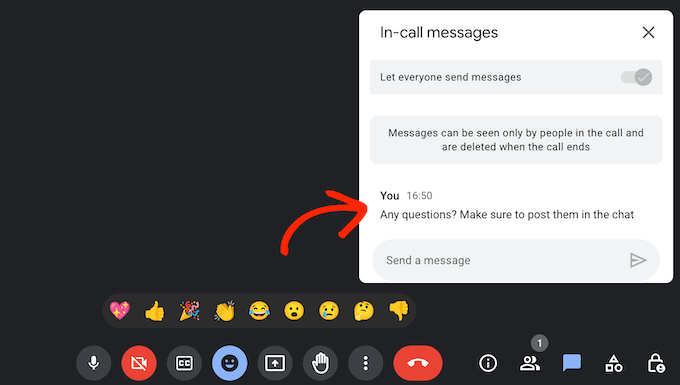
Tampoco puedes ver ningún mensaje que las personas hayan enviado antes de que te unieras a la reunión. A menos que la reunión se esté grabando, todo el historial de conversaciones también desaparecerá tan pronto como te desconectes de la llamada.
No puedes agregar emojis o GIFs a tus mensajes, aunque puedes enviar un número limitado de reacciones que flotan en la ventana principal del video.
Chat de texto y canales – Zoom
A diferencia de Google Meet, puedes enviar mensajes privados a asistentes individuales en una llamada de Zoom. Esto es particularmente útil si organizas regularmente reuniones grandes con muchos asistentes.
Sin la opción de enviar mensajes privados, el chat podría volverse fácilmente demasiado ruidoso y molesto, con múltiples conversaciones ocurriendo al mismo tiempo.
Zoom también facilita agregar emojis a tus mensajes, aunque, al igual que Google Meet, no hay opción para agregar GIFs.
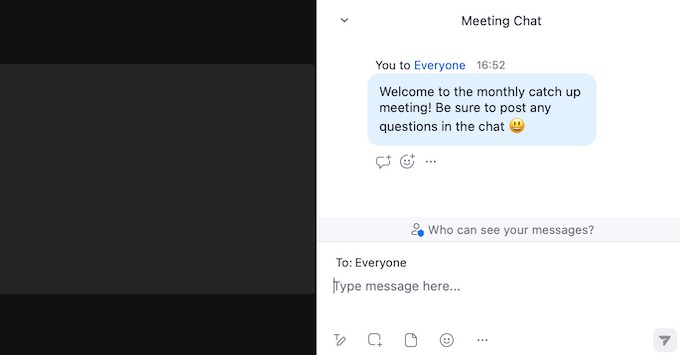
Similar a Google Meet, Zoom también agrega un registro de conversación a las reuniones grabadas, para que las personas puedan seguir el chat.
También oculta cualquier mensaje que se haya enviado antes de que te unieras a la llamada. Este es exactamente el mismo comportamiento que Google Meet, pero aún puede ser frustrante para algunos usuarios.
Ganador – Zoom
Con la opción de enviar mensajes privados y soporte integrado para emojis, Zoom es el claro ganador en lo que respecta al chat de texto.
Integraciones de WordPress – Google Meet vs Zoom
Si tienes un sitio web de WordPress, es posible que te preguntes si puedes integrar WordPress con tu software de videoconferencia. Echemos un vistazo más de cerca a cómo ambas herramientas manejan la integración con WordPress.
Integraciones de WordPress – Zoom
Hay varias formas de conectar Zoom a tu sitio web de WordPress. Si realizas seminarios web o conferencias en línea, puedes usar WPForms y el plugin Uncanny Automator para registrar automáticamente a los asistentes cuando completan un formulario en tu sitio web.
De esta manera, puedes incorporar nuevos clientes, programar llamadas de coaching y más. Si vendes cursos en línea o capacitación, incluso puedes agregar estudiantes a un seminario web o sesión próxima tan pronto como se inscriban.
Para comenzar, simplemente agrega un formulario de registro a tu sitio web usando WPForms, que es el mejor plugin de formularios de contacto para WordPress.
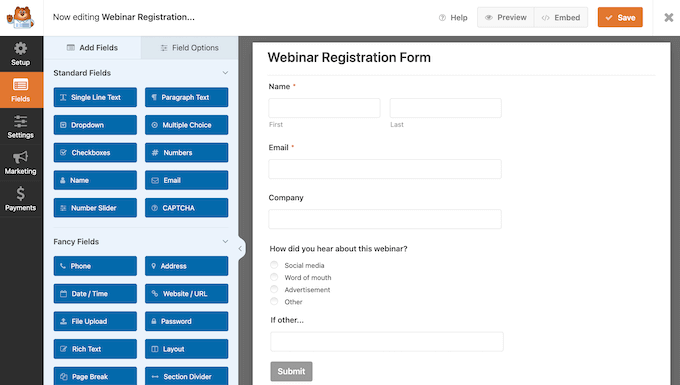
Luego, puedes usar Uncanny Automator para crear una receta que registre al visitante automáticamente cuando complete el formulario.
Si tienes una tienda WooCommerce, puedes usar la misma receta de Uncanny Automator para inscribir a nuevos clientes en un seminario web de producto después de que compren un artículo en tu tienda en línea.
Para obtener instrucciones paso a paso, consulta nuestra guía sobre cómo integrar fácilmente reuniones y seminarios web de Zoom en WordPress.
Además, si deseas administrar tus reuniones de Zoom desde el panel de WordPress, es posible que desees consultar Video Conferencing with Zoom. Este plugin te permite importar todas tus reuniones de Zoom al panel de WordPress con un solo clic.
Incluso puedes restringir tu contenido de Zoom usando un plugin de membresía. De esta manera, puedes ganar dinero en línea vendiendo acceso a tus grabaciones de Zoom.
Integraciones de WordPress – Google Meet
Técnicamente, también puedes conectar Google Meet con WordPress a través de Uncanny Automator, pero tiene que hacerse a través de Google Calendar.
Si deseas conectar directamente Google Meet a tu sitio web de WordPress, necesitarás usar Zapier. Esta popular herramienta de automatización viene con un flujo de trabajo predefinido que programará automáticamente una reunión de Google Meet cada vez que publiques una nueva entrada.
Esto puede mejorar tu flujo de trabajo editorial al dar a todos los miembros del equipo tiempo para reunirse y revisar el nuevo contenido, proporcionar comentarios o revisar el tráfico de la publicación, las tasas de conversión y otras métricas importantes utilizando una herramienta como Google Analytics.
Aún mejor, puedes crear tus propios flujos de trabajo de automatización personalizados de Google Meet y WordPress usando el editor de Zapier. Esto te da la libertad y flexibilidad para integrar WordPress y Google Meet de la manera que mejor te funcione.
Ganador – Zoom
Puedes integrar Google Meet y WordPress de muchas maneras usando Zapier. Sin embargo, la combinación de Uncanny Automator y WPForms le da a Zoom una ventaja definitiva.
Estos dos plugins imprescindibles de WordPress te permiten agregar automáticamente estudiantes, clientes, compañeros de trabajo y otros contactos a tus seminarios web y llamadas de Zoom. Por esta razón, Zoom es una excelente opción para los propietarios de blogs y sitios web de WordPress.
Soporte Profesional y Comunitario – Google Meet vs Zoom
Google Meet y Zoom son fáciles de usar, pero todos necesitan ayuda de vez en cuando. Comparemos sus opciones de soporte para ver la ayuda disponible.
Soporte Profesional y Comunitario – Google Meet
Si prefieres encontrar respuestas por tu cuenta, entonces hay una biblioteca completa de tutoriales y videos en el portal de ayuda de Google Meet. Puedes revisar las diferentes páginas o escribir tu pregunta y obtener artículos recomendados.
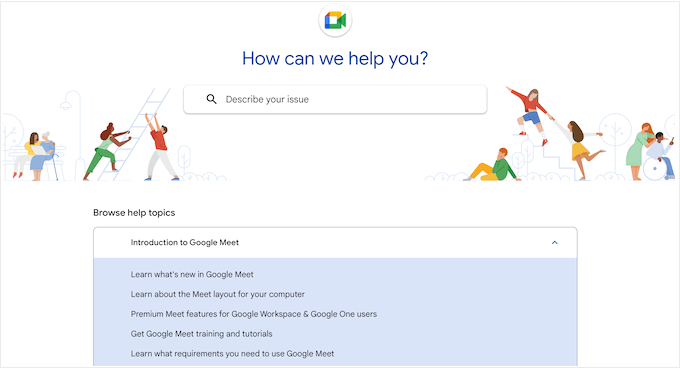
También hay una Comunidad de Google Meet donde puedes buscar preguntas que otras personas han publicado.
Si bien hay mucha información aquí, afortunadamente, Google ha creado un sistema detallado de clasificación y filtrado que puede ayudarte a encontrar la información que buscas, rápidamente.
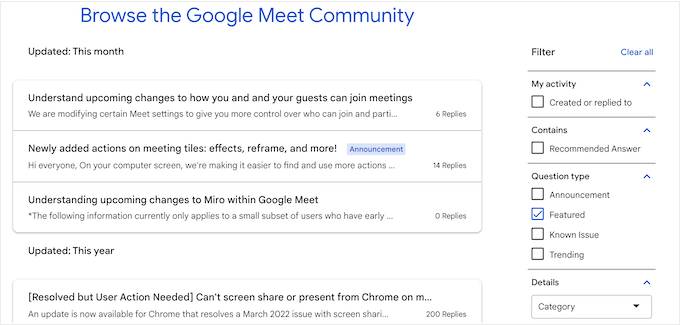
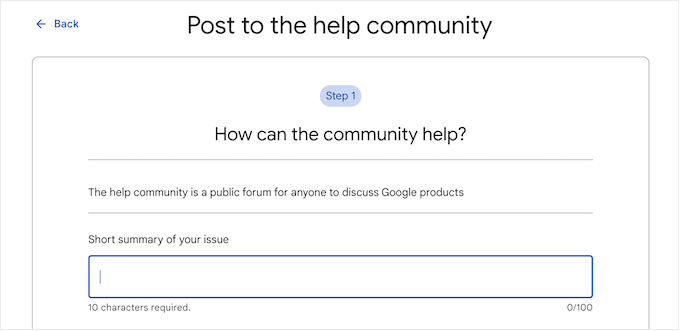
Si no puedes encontrar un hilo relevante, siempre puedes crear el tuyo.
Simplemente publica tu pregunta en el portal de la Comunidad y espera una respuesta de la comunidad de Google Meet.
Si quieres mejorar tus conocimientos de Google Meet y aumentar tu productividad, entonces puedes consultar el Centro de Aprendizaje de Google Workspace. Aquí encontrarás guías de inicio rápido, hojas de trucos, guías de productividad y muchos otros recursos útiles.
¿Prefieres soporte profesional en su lugar?
Google Business Starter, Business Standard y Business Plus vienen con soporte profesional estándar. Sin embargo, si compras un plan Enterprise, obtendrás acceso a Soporte Mejorado, que promete tiempos de respuesta más rápidos, conocimiento más avanzado del producto e incluso soporte para tecnologías de terceros.
Soporte Profesional y Comunitario – Zoom
Si tienes alguna pregunta, entonces el portal de soporte de Zoom debería ser tu primera parada. Aquí encontrarás una base de conocimientos con miles de artículos, un centro de aprendizaje con cursos en video bajo demanda y un sitio activo de preguntas y respuestas de la comunidad.
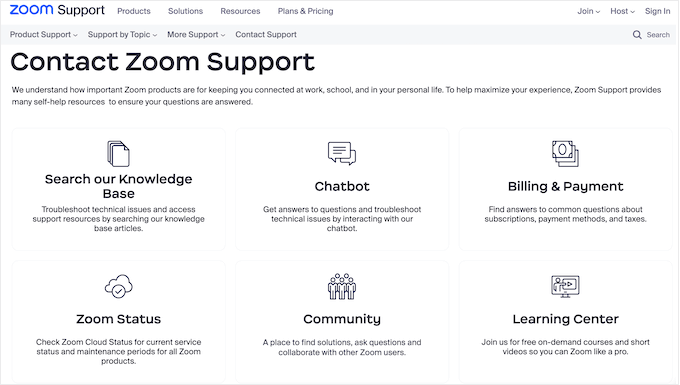
Si te interesa el soporte comunitario, los hilos de Preguntas y Respuestas de Zoom están útilmente divididos en categorías y organizados en pestañas de Últimos, Tendencias, Resueltos y Sin respuesta.
Este sistema debería ayudarte a obtener respuestas a preguntas comunes, rápidamente.
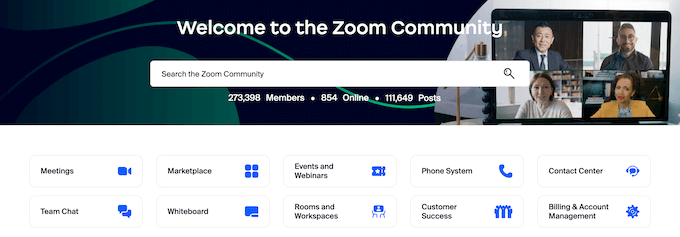
Si tienes un problema con Zoom sobre el que nadie más ha publicado, siempre puedes iniciar un nuevo hilo y obtener ayuda directa de la comunidad de Zoom.
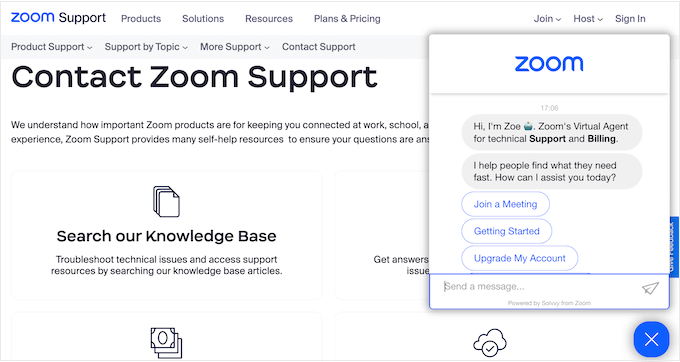
El portal de soporte de Zoom también tiene un chatbot, por lo que puedes escribir preguntas y obtener respuestas en cualquier momento del día o de la noche. A menudo, esto es mucho más rápido que revisar toda la documentación de Zoom por tu cuenta.
Si compras un plan Business o superior, también obtendrás soporte por chat en vivo, soporte telefónico y la opción de enviar tickets web.
Alternativamente, si tienes un plan Pro, puedes enviar tickets web y podrías tener derecho a soporte de chat en vivo y telefónico, dependiendo del costo total de tu suscripción a Zoom.
Además, si necesitas soporte profesional, Zoom ofrece una gama de planes de soporte premium.
Ganador – Empate
Si bien Google Meet y Zoom ofrecen soporte profesional, es el soporte comunitario y los recursos en línea lo que realmente pone a estos dos populares servicios de video por delante de la competencia.
No importa si eliges Meet o Zoom, tendrás acceso a artículos detallados y extensos, tutoriales, guías en video, foros y innumerables otros recursos en línea.
Dicho esto, tanto Google Meet como Zoom son excelentes opciones cuando se trata de soporte.
Google Meet vs Zoom: ¿Cuál es mejor para tu negocio?
Si buscas una herramienta de videoconferencia fácil y conveniente con un excelente soporte, entonces tanto Google Meet como Zoom son excelentes opciones.
Ambas plataformas de chat de video facilitan la comunicación con compañeros de equipo, empleados, clientes y otros contactos en todo el mundo. También están disponibles en todos los navegadores principales y funcionan en teléfonos inteligentes, tabletas y computadoras de escritorio. Esto significa que puedes usar tanto Google Meet como Zoom desde cualquier ubicación.
En última instancia, el software adecuado para ti variará según las funciones que necesite tu empresa, el tamaño de tu organización y la duración habitual de tus reuniones.
Cada herramienta tiene sus propias fortalezas y debilidades. Si buscas una solución que funcione de inmediato para la mayoría de los usuarios y se integre con la suite completa de aplicaciones de Google Workspace, entonces Google Meet probablemente sea mejor para tu negocio.
Pero si deseas funciones más avanzadas y una aplicación de escritorio dedicada, entonces Zoom es la mejor opción. También recomendamos Zoom si tienes un sitio web de WordPress debido a su integración perfecta con WordPress a través de potentes plugins como Uncanny Automator y WPForms.
Las mejores alternativas a Google Meet y Zoom
En esta guía, nos centramos en Google Meet vs Zoom, pero hay muchas más herramientas de comunicación en el mercado que podrían ser mejores para tu negocio.
Si buscas una solución alternativa, entonces Nextiva es el mejor servicio de número de teléfono comercial virtual del mercado.
En WPBeginner, usamos Nextiva para todas nuestras necesidades de teléfono comercial porque ayuda a nuestro equipo a responder las llamadas entrantes de los clientes desde cualquier lugar del mundo sin tener que compartir sus números de teléfono celular personales.
Además, el plan Nextiva Video incluye funciones de videoconferencia, pantalla compartida y transferencia de archivos. Para obtener más información, consulta nuestra reseña completa de Nextiva.
Si te comunicas por video con clientes regularmente u ofreces soporte al cliente, entonces RingCentral es otro popular proveedor de servicios de VoIP para empresas que te permite configurar una solución de centro de llamadas en la nube para tu negocio.
También ofrecen una experiencia de reuniones por video impulsada por IA con funciones avanzadas como transcripción en vivo, resúmenes inteligentes de reuniones y fondos virtuales. Puedes obtener más información sobre la plataforma en nuestra reseña completa de RingCentral.
Esperamos que este artículo te haya ayudado a decidir si Google Meet o Zoom es adecuado para tu negocio. También podrías querer ver nuestra lista de las empresas y compañías de WordPress más exitosas y nuestra guía sobre cómo agregar presentaciones de Google Slides a WordPress.
Si te gustó este artículo, suscríbete a nuestro Canal de YouTube para ver tutoriales en video de WordPress. También puedes encontrarnos en Twitter y Facebook.




Mrteesurez
Aunque ambos todavía no son perfectos, sigo prefiriendo Google Meet. Es un sistema basado en web, su sistema de almacenamiento es seguro.
Además, desde la aplicación de Gmail, se puede usar fácilmente Google Meet ya que se ha integrado en ella.
La mayoría de nosotros ya tenemos aplicaciones como Gmail, G Drive, G Photos y otras; la integración será perfecta.
GRACIAS A DIOS JONATHAN
Tanto Google Meet como Zoom tienen sus pros y contras, pero me inclino por Google Meet por su facilidad de uso e integración con otros productos de Google.
Moinuddin Waheed
Google Meet es la primera opción de la mayoría de las nuevas entidades comerciales, ya que es un producto de Google, lo que da una sensación de seguridad al usarlo porque la mayoría de las personas utilizan los servicios de Google de una forma u otra. Gmail, todo el mundo lo usa, por lo que elegir Meet sobre otros softwares similares se convierte en una elección natural.
He usado tanto Meet como Zoom y ambos me han parecido una buena opción. No he usado la versión de pago de ninguno de ellos.
Sin embargo, has hecho una buena comparación de ambos productos.
Soporte de WPBeginner
Thank you for sharing your experiences with them
Administrador
Ralph
Desde mi perspectiva personal (dueño de una pequeña empresa), Google Meet es mejor solo porque gratis es suficiente para una reunión de 1 hora con un grupo grande de personas. Y una reunión de 1 hora es el estándar de la industria. No puedo reservar una reunión de 1 hora y después de 40 minutos decir "chicos, necesitamos crear una nueva sala". Solo por eso Google Meet es el ganador para mí.
Soporte de WPBeginner
Thank you for sharing your reasoning
Administrador
Konrad
Zoom ofrece una gama más amplia de integraciones con aplicaciones de terceros, como Slack y Salesforce, lo que puede ser atractivo para algunas empresas específicas. Y en mi experiencia, Zoom tuvo una estabilidad de llamada mucho mejor que Meet.
Soporte de WPBeginner
Thanks for sharing your experience with Zoom
Administrador