


WordPress 5.4 fue lanzado hoy, y es la primera versión importante de 2020.
Este nuevo lanzamiento está repleto de muchas funciones, muchas de ellas se centran en el editor de bloques de WordPress. Este lanzamiento mejorará enormemente la forma en que creas contenido en tus sitios web.
En este artículo, compartiremos las novedades de WordPress 5.4 y qué características deberías probar después de actualizar tus sitios web.
WordPress 5.4 es un lanzamiento importante y, a menos que estés en un servicio de hosting de WordPress administrado, deberás iniciar la actualización manualmente.
Importante: No olvides crear una copia de seguridad completa de WordPress antes de iniciar la actualización.
Editor de Bloques Nuevo y Mejorado en WordPress 5.4
WordPress 5.4 se centra en mejorar el editor de contenido. Esto incluye nuevas funciones, mejoras y nuevos bloques.
Empecemos primero con las mejoras.
El Editor de Pantalla Completa será Predeterminado en WordPress 5.4
WordPress 5.4 muestra el editor de bloques en modo de pantalla completa por defecto.
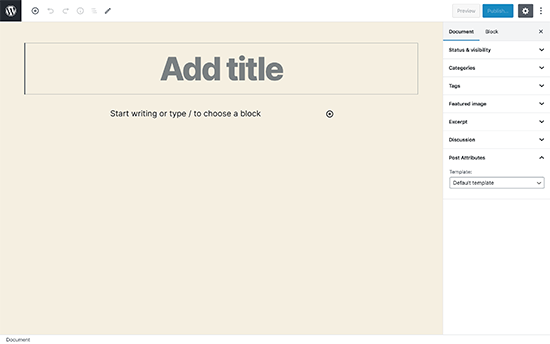
Este cambio será notable en instalaciones nuevas de WordPress, o si accedes al área de administración de WordPress desde un dispositivo, navegador o en modo incógnito nuevo.
Si estás actualizando desde WordPress 5.3 usando el mismo navegador y dispositivo que usas habitualmente, entonces tu editor se abrirá con el último modo que tenías habilitado.
Puedes salir del modo de pantalla completa haciendo clic en la configuración del editor y desmarcando la opción 'Modo de pantalla completa'.
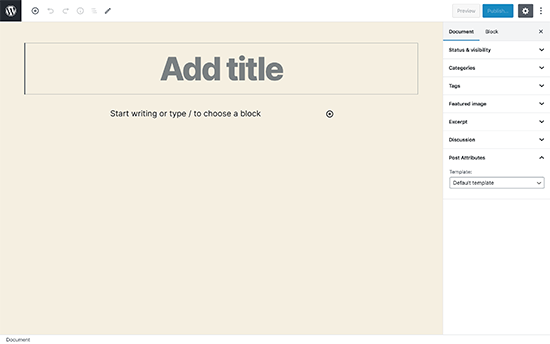
Actualización: Si deseas desactivar permanentemente el modo de pantalla completa, consulta nuestro tutorial sobre cómo desactivar el editor de pantalla completa en WordPress.
Nuevos bloques en WordPress 5.4
WordPress 5.4 trae dos nuevos bloques para que uses al escribir contenido.
1. El bloque de iconos sociales
Como su nombre indica, el bloque de iconos sociales te permite agregar iconos de redes sociales en tus publicaciones y páginas.

Después de eso, puedes hacer clic en el botón de agregar y seleccionar una red social que te gustaría añadir. Luego puedes hacer clic en el icono de la red social y proporcionar el enlace a tu perfil.
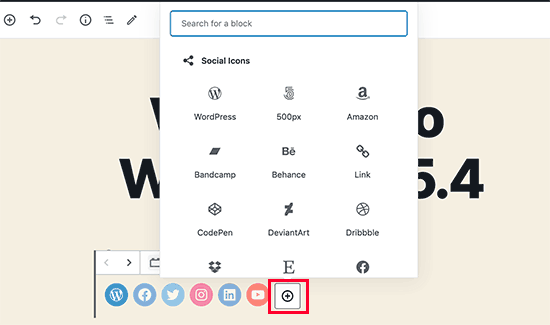
El bloque de iconos sociales solo te permite agregar iconos de redes sociales con enlaces a tus perfiles. No agrega botones para compartir en redes sociales. Para eso, todavía necesitarás un plugin de redes sociales con funciones para compartir.
2. El bloque de botones
WordPress 5.4 introduce el bloque de botones que reemplazará al bloque de botón. Como puedes adivinar por el nombre del nuevo bloque, te permite agregar varios botones uno al lado del otro.
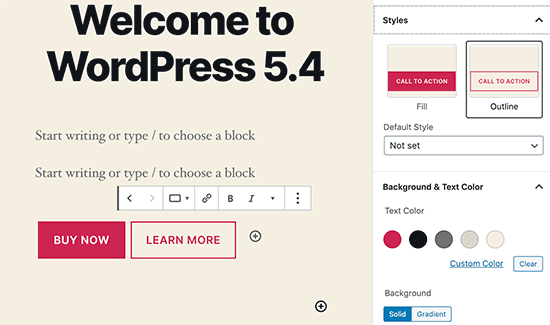
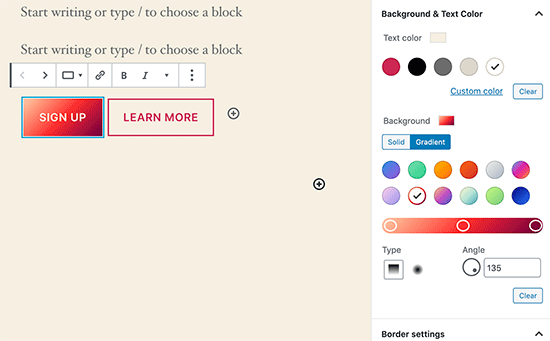
Puedes seleccionar los colores de fondo o degradado para cada botón y elegir entre dos estilos diferentes.
Bloques mejorados que deberías probar en WordPress 5.4
Varios bloques en WordPress 5.4 se han mejorado con nuevas funcionalidades. Aquí están los principales cambios que harán una gran diferencia en tu experiencia de escritura.
Más opciones de color para bloques
WordPress 5.4 ofrece nuevas opciones de color para múltiples bloques. Esto te permite crear diseños más atractivos para tus publicaciones y páginas.
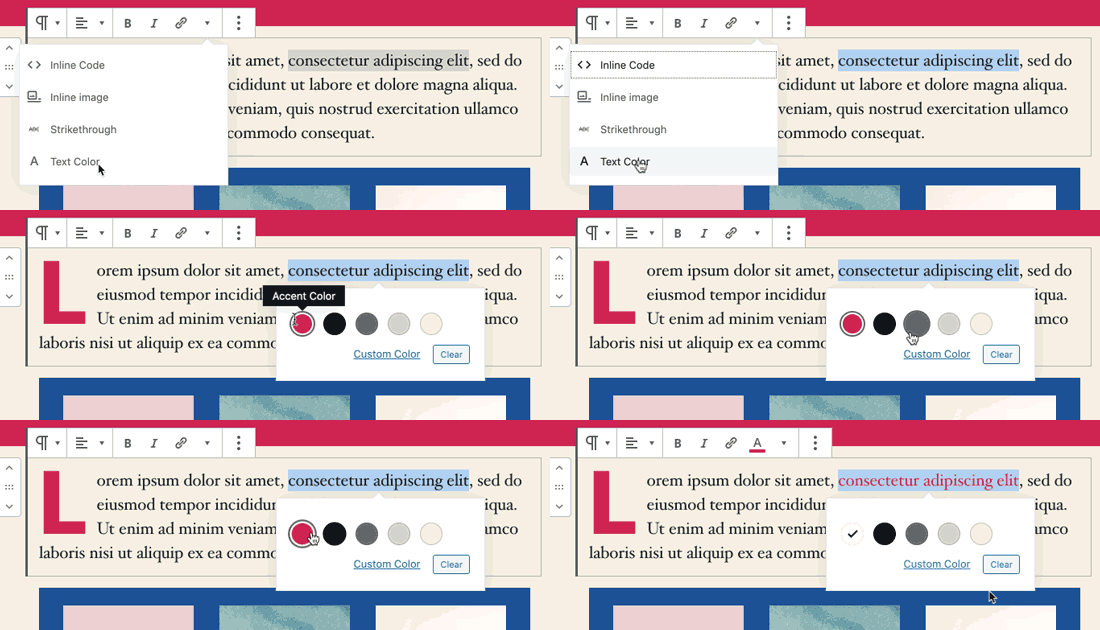
Anteriormente, los usuarios solo podían cambiar el color de todo el texto en un párrafo. Con WordPress 5.4, ahora puedes cambiar el color de cualquier texto dentro de un bloque de párrafo.
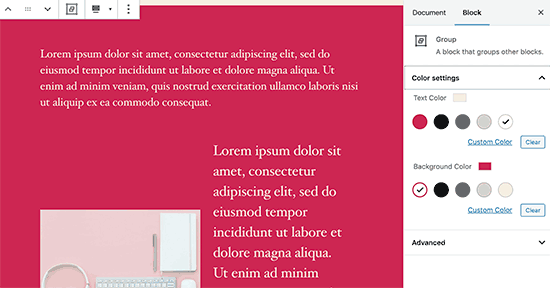
También puedes elegir colores de texto y fondo con degradados para el bloque de portada, e incluso puedes elegir colores de fondo y texto para todos los bloques dentro de un bloque de grupo.
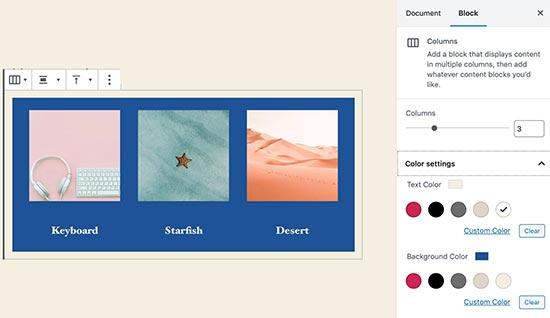
Si usas regularmente el bloque de Columnas, entonces también puedes usar colores para separar las columnas de los párrafos normales.
Herramienta de Selección de Bloques
Un nuevo botón en la barra de herramientas ahora te permite seleccionar bloques fácilmente. Esta es una herramienta realmente útil, especialmente cuando tienes bloques anidados dentro de un bloque de grupo.
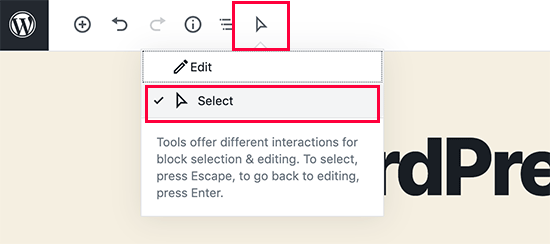
Simplemente haz clic en la herramienta de selección y luego lleva el mouse al bloque que deseas seleccionar.

Arrastrar y Soltar para Agregar Imagen Destacada
Anteriormente, necesitabas seleccionar manualmente para cargar y establecer la imagen destacada. Esto no coincidía con la capacidad de arrastrar y soltar del editor de contenido.
Ahora con WordPress 5.4, puedes simplemente arrastrar y soltar una imagen en la sección de imagen destacada.

Mejor Barra de Herramientas Móvil para el Editor de Bloques
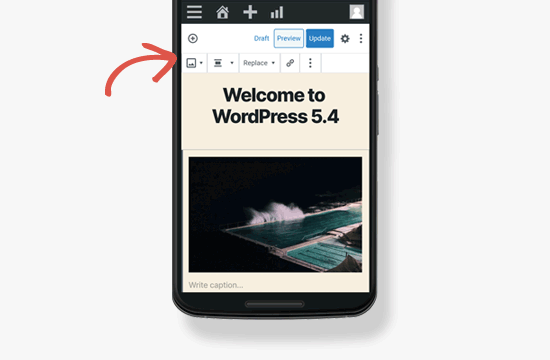
Anteriormente, si tenías que editar una entrada de blog usando un dispositivo móvil, es posible que hayas notado cómo la barra de herramientas de configuración del bloque se movía.
Esto hacía que fuera bastante difícil usar el editor en dispositivos móviles. WordPress 5.4 ha solucionado esto con una barra de herramientas fija en la parte superior.
Seleccionar Tamaños de Imagen en el Bloque de Galería
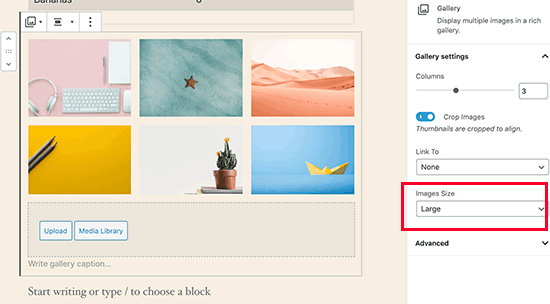
Anteriormente, no podías seleccionar tamaños de imagen para las imágenes en el bloque de galería de imágenes. Ahora, puedes seleccionar el tamaño de la imagen directamente en la configuración del bloque de galería.
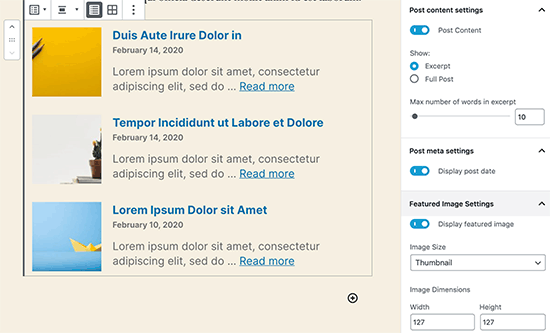
Bloque de Últimas Entradas Mejorado
Anteriormente, el bloque de Últimas entradas no incluía las imágenes destacadas. También puedes elegir el tamaño y la alineación de la imagen destacada. Esto hace que el bloque de Últimas entradas sea mucho más atractivo y útil.
Ahora puedes incrustar videos de TikTok en WordPress
WordPress 5.4 incluye soporte oEmbed para videos de TikTok. Básicamente, ahora puedes agregar videos de TikTok a tus publicaciones y páginas de WordPress como lo harías para incrustar videos de YouTube.

Simplemente pega la URL del video y WordPress lo incrustará automáticamente.
Herramientas de privacidad actualizadas en WordPress 5.4
WordPress 5.4 trae mejoras a las herramientas de privacidad integradas. Las exportaciones de datos personales ahora incluyen tokens de sesión, ubicación de eventos comunitarios y metadatos personalizados de usuario.
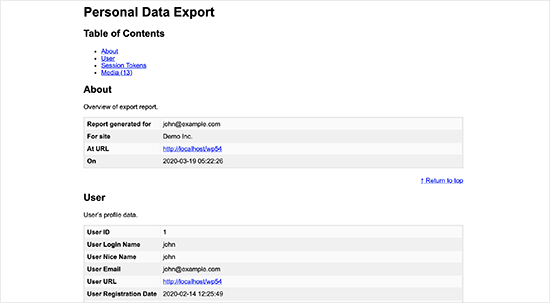
La exportación de datos personales ahora viene en dos archivos en formato HTML y JSON. El archivo HTML incluye una tabla de contenido en la parte superior para facilitar la navegación.
Cambios para desarrolladores en WordPress 5.4
WordPress 5.4 tiene varias mejoras para los desarrolladores. Estas mejoras afectan principalmente a los desarrolladores de temas y plugins.
Los nuevos hooks en WordPress 5.4 permiten a los desarrolladores agregar campos personalizados a los elementos del menú de navegación. (Detalles)
Los desarrolladores ahora pueden agregar atajos de teclado al editor de bloques. (Detalles)
WordPress 5.4 cambia la salida HTML para el widget de Calendario. Mueve los enlaces de navegación a un elemento HTML
Una nueva función apply_shortcodes() ahora está disponible como un alias de la función do_shortcode(). (#37422)
Algunas clases de personalizador no utilizadas ahora están formalmente obsoletas en WordPress 5.4. (#42364)
Esperamos que esta guía te haya ayudado a aprender sobre las novedades de WordPress 5.4. Estamos entusiasmados con las nuevas funciones y mejoras en el editor de bloques, particularmente las opciones de color y el bloque de botones.
¿Cuál es tu característica favorita de WordPress 5.4? Háznoslo saber en los comentarios.
Si te gustó este artículo, suscríbete a nuestro Canal de YouTube para obtener tutoriales en video de WordPress. También puedes encontrarnos en Twitter y Facebook.



Soleado
Si miraste de cerca, verás que el 'me gusta' proviene de personas que son diseñadores o inexpertos o que no codifican en absoluto. El 'no me gusta' proviene de aquellos que crean temas personalizados desde cero.
Gabriel Cevales
¡Gracias equipo de WPBeginner por compartir este artículo con nosotros!
Sus consejos son muy útiles.
Atentamente,
Gabriel
Soporte de WPBeginner
You’re welcome, glad you found our content helpful
Administrador
T Mills
¿Necesitamos actualizar a la nueva versión de WordPress aunque estemos usando el tema Divi para el sitio?
Soporte de WPBeginner
Si te preocupa si es seguro actualizar tu sitio o no, te recomendamos crear un sitio de staging usando nuestra guía a continuación y probar la actualización en el sitio de staging por seguridad: https://www.wpbeginner.com/wp-tutorials/how-to-create-staging-environment-for-a-wordpress-site/
Administrador
Louis
Entonces, ¿a dónde se fue la opción para mover elementos?
Soporte de WPBeginner
Debería haber un ícono de lápiz en la parte superior de tu editor al que puedas hacer clic para cambiar a la herramienta de selección de bloques.
Administrador
Jim O'Sullivan
Trabajamos mucho con sitios de WordPress, incluidos los nuestros, y simplemente no podemos acostumbrarnos al nuevo editor de bloques. ¡El primer plugin que instalo en un sitio de WordPress nuevo es Classic Editor!
¿Soy solo yo, o lo cambiaron demasiado rápido?
Soporte de WPBeginner
The goal of the block editor was to update WordPress’ interface to be more up to date similar to other platforms. It is difficult to say if something was changed too fast but that is a strength of WordPress that users are able to install the classic editor
Administrador
karan4official
¿Alguna mejora para la velocidad?
Soporte de WPBeginner
Para acelerar WordPress, te recomendamos echar un vistazo a nuestra guía sobre cómo acelerar tu sitio aquí: https://www.wpbeginner.com/wordpress-performance-speed/
Los plugins, el hosting, los temas y el contenido de tu sitio determinarán la velocidad de tu sitio y WordPress en sí está relativamente optimizado.
Administrador
Michael
¿Es posible abrir una nueva ventana del navegador al usar el nuevo bloque de iconos sociales en lugar de salir de la página actual? Gracias
Soporte de WPBeginner
Not by default at the moment but we will keep our eyes out for a method or update
Administrador
Franklyn Fosu
Por favor, corrija los errores gramaticales en este subtítulo.
(Bloques mejorados que deberías probar en WordPress 5.4) debería ser “Bloques mejorados que *TÚ* deberías probar…..”
Soporte de WPBeginner
Thanks for letting us know about the typo, we’ll be sure to fix that
Administrador
Franklyn Fosu
Me encanta el editor de bloques.
Soporte de WPBeginner
Glad you’ve been enjoying the block editor
Administrador
Toni Weidman
Me parece que quienes preferimos usar el Editor Clásico estamos siendo ignorados o eliminados. ¿Hay algo para nosotros en esta nueva versión?
Soporte de WPBeginner
The Classic editor is the previous editor for WordPress so there likely won’t be updates to it unless there is an update to the classic editor plugin. For those using the classic editor, the developer enhancements will indirectly assist and in the future, we hope you’ll give the block editor a chance
Administrador
Sarah Böttger
Al principio, yo también tuve problemas con el editor de bloques y mantuve el editor clásico con el plugin. Poco después cambié al editor de bloques y acabo de reconstruir mi sitio con él y, en mi opinión, es mucho mejor. Tiene más opciones, por eso lleva tiempo aprender a usarlo. Lo recomiendo. Estuve buscando durante años un plugin para hacer bloques como notas adhesivas, ahora puedes crearlos.
Aman
¿Qué hay del anuncio de carga diferida de imágenes en 5.4? ¿Está incluido en esta versión?
Soporte de WPBeginner
La carga diferida se pospuso para una posible versión futura.
Administrador
Somnath Jadhav
Uso constructores de páginas como Elementor, Divi, etc.
¿Cómo afectará esto a mi vida?
Soporte de WPBeginner
Si estás usando un editor diferente al editor de bloques, no deberías ver muchos cambios a menos que haya una actualización de lo que estás usando.
Administrador
David
¡Se ve bien! Para ser honesto, me gustan tanto el editor clásico como el de bloques. Pregunta rápida: ¿qué tan necesario es hacer una copia de seguridad de las bases de datos antes de actualizar a 5.4? ¿Qué plugin recomendarías?
Gracias de antemano, me encanta tu sitio web :)
David
Soporte de WPBeginner
Depende de tu sitio, siempre recomendamos crear una copia de seguridad por seguridad siguiendo nuestra guía de actualización aquí: https://www.wpbeginner.com/beginners-guide/ultimate-guide-to-upgrade-wordpress-for-beginners-infograph/
Administrador
Pragati kumar sheel
Es un movimiento significativo. Aunque no lo uso con frecuencia, me gustan los cambios. De todos ellos, "Más opciones de color para los bloques" era muy necesario. Ya lo tenemos.
Soporte de WPBeginner
Glad you like the update
Administrador
Ogbonnia Victor
Tengo miedo de actualizar a la nueva versión porque vi una advertencia de que debería intentar hacer una copia de seguridad de los archivos de mi sitio, pero no sé cómo hacerlo. ¿Hay alguna alternativa?
Soporte de WPBeginner
Como alternativa, puedes probar la actualización usando un sitio de staging. Tenemos una guía sobre cómo crear uno aquí: https://www.wpbeginner.com/wp-tutorials/how-to-create-staging-environment-for-a-wordpress-site/
Administrador
Bhoye jyoti
Quiero actualizar a la nueva versión 5.4. ¿Me guías por favor?
Soporte de WPBeginner
Para saber cómo actualizar tu sitio, te recomendamos consultar nuestra guía aquí: https://www.wpbeginner.com/beginners-guide/ultimate-guide-to-upgrade-wordpress-for-beginners-infograph/
Administrador
zig
No está nada mal. Creo que WP se está moviendo en la dirección correcta a pesar del odio reciente que recibieron por el editor de bloques
Soporte de WPBeginner
Glad you like the changes planned for 5.4
Administrador
Rob
Nada de esto me interesa, ¡lo primero que hago es instalar el editor clásico en cada sitio web!
Soporte de WPBeginner
We hope you give the block editor another chance in the future as it gains new tools
Administrador
Joseph Quinn
El editor de bloques puede tomar algo de tiempo acostumbrarse, pero vale la pena el esfuerzo. Con los bloques puedes acelerar el desarrollo, especialmente si tienes contenido global. Puedes guardar bloques formateados para usarlos en todo tu sitio y cuando actualizas uno, todos se actualizan, ahorrándote tiempo valioso al editar cada instancia.
Ron Cunningham
Guía muy útil. Muchas gracias.
Soporte de WPBeginner
You’re welcome, glad our guide was helpful
Administrador
prabhuling
Hola, ¿cómo puedo actualizar a esta versión sin afectar mi sitio web?
Soporte de WPBeginner
Puedes probar a actualizar a la nueva versión usando un sitio de staging siguiendo nuestra guía aquí: https://www.wpbeginner.com/wp-tutorials/how-to-create-staging-environment-for-a-wordpress-site/
Administrador