


El panel de control o panel de administración de WordPress es un área de administración en WordPress que tú y otros usuarios registrados pueden ver después de iniciar sesión en tu sitio. Proporciona un centro central para realizar tareas administrativas como crear una nueva publicación, instalar un plugin y cambiar la configuración del sitio web.
Dependiendo del rol del usuario, verá diferentes opciones en el panel de WordPress. Por ejemplo, los autores y editores no verán opciones para instalar plugins y temas, mientras que un administrador tendrá acceso a todas las configuraciones de WordPress.

¿Qué encontrarás en el panel de control de WordPress?
El panel de WordPress es un área de administración que proporciona todo lo que necesita para controlar su sitio web de WordPress.
Esta área no es visible para los visitantes de tu sitio web. Solo los usuarios que han iniciado sesión y tienen permiso pueden acceder a ella.

El panel de control contiene tres secciones principales: la barra de herramientas de administración, la barra lateral de administración y la pantalla de administración del panel de control.
- La barra de herramientas o barra de administración se encuentra en la parte superior de la página y tiene accesos directos útiles a la página principal de WordPress, actualizaciones, la pantalla de comentarios, la creación de una nueva publicación y su perfil de usuario. Los plugins de WordPress pueden agregar iconos adicionales.
- La barra lateral de administración está a la izquierda de la pantalla. Proporciona navegación a todas las pantallas de administración de tu sitio web, como publicaciones, medios, páginas y comentarios.
- La pantalla de administración del panel proporciona una vista rápida de lo que sucede en tu sitio web. Contiene cuadros de información que muestran un resumen del contenido, publicaciones publicadas recientemente y programadas para ser publicadas, y más.
Para obtener más información, consulte la entrada de nuestro glosario sobre el área de administración de WordPress.
¿Cómo inicias sesión en el panel de WordPress?
En una instalación de WordPress predeterminada, puede iniciar sesión en su área de administración de WordPress agregando /wp-admin o /wp-login.php después del nombre de dominio de su sitio, así:
https://yourdomain.com/wp-admin
https://yourdomain.com/wp-login.php

Le recomendamos que cambie su inicio de sesión de WordPress a una URL personalizada para dificultar que los hackers encuentren su formulario de inicio de sesión y para aumentar la seguridad de su sitio web de WordPress.
Si no recuerdas tu URL, consulta nuestras guías sobre:
- Cómo encontrar tu URL de inicio de sesión de WordPress
- Qué hacer cuando te bloquean el acceso a la administración de WordPress
Cómo personalizar el panel de WordPress
Es posible que desees personalizar tu panel de WordPress para que no se vuelva demasiado desordenado y dificulte la búsqueda de la configuración que necesitas.
Puedes cambiar la apariencia de tu panel de control cambiando la configuración y usando complementos. Por ejemplo, puedes
- Seleccione un esquema de color de administración diferente.
- Habilite el modo oscuro.
- Cambie el saludo 'Hola Administrador' en la barra de herramientas de administración.
- Agregue una libreta al panel para facilitar la comunicación del equipo.
Puede obtener más información en nuestra guía para principiantes sobre cómo personalizar el panel de WordPress.
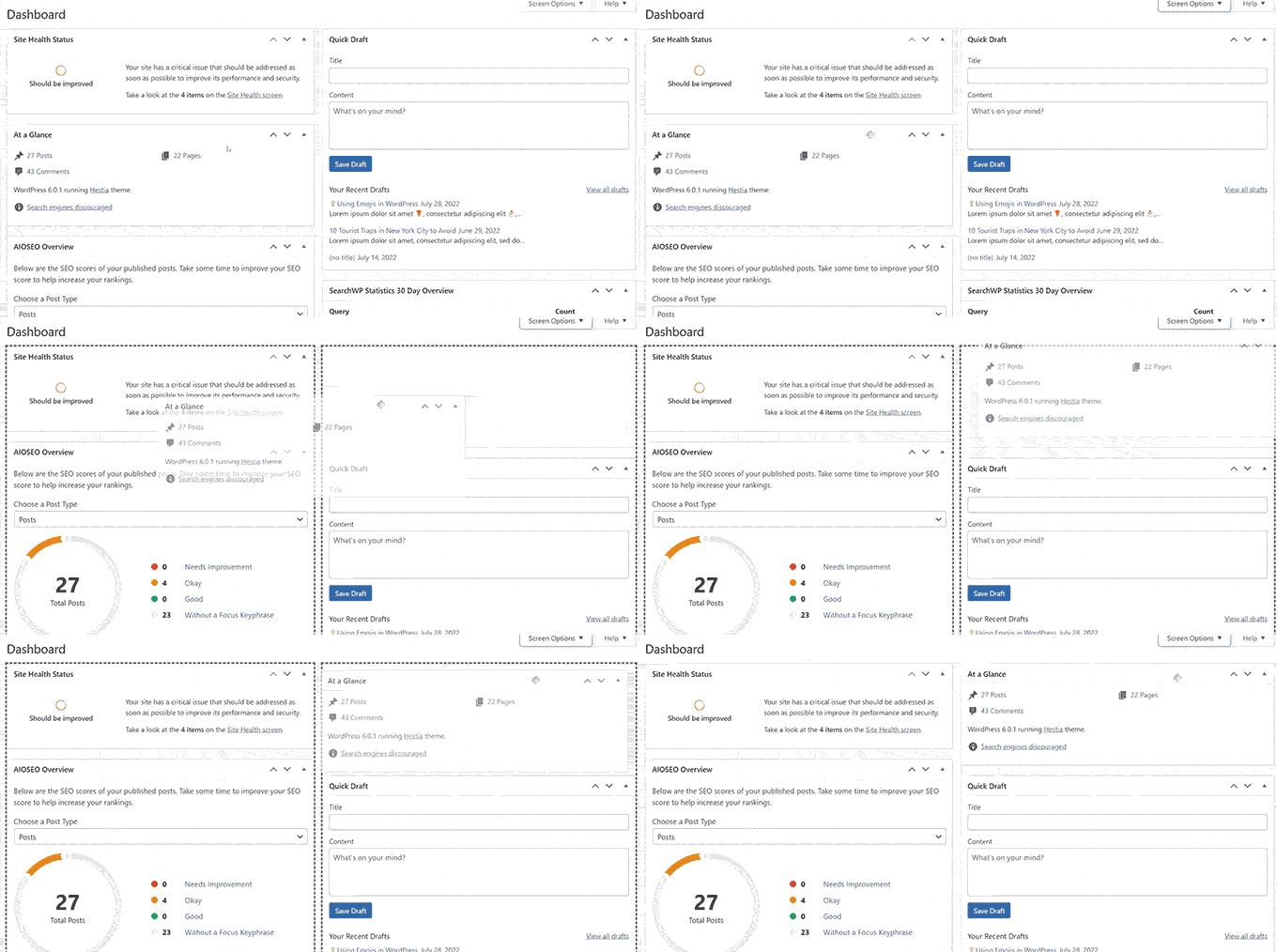
Además de esto, hay una serie de cosas que puede hacer para proteger su panel de WordPress y mejorar su rendimiento.
Esperamos que este artículo te haya ayudado a aprender más sobre el panel de control en WordPress. También te recomendamos que consultes nuestra lista de Lecturas Adicionales a continuación para ver artículos relacionados con consejos, trucos e ideas útiles de WordPress.
Si te gustó este artículo, suscríbete a nuestro Canal de YouTube para ver tutoriales en video de WordPress. También puedes encontrarnos en Twitter y Facebook.
Lectura adicional
- Barra de herramientas
- Cómo agregar y personalizar columnas de administrador en WordPress
- Cómo agregar un bloc de notas a tu panel de WordPress
- Barra de administrador
- Panel de administración
- Cómo cambiar el esquema de color del administrador en WordPress (rápido y fácil)
- Área de Administración
- Cómo cambiar o eliminar 'Hola Administrador' en WordPress (forma fácil)
- Cómo ocultar elementos de menú innecesarios del administrador de WordPress
- Cómo proteger tu sitio de WordPress de ataques de fuerza bruta


