


¿No es frustrante cuando tu sitio web se cae, se ralentiza o es hackeado sin previo aviso? Hemos estado en esa situación antes, solo para darnos cuenta de que una versión desactualizada de WordPress era la causa.
Ejecutar una versión antigua de WordPress puede dejar tu sitio expuesto a riesgos de seguridad, problemas de rendimiento y funciones faltantes. Hemos aprendido de primera mano cómo mantenerte actualizado previene estos problemas.
En este artículo, explicaremos por qué es tan importante mantener actualizado tu sitio de WordPress. Desglosaremos los riesgos de las versiones desactualizadas y compartiremos cómo actualizar tu sitio de forma segura.
Por qué deberías actualizar WordPress
WordPress es gratuito, y una comunidad global de desarrolladores trabaja en su desarrollo.
Con cada nueva versión, corrigen errores, agregan nuevas funciones, mejoran el rendimiento y optimizan las funciones existentes para mantenerse al día con los últimos estándares de la industria.
En otras palabras, al no actualizar WordPress, estás arriesgando la seguridad de tu sitio web y perdiéndote nuevas funciones/mejoras.
Veamos los pros y los contras de actualizar WordPress.
1. Seguridad
Hemos visto de primera mano cómo las versiones obsoletas de WordPress pueden dejar los sitios web vulnerables a ataques. La seguridad es una de las razones más importantes para mantener actualizado tu sitio de WordPress.
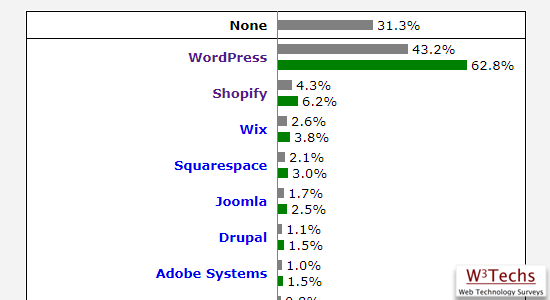
WordPress impulsa más del 43% de todos los sitios web a nivel mundial. Su popularidad lo convierte en un objetivo común para hackers, ladrones de datos y distribuidores de código malicioso.
Debido a que WordPress es de código abierto, cualquiera puede revisar y mejorar el código. Desafortunadamente, esto también significa que los actores maliciosos pueden estudiarlo para encontrar vulnerabilidades.
Afortunadamente, hay muchos más investigadores de seguridad éticos que malintencionados. Expertos en seguridad de todo el mundo revisan regularmente el código y reportan problemas de manera responsable.
Cuando se descubre una vulnerabilidad, el equipo principal de WordPress trabaja rápidamente para lanzar una actualización que soluciona el problema. Hemos visto cómo estos parches protegen los sitios web de posibles amenazas.
Si no estás ejecutando la última versión de WordPress, tu sitio podría estar expuesto a vulnerabilidades conocidas. Los hackers a menudo atacan sitios web desactualizados, aumentando el riesgo de un ataque.
Los plugins y temas también pueden ser objetivos. Por eso recomendamos mantener actualizado el núcleo de WordPress, los plugins y los temas en todo momento.
Para obtener más consejos prácticos sobre cómo proteger su sitio web, consulte nuestra guía definitiva de seguridad de WordPress.
2. Nuevas y Geniales Funciones
Seguimos el desarrollo de cada versión de WordPress. A lo largo de los años, hemos aprendido cómo cada versión principal de WordPress viene con nuevas funciones y cambios en el software.
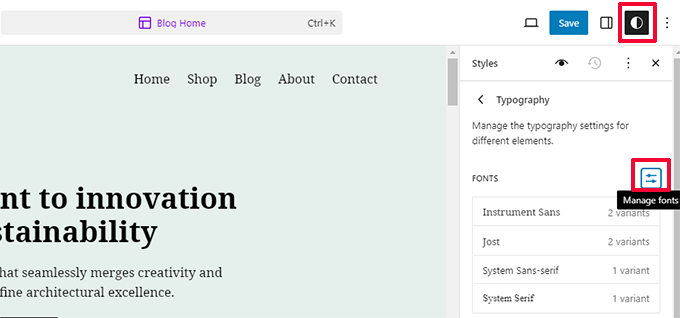
Por ejemplo, WordPress 6.5 introdujo la biblioteca de fuentes, WordPress 6.6 cambió las vistas de datos en el editor del sitio y 6.7 agregó la vista de alejar.
Si estás usando una versión anterior de WordPress, tu experiencia será muy diferente a la de alguien que usa la última versión.
Tendrá problemas para encontrar ayuda de WordPress en línea si usa una versión anterior. Los usuarios en los foros de soporte de WordPress asumirán que está utilizando la última versión de WordPress.
3. Velocidad
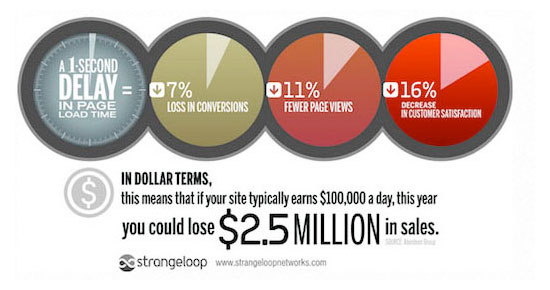
Los desarrolladores de WordPress siempre intentan hacer las cosas más rápidas. Cada nueva versión tiene varias mejoras de rendimiento que hacen que WordPress funcione de manera más rápida y eficiente.
Por ejemplo, WordPress 6.5 aumentó significativamente el rendimiento de los editores de bloques y de sitio, haciéndolos el doble de rápidos que antes.
Dado que la velocidad es un factor enorme en el SEO, debes mantener tu WordPress actualizado para asegurar los máximos beneficios de rendimiento.
Consulte nuestra guía definitiva de velocidad y rendimiento de WordPress para obtener más consejos sobre cómo mejorar la velocidad de su sitio.
4. Corrección de errores
A pesar de las rigurosas pruebas de las versiones principales, a veces pueden pasar por alto errores de WordPress.
Es por eso que existen versiones menores y oportunas de WordPress (las que tienen X.X.X) para tenerlos en cuenta. Por ejemplo, la actualización de WordPress 6.2.1 corrigió 20 errores de la versión 6.2.
Ahora, si vas a los foros de soporte de WordPress pidiendo ayuda, el primer consejo que recibirás es actualizar WordPress porque eso podría solucionar el problema. Si insistes en no actualizar WordPress, entonces no podrás recibir ayuda.
5. Compatibilidad (o NO)
A menudo, los desarrolladores de plugins y temas coordinan sus actualizaciones con las versiones principales de WordPress para asegurarse de que aprovechan las nuevas funciones y mejoras disponibles.
Sin embargo, en algunos casos, una actualización puede romper tus plugins de WordPress existentes si no siguen las mejores prácticas y estándares de codificación.
Es por eso que es crucial que mantenga copias de seguridad regulares de WordPress.
En resumen, la única desventaja es que tu sitio se romperá en algunos casos raros. Sin embargo, la ventaja es que tienes:
- Seguridad mejorada de WordPress
- Nuevas funciones geniales de WordPress
- Experiencia de WordPress más rápida
- Un sitio web de WordPress sin errores
- Mejor compatibilidad
Ahora que sabe por qué es importante mantener actualizado su sitio de WordPress, veamos cómo actualizar WordPress.
Cómo mantener actualizado su sitio de WordPress
Es bastante fácil actualizar el núcleo, los complementos y los temas de WordPress cada vez que hay una nueva actualización para ellos.
WordPress tiene un sistema de notificación de actualizaciones incorporado. Cuando inicia sesión en su panel de WordPress, resalta el número de actualizaciones disponibles.
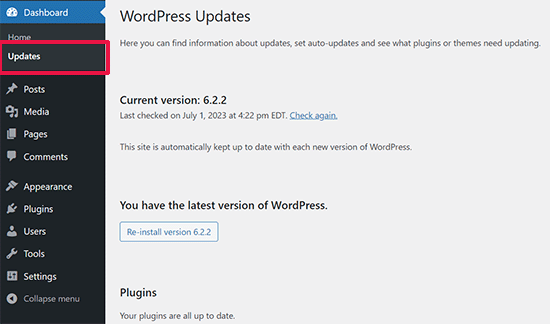
Todo lo que necesita hacer es visitar la página Panel » Actualizaciones e instalar esas actualizaciones. Este es un proceso de un solo clic.
Sin embargo, dado que muchos propietarios de sitios web no inician sesión en su panel de WordPress a diario, es posible que ni siquiera sepan que hay una actualización disponible durante días. Afortunadamente, tiene algunas opciones.
Si está utilizando WordPress 3.7 o superior, las actualizaciones automáticas están activadas para las versiones menores (que se reservan para correcciones de seguridad y errores). Puede activar las actualizaciones automáticas para las versiones principales, plugins y temas.
Alternativamente, puede recibir notificaciones por correo electrónico cuando haya una nueva actualización para su sitio de WordPress.
Recibir notificaciones por correo electrónico para actualizaciones en WordPress
Cuando está ocupado dirigiendo su negocio, iniciar sesión en su sitio para buscar actualizaciones suele ser lo último en lo que piensa. ¿No sería más fácil si pudiera recibir una notificación por correo electrónico cada vez que hay una actualización en sus sitios de WordPress?
Bueno, eso es posible.
Lo primero que debe hacer es instalar y activar el plugin Companion Auto Update. Tras la activación, visite Herramientas » Actualizador automático para configurar los ajustes del plugin.
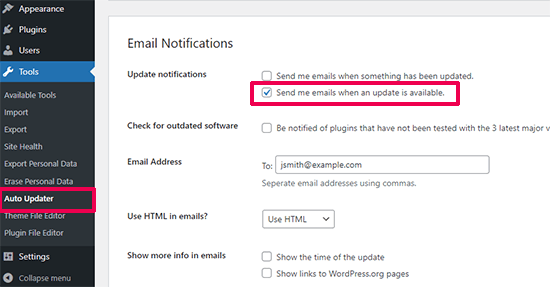
Desplázate hacia abajo hasta la sección Notificaciones por correo electrónico y marca la casilla junto a la opción ‘Enviarme correos electrónicos cuando haya una actualización disponible’.
Opcionalmente, puedes proporcionar direcciones de correo electrónico alternativas para recibir notificaciones, mostrar la hora de la actualización o mostrar enlaces a páginas de WordPress.org.
Por defecto, busca actualizaciones del núcleo de WordPress, actualizaciones de plugins y actualizaciones de temas.
Si no recibe notificaciones de actualización del plugin, consulte nuestra guía sobre cómo solucionar el problema de que WordPress no envía correos electrónicos.
Instalación automática de actualizaciones de WordPress
Puedes automatizar aún más el proceso. WordPress te permite habilitar actualizaciones automáticas para lanzamientos importantes, plugins y temas.
Esta opción es arriesgada si no está utilizando hosting de WordPress administrado. Las empresas de hosting de WordPress administrado actualizan automáticamente su sitio a las versiones principales de WordPress y vigilan si algo se rompe.
Si activas las actualizaciones automáticas, existe un pequeño riesgo de que tu sitio se rompa y no estés en línea para arreglarlo de inmediato. Dicho esto, si deseas habilitar las actualizaciones automáticas, hay dos maneras de hacerlo (método de plugin y método de código).
Veamos primero el método del plugin.
Primero, necesita instalar y activar el plugin Easy Updates Manager. Tras la activación, debe visitar la página Panel » Opciones de actualización para configurar el plugin.
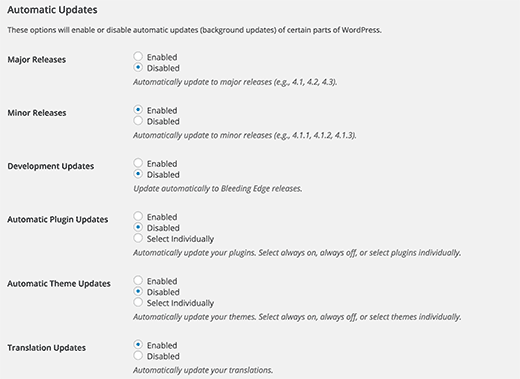
Ahora necesitas desplazarte hacia abajo hasta la sección de actualizaciones automáticas, donde puedes habilitar las actualizaciones automáticas para el núcleo, plugins, temas y archivos de traducción. Una vez que hayas terminado, simplemente guarda tu configuración.
Habilitar actualizaciones automáticas para plugins específicos de WordPress
WordPress también te permite activar las actualizaciones automáticas para los plugins. Simplemente ve a la página de Plugins y haz clic en el enlace ‘Activar actualizaciones automáticas’.
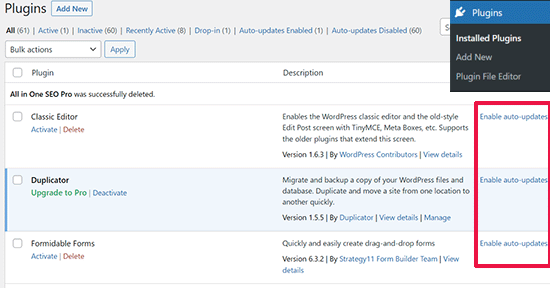
Esto es útil si deseas activar las actualizaciones automáticas para plugins cruciales.
Activar actualizaciones automáticas usando el archivo wp-config
Puedes activar las actualizaciones automáticas para el núcleo de WordPress simplemente agregando esta línea a tu archivo wp-config.php.
Asegúrese de hacer una copia de seguridad de su sitio primero en caso de que algo salga mal.
define('WP_AUTO_UPDATE_CORE', true);
Si también desea actualizar automáticamente sus temas y plugins, deberá agregar esto al archivo functions.php de su tema o usar WPCode para insertar el código personalizado (recomendado):
add_filter( 'auto_update_plugin', '__return_true' );
add_filter( 'auto_update_theme', '__return_true' );
Tutorial en video
Si prefieres YouTube, aquí tienes nuestra guía en video sobre cómo mantener WordPress actualizado:
Recursos Adicionales
Aquí tienes algunos recursos adicionales para ayudarte a administrar las actualizaciones de WordPress de manera más eficiente.
- Cómo eliminar archivos antiguos del núcleo de WordPress (paso a paso para principiantes)
- ¿Es seguro usar plugins de WordPress obsoletos? (Explicado)
- Cómo forzar a WordPress a buscar actualizaciones de plugins (forma fácil)
- Cómo revertir WordPress – Deshacer actualizaciones de WordPress (Manera fácil)
Esperamos que este artículo le haya ayudado a comprender por qué siempre debe usar la última versión de WordPress. También puede consultar nuestras selecciones expertas de los plugins de WordPress imprescindibles y nuestra guía sobre cómo solucionar errores de WordPress.
Si te gustó este artículo, suscríbete a nuestro Canal de YouTube para ver tutoriales en video de WordPress. También puedes encontrarnos en Twitter y Facebook.




Jiří Vaněk
Considero que la seguridad de mi sitio web es muy importante, por eso realizo las actualizaciones tan pronto como hay una nueva versión de WordPress disponible. Hago las actualizaciones manuales porque he tenido varias ocasiones en las que una actualización rompió todo el sitio (¿quién no ha pasado por eso con WordPress, verdad?). Para mí, es mucho más seguro realizar las actualizaciones en un entorno controlado con pruebas, donde nada puede salir mal. Ya sea con una copia de seguridad completa del sitio o en una versión de prueba (staging) del sitio, desde donde los cambios se pueden enviar directamente a la versión en vivo.
Mrteesurez
Tienes razón, Jiri, por eso siempre se recomienda hacer una copia de seguridad completa de tu sitio antes de actualizar, especialmente el núcleo de WordPress. Yo también prefiero las actualizaciones manuales en un entorno controlado para preservar la experiencia del usuario y mantener el buen funcionamiento del sitio web.
Moinuddin Waheed
No podría estar más de acuerdo con la importancia de este hecho.
Siempre me he asegurado de probar el funcionamiento de la copia de seguridad en instalaciones locales, pero algo que me molesta es el entorno diferente del servidor en vivo y el servidor local.
Hay diferentes configuraciones en ambos servidores y a veces se convierte en un problema de compatibilidad con el que lidiar.
Por ejemplo, ambos tendrán diferentes versiones de PHP, diferentes límites de tamaño y otros factores.
Tengo curiosidad por saber cómo lidias con este tipo de cosas.
¿o usas estrictamente el entorno de staging del mismo servidor de alojamiento?
Mrteesurez
Gracias por esta pregunta, y estoy de acuerdo con la importancia de probar las copias de seguridad en un entorno realista. Siempre he probado las copias de seguridad en instalaciones locales, pero las diferencias entre los entornos del servidor local y el servidor en vivo, como las versiones de PHP y los límites de tamaño, pueden causar problemas de compatibilidad. Para abordar esto, utilizo el entorno de staging en el mismo servidor de alojamiento a través de cPanel. Refleja de cerca el entorno en vivo, lo que me ayuda a identificar posibles problemas antes de lanzar las actualizaciones. Este enfoque me ha ahorrado muchos dolores de cabeza.
Amy
¡Mi panel de WordPress NO tiene la versión ahí, no la encuentro en ninguna parte! No puedo saber si el tema que quiero funcionará.
Soporte de WPBeginner
Es posible que tengas un sitio de WordPress.com, en cuyo caso no verías tu versión y no necesitarías actualizarla, ya que eso se hace por ti. Quizás quieras echar un vistazo a nuestra guía a continuación sobre WordPress.com vs WordPress.org:
https://www.wpbeginner.com/beginners-guide/self-hosted-wordpress-org-vs-free-wordpress-com-infograph/
Administrador
Jess
Hola
¡Gran artículo y grandes puntos, gracias!
Lo único es que muchas de las sugerencias para actualizar no aparecen en mi WordPress en absoluto, en ninguno de los lugares... No veo ninguna opción, pero mi cliente dice que está recibiendo opciones para actualizar por correo electrónico. ... ¡Ay!
Sarged
Disculpe.
He actualizado mi versión 4.1.11 a la última 4.5.2 y he comparado los tiempos de carga de página con el monitor de consultas.
La 4.5.2 genera páginas un 30% más lentas y también ejecuta un par de consultas más.
La moral – nunca actualice a menos que sea REALMENTE necesario.
Afortunadamente, este era uno de mis sitios web de prueba, no el sitio web de producción.
Si alguien intentó probar el rendimiento entre versiones, por favor, comparta también sus hallazgos.
Clementina
Hi! I am going to update our Wordpress site but I have a few questions.
1. I don’t have Wordpress installed in my PC, our webdeveloper was the one who built the website and told me it is not necessary for me to install Wordpress on my PC. Is it really not necessary?
2. If Wordpress is not installed in my PC and I only access the website online through wp dashboard, can I update it there?
Hope you can help me because I am currently trying to install a new premium theme and the theme support thought that I need to update the wordpress version first. Thanks in advance!
Rupom Khondaker
Me encanta wpbeginner y sus increíbles publicaciones. Aprendo muchos tutoriales importantes sobre WordPress. Realmente lo aprecio. Gracias por la increíble publicación.
Barry Williams
Hola y gracias por este artículo; he tenido problemas con las actualizaciones automáticas de WP y quiero actualizar manualmente cuando se lance una nueva versión.
¿Podría indicarme cómo puedo desactivar las actualizaciones automáticas?
Gracias
Ryan Ayres
Esta es una excelente y directa explicación. Lo aprecio, enviaré a nuestros clientes escépticos a esto para que revisen los beneficios y riesgos que pueden evitar al mantenerse al día con su versión de WordPress.
¡Excelente contenido!
Ryan