


¿La idea de cambiar la configuración de DNS de WordPress te pone nervioso? No estás solo.
Para muchos principiantes, el DNS se siente como una barrera técnica aterradora. A menudo parece que un clic equivocado podría dejar todo tu sitio web fuera de línea.
Hemos administrado dominios y registros DNS durante años en WPBeginner. En nuestra experiencia, obtener estas configuraciones correctas es la mejor manera de asegurar que tu sitio permanezca en línea y cargue rápidamente.
En esta guía, te guiaremos paso a paso a través de la configuración de DNS de WordPress para que puedas administrar las actualizaciones de tu sitio con confianza.
Aquí tienes un resumen rápido de lo que cubriremos en la guía. Puedes hacer clic en los enlaces a continuación para saltar a cualquier sección:
- ¿Qué es el DNS de WordPress?
- ¿Cómo funciona el DNS?
- Configuración de los Ajustes de DNS de WordPress
- Cómo Cambiar los Servidores de Nombres de Dominio
- Configuración Correcta de Redirecciones en WordPress
- Cómo Cambiar los Registros MX para un Sitio de WordPress
- Cómo Limpiar la Caché de DNS de tu Computadora
- Solución de Problemas Relacionados con el DNS de WordPress
- Preguntas Frecuentes Sobre el DNS de WordPress
- Recursos adicionales
¿Qué es el DNS de WordPress?
Puedes pensar en el DNS (Sistema de Nombres de Dominio) como la agenda telefónica de Internet. Así como usas un nombre de contacto para llamar a alguien en lugar de memorizar su número de teléfono, el DNS te permite visitar sitios web usando nombres de dominio fáciles de recordar en lugar de secuencias numéricas complicadas.
Cuando escribes la URL de un sitio web como wpbeginner.com en tu navegador, el DNS traduce instantáneamente ese nombre amigable a la dirección real del servidor (una dirección IP como 192.124.249.166).
Esto le dice a tu navegador exactamente dónde encontrar los archivos del sitio web en Internet.
Un registro DNS empareja un nombre de dominio con su dirección IP correspondiente. Estos registros se almacenan en servidores DNS de todo el mundo, lo que hace que los sitios web sean accesibles desde cualquier lugar.
Para los propietarios de sitios web WordPress, comprender el DNS es importante porque una configuración incorrecta puede hacer que tu sitio no sea accesible, tarde en cargar o cause problemas de entrega de correo electrónico.
La buena noticia es que una vez que comprendas lo básico, administrar el DNS se vuelve mucho más simple.
Veamos exactamente cómo funciona este proceso detrás de escena cuando alguien visita tu sitio de WordPress.
¿Cómo funciona el DNS?
Comprender cómo funciona el DNS detrás de escena te ayudará a solucionar problemas y a tomar mejores decisiones sobre la configuración de tu sitio WordPress.
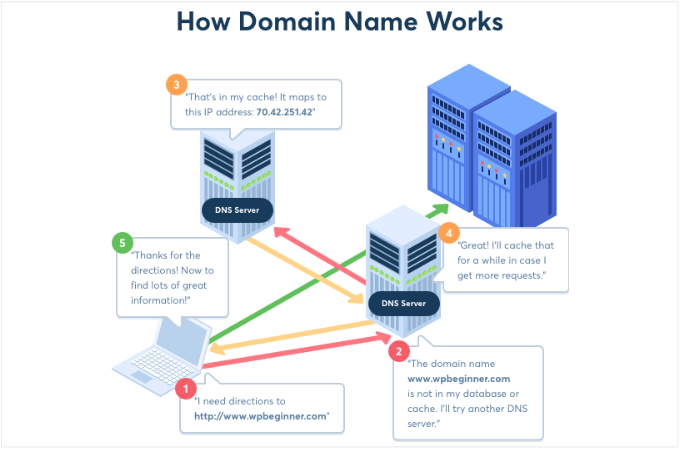
Esto es exactamente lo que sucede cuando alguien escribe tu nombre de dominio en su navegador:
- Verificación de la caché del navegador - Cuando escribes www.wpbeginner.com y presionas Enter, tu navegador primero verifica si ya conoce la dirección IP de una visita reciente. Si se encuentra en la caché DNS local, se te dirige directamente al sitio. Esto ahorra tiempo y reduce las solicitudes al servidor.
- Consulta del resolvedor DNS - Si no existe un registro en caché, tu navegador envía una solicitud a un resolvedor DNS (generalmente el servidor de tu proveedor de servicios de Internet o un servicio DNS público como el de Google 8.8.8.8). Este servidor actúa como tu asistente DNS personal.
- Búsqueda de servidores de nombres raíz – Si el resolvedor no tiene la respuesta en caché, consulta a los servidores de nombres raíz, los servidores del directorio maestro de Internet. Estos servidores no conocen su sitio específico, pero pueden señalar a los servidores del dominio de nivel superior (.com, .org, etc.) correctos.
- Conexión final: Una vez que se encuentra la dirección IP correcta a través de la cadena de servidores de nombres, se almacena en caché para uso futuro y tu navegador se conecta al servidor que aloja tu sitio WordPress. El sitio web se carga en tu pantalla.
Todo este proceso generalmente toma solo unos pocos milisegundos, pero comprenderlo ayuda a explicar por qué los cambios de DNS pueden tardar en propagarse por todo el mundo:
Para obtener más información, puedes consultar nuestra guía sobre qué es un nombre de dominio y cómo funcionan los dominios.
Configuración de los Ajustes de DNS de WordPress
Ahora que sabe qué es el DNS y cómo funciona, veamos cómo puede configurarlo para su sitio web de WordPress.
Por lo general, la configuración del DNS es administrada por tus registradores de dominios y tu empresa de alojamiento de WordPress. Puedes acceder a ellos para administrar los registros DNS y editar diferentes tipos de registros.
Ten en cuenta que la configuración puede variar según el servicio de alojamiento que estés utilizando. Para este artículo, usaremos Bluehost.
Primero, deberás iniciar sesión en tu cuenta de Bluehost y dirigirte a Dominios desde el menú de la izquierda.

A continuación, puede localizar su sitio web y hacer clic en el botón 'Configuración'.
Después de eso, verá diferentes configuraciones de dominio en Bluehost. Simplemente desplácese hacia abajo y haga clic en la opción 'Herramientas avanzadas'.

Desde aquí, verá que la sección de Herramientas avanzadas se expande y muestra diferentes opciones.
Aquí, Bluehost mostrará los nameservers de tu dominio y otros registros. Para administrar los registros DNS, puedes hacer clic en el botón ‘Administrar’ frente a Registros DNS Avanzados.

A continuación, Bluehost mostrará un mensaje de advertencia de que solo los usuarios avanzados deben cambiar los registros DNS.
Simplemente puede hacer clic en el botón ‘Continuar’.

En la siguiente pantalla, verá múltiples tipos de registros DNS.
Ahora puede cambiar estos registros y configurar el DNS para su sitio de WordPress.
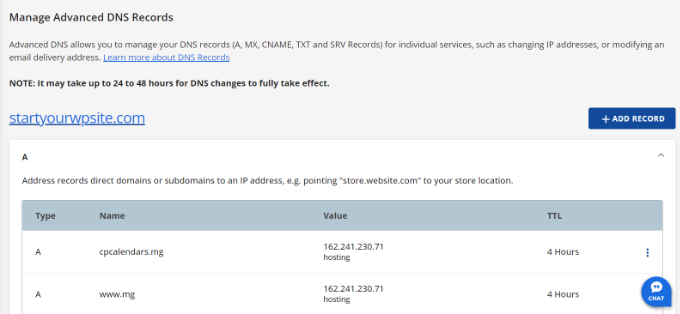
Algunos de estos registros incluyen:
- Registro de Dirección o Registro A: dirige dominios y subdominios a una dirección IP.
- CNAME – Abreviatura de Canonical Name Record (Registro de Nombre Canónico), un registro CNAME apunta un dominio o subdominio a otro nombre de dominio.
- Registro MX (Mail Exchanger) – El registro Mail Exchange dirige los correos electrónicos a un servidor específico que maneja los correos electrónicos para tu dominio.
- Registros TXT – Ofrece información descriptiva del dominio en formato de texto a otros servicios, como Google Search Console.
Cómo Cambiar los Servidores de Nombres de Dominio
Los Servidores de Nombres de Dominio son tipos especiales de servidores que guardan todos los registros DNS de tu nombre de dominio. Su propósito es proporcionar información DNS a quien la solicite.
Puedes acceder al servidor de nombres de tu sitio web a través del servicio de alojamiento de WordPress o del registrador de nombres de dominio. Cada servidor de nombres tendrá su propia dirección y podrá almacenar registros de múltiples sitios web.
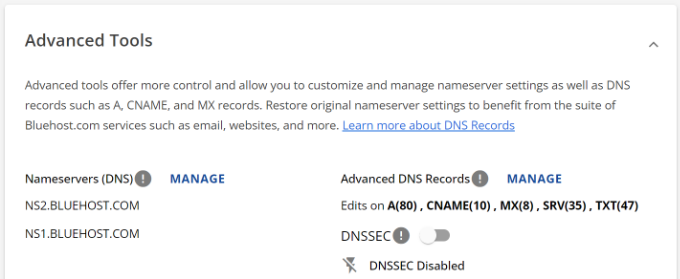
Ten en cuenta que la dirección del servidor de nombres puede variar según tu proveedor de hosting o servicio de registro de dominio.
Por ejemplo, si estás usando Bluehost, los servidores de nombres se verán así:
NS2.bluehost.com
NS1.bluehost.com
Por lo general, hay 2 razones principales para cambiar los servidores de nombres.
Primero, cuando te mudas a un nuevo servicio de alojamiento web. Segundo, cuando necesitas agregar un firewall de aplicaciones web (WAF) como Sucuri o Cloudflare.
Si estás moviendo tu sitio web de WordPress a un nuevo proveedor de hosting, es esencial cambiar la información del servidor de nombres. De esta manera, tu dominio se dirigirá a la nueva ubicación de hosting.
Además de eso, implementar un firewall en tu sitio usando un plugin WAF de WordPress también requerirá cambiar los servidores de nombres. Esto se debe a que los plugins WAF protegerán tu sitio web de ciberataques bloqueándolos a nivel DNS.
Los pasos para editar los servidores de nombres de dominio dependerán del proveedor de alojamiento o registrador de dominios. Puedes seguir nuestra guía sobre cómo cambiar fácilmente los servidores de nombres de dominio para obtener más información.
Configuración Correcta de Redirecciones en WordPress
Las redirecciones son una parte esencial de la configuración DNS de WordPress. Si bien la redirección no ocurre a nivel de DNS, muchos registradores de dominios te permitirán configurar redirecciones al configurar los ajustes DNS de tu sitio.
Por ejemplo, cuando migras un sitio web a un nuevo dominio o rediriges una URL a otro enlace, tus registros DNS también deben actualizarse.
Si estás haciendo redirecciones manualmente, entonces hay muchas posibilidades de errores. Esto puede llevar a un problema donde tu sitio WordPress redirige al dominio anterior después de la migración.
Una de las principales causas de este problema son los problemas de DNS. Si un registro DNS no se actualiza o el servidor DNS no responde, los usuarios no podrán ver la nueva URL del sitio web.
Puedes evitar esto usando un plugin SEO de WordPress como AIOSEO. Ofrece un potente administrador de redirecciones que te permite configurar redirecciones en WordPress y realizar redirecciones de sitio web completas.

Usando AIOSEO, puedes migrar fácilmente tu dominio y configurar redireccionamientos sin preocuparte por problemas de DNS. Además, el plugin muestra un registro de errores 404 y ayuda a corregir enlaces rotos.
Para más detalles, consulta nuestra guía sobre cómo hacer correctamente una redirección completa del sitio en WordPress.
Cómo Cambiar los Registros MX para un Sitio de WordPress
Los registros MX o Mail Exchange le dicen a los servidores de internet a dónde enviar el correo electrónico que entra y sale del nombre de dominio de tu sitio web.
Necesitarás cambiar los registros MX para crear una dirección de correo electrónico empresarial con tu nombre de dominio.
Por ejemplo, digamos que quieres crear una dirección de correo electrónico profesional usando Google Workspace con tu nombre de dominio (nombre@miweb.com). Necesitarás cambiar los registros MX y dirigir todos tus correos electrónicos a través de los servidores de Gmail.
Otra situación en la que necesitarías actualizar o agregar registros MX es al usar un proveedor SMTP para enviar correos de WordPress. Un servicio SMTP mejora la entregabilidad de los correos electrónicos y asegura que tus mensajes no terminen en spam.
Para cambiar o agregar registros MX, necesitarás iniciar sesión en tu proveedor de hosting de WordPress o registrador de dominio.
Por ejemplo, si estás usando Hostinger, puedes ir a la sección de Dominios y acceder a la sección ‘DNS / Nameservers’. Luego, puedes agregar un nuevo registro en el área de Administrar registros DNS y elegir MX como tipo de registro.
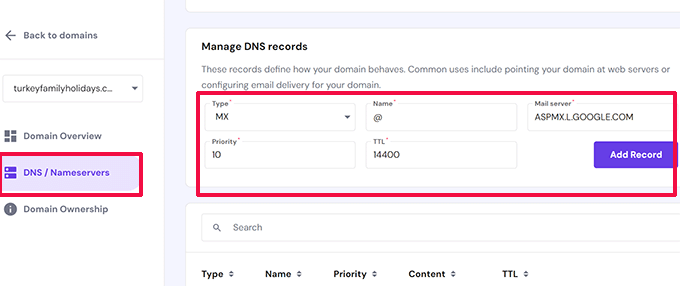
Puedes encontrar tutoriales completos paso a paso para múltiples servicios de hosting y registradores de dominios en nuestra guía sobre cómo cambiar los registros MX para sitios de WordPress.
Cómo Limpiar la Caché de DNS de tu Computadora
¿Alguna vez te han pedido que limpies la caché de DNS en tu computadora?
Una caché de DNS es como una agenda que contiene todas las direcciones IP de cada sitio web que has visitado. Sin embargo, la información de la caché de DNS puede desactualizarse y provocar varios problemas relacionados con el DNS en tu sitio de WordPress.
Limpiar o borrar la caché de DNS puede resolver muchos de estos problemas. Permite que tu computadora recopile información de DNS nueva y actualice la caché.
Ahora, los pasos para vaciar la caché de DNS varían para Windows, Mac y Chrome.
Por ejemplo, en Windows, necesitarás abrir la herramienta Símbolo del sistema y escribir el siguiente comando. Los usuarios de Mac pueden hacer esto en la aplicación Terminal (puedes encontrar el comando específico para tu versión de macOS en nuestra guía a continuación).
ipconfig /flushdns
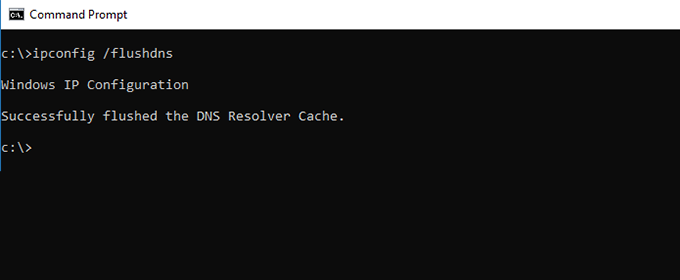
Para obtener más información, consulta nuestra guía sobre cómo limpiar tu caché de DNS.
Solución de Problemas Relacionados con el DNS de WordPress
Al administrar un sitio web de WordPress, a menudo te encontrarás con diferentes problemas relacionados con el DNS.
Aquí tienes un vistazo más detallado a algunos de los errores que puedes encontrar y cómo solucionarlos rápidamente.
1. El servidor DNS no responde
Uno de los errores más comunes de WordPress con los que los usuarios se encuentran es el problema de ‘el servidor DNS no responde’.
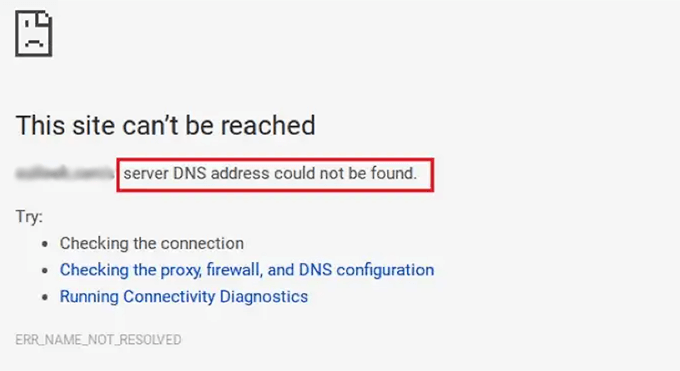
Este error significa que tu navegador no puede establecer una conexión con los servidores que alojan el sitio web. Ocurre cuando el proveedor de DNS no está disponible, hay un problema con el firewall o tienes problemas de conectividad a Internet.
Para solucionar el error 'el servidor DNS no responde', puedes verificar tu conexión a Internet y asegurarte de que funcione correctamente. Aparte de eso, también puedes intentar desactivar el firewall o el software antivirus de tu computadora.
Vaciar o limpiar la caché de DNS en tu sistema también ayuda a solucionar este error. Para obtener más información, consulta nuestra guía sobre cómo solucionar el error de que el servidor DNS no responde en WordPress.
2. Error DNS_PROBE_FINISHED_NXDOMAIN
El error DNS_PROBE_FINISHED_NXDOMAIN es un mensaje de error de Google Chrome que aparece cuando el navegador no puede localizar el sitio web que intentas ver.
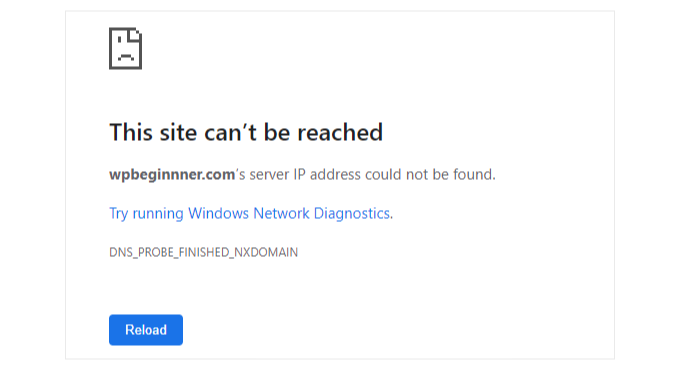
El error ocurre cuando el DNS no puede encontrar o conectarse a la dirección IP del sitio web. Como resultado, el navegador asume que el sitio web no existe.
Encontrarás el mismo problema en otros navegadores, como Mozilla Firefox, Microsoft Edge y Safari. Sin embargo, el error de DNS se verá diferente.
Para solucionar este problema, puedes empezar por limpiar la caché del navegador y la caché de DNS de tu computadora. También puedes intentar usar los servidores DNS públicos de Google y revisar los archivos host de tu computadora.
Para más detalles, consulta nuestra guía sobre cómo solucionar fácilmente el error DNS_PROBE_FINISHED_NXDOMAIN.
3. Error ERR_CONNECTION_RESET
Otro problema que puedes enfrentar es el error ERR_CONNECTION_RESET en tu navegador Google Chrome.
Por lo general, este error significa que tu sitio de WordPress está funcionando, pero algo impide que el navegador acceda a él.
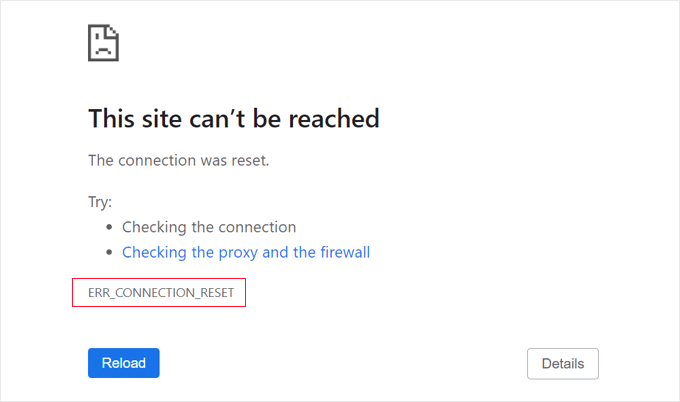
Si bien no es un problema relacionado con el DNS, puede ocurrir si recientemente moviste el dominio a una nueva plataforma de alojamiento o a un nuevo nombre de dominio.
Una de las formas de solucionarlo es vaciando la caché de DNS o cambiando la configuración de tu servidor DNS para usar un servicio público como Google Public DNS.
Puedes aprender más siguiendo los consejos de nuestra guía sobre cómo solucionar el error ERR_CONNECTION_RESET en WordPress.
4. WordPress redirige al dominio antiguo después de la migración
Si recientemente migró su sitio web de WordPress a un nuevo nombre de dominio y la redirección no funciona correctamente, los usuarios podrían ser redirigidos de vuelta al dominio antiguo.
Este error generalmente ocurre cuando los valores de la URL del sitio y la URL de inicio son diferentes en la base de datos de WordPress. O el servidor DNS no responde, o los registros DNS no se han actualizado.
Para resolver este problema, primero puede verificar la configuración de su WordPress. Luego, intente borrar la caché de DNS para que se actualice con la información de DNS más reciente.
Puedes encontrar todas las formas de solucionar este problema siguiendo nuestra guía sobre cómo solucionar que WordPress redirija al dominio antiguo después de la migración.
Preguntas Frecuentes Sobre el DNS de WordPress
En WPBeginner, hemos ayudado a miles de usuarios a configurar sus sitios web. Aquí tienes respuestas a algunas de las preguntas más comunes que recibimos sobre la configuración de DNS de WordPress.
1. ¿Cuánto tiempo tardan en funcionar los cambios de DNS?
Los cambios de DNS suelen tardar entre unos minutos y 48 horas en actualizarse en todo el mundo. Este retraso se llama propagación de DNS.
Dado que los diferentes servidores de todo el mundo se actualizan en momentos distintos, algunos visitantes podrían ver tu nuevo sitio de inmediato, mientras que otros seguirán viendo la versión antigua durante un corto período.
2. ¿Es seguro cambiar la configuración de mi DNS?
Sí, es seguro si tienes cuidado. Sin embargo, una configuración incorrecta puede hacer que tu sitio web no esté disponible. Recomendamos encarecidamente tomar una captura de pantalla o anotar tus registros DNS actuales antes de realizar cualquier cambio. De esta manera, puedes cambiarlos fácilmente si algo sale mal.
3. ¿Quién administra mis registros DNS?
Esto depende de a dónde apunten tus nameservers. Si tu dominio apunta a los nameservers de tu hosting web (como Bluehost o SiteGround), administras los registros DNS en tu panel de hosting. Si usas los nameservers predeterminados de tu registrador de dominio, los administras allí.
4. ¿Cuál es la diferencia entre un registro A y un CNAME?
Un registro A conecta un nombre de dominio directamente a una dirección IP específica (como 192.0.0.1). Un registro CNAME conecta un nombre de dominio a otro nombre de dominio (un alias). Por ejemplo, podría usar un CNAME para que ‘www.ejemplo.com’ apunte a ‘ejemplo.com’.
Recursos adicionales
Esperamos que este artículo le haya ayudado a aprender sobre la configuración de DNS de WordPress. También puede consultar algunos recursos más relacionados con DNS:
- Guía para principiantes: ¿Qué es un nombre de dominio y cómo funcionan los dominios?
- Cómo registrar un nombre de dominio (+ cómo conseguirlo GRATIS)
- Cómo cambiar fácilmente los servidores de nombres de dominio (y apuntar a un nuevo host)
- Cómo obtener un certificado SSL gratuito para tu sitio web de WordPress
- Cómo Crear una Dirección de Correo Electrónico Empresarial Gratis (en 5 Minutos)
- Cómo mover WordPress a un nuevo host o servidor sin tiempo de inactividad
Si te gustó este artículo, suscríbete a nuestro Canal de YouTube para ver tutoriales en video de WordPress. También puedes encontrarnos en Twitter y Facebook.




Kzain
Cuando empecé a cambiar mi DNS de mi proveedor de hosting a Cloudflare, estaba completamente perdido sobre cómo conectar todo y agregar los registros correctos. Fue realmente intimidante, ¡e incluso mi sitio se cayó por un momento, lo cual fue aterrador! Pero después de leer un montón de artículos, incluyendo algunos en WPBeginner sobre cómo agregar registros DNS a Cloudflare, finalmente le agarré el truco. ¡Estos recursos son un salvavidas!
Soporte de WPBeginner
Glad our guide was helpful!
Administrador
GRACIAS A DIOS JONATHAN
Estoy intentando conectar mi dominio a mi blog de Blogger y me pidieron que hiciera algunos cambios en el DNS de mi dominio en el área de administración de mi registrador de dominios. Y yo estaba como, no lo entiendo, pero ahora sí.
Gracias por la publicación. Realmente ayudó.
Soporte de WPBeginner
Glad our guide was helpful
Administrador
Moinuddin Waheed
Gracias por dar una explicación detallada para la configuración de los registros DNS.
Generalmente necesitamos configurar los registros DNS cuando tenemos el nombre de dominio y el proveedor de hosting en diferentes plataformas.
Los nombres de dominio deben apuntar al servidor para estar disponibles en línea.
Lo que he hecho hasta ahora es solo cambiar los nameservers.
¿Es necesario actualizar otra información como cname, registros a y otros?
Soporte de WPBeginner
Si actualizas los servidores de nombres, solo necesitarás actualizar los otros registros en la nueva ubicación si estás usando un registro diferente al del nuevo host.
Administrador
Jiří Vaněk
Si cambia el servidor DNS de un proveedor a otro, siempre asegúrese de que tiene los mismos registros en los nuevos servidores DNS que en los originales. Es decir, asumiendo que los necesita. Mucha gente comete el error de cambiar los servidores DNS y luego descubre que habían configurado registros MX para el correo en el DNS original y los echan de menos en el nuevo DNS. Después de cambiar los servidores DNS, su correo dejará de funcionar. Por lo tanto, es importante asegurarse de que los nuevos servidores DNS no carezcan de ningún registro que esté en uso activo, ya que existe el riesgo de que algo deje de funcionar correctamente.
Jiří Vaněk
¿Cuánto tiempo podría tardar, cuándo se hará efectivo el cambio de servidores DNS?
Soporte de WPBeginner
Depende del cambio, pero los cambios pueden tardar entre 24 y 48 horas.
Administrador
Jiří Vaněk
Entiendo, así que si uno tiene prisa, es mejor cambiar solo los registros en lugar de los servidores. Entonces, esos deberían seguir el valor TTL y debería ser más rápido. Entiendo eso ahora.
Samuel
Sí, en mi experiencia, un aspecto que a menudo se pasa por alto son los ajustes TTL (Time to Live) para los registros DNS. Ajustar estos puede afectar significativamente la rapidez con la que los cambios se propagan por Internet. Los valores TTL más bajos pueden ser beneficiosos cuando se realizan actualizaciones frecuentes, pero tenga en cuenta que también pueden aumentar la carga en sus servidores DNS.