


Muchas personas quieren explorar WordPress antes de invertir tiempo y dinero en la configuración completa de un sitio web, lo cual es comprensible. Después de todo, adentrarse en una nueva plataforma puede ser intimidante.
La buena noticia es que no necesitas comprar nada para comenzar tu viaje en WordPress. Hay varias maneras de probar WordPress gratis, lo que te permite usar este potente sistema de gestión de contenido sin gastar nada.
En esta guía para principiantes, te mostraremos múltiples métodos para probar WordPress gratis sin dominio ni hosting.
¿Por qué probar WordPress gratis sin dominio ni hosting?
Normalmente, necesitas un nombre de dominio y una cuenta de hosting para crear un sitio web con WordPress.
Un nombre de dominio suele costar $14.99 al año (a menudo no reembolsable), y el hosting web empieza en $7.99 al mes (generalmente se paga anualmente).
Ahora bien, esa es una cantidad considerable de dinero si lo único que quieres es probar WordPress.
Desafortunadamente, el sitio web de WordPress.org no ofrece ninguna prueba gratuita de WordPress.
Por suerte, todavía hay muchas maneras de probar WordPress gratis sin comprar un nombre de dominio ni contratar una cuenta de hosting.
Echemos un vistazo a algunas de las formas más fáciles de probar WordPress.org autoalojado gratis (sin necesidad de dominio ni cuenta de hosting):
Opción 1: Usa WordPress Playground (Completamente gratis)
Si buscas la forma más rápida y sencilla de probar WordPress sin ningún compromiso, WordPress Playground es tu mejor opción. Es una opción completamente gratuita y sin ataduras que ni siquiera requiere que te registres para obtener una cuenta.
WordPress Playground es como un arenero virtual para WordPress. Crea un sitio temporal de WordPress directamente en tu navegador web, permitiéndote explorar y experimentar sin afectar a un sitio web en vivo ni necesitar ninguna configuración técnica.
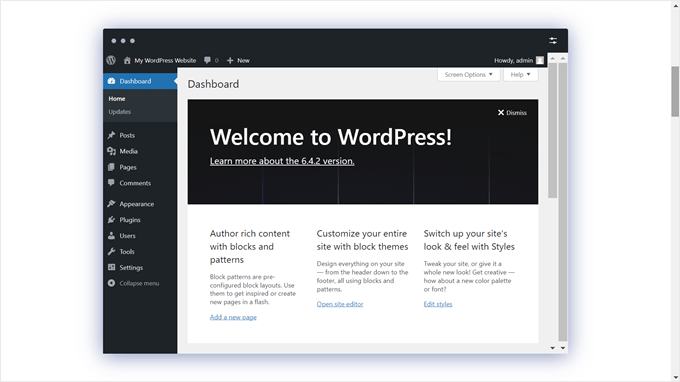
Todo lo que necesitas hacer es visitar el sitio web de WordPress Playground y esperar unos segundos a que cargue tu sitio temporal de WordPress.
Una vez que esté listo, puedes empezar a explorar de inmediato. Tendrás la capacidad de instalar y probar plugins, probar diferentes temas, usar el editor de bloques y ajustar varias configuraciones de WordPress.
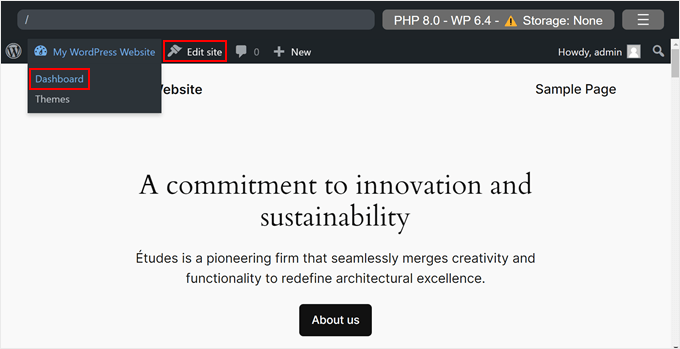
Si cometes un error o simplemente quieres empezar de nuevo, puedes actualizar la página y comenzar otra vez. Esta función lo convierte en un entorno de aprendizaje ideal, ya que te permite experimentar libremente sin miedo a romper nada permanentemente.
Para más información, consulta nuestra guía detallada sobre cómo usar WordPress en tu navegador con WordPress Playground.
Opción 2: Prueba WordPress en línea con reembolso completo del hosting
Otra forma de probar WordPress en línea es utilizando una empresa de hosting de WordPress que ofrezca una garantía de devolución de dinero sin riesgos (es decir, un reembolso completo por hasta 30 días o incluso 90 días en algunos casos).
El beneficio de este método es que puedes probar y aprender WordPress para construir tu sitio web. Si te gusta, entonces puedes poner tu sitio web en línea con un solo clic (sin trabajo adicional).
Y si no te gusta, entonces puedes solicitar un reembolso completo a tu compañía de hosting de WordPress.
Para este método, necesitarás una tarjeta de crédito para pagar el hosting de WordPress por adelantado, pero si no te gusta, puedes obtener un reembolso completo.
Aquí tienes algunas de las empresas de hosting de WordPress más grandes que ofrecen una política de reembolso completo:
- Bluehost – ofrece dominio gratuito + hosting web con una garantía de devolución de dinero de 30 días.
- Hostinger – ofrece dominio gratuito + hosting web con una política de reembolso de 30 días.
- SiteGround – ofrece hosting de WordPress con una política de reembolso de 30 días sin riesgos.
- Dreamhost – ofrece dominio gratuito + hosting de WordPress con una política de reembolso de 97 días.
Todas las compañías de hosting mencionadas anteriormente vienen con WordPress preinstalado, o ofrecen una opción de configuración de WordPress en 1 clic.
Puedes empezar rápidamente con cualquiera de ellas para probar WordPress en línea sin riesgos.
Para este tutorial, mostraremos un proceso paso a paso de cómo se ve esto con Bluehost, que es uno de los proveedores de hosting más recomendados para WordPress.
Primero, necesitas visitar el sitio web de Bluehost y hacer clic en el botón amarillo 'Comenzar ahora'.

A continuación, se te pedirá que elijas un plan.
Recomendamos empezar con el plan Starter ya que solo quieres probar WordPress. Siempre puedes mejorar tu plan de hosting si decides quedarte en Bluehost.

Ahora, se te pedirá que elijas un nombre de dominio. Bluehost actualmente ofrece a los usuarios de WPBeginner un nombre de dominio gratuito y un descuento del 70% usando nuestro cupón de Bluehost.
Sin embargo, si registras un nombre de dominio, la empresa deducirá el costo del dominio cuando solicites un reembolso. Necesitas hacer clic en la opción 'Elegir dominio más tarde' en la parte inferior para omitir este paso y así calificar para un reembolso completo.

A continuación, se te pedirá que proporciones tus datos personales y de cuenta.
Por último, necesitas ingresar tu información de pago para completar la compra.

Bluehost creará ahora tu cuenta de hosting y te enviará un correo electrónico con instrucciones sobre cómo acceder a tu panel de control de hosting.
Por defecto, Bluehost ya habrá instalado WordPress por ti. Todo lo que necesitas hacer ahora es ir a la pestaña 'Sitios web' y encontrar tu sitio web listado allí.
Luego, haz clic en 'Editar sitio' para iniciar sesión en WordPress.

Solicitar reembolso en Bluehost
Inicia sesión en el panel de control de tu cuenta de Bluehost y haz clic en el ícono de Soporte. Desde allí, debes desplazarte hacia abajo hasta la sección de contacto e iniciar una sesión de chat en vivo.

Una vez conectado con un agente de chat en vivo, puedes pedirle que emita un reembolso completo y cancele tu cuenta.
Importante: Si estás utilizando una empresa de hosting que no se menciona anteriormente, asegúrate de leer y comprender completamente su política de reembolso antes de realizar una compra. En caso de duda, ponte en contacto con la empresa de hosting enviándoles un correo electrónico.
Opción 3: Prueba WordPress en tu computadora (Desarrollo local)
Otra forma popular de probar WordPress es instalándolo en tu computadora. Esto es lo que muchos desarrolladores expertos hacen para los sitios web de los clientes.
Este método te permite probar WordPress gratis sin comprar ningún dominio o hosting. Puedes instalar plugins y temas y crear un sitio web completo en tu propia computadora.
La desventaja es que tu sitio web está limitado a tu propia computadora y no es visible públicamente en Internet, pero siempre puedes poner tu sitio web local en línea usando nuestro tutorial más tarde.
Hay varios programas gratuitos increíbles disponibles que te permiten configurar todo esto en tu computadora.
El más fácil de todos se llama Local. Te permite configurar fácilmente un entorno de desarrollo local de WordPress en tu computadora. Funciona en MacOS, Windows y Linux.
Simplemente dirígete al sitio web de Local y descárgalo para tu sistema operativo.
Dependiendo de tu sistema operativo, el asistente de instalación puede variar ligeramente. Para MacOS, simplemente haz clic en el paquete descargado y luego arrastra y suelta Local.app en la carpeta de Aplicaciones.
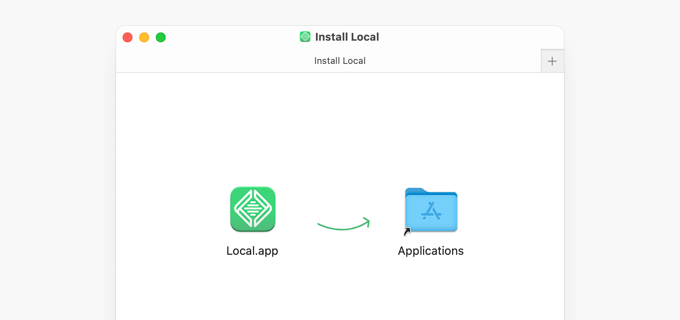
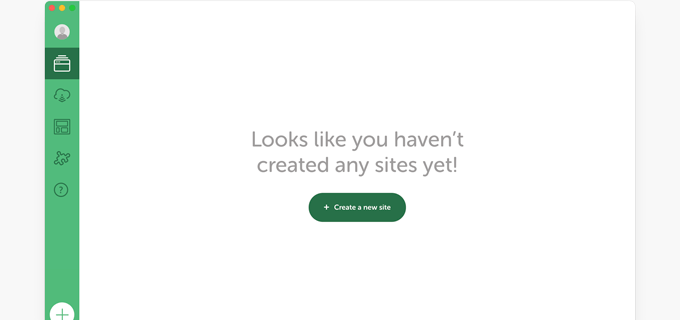
Una vez que hayas instalado Local, abre la aplicación en tu computadora.
Luego haz clic en el botón 'Crear un nuevo sitio'.
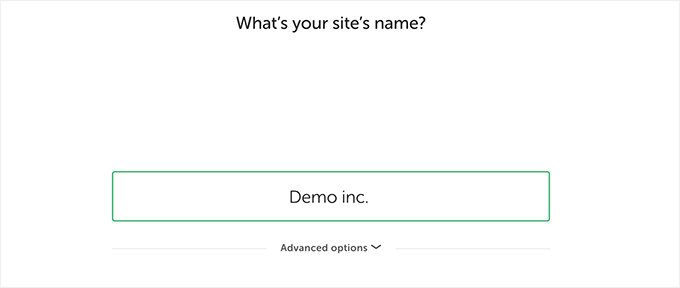
A continuación, se te pedirá que proporciones un título para tu sitio web.
Simplemente ingresa el nombre que desees para tu sitio de demostración y haz clic en el botón 'Continuar'.
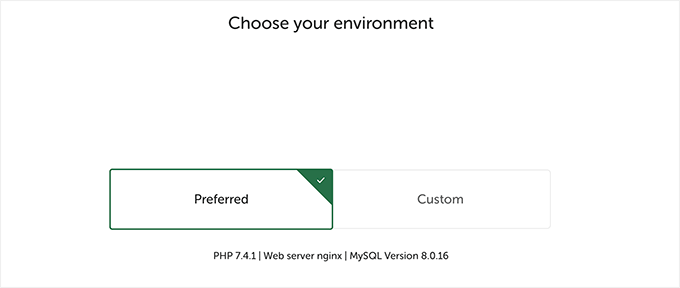
Después de eso, se te pedirá que elijas el entorno local. Por ejemplo, qué software de servidor quieres usar, qué versión de MySQL o PHP usar.
Si no estás seguro, puedes usar las opciones 'Preferidas' y hacer clic en 'Continuar'.
En la siguiente pantalla, podrás elegir un nombre de usuario y una contraseña para acceder al área de administración de WordPress de tu sitio local.
También puedes cambiar el correo electrónico de administración de WordPress en caso de que necesites recuperar tu información de inicio de sesión.
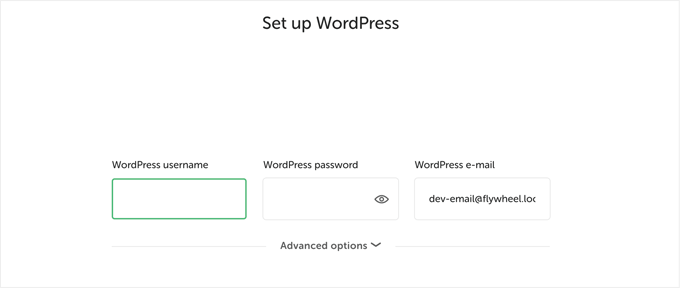
Haz clic en el botón 'Continuar' para finalizar el asistente de configuración.
Local ahora obtendrá e instalará la última versión de WordPress y creará un nuevo sitio web local para ti.
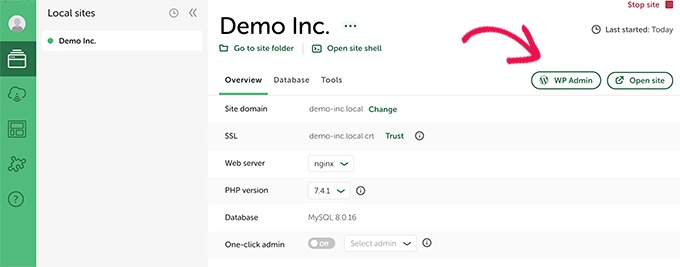
Una vez terminado, verás los detalles de tu sitio web local. Desde aquí, puedes hacer clic en el botón WP Admin para acceder al panel de control de WordPress.
Si, por alguna razón, Local no funciona, o simplemente quieres probar una alternativa, puedes consultar MAMP (para MacOS) o WAMP (para Windows).
Opción 4: Prueba WordPress con WordPress.com (No necesitas dominio)
Otra opción que encontrarás a menudo para probar WordPress es WordPress.com.
Antes de hacer eso, es importante que entiendas cómo WordPress.com es diferente de un sitio web WordPress.org autoalojado.
WordPress.com es una empresa de alojamiento web y una plataforma de publicación. Básicamente, no necesitas instalar WordPress ni encargarte del mantenimiento del sitio web.
La desventaja es que no tienes control total sobre el software que se ejecuta en segundo plano. Esto elimina la flexibilidad y la libertad.
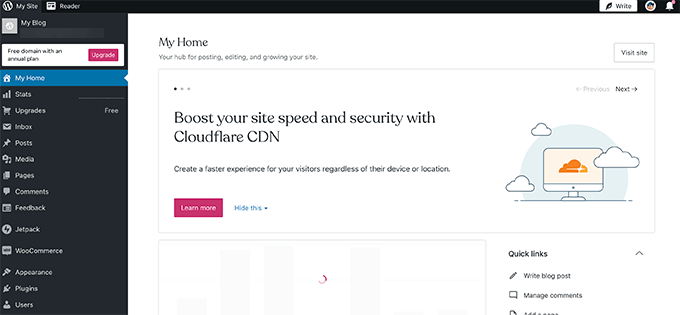
WordPress.com tiene un plan gratuito limitado que puedes probar. Sin embargo, carecerá de muchas de las funciones de un sitio web de WordPress.org autoalojado.
Para más información sobre este tema, consulta nuestra guía detallada sobre las diferencias entre WordPress.com y WordPress.org.
En los últimos años, WordPress.com ha añadido planes de pago que te permiten instalar plugins y temas, pero son más caros que otras opciones de alojamiento de WordPress que hemos compartido anteriormente. Si optas por esta opción, puedes obtener un 50% de descuento en tu primer año de alojamiento en WordPress.com utilizando nuestro código de cupón WPB50.
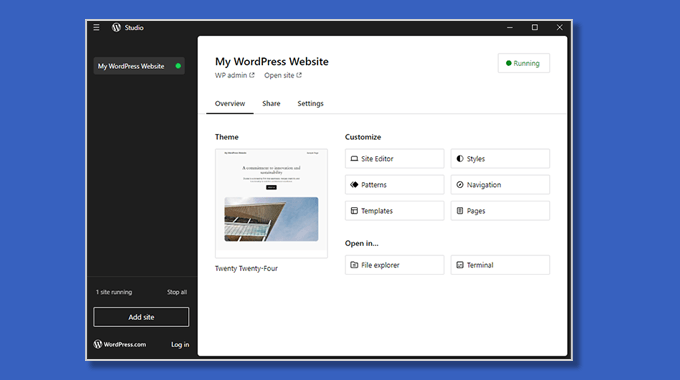
Además, WordPress.com ha lanzado Studio, una aplicación gratuita que puedes descargar en tu computadora. Puedes usarla para desarrollar sitios de WordPress.com localmente de forma gratuita y compartirlos con varias personas.
Creé un sitio gratuito de WordPress, ¿y ahora qué?
Ahora que has creado un sitio web gratuito, probablemente te estés preguntando qué cosas deberías hacer a continuación en tu sitio de WordPress.
1. Crear contenido en WordPress
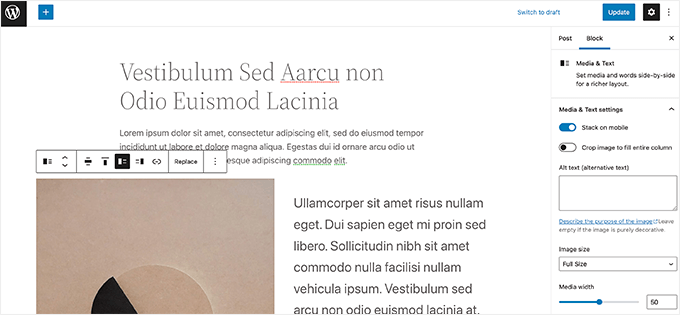
Te recomendamos que comiences con la creación de entradas de blog y la elaboración de algunas páginas imprescindibles para tu sitio web.
2. Elegir un diseño de sitio web
Después de eso, es posible que desees elegir un diseño para tu sitio web. Hay muchísimos temas de WordPress gratuitos y de pago que puedes usar. Te recomendamos que elijas un tema gratuito y lo personalices para hacerlo tuyo.
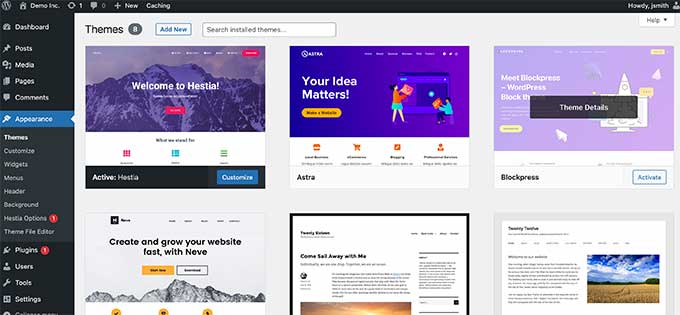
Incluso puedes instalar un plugin constructor de páginas gratuito como SeedProd para experimentar el diseño de tu sitio web con una interfaz de arrastrar y soltar.
3. Explorando los plugins de WordPress
El verdadero poder de WordPress proviene de los plugins de WordPress. Estos son como aplicaciones para tu sitio web de WordPress y te permiten extender la funcionalidad del sitio web añadiendo nuevas características.
Hay más de 59,000 plugins gratuitos de WordPress disponibles.
A continuación, se presentan algunos plugins de WordPress imprescindibles que deberías probar:
- WPForms – Te permite añadir un hermoso formulario de contacto o encuesta a tu sitio web. Hay una versión Lite de WPForms que puedes probar gratis.
- All in One SEO for WordPress – Es el mejor plugin SEO para WordPress del mercado y te ayuda a optimizar tu sitio web para los motores de búsqueda. También hay una versión gratuita de AIOSEO que puedes probar.
- SmashBalloon – Es el mejor plugin de redes sociales para WordPress que te permite mostrar contenido de tus cuentas de redes sociales en hermosas galerías y diseños. Hay una versión gratuita de Smash Ballon para feed de Instagram, feed de Facebook, feed de Twitter y feed de YouTube.
¿Necesitas más sugerencias de plugins? Consulta nuestra lista completa de plugins esenciales de WordPress que puedes probar en tu demostración gratuita de WordPress.
4. Aprender los conceptos básicos de WordPress
Ahora, si tienes dificultades para orientarte en WordPress o simplemente quieres cubrir los conceptos básicos de WordPress, puedes aprender WordPress gratis aquí mismo.
WPBeginner es el sitio de recursos de WordPress más grande del mundo para principiantes. Hemos estado activos desde 2009 y tenemos una biblioteca masiva de recursos para principiantes.
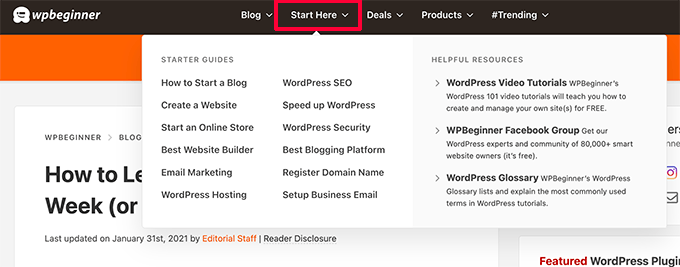
El mejor lugar para empezar sería nuestra página sobre cómo aprender WordPress gratis. Allí encontrarás un programa paso a paso de WordPress dividido en siete días de capacitación.
También puedes empezar con nuestra serie de videos gratuitos de WordPress. Ese también es un programa paso a paso para principiantes.
Una vez que hayas cubierto lo básico, puedes seguir explorando Tutoriales de WordPress, consultar el glosario de WordPress o suscribirte a nuestro canal de YouTube para recibir una entrega regular de consejos, trucos y guías de WordPress.
Cómo lanzar tu sitio web de WordPress
Una vez que hayas probado WordPress, es posible que desees lanzar oficialmente un blog o sitio web de WordPress en vivo.
Para hacer eso, necesitarás un nombre de dominio y una cuenta de hosting.
Recomendamos usar Bluehost. Son las empresas de hosting de WordPress más grandes y han acordado ofrecer a los usuarios de WPBeginner un nombre de dominio gratuito y un generoso descuento en el hosting.
Una vez que te hayas registrado, puedes seguir nuestras instrucciones paso a paso sobre cómo lanzar un sitio web de WordPress.
Ahora, algunos de ustedes querrán mover el sitio que crearon en su prueba gratuita de WordPress a su nuevo sitio web.
Simplemente sigue nuestra guía sobre cómo mover tu sitio de WordPress a un nuevo host. Te guiaremos a través de la migración de tu sitio web de WordPress.
Esperamos que este artículo te haya ayudado a aprender cómo probar WordPress gratis sin un nombre de dominio. También puedes ver nuestra comparación de los mejores creadores de sitios web del mercado o ver nuestra guía sobre cómo crear una tienda en línea y empezar a vender.
Si te gustó este artículo, suscríbete a nuestro Canal de YouTube para ver tutoriales en video de WordPress. También puedes encontrarnos en Twitter y Facebook.


Jiří Vaněk
WordPress Playground es una muy buena herramienta, pero personalmente (a menos que haya habido un cambio reciente), encontré bastante frustrante la limitación para instalar plugins. Por eso, eventualmente comencé a probar WordPress en InstaWP. InstaWP es similar en muchos aspectos a WordPress Playground, pero es una versión completamente instalada de WordPress. Todo lo que necesitas para probar está disponible gratis. Incluso puedes elegir la versión de PHP en la que quieres que se ejecute tu instancia al inicio. Además, puedes volver a tu trabajo en unos días y no desaparecerá. En mi opinión, es un servicio increíble que quizás quieras considerar agregar a tu lista eventualmente (solo una pequeña sugerencia porque es una herramienta fantástica para probar WordPress).
Gary Jones
¡Impresionante plugin! Instalé Local y estaba creando un sitio de demostración para un cliente en cuestión de minutos. Pensé que solo me permitiría jugar con el tema y luego subirlo al sitio en vivo una vez que se resolvieran los DNS, pero también me permitió enviar la demostración a mi cliente. Muy genial.
Moinuddin Waheed
Para el desarrollo local he utilizado tanto local by flywheel como xampp y he encontrado ambos muy útiles.
En cuanto a los proveedores de hosting, necesitamos pagar por usar los servicios y si no los necesitamos, podemos solicitar un reembolso.
Solía pensar en estos sitios web como dreamhost, que ofrece una garantía de reembolso sin riesgos de 97 días, si cumplirían su promesa.
Pero sí, si prometen, especialmente estos, podrían dar un reembolso sin hacer preguntas.
Shelly Searcy
Este artículo es tan claro y está tan bien escrito. Definitivamente lo instalaré en mi computadora y seguiré tus artículos para aprender WordPress. ¡Gracias por seguir creando contenido tan excelente, es muy apreciado!
Soporte de WPBeginner
You’re welcome! Glad you like our written articles
Administrador