


Hoy en día, todas las empresas necesitan vender sus productos en línea. Esto es incluso cierto si vendes artículos más grandes como muebles. 🛋️ 🪑 🗄️
Con una tienda de comercio electrónico creada en WordPress, puedes mostrar tus colecciones de muebles a una audiencia más amplia. Tus clientes podrán navegar por catálogos de productos desde la comodidad de sus hogares y considerar cuidadosamente sus opciones.
Hemos estado ayudando a emprendedores a construir sitios de comercio electrónico durante años. Por lo tanto, entendemos los desafíos y oportunidades que puedes enfrentar al intentar construir tu negocio en línea.
En esta guía completa, te mostraremos cómo configurar fácilmente tu tienda de muebles en línea usando WordPress.
Cubriremos todo, desde la elección de un plugin de comercio electrónico hasta la optimización de tu tienda para motores de búsqueda. ¡Empecemos!
💡Respuesta Rápida: Cómo vender muebles en línea
Si deseas lanzar tu negocio de muebles rápidamente, aquí tienes el flujo de trabajo probado que cubrimos en esta guía:
- Obtén Hosting y Dominio: Recomendamos Bluehost por su confiabilidad y oferta de dominio gratuito.
- Instala WordPress: Configura la plataforma para ser dueño de tus datos.
- Diseña tu Tienda: Usa un constructor como SeedProd para plantillas personalizadas de muebles.
- Instala WooCommerce: Habilita la funcionalidad de comercio electrónico.
- Agrega Inventario: Sube fotos de alta resolución y establece variaciones (tamaño/color).
- Configura la Logística: Configura zonas de envío (local vs. carga) y pasarelas de pago.
¿Cuál es el mejor creador de sitios web para vender muebles en línea?
WordPress es el mejor constructor de sitios web para vender muebles en línea. Impulsa más del 43% de los sitios web en internet, es súper fácil de usar, escalable y tiene funciones potentes.
WordPress es utilizado por muchas tiendas de comercio electrónico, y hay muchos plugins gratuitos de comercio electrónico para WordPress que puedes usar. Esto significa que podrás configurar fácilmente una tienda y quedarte con más de tus ganancias.
Sin embargo, antes de elegir WordPress como tu creador de sitios web, ten en cuenta que hay dos tipos de WordPress.
WordPress.com es una plataforma de alojamiento de blogs, mientras que WordPress.org es un software de código abierto autohospedado. Para obtener información más detallada, es posible que desees ver nuestra comparación entre WordPress.com y WordPress.org.
Para configurar una tienda de comercio electrónico, WordPress.org es la opción perfecta porque es gratuito, te da la propiedad completa de tu sitio web y se puede integrar fácilmente con plugins de comercio electrónico de terceros como WooCommerce.
Para obtener más información sobre por qué recomendamos usar WordPress.org, consulta nuestra reseña completa de WordPress.
Dicho esto, ahora te mostraremos cómo vender muebles en línea fácilmente con WordPress, paso a paso:
- Paso 1: Elige un nombre de dominio y hosting para tu sitio web
- Paso 2: Crea un nuevo sitio web de WordPress
- Paso 3: Elige un tema personalizado
- Paso 4: Crea una página de inicio y un menú de navegación personalizados
- Paso 5: Configura un plugin de comercio electrónico
- Paso 6: Configura el envío para tus muebles
- Paso 7: Configura los pagos en tu tienda de muebles
- Paso 8: Agrega tus productos de muebles
- Paso 9: Agrega un formulario de contacto
- Paso 10: Crea una búsqueda de productos de WooCommerce
- Paso 11: Agrega reseñas de clientes a tu tienda en línea
- Bono: Usa AIOSEO para mejorar el ranking de tu tienda en línea
- Preguntas frecuentes: Vender muebles en línea
Paso 1: Elige un nombre de dominio y hosting para tu sitio web
Para crear un sitio de WordPress, primero necesitarás obtener un nombre de dominio y un servicio de alojamiento web.
Un nombre de dominio es básicamente el nombre de tu tienda en línea en internet. Es lo que los clientes escribirán para visitar tu sitio web, como www.vendomuebles.com o www.compradecoracionhogar.com.
De manera similar, el alojamiento web es donde vive tu sitio web en línea. Para encontrar el alojamiento web adecuado para tu tienda en línea, puedes ver nuestra lista completa de los mejores proveedores de hosting para WordPress.
Notarás que, aunque WordPress es gratuito, la compra de alojamiento web y un nombre de dominio es donde los costos pueden acumularse.
Un nombre de dominio generalmente cuesta alrededor de $15 por año. El costo del alojamiento web suele comenzar desde aproximadamente $8 por mes.
Esto puede ser un poco caro si tienes un presupuesto pequeño o recién estás comenzando.
Afortunadamente, Bluehost ofrece un GRAN descuento a los lectores de WPBeginner junto con un nombre de dominio gratuito y un certificado SSL.
Bluehost es una de las compañías de hosting más grandes del mundo y un socio de hosting recomendado oficialmente por WordPress.
Para obtener un descuento en Bluehost, simplemente haz clic en el botón de abajo.
Esto te dirigirá al sitio web de Bluehost, donde puedes hacer clic en el botón 'Comenzar ahora'.

Ahora serás dirigido a la página de precios de Bluehost, donde puedes elegir un plan de hosting.
Los planes 'Starter' y 'Business' son los planes de hosting web más populares entre nuestros lectores, pero podrías preferir el plan 'eCommerce Essentials'.

Para seleccionar un plan, haz clic en el botón 'Elegir Plan' debajo de él. Esto te llevará a una nueva pantalla donde tienes que elegir un nombre de dominio para tu tienda en línea.
Intenta elegir un nombre de dominio que sea fácil de pronunciar, deletrear, recordar y que esté relacionado con tu negocio.
Si recién estás comenzando tu negocio de muebles, puedes usar nuestro Generador Gratuito de Nombres de Negocios de WPBeginner para crear el nombre de tu empresa.
Entonces, la opción más fácil es elegir el nombre de tu tienda de muebles para tu sitio web. Sin embargo, a veces el nombre de dominio ya está tomado por otro negocio.
En ese caso, puedes intentar agregar algunas palabras clave adicionales o usar tu ubicación para que tu nombre de dominio destaque. Para más ideas, es posible que desees ver nuestra guía para principiantes sobre cómo elegir el mejor nombre de dominio.
Después de ingresar un nombre, simplemente haz clic en el botón 'Buscar Dominio' para continuar.
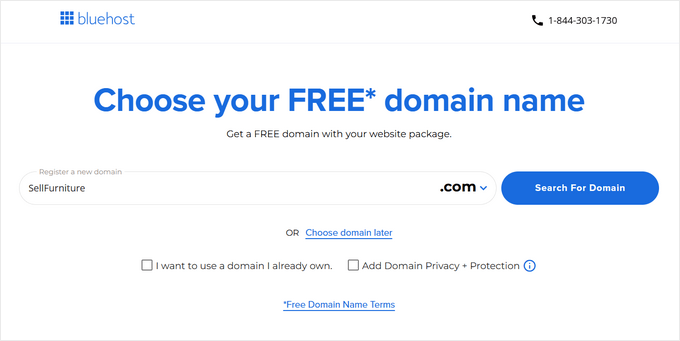
Una vez que hagas eso, serás dirigido a la página del carrito. Desde aquí, puedes elegir la duración de tu plan de Bluehost.
Recomendamos elegir la opción de '3 años' porque ofrece los mayores ahorros. Luego, haz clic en 'Continuar al pago'.

A continuación, se te pedirá que proporciones la información de tu cuenta, incluida tu dirección de correo electrónico comercial, nombre, país, número de teléfono y más.
Luego, simplemente ingresa la información de tu pago para completar la compra.

Ahora recibirás un correo electrónico de confirmación con los detalles para iniciar sesión en tu panel de control de Bluehost. Este será el panel de tu cuenta donde administrarás tu sitio web de muebles, incluido cómo solicitar soporte de WordPress.
Ahora, es hora de que instales el software de WordPress.
Paso 2: Crea un nuevo sitio web de WordPress
Si acabas de registrarte en Bluehost usando nuestro enlace de arriba, entonces Bluehost instalará automáticamente WordPress en tu nombre de dominio por ti.
Sin embargo, si deseas crear un sitio de WordPress diferente, también puedes hacerlo haciendo clic en la pestaña 'Sitios web' en el panel de Bluehost. Una vez que estés allí, haz clic en el botón 'Agregar sitio'.

Esto te dirigirá a una nueva página donde deberás seleccionar un tipo de sitio.
Para crear un sitio web completamente nuevo, debes seleccionar la opción ‘Instalar WordPress’. Sin embargo, para migrar un sitio existente a un nombre de dominio diferente, puedes elegir la opción ‘Transferir un WordPress existente’.
Una vez que hagas eso, haz clic en el botón ‘Continuar’ para avanzar.

Ahora serás llevado al siguiente paso donde deberás agregar un nombre de sitio según tu preferencia.
Luego, haz clic en el botón ‘Continuar’.
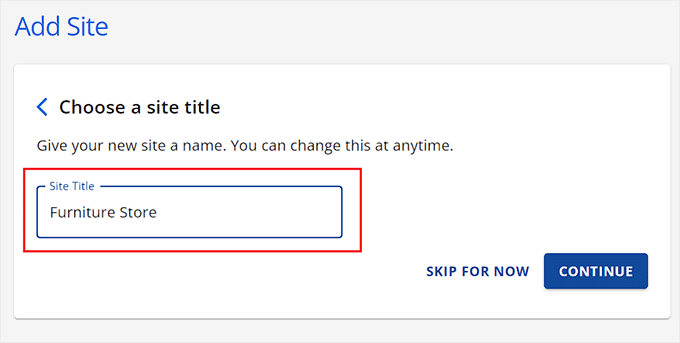
A continuación, se te pedirá que conectes un nombre de dominio para tu tienda de muebles.
Sin embargo, si aún no has comprado un dominio, puedes elegir la opción ‘Usar un dominio temporal’ y hacer clic en ‘Continuar’.
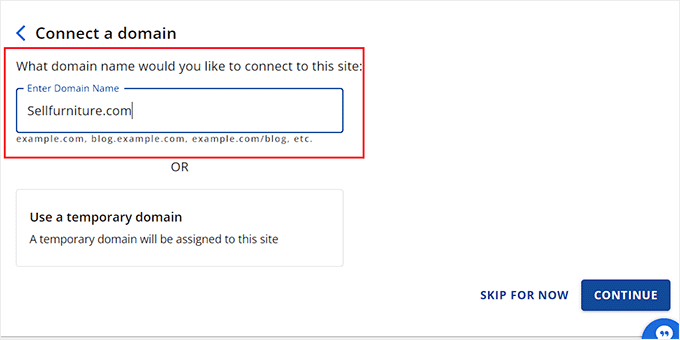
Una vez que hagas eso, Bluehost comenzará a configurar tu sitio de WordPress, lo que puede tardar unos minutos.
Después de eso, serás redirigido a la pestaña ‘Sitios web’ donde podrás encontrar tu nuevo sitio web. Aquí, simplemente haz clic en el botón ‘Editar sitio’ para iniciar sesión en tu área de administración de WordPress.

También puedes iniciar sesión en el panel de WordPress yendo a tudominio.com/wp-admin/ en tu navegador web.
Nota: Si estás utilizando un servicio de alojamiento web diferente para tu tienda de muebles, como Hostinger, SiteGround o HostGator, entonces puedes ver nuestra guía completa sobre cómo instalar WordPress para obtener instrucciones.
Paso 3: Elige un tema personalizado
Los temas de WordPress son plantillas diseñadas profesionalmente que controlan la apariencia de tu sitio web en el lado del visitante.
Al instalar WordPress y visitar tu sitio web, notarás que tiene un tema predeterminado activado, que se verá algo así:

Sin embargo, si deseas obtener más ventas y causar una buena impresión en tus clientes, deberías reemplazar el tema predeterminado por uno que coincida con tu nicho.
Hay muchos temas populares de WordPress que puedes personalizar en tu sitio web. También puedes usar temas multipropósito y crear plantillas para tu nicho específico.
Adicionalmente, también puedes consultar nuestra lista de los mejores temas de WooCommerce que lucirán increíbles para tu sitio web de comercio electrónico.
Sin embargo, si deseas un tema diseñado específicamente para vender muebles en línea y que requiera una personalización mínima, entonces puedes usar SeedProd.
Nos encanta porque te permite crear páginas de destino e incluso un tema completo sin usar código. De hecho, lo hemos usado para construir sitios web completos.
SeedProd ofrece kits de plantillas de comercio electrónico bellamente diseñados que son perfectos para tiendas de muebles. También incluye bloques adicionales de WooCommerce para configurar tu tienda en pocos minutos. Para obtener más información, consulta nuestra reseña de SeedProd.
Primero, necesitarás instalar y activar el plugin SeedProd. Para obtener instrucciones detalladas, consulta nuestra guía paso a paso sobre cómo instalar un plugin de WordPress.
Después de la activación, visita la página SeedProd » Theme Builder desde el panel de WordPress y haz clic en el botón ‘Theme Template Kits’.
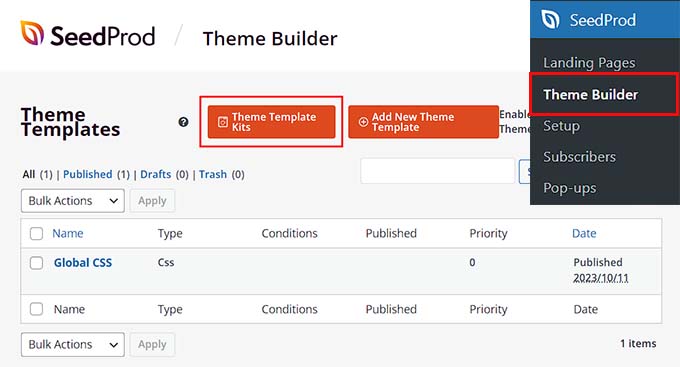
Esto abrirá una nueva pantalla donde podrás explorar todas las plantillas prediseñadas que SeedProd tiene para ofrecer.
Una vez que encuentres la plantilla de Tienda de Muebles, simplemente haz clic en ella para lanzarla en el constructor de arrastrar y soltar.
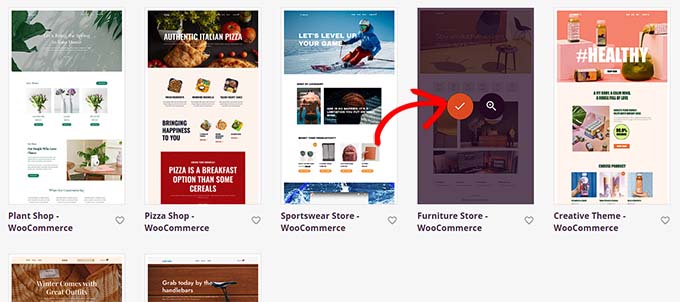
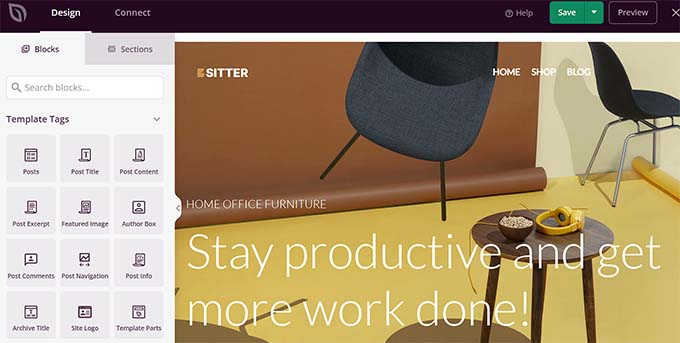
SeedProd creará ahora todas las plantillas de página que necesitarás para tu tienda de muebles y lanzará la página de inicio en el constructor de páginas.
Aquí, puedes arrastrar y soltar cualquier bloque que desees desde la columna de la izquierda en la vista previa de la página.
Para obtener instrucciones detalladas, es posible que desees consultar nuestra guía para principiantes sobre cómo crear un tema personalizado en WordPress.
Una vez que hayas terminado, no olvides hacer clic en el botón ‘Save’ en la parte superior.
Si has decidido usar otro tema para tu sitio web de muebles, entonces puedes consultar nuestro tutorial sobre cómo instalar un tema de WordPress.
Tras la instalación, deberás visitar la página Apariencia » Personalizar desde el panel de WordPress.
Esto abrirá el personalizador de temas, donde podrás cambiar la configuración del tema a tu gusto.
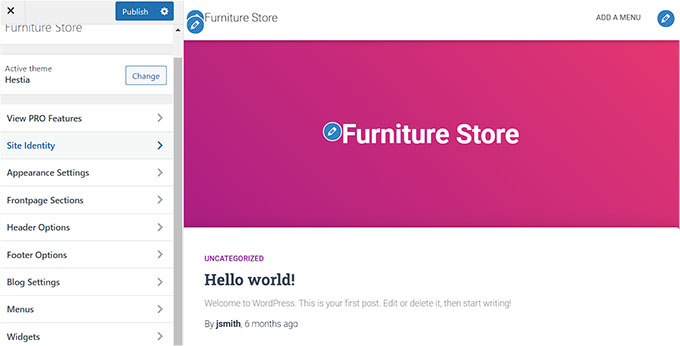
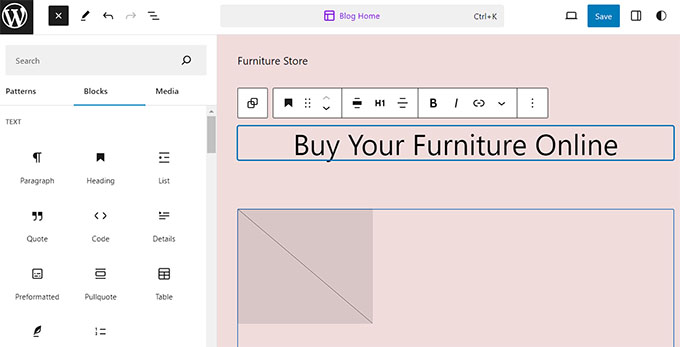
Alternativamente, si estás utilizando un tema basado en bloques, tendrás que visitar la página Apariencia » Editor desde la barra lateral de administración.
Esto abrirá el editor de sitio completo, donde usarás bloques para personalizar todo tu tema.
Una vez que hayas terminado, no olvides hacer clic en el botón ‘Guardar’ para almacenar tu configuración.
Paso 4: Crea una página de inicio y un menú de navegación personalizados
WordPress utiliza dos tipos de contenido por defecto: entradas y páginas.
Las páginas se pueden usar para crear una página de inicio, una página de Contacto o una página de Acerca de nosotros. Por otro lado, las publicaciones se suelen usar para crear artículos y entradas de blog para tu sitio web.
Estos blogs se muestran en orden cronológico inverso en la página de inicio de tu sitio web.
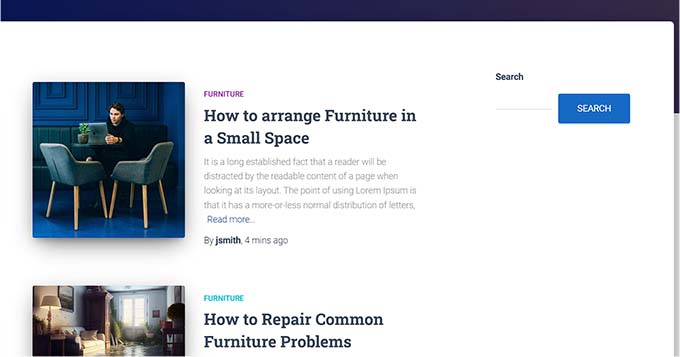
Si lo deseas, también puedes empezar a escribir entradas de blog en tu sitio web para ayudar a promocionar tu negocio de muebles. Esto también puede ayudarte a mejorar la optimización de tu sitio para motores de búsqueda (SEO) y la interacción con los clientes.
Sin embargo, incluso si planeas tener un blog, deberías crear una página separada para tus artículos y no mostrarlos en tu página de inicio.
En su lugar, puedes crear una página de inicio personalizada para tu sitio web que sea visualmente atractiva y presente a los nuevos visitantes tu tienda de muebles.
Para obtener instrucciones detalladas, es posible que desees consultar nuestro tutorial sobre cómo crear una página de inicio personalizada en WordPress.
Una vez que hayas diseñado esta página, tendrás que establecerla como tu página de inicio.
Para hacer esto, visita la página Ajustes » Lectura en tu panel de WordPress y elige la opción 'Una página estática' en la sección 'Tu página de inicio muestra'.
Después de eso, abre el menú desplegable 'Página de inicio' y elige la página que deseas usar.

Si deseas usar una página separada para las entradas del blog, entonces puedes consultar nuestro tutorial sobre cómo crear una página de blog separada.
Finalmente, haz clic en el botón 'Guardar Cambios' para almacenar tu configuración.
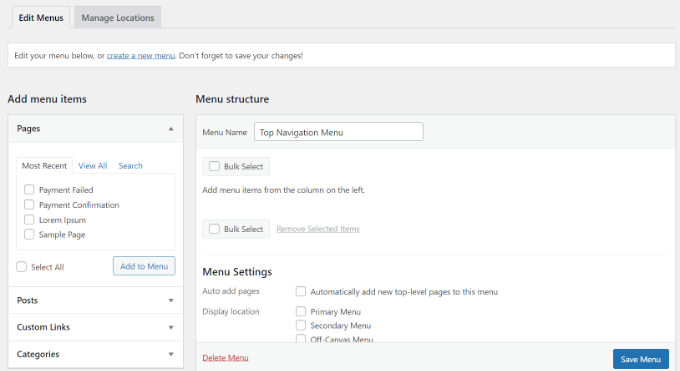
Ahora que ha agregado páginas y publicaciones a su sitio web de muebles, también necesitará un menú de navegación que pueda ayudar a los visitantes a explorar su sitio web.
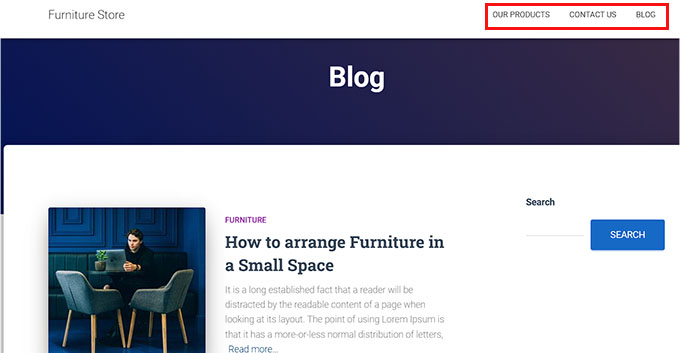
Este menú se mostrará en la parte superior de su sitio y mostrará una estructura organizada que permite a los visitantes navegar por su sitio web.
Para crear un menú de navegación para tu sitio de WordPress, por favor consulta nuestra guía paso a paso sobre cómo agregar un menú de navegación en WordPress.
Paso 5: Configura un plugin de comercio electrónico
Por defecto, WordPress no tiene ninguna función relacionada con el comercio electrónico. Si deseas vender muebles en línea, entonces necesitarás usar un plugin como WooCommerce.
Es el plugin de comercio electrónico más popular y la forma más sencilla de vender productos físicos en tu sitio web.
En WPBeginner, hemos probado exhaustivamente WooCommerce varias veces en diferentes configuraciones de demostración, y ha entregado resultados confiables de manera consistente.
Si estás interesado en aprender más sobre nuestra experiencia, no dudes en consultar nuestra reseña completa de WooCommerce.
Primero, necesitarás instalar y activar el plugin gratuito WooCommerce. Para obtener instrucciones detalladas, es posible que desees consultar nuestra guía paso a paso sobre cómo instalar un plugin de WordPress.
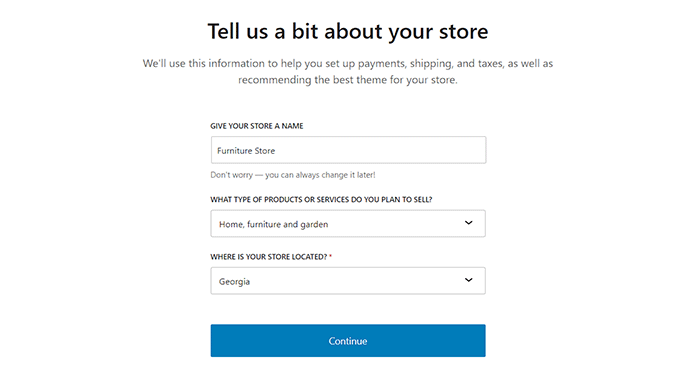
Tras la activación, el asistente de configuración de WooCommerce se abrirá en su pantalla. Aquí, primero deberá escribir el nombre de su tienda física.
Después de eso, tendrás que seleccionar una industria. Como vas a vender muebles, simplemente elige la opción ‘Hogar, muebles y jardín’ del menú desplegable.
A continuación, elige la ubicación de tu tienda y haz clic en el botón ‘Continuar’.
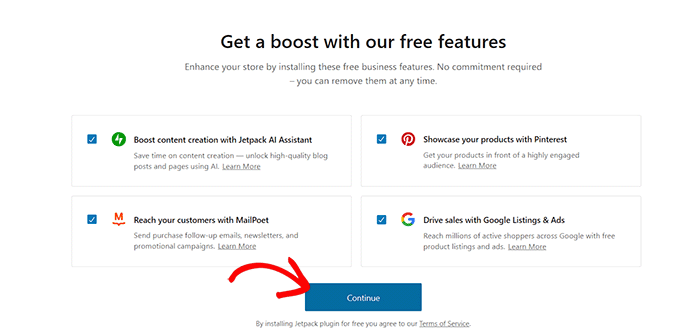
WooCommerce te mostrará entonces una lista de funciones gratuitas que puedes usar para aumentar las ventas en tu sitio web.
Aquí, simplemente marca las funciones que te gusten y haz clic en el botón ‘Continuar’.
Eso es todo. WooCommerce ha creado la base de tu tienda en línea.
A continuación, necesitamos configurar tus opciones de envío para asegurar que tus muebles lleguen a tus clientes de forma segura.
Paso 6: Configura el envío para tus muebles
Ahora que tu tienda en línea ha sido configurada, es hora de agregar un método de envío para tus muebles.
Para hacer esto, visita la página WooCommerce » Ajustes desde el panel de WordPress y cambia a la pestaña ‘Envío’.
Aquí, verá que ya se ha agregado una zona de envío a la lista. Simplemente haga clic en el enlace ‘Editar’ debajo del nombre de la zona para comenzar a configurar los ajustes.
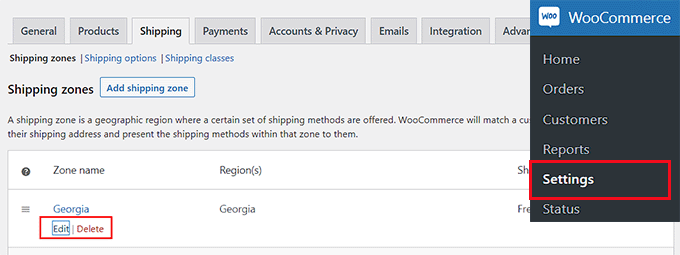
Esto lo llevará a una nueva página donde podrá cambiar el nombre de la zona a lo que desee.
Después de eso, puede comenzar a agregar tantas regiones de zona como desee desde el menú desplegable. Aquí, tiene que elegir áreas, ciudades o países donde desea entregar sus productos de muebles.
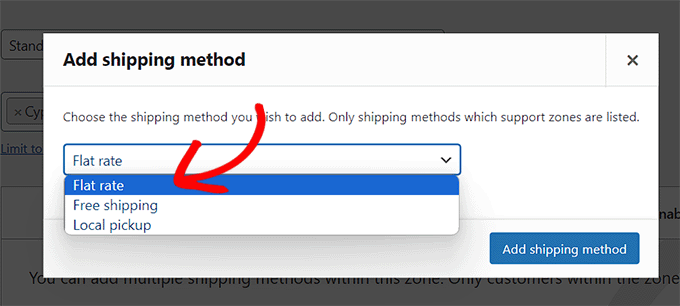
A continuación, tiene que agregar métodos de envío. Para hacer esto, simplemente haga clic en el botón ‘Agregar método de envío’.
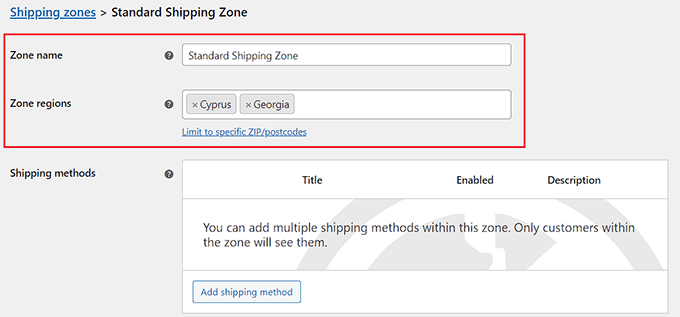
Esto abrirá un cuadro de diálogo en la pantalla donde puedes seleccionar tarifa fija, envío gratuito o recogida local como tu método.
💡Consejo profesional: Dado que los muebles son pesados y caros de enviar, recomendamos habilitar la recogida local. Si usa tarifa plana, asegúrese de calcular sus costos de envío promedio cuidadosamente para no perder dinero en artículos grandes.
Al hacer su elección, simplemente haga clic en el botón ‘Agregar método de envío’.
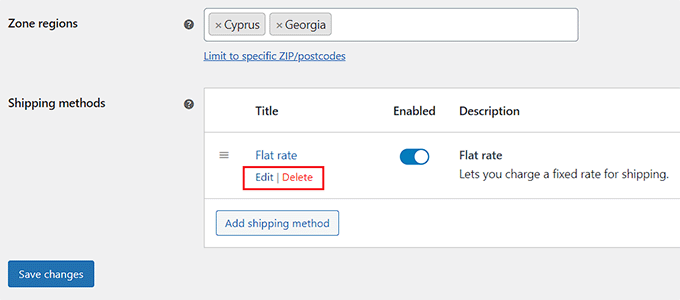
WooCommerce ahora añadirá tu método de envío elegido a la zona de envío.
Para configurar sus ajustes, haga clic en el enlace ‘Editar’ debajo del método.
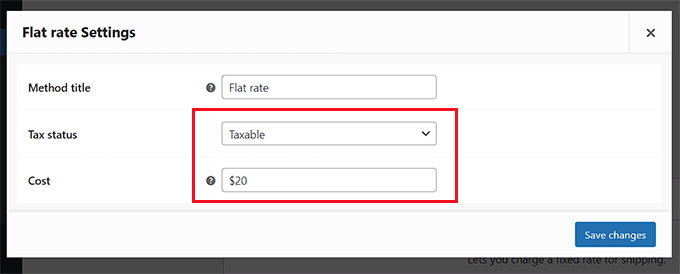
Esto abrirá otro aviso en la pantalla donde puede seleccionar el estado fiscal y el costo del envío.
Una vez que haya terminado, haga clic en el botón ‘Guardar cambios’ para almacenar sus ajustes.
Esto lo llevará de regreso a la página ‘Zona de envío’, donde tendrá que hacer clic en el botón ‘Guardar Cambios’ nuevamente para almacenar sus cambios.
Paso 7: Configura los pagos en tu tienda de muebles
A continuación, tiene que configurar un método de pago para aceptar pagos en línea en su tienda de muebles.
Para esto, necesita visitar la página WooCommerce » Ajustes desde el panel de WordPress y cambiar a la pestaña ‘Pagos’.
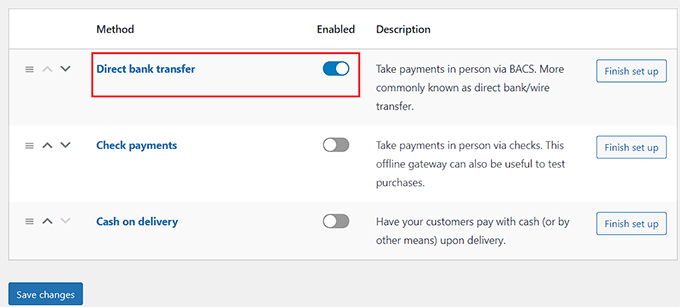
Esto abrirá una lista de diferentes métodos de pago y pasarelas de pago que puedes usar con WooCommerce. Aquí, haz clic en el botón 'Finalizar configuración' para el método de pago que deseas habilitar.

Ahora, tendrá que seguir todas las instrucciones en pantalla para configurar el método de pago de su elección.
Una vez que hayas terminado, haz clic en el botón ‘Guardar cambios’ para almacenar tu configuración.

Ahora, para activar el método de pago en tu tienda de muebles en línea, simplemente activa el interruptor ‘Habilitado’ a activo y haz clic en el botón ‘Guardar Cambios’ en la parte inferior.
Recomendamos agregar múltiples métodos de pago para aumentar las ventas.
Dado que los muebles suelen ser un artículo de alto valor, es posible que desees ofrecer servicios de "Compra ahora, paga después" como Affirm o Klarna. Por supuesto, también deberías aceptar tarjetas de crédito y billeteras digitales.
Paso 8: Agrega tus productos de muebles
Ahora, es el momento de empezar a agregar productos de muebles a tu tienda en línea. Con WooCommerce, puedes importar tus productos desde una plantilla, un archivo CSV o otro servicio.
Sin embargo, en este tutorial, te mostraremos cómo agregar manualmente productos de muebles a tu tienda en línea.
Primero, visita la página Productos » Agregar Nuevo desde la barra lateral de administración de WordPress. Una vez que estés allí, puedes comenzar agregando un título para tu producto de muebles.
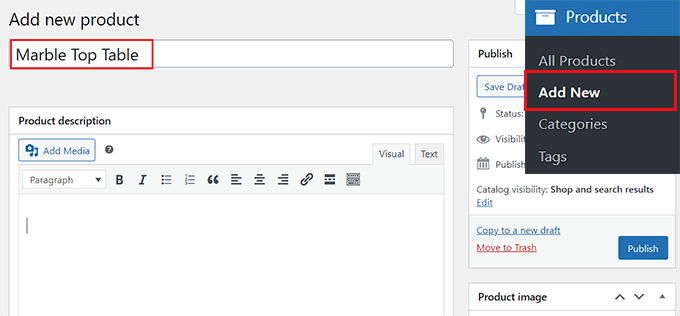
A continuación, agrega algunas oraciones describiendo el producto en el cuadro de texto ‘Descripción del producto’.
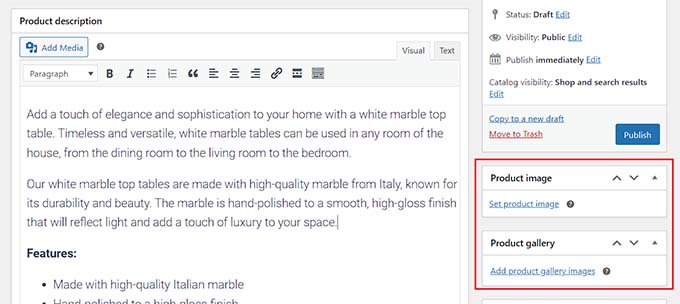
Después de eso, necesita agregar una foto del producto haciendo clic en el enlace 'Establecer imagen del producto' a la derecha. Dado que los clientes no pueden tocar los muebles, recomendamos usar imágenes de alta resolución que muestren claramente la textura, la veta de la madera y los detalles de la tela.
Si desea agregar múltiples ángulos, puede hacer clic en el enlace 'Agregar imágenes de la galería de productos' en su lugar.
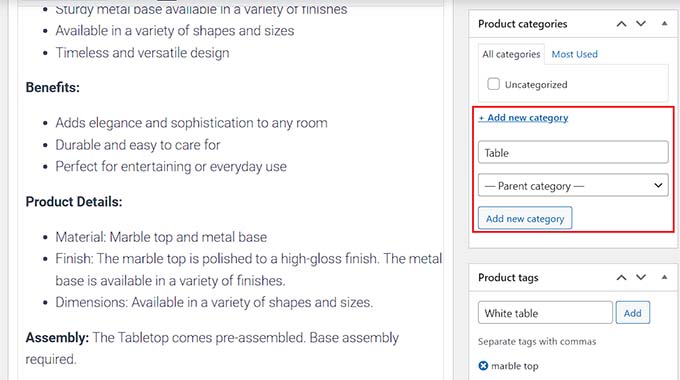
Una vez que hayas hecho eso, también puedes agregar categorías y etiquetas para tu producto. Esto ayudará a los compradores potenciales a encontrar tus productos en tu tienda en línea.
Para agregar una categoría, simplemente haz clic en el enlace '+ Agregar nueva categoría' y luego crea una nueva categoría para el producto de muebles que estás vendiendo.
A continuación, escribe las diferentes etiquetas que deseas usar para el producto en la sección 'Etiquetas del producto'.
Una vez que haya hecho eso, desplácese hacia abajo hasta la sección 'Datos del producto'. Si está vendiendo piezas únicas (como una lámpara vintage), puede dejar esto como Producto simple.
Sin embargo, si sus muebles vienen en diferentes colores o tamaños (como un sofá en rojo o azul), seleccione Producto variable en el menú desplegable.
Después de eso, cambia a la pestaña 'Inventario' de la columna izquierda y agrega la unidad de mantenimiento de existencias (SKU) para tu producto.
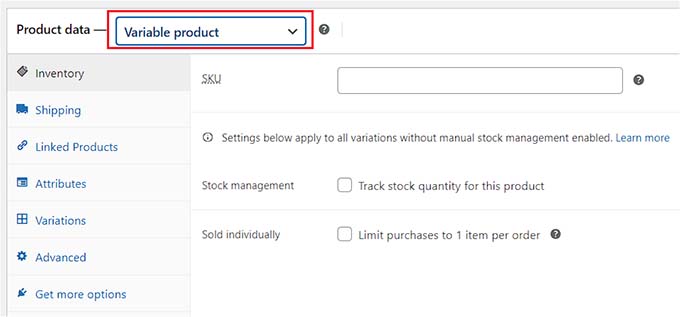
Luego, cambie a la pestaña 'Envío'. Aquí puede agregar el peso, las dimensiones y la clase de envío para sus muebles.
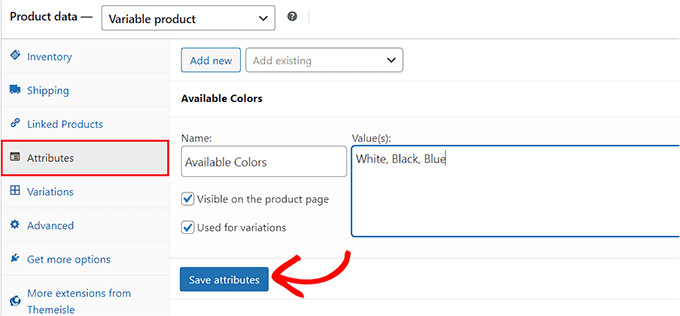
Si seleccionó Producto variable anteriormente, ahora debe cambiar a la pestaña 'Atributos'. Esto le permite definir los diferentes tamaños, colores y materiales disponibles.
Desde aquí, puedes agregar un nombre para tu atributo en la opción 'Nombre' y luego agregar sus valores en el cuadro de texto junto a él.
Por ejemplo, si tu producto de muebles está disponible en tres colores, entonces puedes nombrar el atributo ‘Colores Disponibles’ y escribir negro, blanco y azul en el cuadro ‘Valor’.
Una vez hecho esto, haz clic en el botón ‘Guardar Atributo’ para almacenar tu configuración.
Después de eso, cambia a la pestaña ‘Variaciones’ y haz clic en el botón ‘Generar Variaciones’.
WooCommerce ahora generará variaciones para todos los atributos que hayas creado. Para configurar cada variación, haz clic en su enlace ‘Editar’.
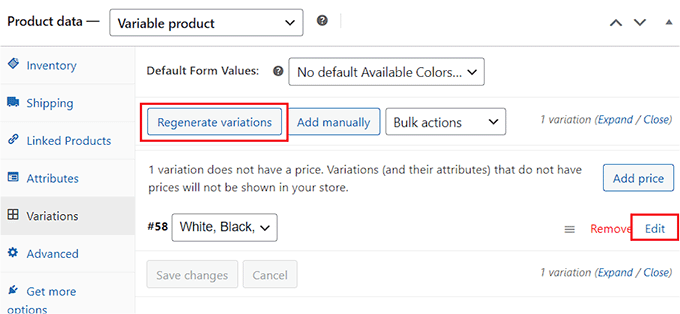
Esto expandirá la pestaña para esa variación específica, y ahora podrás agregar su tamaño, color, imagen, método de envío y precio.
Una vez que hayas terminado, haz clic en el botón ‘Guardar cambios’ para almacenar tu configuración.
Simplemente repite este proceso para configurar cada variación de producto.
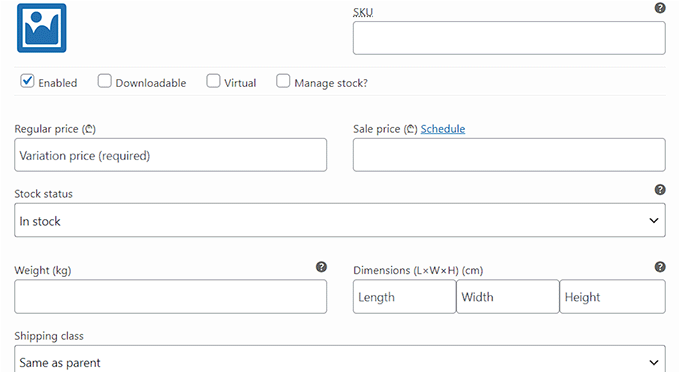
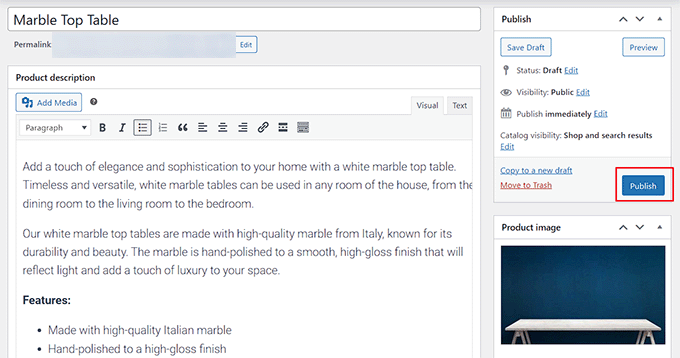
También hay otras configuraciones que puedes explorar y configurar a tu gusto. Una vez que estés satisfecho, haz clic en el botón ‘Publicar’ en la parte superior para que tu producto esté en línea.
Para agregar más productos de muebles a tu tienda en línea, simplemente repite el proceso una y otra vez. Una vez hecho esto, ya puedes empezar a vender muebles en línea.
Paso 9: Agrega un formulario de contacto
Una vez que hayas creado tu plataforma de comercio electrónico, es importante también agregar un formulario de contacto a tu tienda.
Esto proporciona una forma conveniente para que los clientes se pongan en contacto si tienen un problema mientras compran en línea, lo que lleva a una mejor experiencia del cliente.
Además, también puede ayudarte a crear una lista de correo electrónico al permitirte capturar direcciones de correo electrónico de tus clientes y visitantes de tu tienda.
Si bien también podrías agregar un widget de información de contacto o el número de teléfono de tu negocio a tu sitio web, un formulario de contacto es la mejor manera de recopilar datos, responder a las consultas de los clientes y generar clientes potenciales.
Recomendamos usar WPForms para agregar un formulario a tu sitio de WordPress. En nuestra opinión, es el mejor plugin de formularios de contacto del mercado.

Utilizado por más de 6 millones de sitios web, WPForms tiene un constructor de arrastrar y soltar, viene con una plantilla de formulario de contacto lista para usar, protege tu sitio de entradas de spam y ofrece una versión gratuita.
Además, lo hemos usado en WPBeginner y hemos tenido una excelente experiencia. Para obtener más información, consulta nuestra reseña de WPForms.
Todo lo que tienes que hacer es usar la plantilla 'Formulario de contacto simple' de WPForms y luego agregarlo a cualquier página o publicación usando el bloque WPForms.

Para obtener instrucciones detalladas, consulta nuestro tutorial sobre cómo crear un formulario de contacto en WordPress.
Paso 10: Crea una búsqueda de productos de WooCommerce
Es importante agregar un bloque de búsqueda a tu tienda en línea para que los usuarios puedan encontrar tus productos.
Sin embargo, el bloque de búsqueda integrado de WordPress no es muy bueno y no busca coincidencias en atributos de productos, reseñas, campos personalizados o descripciones de productos.
Aquí es donde entra SearchWP. Este plugin te permite crear una búsqueda inteligente de WooCommerce sin usar ningún código.
Durante nuestras pruebas, descubrimos que te da control total sobre el algoritmo de búsqueda y examina el título del producto, el contenido (descripción), el slug y el extracto (descripción corta) para encontrar coincidencias.
Para más detalles, consulta nuestra reseña de SearchWP.
Incluso puedes personalizar la configuración del plugin para buscar coincidencias en taxonomías, comentarios, etiquetas de productos, reseñas y más.
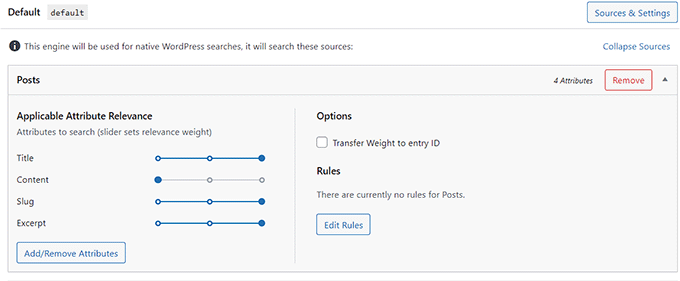
Para obtener instrucciones detalladas, consulta nuestra guía para principiantes sobre cómo crear una búsqueda inteligente de productos WooCommerce.
Paso 11: Agrega reseñas de clientes a tu tienda en línea
Una excelente manera de aumentar las conversiones en tu tienda de muebles es mostrar las reseñas de los clientes en tu sitio web. Esto puede ayudar a generar confianza entre los clientes potenciales y convencerlos de comprar muebles en tu tienda.
Si ya tienes reseñas de tus productos en Yelp, Facebook o Google, puedes agregarlas fácilmente a tu sitio web usando el plugin Smash Balloon Reviews Feed Pro.
Es el mejor plugin de reseñas de clientes del mercado que te permite recopilar y organizar reseñas en un diseño agradable.

Para obtener instrucciones detalladas, consulta nuestro tutorial sobre cómo mostrar reseñas de Google, Facebook y Yelp en WordPress.
Bono: Usa AIOSEO para mejorar el ranking de tu tienda en línea
Ahora que has completado la configuración de tu negocio de comercio electrónico, es hora de centrarte en tu sitio web.
Al optimizar tu sitio web, puedes aumentar su posicionamiento en los motores de búsqueda y atraer más tráfico a tu sitio. A su vez, esto puede generar más ventas de muebles en tu tienda en línea.
Para mejorar el SEO de tu tienda en línea, te recomendamos usar All in One SEO, que es el mejor plugin de SEO para WordPress del mercado.

Lo hemos estado usando en el sitio de WPBeginner durante años y ha marcado una diferencia notable en el rendimiento de nuestros artículos en los resultados de búsqueda de Google. Para obtener más información, consulta nuestra reseña de AIOSEO.
El plugin tiene un asistente de configuración que te ayuda automáticamente a elegir la mejor configuración de SEO para tu negocio. Además, ofrece funciones como una lista de verificación de SEO en la página, mapas de sitio XML, un verificador de enlaces rotos, un generador de esquemas y más.
AIOSEO ofrece herramientas SEO integradas para WooCommerce como optimizaciones dinámicas, optimizaciones individuales de páginas de productos, migas de pan, SEO de imágenes de productos y otras funciones útiles para atraer más tráfico orgánico a tu tienda en línea.
Incluso te permite agregar esquema GTIN, ISBN y MPN para tus productos, lo que te ayuda a obtener fragmentos enriquecidos para tus listados de productos en los resultados de búsqueda. Esto ayuda a aumentar las ventas en línea.

Para más detalles, consulta nuestro tutorial sobre cómo agregar esquema GTIN, ISBN y MPN en WordPress.
Preguntas frecuentes: Vender muebles en línea
Aquí hay algunas preguntas frecuentes de nuestros lectores sobre la venta de muebles en línea:
¿Cómo pongo precio a mis muebles para ventas en línea?
Deberías empezar investigando cuánto se venden artículos similares en plataformas como Etsy, eBay o sitios especializados en muebles.
Ten en cuenta los costos de tus materiales, el tiempo dedicado a construir o restaurar el artículo, el embalaje, las tarifas de envío y el margen de ganancia.
También te recomendamos que consideres a tu público. Los compradores de alto nivel pueden pagar más por muebles personalizados o de diseñador, mientras que los cazadores de ofertas buscarán gangas.
Incluso puedes ofrecer precios escalonados para diferentes acabados o personalizaciones para dar flexibilidad a los compradores. Si aún estás confundido, puedes consultar nuestra guía sobre modelo de precios de eCommerce.
¿Qué tipos de muebles se venden mejor en línea?
Los artículos más pequeños que son fáciles de enviar, como mesas auxiliares, estanterías, taburetes o sillas decorativas, a menudo se venden mejor porque son más baratos de transportar.
Los muebles de embalaje plano o modulares también son una buena opción, ya que reducen las complicaciones del envío.
Dicho esto, los muebles de nicho también pueden venderse bien. Por ejemplo, las piezas vintage, los diseños de madera recuperada o los artículos hechos a mano a menudo atraen compradores leales que buscan algo único.
Nos gustaría sugerir que analices a tu competencia local y elijas una categoría en la que puedas destacar.
¿Cómo tomo buenas fotos de mis muebles?
Las buenas fotos son clave para vender muebles en línea. Usa luz natural siempre que sea posible y toma fotos desde varios ángulos, incluyendo primeros planos de los detalles y acabados.
Evita los fondos desordenados para que tus muebles destaquen.
Si es posible, escenifica los muebles en un entorno de habitación real. Esto ayuda a los compradores a visualizar cómo podrían verse en su propio espacio. No necesitas equipo profesional: un smartphone moderno y una configuración limpia pueden hacer el truco.
Esperamos que este artículo te haya ayudado a aprender cómo vender muebles en línea fácilmente. También te puede interesar la guía definitiva de SEO para WordPress y nuestras mejores selecciones de los mejores plugins de WooCommerce para tu tienda.
Si te gustó este artículo, suscríbete a nuestro Canal de YouTube para ver tutoriales en video de WordPress. También puedes encontrarnos en Twitter y Facebook.


kzain
He querido empezar una tienda de muebles en línea, y este artículo me ha dado el mapa perfecto a seguir. Agradezco las secciones detalladas sobre cómo configurar una tienda en línea, tomar fotos de productos y escribir descripciones de productos atractivas. Tus consejos sobre la optimización para SEO y el uso de redes sociales para impulsar las ventas son particularmente valiosos. Gracias por ayudarme
Soporte de WPBeginner
You’re welcome, glad our guide was helpful
Administrador
Ralph
Mi esposa tiene un blog sobre diseño de interiores y no vendemos nuestros propios muebles (¡pero nos encantaría!). Ganamos dinero con marketing de afiliados. Mis 3 centavos sobre cómo ganar dinero en este nicho: Haz muchos artículos sobre ciertos estilos en los que enlaces a productos (tuyos o de afiliados). A la gente le encanta ver qué estilo en particular está en primer lugar y genera muchos de nuestros ingresos.
Soporte de WPBeginner
Thank you for sharing your recommendation
Administrador