


Durante los últimos 16 años, hemos estado experimentando con diferentes formas de ganar dinero en línea con WordPress. Si bien iniciar una tienda en línea o hacer marketing de afiliados son opciones sencillas, también podría interesarle crear un sitio web de anuncios clasificados.
Un sitio web de anuncios clasificados es un mercado en línea donde los usuarios pueden publicar anuncios de cosas que quieren vender, comprar o intercambiar. Esto podría ser cualquier cosa, desde muebles y ropa usados hasta autos, apartamentos o incluso servicios como cortar el césped o cuidar mascotas.
En este artículo, le mostraremos cómo crear fácilmente un sitio web de anuncios clasificados en WordPress, paso a paso. Ya sea un usuario principiante o experto de WordPress, este tutorial está diseñado para ayudarlo a crear un sitio de anuncios clasificados fácil de usar sin contratar a un desarrollador.
¿Por qué crear un sitio web de anuncios clasificados?
Un sitio web de anuncios clasificados permite a los usuarios publicar anuncios de cosas que pueden querer vender. Otras personas que visitan su sitio web pueden usar los detalles proporcionados en ese anuncio para contactar al vendedor y realizar una compra.
Puede establecer una comisión específica por compra o cobrar a los usuarios dinero por publicar un anuncio en su sitio web. También puede permitir a los usuarios agregar publicaciones de empleo como las que encontrarían en Freelancer o Upwork.
Además, podrá crear una plataforma que atienda específicamente las necesidades de su comunidad local para comprar, vender y encontrar empleo. Incluso puede dirigirse a un nicho específico para anuncios clasificados, como equipo deportivo o ropa de segunda mano, para atraer clientes.
Esto hará que sea fácil para los usuarios comprar o vender productos desde la comodidad de sus hogares y atraer más tráfico a tu sitio web.
En general, crear un sitio web de anuncios puede ser una forma fácil de ganar dinero en línea.
Dicho esto, veamos cómo crear fácilmente un sitio web de anuncios clasificados, paso a paso. Aquí tienes un resumen de los pasos que cubriremos en este tutorial:
- Paso 1: Elige un creador de sitios web
- Paso 2: Elige un nombre de dominio y hosting para tu sitio web
- Paso 3: Crea un nuevo sitio web en WordPress
- Paso 4: Elige un tema personalizado
- Paso 5: Usa el plugin Business Directory para crear un sitio web de anuncios clasificados
- Paso 6: Crea una página de inicio y un menú de navegación
- Paso 7: Crea un formulario de contacto con WPForms
- Paso 8: Usa AIOSEO para mejorar el ranking del sitio
- Extra: Usa MonsterInsights para análisis del sitio
Paso 1: Elige un creador de sitios web
Para iniciar un sitio web de anuncios clasificados, primero deberás elegir un creador de sitios web.
Para esto, recomendamos WordPress porque es el mejor creador de sitios web del mercado, utilizado por más del 43% de los sitios en internet. Es gratuito, fácil de usar y súper escalable.
Sin embargo, debes tener en cuenta que hay dos tipos de WordPress.
WordPress.com es una plataforma de alojamiento de blogs, mientras que WordPress.org es un software de código abierto y autohospedado. Para más detalles, consulta nuestra comparación entre WordPress.com y WordPress.org.
Para un sitio web de anuncios clasificados, necesitarás WordPress.org, que te da total libertad creativa y se puede integrar con cualquier plugin de anuncios clasificados. Para obtener más información, puedes ver nuestra reseña completa de WordPress.
Una vez que hayas elegido un creador de sitios web, es hora de que compres un hosting y un nombre de dominio.
Paso 2: Elige un nombre de dominio y hosting para tu sitio web
Un nombre de dominio es el nombre de tu sitio web en internet, como AnunciosLocales.com o www.TesoroEscondido.com. Este es el nombre que los clientes deben escribir en su navegador para llegar a tu sitio web.
Por otro lado, el hosting es donde vive tu sitio web en línea y almacena todos sus datos. Puedes ver nuestras mejores opciones para los mejores servicios de hosting para WordPress si necesitas ayuda para elegir un proveedor.
Ahora, notarás que aunque WordPress es gratuito, aquí es donde tu costo comenzará a aumentar. Un nombre de dominio te costará alrededor de $14.99/año, mientras que los costos de hosting comienzan desde $7.99/mes.
Si recién estás comenzando, esto puede ser un poco caro.
Afortunadamente, Bluehost está ofreciendo un generoso descuento a los lectores de WPBeginner junto con un nombre de dominio y certificado SSL gratuitos. Son una de las empresas más grandes del mundo y un socio de hosting recomendado oficialmente por WordPress.
Para obtener un descuento en Bluehost, solo haz clic en el siguiente botón.
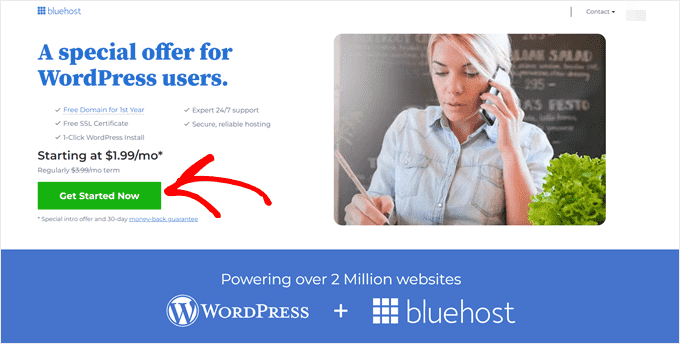
Esto te llevará al sitio web de Bluehost, donde deberás hacer clic en el botón 'Empezar'.
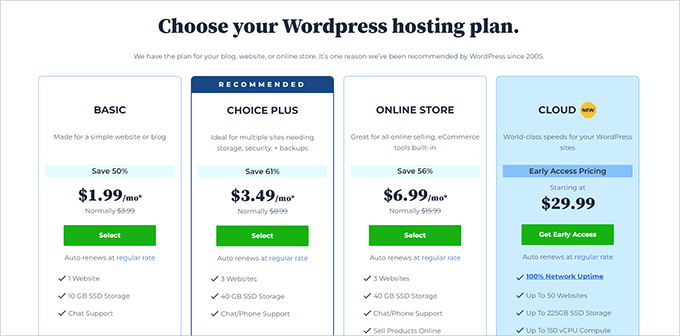
Ahora serás llevado a la página de precios. Aquí, puedes seleccionar un plan según los requisitos de tu sitio web.
Recomendamos los planes Básico o Choice Plus, ya que son los más populares entre nuestros lectores. Una vez que tomes una decisión, simplemente haz clic en el botón 'Seleccionar' debajo de un plan.
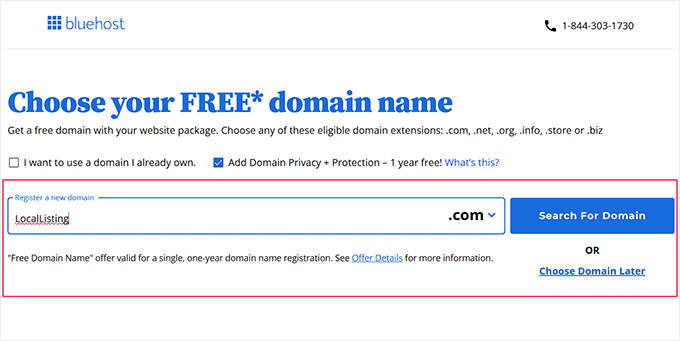
Esto te llevará a otra pantalla, donde puedes escribir el nombre de dominio que planeas usar para tu sitio web de anuncios clasificados.
Ten en cuenta elegir un nombre que sea específico para tu nicho y que sea fácil de deletrear, pronunciar y recordar. Para obtener ideas, puedes consultar nuestra guía para principiantes sobre cómo elegir el mejor nombre de dominio.
Si eso no ayuda, también puedes probar el Generador de nombres de negocios gratuito de WPBeginner para crear un título para tu sitio web.
Luego, procede a escribir el nombre y haz clic en el botón 'Buscar dominio'. Si ese nombre de dominio está disponible, puedes seleccionarlo para pasar al siguiente paso.
Después de eso, debes agregar la información de tu cuenta, número de teléfono, dirección de correo electrónico comercial, nombre y país. También verás una lista de extras que puedes comprar con el hosting.
Luego, ingresa los detalles de tu pago para realizar la compra. Al hacerlo, recibirás un correo electrónico de confirmación con los detalles para iniciar sesión en tu panel de control de Bluehost.

Este será tu panel de control donde podrás administrar fácilmente tu sitio web de anuncios clasificados.
Paso 3: Crea un nuevo sitio web en WordPress
Al comprar el hosting, es hora de que instales WordPress. Ten en cuenta que si te registras en Bluehost usando nuestro enlace de arriba, WordPress se instalará automáticamente por ti.
Sin embargo, si planeas crear un sitio web diferente para tus anuncios clasificados, entonces puedes cambiar a la pestaña ‘Sitios web’ en el panel de control de Bluehost. Luego, haz clic en el botón ‘Agregar sitio’.

Ahora serás llevado a otra pantalla para seleccionar un tipo de sitio. Como estás creando un sitio de WordPress completamente nuevo, debes seleccionar la opción ‘Instalar WordPress’.
Si solo quieres migrar un sitio de WordPress que ya has creado a otro nombre de dominio, entonces puedes elegir la opción ‘Transferir un WordPress existente’. Una vez hecho esto, haz clic en el botón ‘Continuar’.

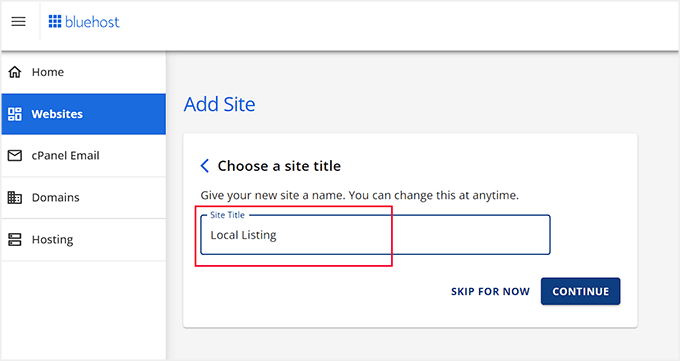
Ahora, debes agregar un nombre para tu sitio web de anuncios clasificados en el campo ‘Título del sitio’.
Después de eso, haz clic en el botón 'Continuar'.
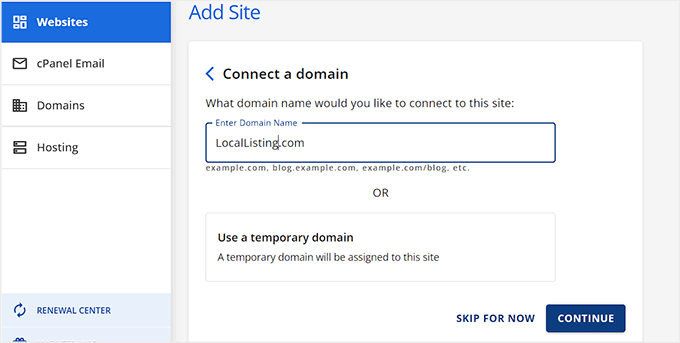
Bluehost te pedirá que conectes un nombre de dominio para tu sitio de anuncios.
Sin embargo, si aún no has comprado uno, puedes optar por la opción ‘Usar un dominio temporal’ mientras tanto. Recuerda hacer clic en el botón ‘Continuar’ para avanzar.
Tu sitio de WordPress se instalará ahora y puede tardar unos minutos.
Una vez hecho esto, serás redirigido a la pestaña ‘Sitios web’ donde notarás tu sitio web recién creado.
Haz clic en el botón ‘Editar’ para iniciar sesión en tu área de administración de WordPress.

Si lo deseas, también puedes iniciar sesión en tu panel visitando tudominio.com/wp-admin/ en el navegador web. Solo asegúrate de reemplazar tudominio.com con tu propio nombre de dominio.
Nota: Si elegiste un servicio de alojamiento web diferente para tu sitio web de clasificados, como WP Engine, SiteGround, o Hostinger, entonces puedes consultar nuestra guía para principiantes sobre cómo instalar WordPress para obtener instrucciones.
Paso 4: Elige un tema personalizado
Una vez que visites tu sitio web de WordPress, notarás que el tema predeterminado se ha activado en él.
Un tema es básicamente una plantilla diseñada profesionalmente que controla cómo se ve tu sitio web para los visitantes.
Sin embargo, para causar una buena impresión y animar a los usuarios a publicar anuncios, es una buena idea reemplazar tu tema predeterminado con uno que coincida con tu nicho.
Puedes usar cualquiera de los temas populares de WordPress y personalizarlos a tu gusto.
Además, puedes ver nuestra lista de los mejores temas de WordPress para negocios para obtener más ideas. Una vez que elijas uno adecuado, consulta nuestro tutorial sobre cómo instalar un tema de WordPress.

Sin embargo, si no te gusta ninguno de los temas, puedes usar SeedProd en su lugar. Es el mejor constructor de temas de WordPress que te permite crear tu propio tema personalizado en solo unos minutos.
Puedes diseñar fácilmente tus páginas usando el constructor de arrastrar y soltar y las plantillas prehechas que ofrece el plugin. Varias de nuestras marcas asociadas han creado sus sitios web con él y han visto excelentes resultados. Para saber más, puedes leer nuestra reseña de SeedProd.

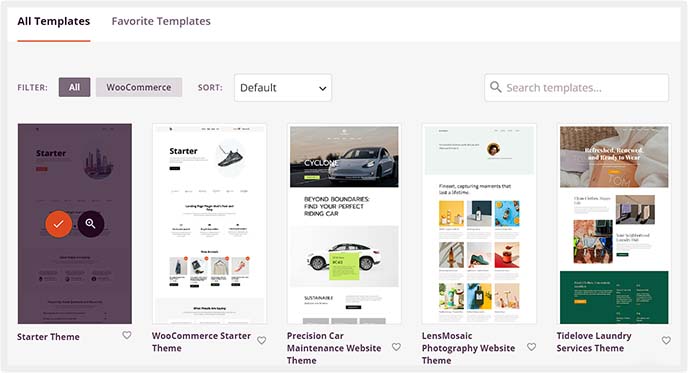
Al activarlo, simplemente visita la página SeedProd » Theme Builder desde el panel de WordPress y haz clic en el botón 'Theme Template Kits'.
Esto te llevará a una nueva pantalla donde puedes explorar las plantillas y seleccionar la que te guste.
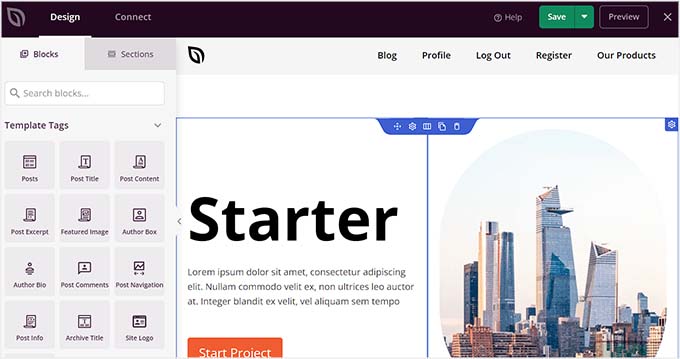
Al hacer esto, se iniciará el constructor visual donde puedes personalizar el tema usando bloques en la columna izquierda.
Para más detalles, consulta nuestro tutorial sobre cómo crear un tema personalizado en WordPress.
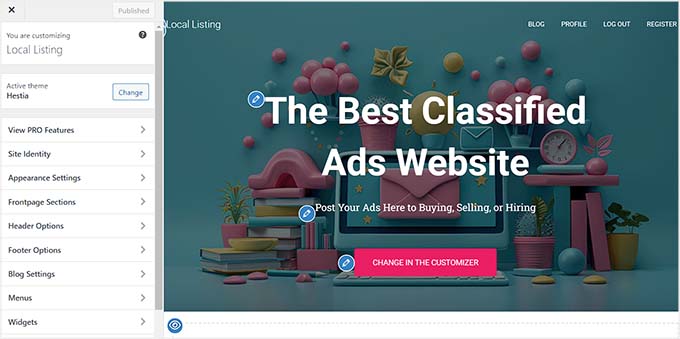
Por otro lado, si has decidido usar un tema de WordPress convencional, entonces debes visitar la página Apariencia » Personalizar desde el panel de WordPress.
Esto abrirá el personalizador de temas, donde puedes cambiar los colores de fondo, las ubicaciones de los menús, los títulos del sitio y más.
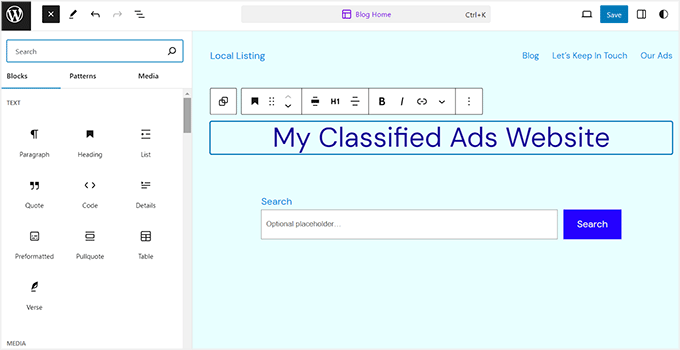
Sin embargo, si estás usando un tema de bloques, entonces tendrás que visitar la página Apariencia » Editor para abrir el editor completo del sitio.
Aquí, puedes arrastrar y soltar los bloques de la columna izquierda para personalizar tu sitio web. Una vez que hayas terminado, no olvides hacer clic en el botón 'Guardar' para almacenar tu configuración.
Para más información, consulta nuestro tutorial sobre cómo usar el editor completo del sitio de WordPress.
Paso 5: Usa el plugin Business Directory para crear un sitio web de anuncios clasificados
Ahora que has personalizado el tema, es hora de configurar tu sitio web para aceptar anuncios clasificados.
Para hacer esto, necesitarás el Plugin de directorio de negocios, que es popular para crear un directorio, configurar anuncios clasificados, organizar listados y aceptar pagos.
Primero, necesitas instalar y activar el Business Directory Plugin. Para más detalles, consulta nuestro tutorial sobre cómo instalar un plugin de WordPress.
Nota: Business Directory Plugin tiene un plan gratuito que puedes usar. Sin embargo, para desbloquear algunas funciones como el soporte para Stripe y PayPal, podrías necesitar el plan pro.
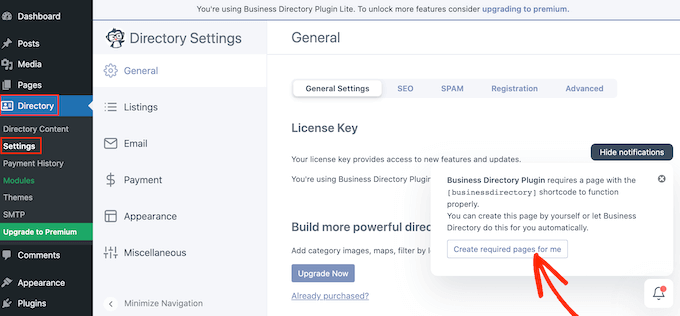
Tras la activación, visita la página Directorio » Ajustes desde el panel de WordPress. Aquí, notarás una ventana emergente pidiendo permiso para crear algunas páginas nuevas en tu sitio web.
Haz clic en el botón ‘Crear páginas requeridas para mí’. El plugin creará ahora una página de ‘Directorio de Empresas’ donde los usuarios podrán ver diferentes listados y enviar los suyos.
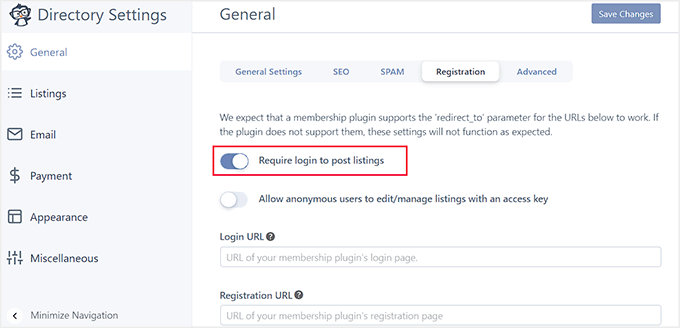
Una vez que hayas hecho eso, cambia a la pestaña ‘Registro’ desde la parte superior.
Ahora puedes activar el interruptor ‘Requerir inicio de sesión para publicar listados’ a ‘ACTIVADO’ si quieres que los usuarios tengan que registrarse e iniciar sesión en tu sitio web para enviar su anuncio clasificado.
Luego, puedes añadir la URL de una página de inicio de sesión y registro que hayas creado en tu sitio web. Si aún no lo has hecho, consulta nuestro tutorial sobre cómo crear una página de inicio de sesión personalizada en WordPress.
También puedes desactivar la opción si quieres permitir que cualquiera envíe listados. A continuación, haz clic en el botón ‘Guardar Cambios’ para almacenar tu configuración.
Ahora, puedes cambiar a la pestaña ‘Listados’ desde la columna izquierda.
Una vez allí, puedes configurar el número de listados por página, seleccionar el estado predeterminado del listado y más.
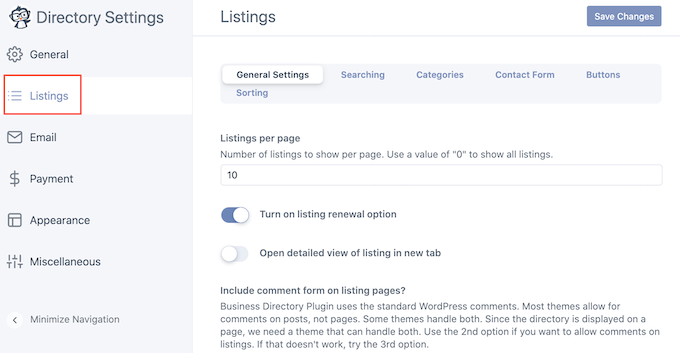
También puedes echar un vistazo a todas las demás configuraciones que se ofrecen en esta página.
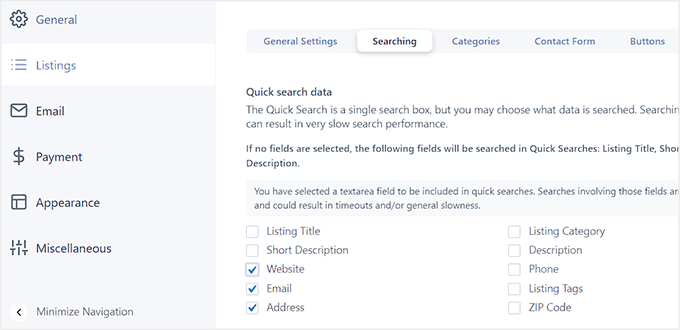
Por ejemplo, puedes cambiar a la pestaña 'Búsqueda' y marcar la casilla junto a los datos que deseas hacer buscables. Si deseas que los usuarios busquen listados de anuncios basándose en la dirección de correo electrónico de un usuario, entonces puedes seleccionar ese campo.
Consejo de experto: Si buscas mejorar la búsqueda en todo tu sitio web, te recomendamos usar SearchWP. Para más detalles, consulta nuestro tutorial sobre cómo mejorar la búsqueda de WordPress.
Después de eso, haz clic en el botón ‘Save Changes’ para guardar tu configuración.
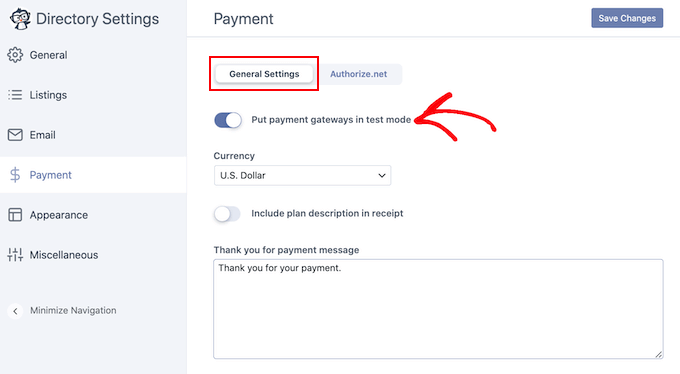
Luego, tienes que cambiar a la pestaña 'Pagos'.
Aquí, puedes seleccionar una moneda y agregar un mensaje de pago que se mostrará a los usuarios después de una transacción exitosa.
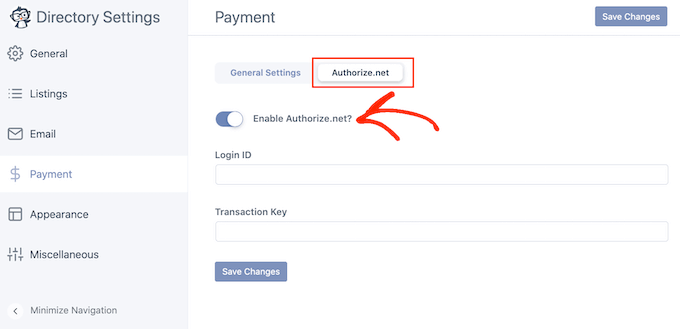
A continuación, cambia a la opción 'Authorize.net' y activa el interruptor. Este es el único método de pago disponible en el plan gratuito. Si estás utilizando un plan premium, también podrás usar PayPal, Stripe o Payfast.
Ahora, procede a agregar tu ID de inicio de sesión y clave de transacción para conectar la pasarela de pago con el plugin. Una vez que hayas terminado, haz clic en el botón 'Guardar Cambios'.
Para empezar a aceptar anuncios clasificados en tu sitio web, debes visitar la página Directorio » Contenido del Directorio y cambiar a la pestaña 'Campos del Formulario' en la columna izquierda.
Esta pantalla ahora mostrará una lista de los campos predeterminados que se agregan al formulario que los usuarios deberán completar con los detalles de su anuncio.
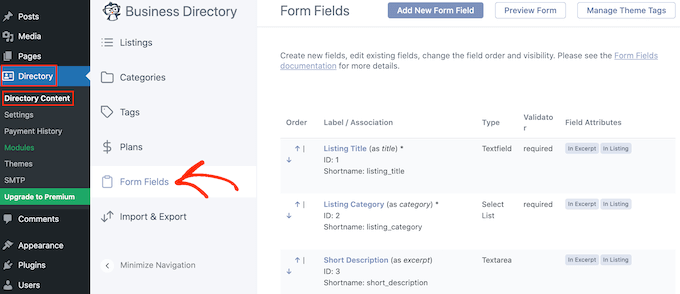
Desde aquí, puedes reorganizar el orden de los campos del formulario usando las flechas hacia arriba y hacia abajo en el lado izquierdo de cada campo.
También puedes eliminar un campo haciendo clic en el enlace ‘Eliminar’. Sin embargo, si deseas editar el campo, puedes hacer clic en el enlace ‘Editar’.
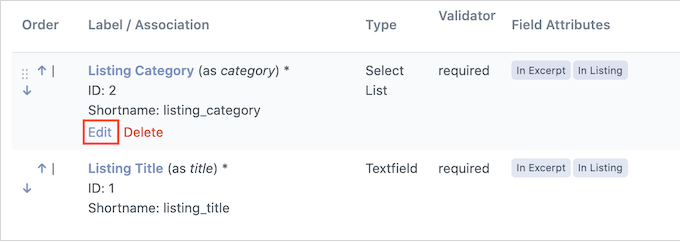
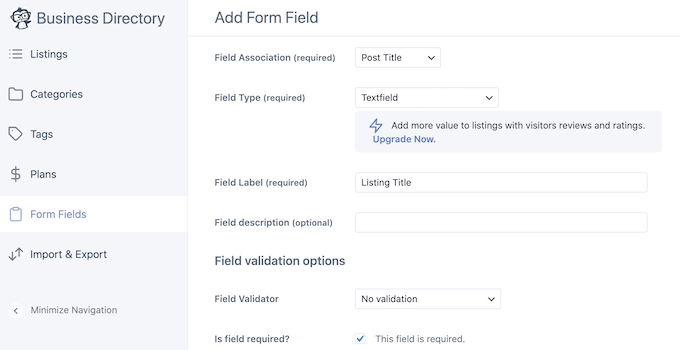
Esto abrirá una nueva página donde puedes cambiar la etiqueta del campo, cambiar su tipo, marcar el campo como obligatorio, agregar una descripción opcional y más.
Una vez que hayas terminado, simplemente haz clic en el botón ‘Actualizar Campo’ para guardar tus cambios.
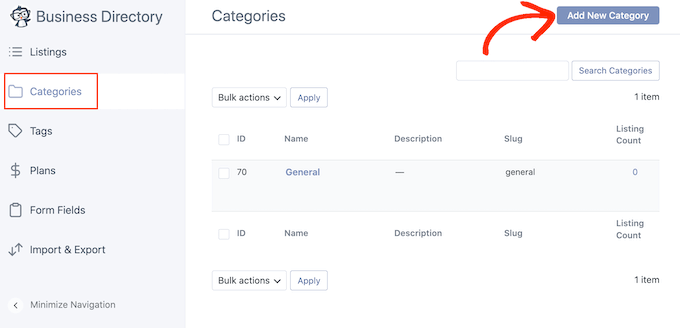
Luego, debes cambiar a la pestaña ‘Categorías’ de la columna izquierda y hacer clic en el botón ‘Agregar Nueva Categoría’.
Recomendamos crear al menos 4-5 categorías para tus anuncios. Estas ayudarán a los usuarios a navegar por tus listados y también te ayudarán a dirigirte a nichos específicos.
Por ejemplo, puedes crear diferentes categorías para equipo deportivo, ofertas de empleo, ropa y más.
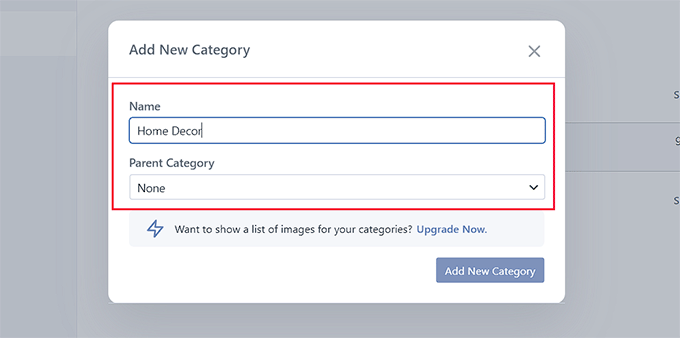
Al hacer clic en el botón, se abrirá una ventana emergente en la pantalla, donde podrá agregar un nombre de categoría.
Luego, haga clic en el botón ‘Agregar nueva categoría’ en el aviso para completar el proceso.
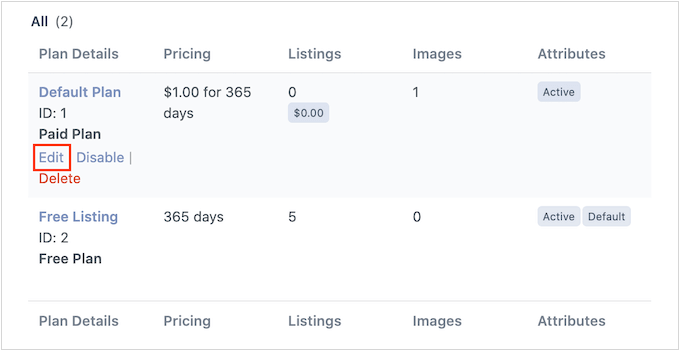
Después de eso, deberá cambiar a la pestaña ‘Planes’, donde notará que ya se han agregado un plan de listado gratuito y un plan de pago con $1 por 365 días.
Para cambiar esta configuración, simplemente haga clic en el enlace ‘Editar’ debajo de una de las opciones.
Nota: También puede agregar un plan de precios completamente nuevo haciendo clic en el botón ‘Agregar nuevo plan’ en la parte superior.
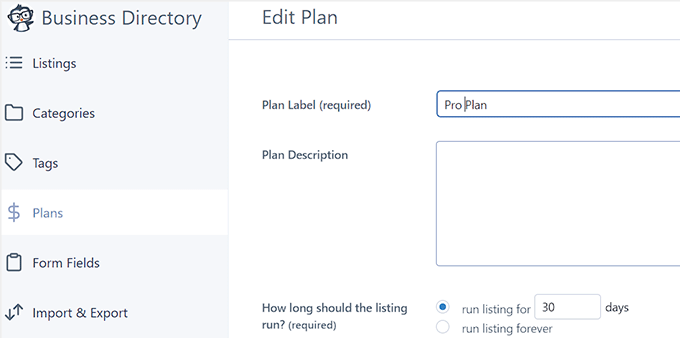
Esto lo llevará a una nueva pantalla, donde podrá cambiar el nombre de los planes, decidir cuánto tiempo se puede ejecutar el listado con este plan, el número de imágenes permitidas, el precio y más.
Una vez que hayas terminado, haz clic en el botón ‘Guardar cambios’ para almacenar tu configuración.
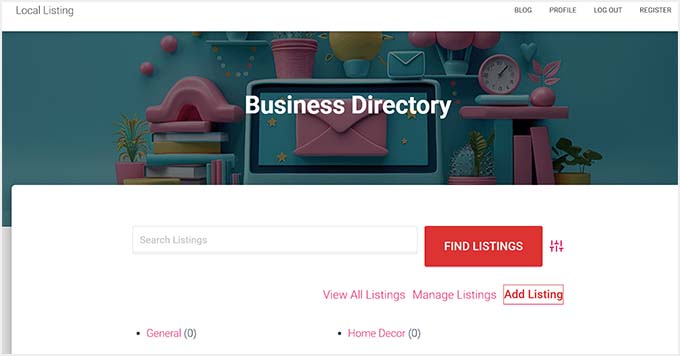
Ahora que todo está configurado, simplemente visite la página Directorio de negocios en su sitio web, donde notará un formulario de búsqueda que los visitantes pueden usar para buscar anuncios clasificados.
De manera similar, si alguien desea enviar un listado, puede hacer clic en el botón ‘Agregar listado’.
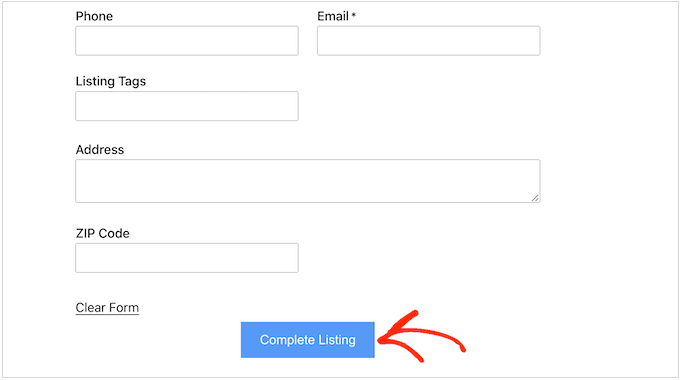
Esto los dirigirá a una nueva pantalla, donde podrán agregar el título de su listado, descripción, URL del sitio web, dirección de correo electrónico, número de teléfono y código postal.
Una vez hecho esto, los usuarios simplemente pueden hacer clic en el botón ‘Completar listado’ para enviar su anuncio.
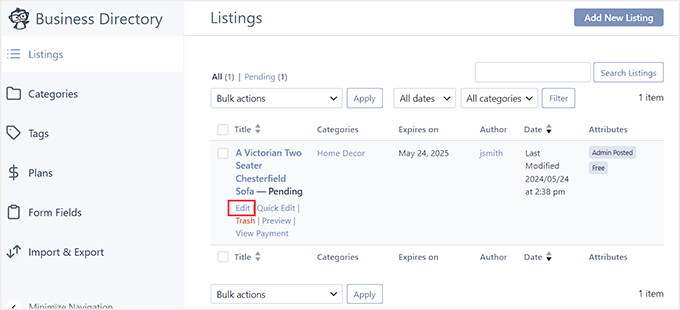
Una vez que los usuarios comiencen a enviar anuncios en su sitio web, podrá verlos visitando la página Directorio » Contenido del directorio y cambiando a la pestaña ‘Listados’.
Aquí, notará que todos los listados están configurados como ‘Pendiente de revisión’. Ahora, para realizar cualquier cambio, puede hacer clic en el botón ‘Editar’.
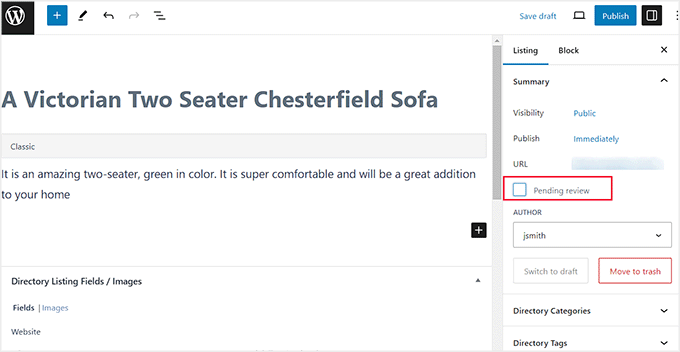
Esto abrirá el editor de bloques, donde podrá verificar todos los detalles del listado y agregar etiquetas.
Una vez que esté satisfecho, simplemente desmarque la opción ‘Pendiente de revisión’ y haga clic en el botón ‘Publicar’ para que el anuncio clasificado esté en vivo.
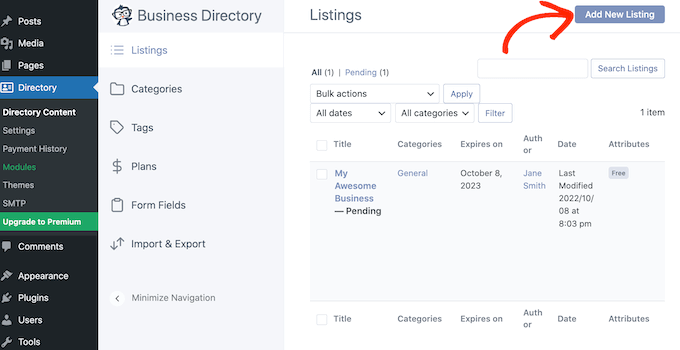
También puede agregar un listado clasificado usted mismo haciendo clic en el botón ‘Agregar nuevo listado’ en la página ‘Listados’.
Esto nuevamente abrirá el editor de bloques, donde podrá agregar todos los detalles del anuncio clasificado usted mismo.
Ahora ha creado con éxito un sitio web de anuncios clasificados.
Si necesita más información sobre las funciones del plugin Business Directory, consulte nuestro tutorial sobre cómo crear un directorio web en WordPress.
Paso 6: Crea una página de inicio y un menú de navegación
El plugin Business Directory creará una página específica donde los usuarios podrán ver sus anuncios. También se llamará 'Business Directory', lo que puede ser confuso.
Recomendamos cambiar ese nombre por algo relacionado con anuncios clasificados visitando la sección Páginas y seleccionando la opción 'Edición rápida' debajo de esa página.
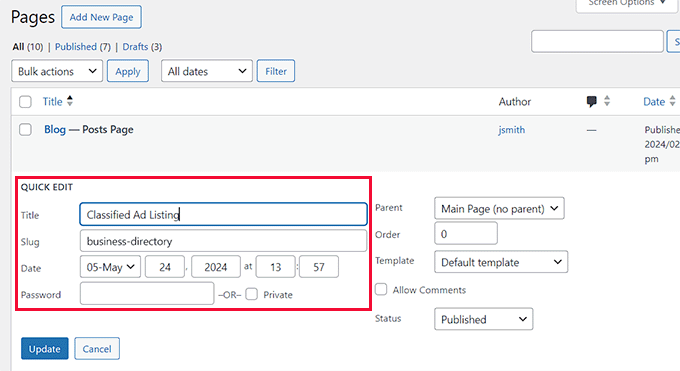
Después de eso, deberá agregar la página de listado de anuncios clasificados a su menú de navegación para que sea fácil para los usuarios navegar por sus anuncios y enviar los suyos.
Para hacer esto, debe visitar la página Apariencia » Menús y expandir la pestaña 'Páginas' de la columna izquierda. Aquí, debe marcar la opción 'Listado de Anuncios Clasificados' y hacer clic en el botón 'Añadir al Menú'.
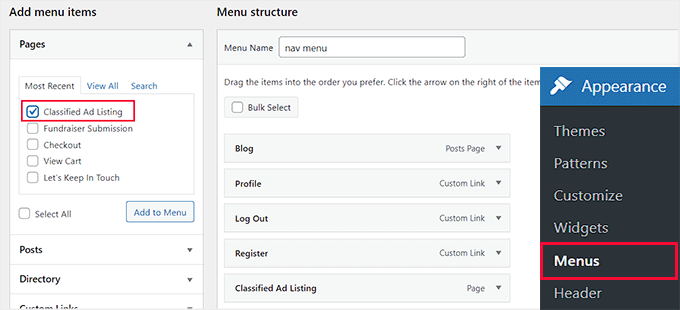
Después de eso, haz clic en el botón 'Guardar menú' para almacenar tu configuración.
Sin embargo, si está utilizando un tema de bloques, este método no funcionará para usted. Para editar el menú en FSE, debe visitar la página Apariencia » Editor desde el panel de WordPress.
Esto abrirá el editor completo del sitio, donde debe elegir la pestaña 'Navegación'.
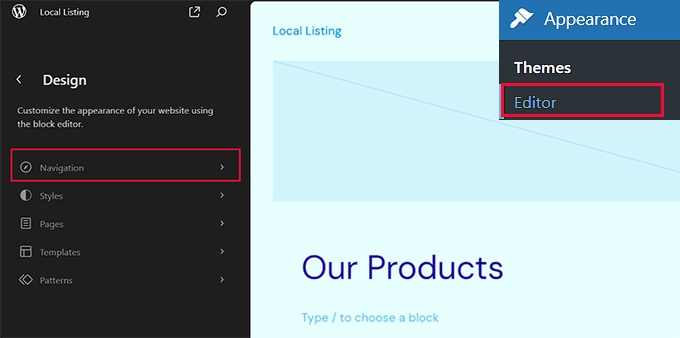
Cuando haga eso, se mostrará una lista de los elementos presentes actualmente en el menú de navegación en la columna izquierda.
Desde aquí, debe hacer clic en el icono del lápiz.
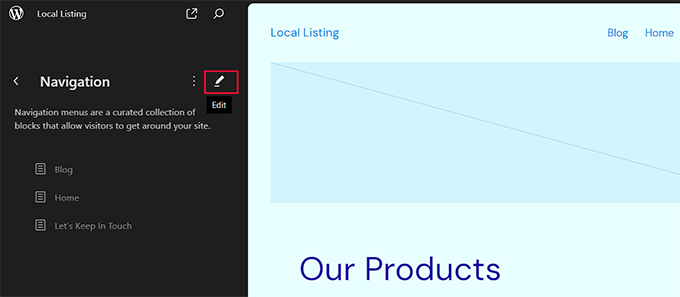
El editor completo del sitio ahora abrirá la sección del menú donde tiene que hacer clic en el botón 'Añadir Bloque' (+) junto a los elementos del menú de navegación.
Esto abrirá un cuadro de diálogo, donde deberá buscar la página del plugin con el nombre que le dio. Una vez que la encuentre, puede hacer clic en ella para agregarla al menú. Finalmente, haga clic en el botón 'Guardar' en la parte superior para almacenar su configuración.
Para más detalles, consulta nuestro tutorial sobre cómo agregar un menú de navegación en WordPress.
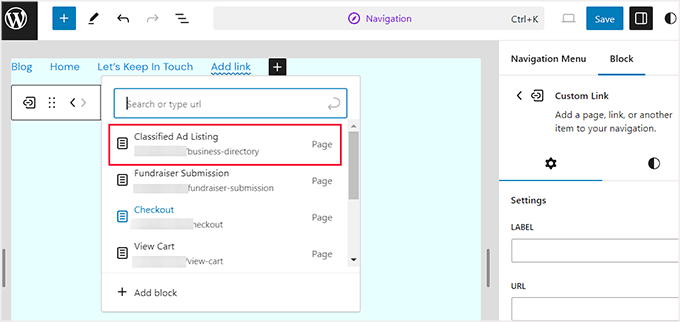
A continuación, te recomendamos agregar una página de inicio atractiva para tu sitio de anuncios clasificados. Esta será la introducción del usuario a tu sitio y puede decidir si quiere quedarse a explorar o irse.
Para ayudarte con esto, puedes ver nuestra guía para principiantes sobre cómo crear una página de inicio personalizada en WordPress.

Una vez que hayas creado una página atractiva, puedes establecerla fácilmente como la página de inicio visitando la página Ajustes » Lectura desde la barra lateral del administrador.
Ahora, selecciona la opción 'Una página estática' en la sección 'Tu página de inicio muestra'. A continuación, abre el menú desplegable 'Página de inicio' y elige la página que deseas usar.

Finalmente, haz clic en el botón 'Guardar Cambios' para almacenar tu configuración.
Paso 7: Crea un formulario de contacto con WPForms
Una vez que hayas configurado todas las páginas, es hora de que crees y agregues un formulario de contacto.
Esto proporcionará una forma conveniente para que los usuarios se pongan en contacto contigo si tienen alguna pregunta sobre los métodos de pago o los anuncios clasificados. Además, puede ayudarte a crear una lista de correo capturando clientes potenciales.
Puedes hacer esto fácilmente con WPForms, que es el mejor plugin de formularios de contacto del mercado.

Viene con un constructor de arrastrar y soltar, más de 2000 plantillas prehechas y protección completa contra spam. Además, ofrece un plan gratuito si tienes un presupuesto limitado.
Lo hemos usado en WPBeginner para crear formularios y hemos descubierto que es súper escalable y confiable. Para obtener más información, consulta nuestra reseña de WPForms.
Todo lo que tienes que hacer es usar la plantilla 'Formulario de contacto simple' de WPForms y luego agregarlo a cualquier página o publicación usando el bloque WPForms.

Para obtener instrucciones detalladas, consulta nuestro tutorial sobre cómo crear un formulario de contacto en WordPress.
Si quieres que los usuarios puedan contactarte más rápido, te recomendamos usar un servicio de telefonía empresarial como Nextiva. Es fácil de usar, tiene muchas funciones y viene con precios razonables.

Esto permitirá a los usuarios contactarte directamente a través de llamadas telefónicas para hacer preguntas o reportar un incidente en tu sitio web, mejorando la experiencia del usuario.
Incluso puedes usar Nextiva para agregar chat en vivo, CRM, encuestas en línea, fax y más. Para más detalles, consulta nuestro tutorial sobre cómo configurar un sistema telefónico de respuesta automática para tu sitio web.
Paso 8: Usa AIOSEO para mejorar el ranking del sitio
Ahora que has terminado de personalizar y agregar funciones a tu sitio web de anuncios clasificados, es hora de enfocarte en el SEO. Esto te ayudará a atraer más tráfico a la plataforma, aumentar el reconocimiento de marca y, en última instancia, generar más conversiones.
Puedes hacer todo esto usando All in One SEO para WordPress.
Es el mejor plugin SEO del mercado, con un asistente de configuración fácil de usar para ayudarte a elegir la mejor configuración SEO para tu sitio web. Lo hemos estado usando en WPBeginner durante algunos años y hemos notado mejoras en los resultados de búsqueda para nuestros artículos. Para obtener más información, consulta nuestra reseña de AIOSEO.

AIOSEO también ofrece funciones como un analizador de titulares, sitemaps XML, generador de esquemas, verificador de enlaces rotos y más.
Además, puedes realizar SEO de imágenes y conectar tu sitio web con Facebook y Twitter. Esto te permitirá compartir anuncios importantes en tus redes sociales para atraer visitantes.
Para más información, consulta nuestra guía definitiva de SEO para WordPress.
Extra: Usa MonsterInsights para análisis del sitio
Una vez que hayas optimizado tu sitio, también te recomendamos usar MonsterInsights, que es la mejor solución de análisis del mercado.
Esta herramienta te ayudará a ver de dónde vienen tus visitantes y cómo interactúan con los anuncios publicados en tu sitio.

También podrás identificar qué tan efectivos son los anuncios clasificados para generar conversiones. Una vez que recopiles estos datos en tiempo real con la ayuda del plugin, podrás optimizar tus estrategias de SEO o probar otros trucos para aumentar el tráfico y generar leads.
En general, MonsterInsights puede ayudarte a tomar decisiones basadas en datos para mejorar la experiencia del usuario y aumentar potencialmente la efectividad de tus anuncios clasificados.
Para más detalles, consulta nuestra guía paso a paso sobre seguimiento de conversiones en WordPress.
Esperamos que este artículo te haya ayudado a aprender cómo crear un sitio web de anuncios clasificados. También te puede interesar nuestra guía para principiantes sobre cómo vender anuncios en tu sitio de WordPress y nuestras mejores selecciones de los mejores plugins de WordPress para hacer crecer tu negocio.
Si te gustó este artículo, suscríbete a nuestro canal de YouTube para obtener tutoriales en video de WordPress. También puedes encontrarnos en Twitter y Facebook.





Moinuddin Waheed
Creo que sería prudente redefinir este concepto, ya que sería difícil obtener dinero real de los anuncios clasificados en la era actual, donde diferentes plataformas han ocupado un gran tráfico y audiencias.
Integrar este sitio web con algún otro blog o negocio útil atraería a los usuarios de ese dominio.
Depender puramente de anuncios clasificados sería difícil de sostener.
kzain
Creo que el modelo tradicional de clasificados es cada vez menos viable en la era de las redes sociales, donde servicios similares a menudo son gratuitos. Sin embargo, veo un gran potencial en reutilizar este concepto para otros usos, como una bolsa de trabajo o un mercado de servicios. La idea de crear una plataforma que conecte a las personas con oportunidades, en lugar de solo productos, es convincente. Y me encanta que WordPress lo haga accesible para construir y administrar un sitio así, incluso para individuos o equipos pequeños. ¡Gracias por la inspiración y la guía, este tutorial me ha hecho pensar en nuevas posibilidades!
Soporte de WPBeginner
Glad we could share some new options with you
Administrador
Jiří Vaněk
En la era actual de las redes sociales, un sitio web centrado puramente en la publicidad no tiene mucho sentido para mí, ya que la gente es reacia a pagar comisiones por algo que está disponible gratuitamente en otro lugar (en mi opinión). Sin embargo, esta opción me ha llamado la atención más para crear un sitio web de agencia, donde el enfoque no está directamente en los anuncios o la venta de productos, sino más bien en ofrecer puestos de trabajo. Veo un gran potencial aquí, y me gusta que pueda operarse de manera relativamente fácil incluso en un sitio web personal de esta manera. Esa es una gran ventaja en mi opinión. Gracias por la guía detallada.
Oyatogun Oluwaseun Samuel
Esta es otra oportunidad para crear una muy buena fuente de ingresos adicional. Es increíble que el plugin de directorio de negocios ofrezca tantas oportunidades. Probaré el plugin de directorio de negocios para ver de primera mano cómo funciona.
Mrteesurez
Esto es impresionante. WordPress es tan potente que permite crear anuncios clasificados sin escribir una sola línea de código. Por favor, ¿cómo funciona realmente este plugin, es solo para directorios de negocios o anuncios clasificados?
Soporte de WPBeginner
Puedes usarlo para cualquiera de los dos, está diseñado para permitirte crear ambos tipos de sitios.
Administrador
Mrteesurez
¡Whaoo, me da gusto escuchar esto, gracias por tu respuesta! No sabía que el plugin fuera capaz de ambas cosas, ¡esto es genial!
Me gustaría crear un sitio de anuncios clasificados con una página de listado de negocios donde se listen todas las empresas o compañías que crean anuncios.