


Algunos de nuestros lectores nos han preguntado con qué frecuencia se debe vaciar la papelera de WordPress.
Por defecto, WordPress elimina automáticamente todo lo que ha estado en la papelera durante 30 días. Sin embargo, algunos usuarios podrían preferir vaciar la papelera con más o menos frecuencia o vaciarla manualmente.
Investigamos las diferentes opciones y descubrimos que puedes limitar la eliminación de la papelera simplemente usando un plugin. O agregar un fragmento de código para evitar que WordPress elimine automáticamente el contenido de la papelera.
En este artículo, te mostraremos cómo limitar o deshabilitar el vaciado automático de la papelera en WordPress.
¿Qué es la papelera en WordPress?
WordPress agregó una función de papelera allá por la versión 2.9. Funciona igual que la papelera de reciclaje o la basura en tu computadora.
En otras palabras, tus publicaciones eliminadas no se borran permanentemente, sino que se envían a la papelera para que puedan recuperarse durante un tiempo. Cualquiera puede eliminar una publicación por accidente. Es por eso que WordPress facilita restaurar publicaciones y páginas eliminadas.
Puedes verlas yendo a Publicaciones » Todas las publicaciones desde tu panel de WordPress y luego haciendo clic en la opción 'Papelera'.
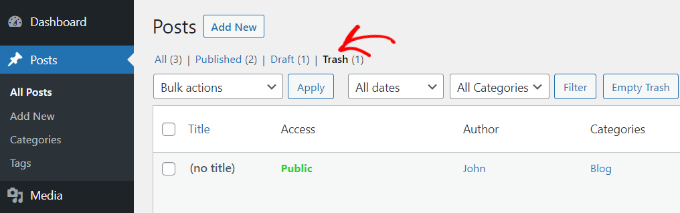
Tu sitio web de WordPress eliminará automáticamente todo lo que esté en la papelera después de 30 días para que no se acumule.
¿Qué pasa si no quieres que WordPress elimine automáticamente los elementos de la papelera? O preferirías que se vaciara con más o menos frecuencia que una vez al mes.
Veamos cómo puedes hacer que se vacíe automáticamente con la frecuencia que desees. Cubriremos tres métodos a continuación. El primer método es el más fácil para la mayoría de los usuarios. Puedes usar los enlaces a continuación para saltar a tu método preferido:
Tutorial en video
Si prefieres instrucciones escritas, sigue leyendo.
Método 1: Cambiar cuándo WordPress vacía la papelera con un plugin
Primero, necesitas instalar y activar el plugin Change Empty Trash Time. Para más detalles, consulta nuestra guía paso a paso sobre cómo instalar un plugin de WordPress.
Nota: La página del repositorio del plugin Change Empty Trash Time dice que no ha sido probado con la versión actual de WordPress. Lo hemos probado y podemos verificar que todavía nos funciona, pero no podemos garantizar que no ocurran problemas en tu sitio. Para más detalles, consulta nuestra guía sobre si deberías usar plugins de WordPress obsoletos.
Al activarlo, deberías visitar la página Ajustes » Generales de tu panel de administración.
Una vez allí, desplázate hasta el final de la página y encontrarás una nueva configuración de 'Tiempo para vaciar la papelera (en días)'.
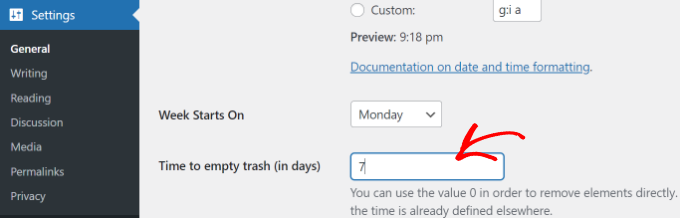
Simplemente escribe el número de días que WordPress debería tardar en vaciar la papelera. Por ejemplo, puedes escribir 1 para diario, 7 para semanal o 30 para mensual.
Si escribes 0, entonces las publicaciones y páginas eliminadas se borrarán permanentemente en lugar de ser colocadas en la papelera.
Nota: Ten mucho cuidado al establecer el tiempo de vaciado a 0. Puede ser difícil recuperar publicaciones y páginas eliminadas permanentemente. Asegúrate de estar usando un plugin de copias de seguridad, por si acaso.
No olvides hacer clic en el botón ‘Guardar cambios’ para almacenar tu configuración.
Método 2: Cambiar cuándo WordPress vacía la papelera con código
También puedes configurar la frecuencia con la que se vacía la papelera usando un fragmento de código. Este método no se recomienda para principiantes, así que si no estás familiarizado con el código, deberías usar el Método 1 en su lugar.
Para este método, tendrás que editar tu archivo wp-config.php.
Si no has editado el archivo wp-config.php antes, echa un vistazo a nuestra guía sobre cómo editar el archivo wp-config.php en WordPress.
Puedes simplemente agregar la siguiente línea de código a tu archivo wp-config.php:
define('EMPTY_TRASH_DAYS', 1 ); //Integer is the amount of days
Debes pegarla cerca del final del archivo, justo antes de la línea que dice, ‘Eso es todo, deja de editar. Feliz blogging.’
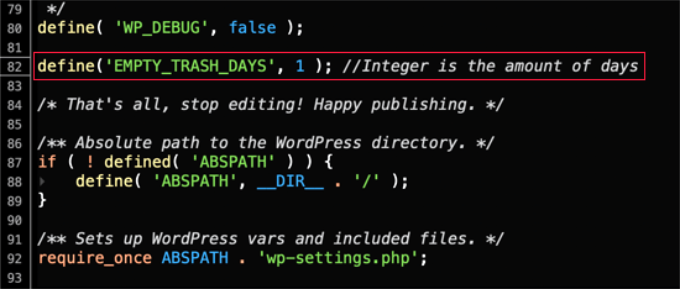
Si dejas este fragmento de código como está, entonces tu papelera se vaciará todos los días. Siéntete libre de cambiar el número 1 por otro número, y la papelera se vaciará después de ese número de días.
Si no deseas usar la función de papelera en absoluto, entonces deberías establecer el número en 0. Las publicaciones y páginas eliminadas se borrarán permanentemente sin ser colocadas en la papelera.
Asegúrate de tener configurado un plugin de copias de seguridad primero, por si necesitas restaurar alguna página eliminada accidentalmente.
No olvides guardar el archivo wp-config.php una vez que hayas realizado tus cambios.
Método 3: Evitar que WordPress vacíe la papelera automáticamente
¿Quieres evitar que WordPress elimine automáticamente elementos de la papelera?
Muchos tutoriales te dirán que agregues un fragmento de código al archivo functions.php de tu tema.
Pero generalmente no recomendamos editar los archivos del tema de tu sitio directamente. El más mínimo error puede romper tu sitio web. Una mejor manera de agregar fragmentos de código es usando WPCode.
Primero, necesitarás instalar y activar el plugin gratuito WPCode. Para más detalles, por favor consulta nuestra guía sobre cómo instalar un plugin.
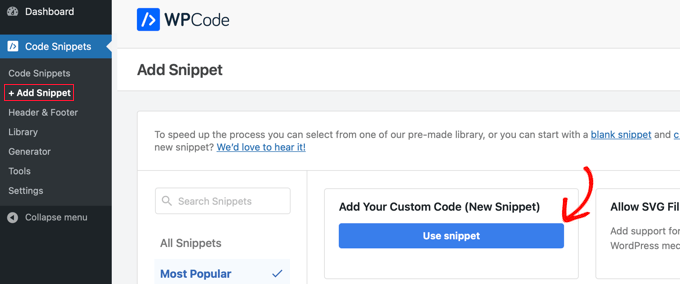
Después de eso, puedes ir a Fragmentos de código » + Agregar fragmento desde tu panel de WordPress y luego seleccionar la opción ‘Agregar tu código personalizado (Nuevo fragmento)’.
A continuación, deberás ingresar un título para tu fragmento de código.
Luego, copia este fragmento y pégalo en el cuadro etiquetado como ‘Vista previa del código’.
function wpb_remove_schedule_delete() {
    remove_action( 'wp_scheduled_delete', 'wp_scheduled_delete' );
}
add_action( 'init', 'wpb_remove_schedule_delete' );
Este código simplemente elimina la acción que borra los elementos en la papelera cuando su tiempo expira.
No olvides hacer clic en el menú desplegable ‘Tipo de código’ y seleccionar la opción ‘Fragmento de PHP’.

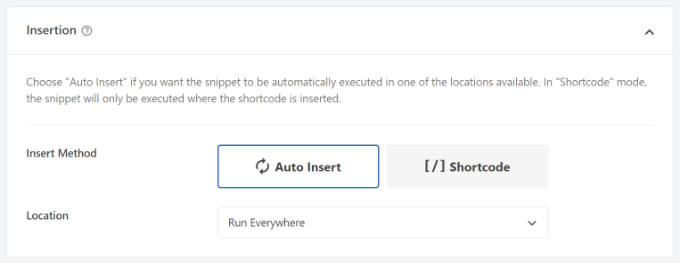
Después de eso, puedes desplazarte hacia abajo hasta la sección ‘Inserción’ para ver más opciones, como cómo y dónde te gustaría insertar el código.
Recomendamos usar las opciones predeterminadas. El plugin Insertará automáticamente el código y lo ejecutará en todo tu sitio.
Luego puedes hacer clic en el interruptor para hacer que tu fragmento de código esté Activo.
Una vez hecho esto, simplemente haz clic en el botón ‘Guardar fragmento’ en la parte superior.

Ahora, cuando envíes un elemento a la papelera, permanecerá allí hasta que veas tus archivos en la papelera.
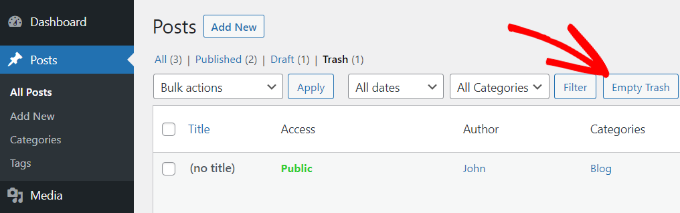
Desde aquí, puedes hacer clic manualmente en el botón ‘Vaciar papelera’ para eliminar cualquier publicación.
Esperamos que este tutorial te haya ayudado a aprender cómo limitar o deshabilitar el vaciado automático de la papelera en WordPress. También podrías querer aprender cómo vaciar automáticamente tu papelera de WordPress o nuestra selección experta de los mejores plugins de WordPress para hacer crecer tu sitio.
Si te gustó este artículo, suscríbete a nuestro Canal de YouTube para ver tutoriales en video de WordPress. También puedes encontrarnos en Twitter y Facebook.




Dennis Muthomi
Bueno, como alguien que administra varios sitios de WordPress, he descubierto que controlar el horario de vaciado de la papelera puede ser crucial para la gestión de contenido.
El método wp-config.php (Método 2) es elegante y no requiere un plugin adicional. He utilizado este enfoque en varios sitios y lo he encontrado confiable.
Un consejo que agregaría: es una buena práctica configurar un recordatorio (quizás usando un plugin de gestión de tareas) para revisar periódicamente el contenido de la papelera antes de que se elimine automáticamente, especialmente si ha extendido el plazo de eliminación.
Jiří Vaněk
Para los sitios web que administro para otros, elegí la modificación de código de tu guía. Un plugin ocuparía espacio innecesariamente y podría ser desinstalado accidentalmente. Esta es una excelente manera de extender el período de vaciado de la papelera a 3 meses y asegurar que los sitios web administrados no enfrenten problemas con artículos eliminados por error y luego tener que buscarlos después de más de un mes. Una solución elegante.
Soporte de WPBeginner
The plugin shouldn’t cause much issue with space as it is a simple plugin but glad to hear our guide was helpful
Administrador
Bukunmi Adewumi
¿El código de autotrash también funciona para productos de Woocommerce?
Soporte de WPBeginner
A menos que WooCommerce haya cambiado su método, también debería afectar eso.
Administrador
Mahmud
Muchas gracias. Me dio un gran alivio. Pude extender el tiempo para la eliminación, también deshabilitar la eliminación automática. Te deseo mucha suerte.
Soporte de WPBeginner
Glad our guide was able to help
Administrador
Mohsin Alam
Si agrego este código define(‘EMPTY_TRASH_DAYS’, 1); a Snippet, ¿la papelera se eliminará automáticamente después de 1 día?
Si no, entonces dime una forma de establecer la eliminación automática después de 1 día. Gracias
Soporte de WPBeginner
Sí, eso establecería la eliminación automática a un día.
Administrador
Ryan
¿La función "Detener WordPress de vaciar la papelera automáticamente" en este artículo afecta también a los Tipos de Publicación Personalizados, deteniendo el vaciado/purga automática de la papelera para todo?
Soporte de WPBeginner
Debería prevenir eso también
Administrador
Cindy
¡Gracias! ¡Esto fue muy útil!
Soporte de WPBeginner
You’re welcome
Administrador
Gilvan
Creo que esta información es incorrecta. ¿Desde cuándo WordPress elimina elementos de la papelera después de 30 días? No estoy al tanto de esta opción. ¿O ha surgido ahora en las versiones 4.5.1 o 4.5.2?
Soporte de WPBeginner
La función de papelera y su vaciado automático existen desde WordPress 2.9, que fue lanzado en diciembre de 2009.
Administrador