


WordPressのゴミ箱はどのくらいの頻度で空にすべきか、というご質問を読者の方からいくつかいただきました。
デフォルトでは、WordPressはゴミ箱に入ったものを30日後に自動的に削除します。しかし、ユーザーによっては、ゴミ箱をより頻繁またはそれほど頻繁に空にしたい、あるいは手動で空にしたい場合があります。
さまざまなオプションを調査した結果、プラグインを使用するだけでゴミ箱の削除を制限できることがわかりました。または、WordPressがゴミ箱からコンテンツを自動的に削除しないようにコードスニペットを追加することもできます。
この記事では、WordPressでゴミ箱が自動的に空になるのを制限または無効にする方法を説明します。
WordPressのゴミ箱とは?
WordPressには、バージョン2.9でゴミ箱機能が追加されました。これは、お使いのコンピューターのゴミ箱や一時ファイルフォルダと同様に機能します。
つまり、削除された投稿は完全に削除されるのではなく、一時的にゴミ箱に送られるため、一定期間は復元できます。誰でも誤って投稿を削除する可能性があります。そのため、WordPressでは削除された投稿や固定ページを復元することが簡単にできます。
WordPressダッシュボードから投稿 » すべての投稿に移動し、「ゴミ箱」オプションをクリックすると表示できます。
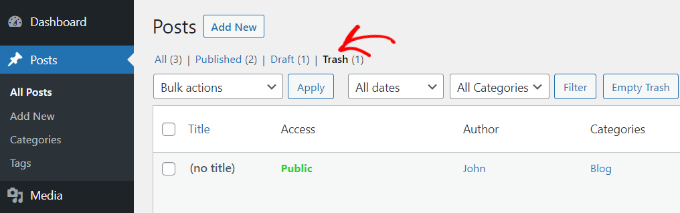
WordPressウェブサイトは、ゴミ箱がいっぱいにならないように、30日後にゴミ箱内のものを自動的に削除します。
WordPressがゴミ箱内のアイテムを自動的に削除しないようにしたい場合はどうすればよいでしょうか?または、月に一度よりも頻繁に、またはそれよりも頻繁にゴミ箱を空にしたい場合。
好きな頻度で自動的に空にできるようにする方法を見てみましょう。以下に3つの方法を説明します。最初 の方法はほとんどのユーザーにとって最も簡単です。以下のリンクを使用して、希望する方法にジャンプしてください。
動画チュートリアル
文章での説明をご希望の場合は、このままお読みください。
方法1:プラグインでWordPressのゴミ箱を空にするタイミングを変更する
まず、Change Empty Trash Timeプラグインをインストールして有効化する必要があります。詳細については、WordPressプラグインのインストール方法に関するステップバイステップガイドをご覧ください。
注意: Change Empty Trash Timeプラグインのリポジトリページには、現在のWordPressバージョンでテストされていないと記載されています。私たちはそれをテストし、まだ機能することを確認できましたが、お使いのサイトで問題が発生しないことを保証することはできません。詳細については、古いWordPressプラグインを使用すべきかどうかに関するガイドをご覧ください。
有効化したら、管理ダッシュボードの設定 » 一般ページにアクセスしてください。
そこに着いたら、ページの一番下までスクロールすると、「ゴミ箱を空にするまでの時間(日数)」という新しい設定が見つかります。
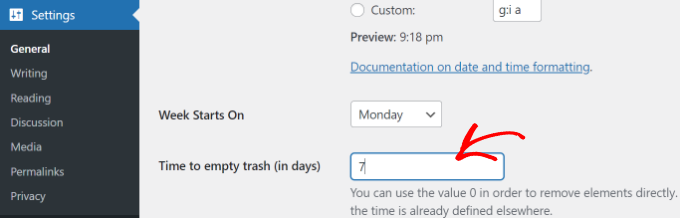
WordPressがゴミ箱を空にするのにかかる日数を入力するだけです。例えば、毎日なら1、毎週なら7、毎月なら30と入力できます。
0と入力すると、削除された投稿やページはゴミ箱に入れられるのではなく、完全に削除されます。
注意:ゴミ箱を空にする時間を0に設定することには非常に注意してください。完全に削除された投稿や固定ページを復元するのが難しくなる可能性があります。万が一のために、バックアッププラグインを使用していることを確認してください。
設定を保存するには、「変更を保存」ボタンをクリックすることを忘れないでください。
方法2:コードでWordPressのゴミ箱を空にするタイミングを変更する
また、コードスニペットを使用して、ゴミ箱がどのくらいの頻度で空になるかを構成することもできます。この方法は初心者には推奨されないため、コードに慣れていない場合は、代わりに方法1を使用してください。
この方法では、wp-config.phpファイルを編集する必要があります。
以前にwp-config.phpファイルを編集したことがない場合は、WordPressでwp-config.phpファイルの編集方法に関するガイドをご覧ください。
wp-config.php ファイルに以下のコード行を追加するだけです。
define('EMPTY_TRASH_DAYS', 1 ); //Integer is the amount of days
ファイルの最後の方、「That’s all, stop editing! Happy blogging.」という行の直前に貼り付けてください。
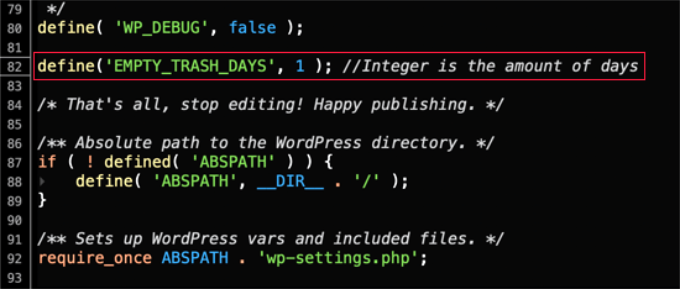
このコードスニペットをそのままにしておくと、ゴミ箱は毎日空になります。必要に応じて数字の 1 を他の数字に変更してください。その場合、ゴミ箱はその数字の日数後に空になります。
ゴミ箱機能をまったく使用したくない場合は、数字を 0 に設定してください。削除された投稿やページは、ゴミ箱に入れられずに永久に削除されます。
万が一、誤って削除した固定ページを復元する必要がある場合に備えて、最初にバックアッププラグインが設定されていることを確認してください。
変更を加えたら、wp-config.php ファイルを保存することを忘れないでください。
方法3:WordPressが自動的にゴミ箱を空にするのを停止する
WordPress がゴミ箱からアイテムを自動的に削除するのを停止したいですか?
多くのチュートリアルでは、テーマのfunctions.phpファイルにコードスニペットを追加するように指示されます。
しかし、サイトのテーマファイルを直接編集することは一般的に推奨されません。わずかな間違いでもウェブサイトが壊れる可能性があります。コードスニペットを追加するより良い方法は、WPCodeを使用することです。
まず、無料のWPCodeプラグインをインストールして有効化する必要があります。詳細については、プラグインのインストール方法に関するガイドをご覧ください。
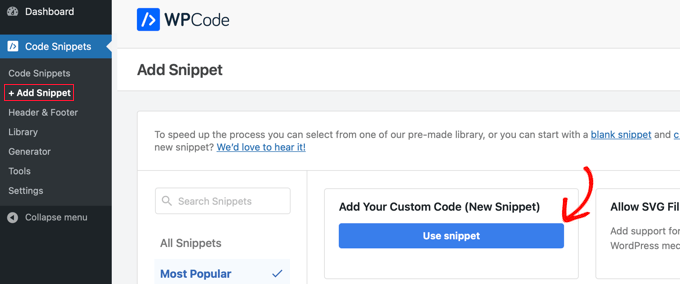
その後、WordPressダッシュボードからコードスニペット » + スニペットを追加に移動し、「カスタムコードを追加(新規スニペット)」オプションを選択します。
次に、コードスニペットのタイトルを入力する必要があります。
次に、このスニペットをコピーして「コードプレビュー」というラベルのボックスに貼り付けます。
function wpb_remove_schedule_delete() {
    remove_action( 'wp_scheduled_delete', 'wp_scheduled_delete' );
}
add_action( 'init', 'wpb_remove_schedule_delete' );
このコードは、期限切れのゴミ箱アイテムが削除されるアクションを単純に削除します。
「コードタイプ」ドロップダウンメニューをクリックして、「PHPスニペット」オプションを選択することを忘れないでください。

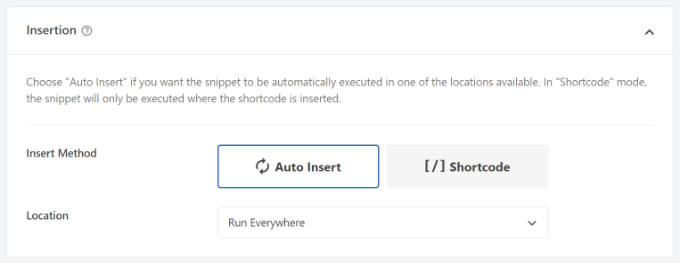
その後、「挿入」セクションまでスクロールして、コードを挿入する方法や場所などのオプションを表示できます。
デフォルトのオプションを使用することをお勧めします。プラグインはコードを自動挿入し、サイト全体で実行します。
次に、トグルをクリックしてコードスニペットをアクティブにできます。
それが完了したら、上部にある「スニペットを保存」ボタンをクリックするだけです。

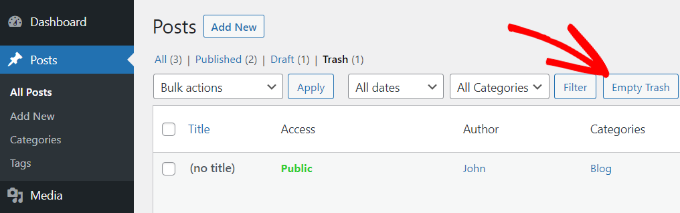
これで、アイテムをゴミ箱に送信すると、ゴミ箱ファイルを表示するまでそこに残ります。
ここから、「ゴミ箱を空にする」ボタンを個別にクリックして、投稿を削除できます。
このチュートリアルが、WordPressで自動ゴミ箱空き機能を制限または無効にする方法を学ぶのに役立ったことを願っています。また、WordPressのゴミ箱を自動的に空にする方法や、サイトを成長させるための最高のWordPressプラグインの専門家による選択についても知りたいかもしれません。
この記事が気に入った場合は、WordPressのビデオチュートリアルのために、YouTubeチャンネルを購読してください。また、TwitterやFacebookでも私たちを見つけることができます。


デニス・ムトミ
複数のWordPressサイトを管理している者として、ゴミ箱の空きスケジュールを制御することがコンテンツ管理にとって非常に重要であることに気づきました。
wp-config.phpメソッド(方法2)はエレガントで、追加のプラグインを必要としません。私はこのアプローチをいくつかのサイトで使用しており、信頼できることがわかりました。
追加するヒントとして、自動的に削除される前にゴミ箱の内容を定期的に確認するためのリマインダー(おそらくタスク管理プラグインを使用)を設定することは良い習慣です。特に削除期間を延長した場合はなおさらです。
イジー・ヴァネック
他の人のために管理しているウェブサイトでは、ガイドのコード修正を選択しました。プラグインは不必要にスペースを占有し、誤ってアンインストールされる可能性があります。これは、ゴミ箱の空き期間を3ヶ月に延長し、管理しているウェブサイトが誤って削除された記事を1ヶ月以上探すような問題に直面しないようにするための素晴らしい方法です。洗練されたソリューションです。
WPBeginnerサポート
プラグインはシンプルなものであるため、スペースに大きな問題を引き起こすはずではありませんが、私たちのガイドがお役に立ったと聞いてうれしく思います
管理者
ブクンミ・アデウミ
オートゴミ箱コードはWooCommerce製品にも対応していますか?
WPBeginnerサポート
WooCommerceの方法が変わっていない限り、それにも影響するはずです。
管理者
マフムド
本当にありがとうございます。大きな安心感を得られました。削除までの時間を延長したり、自動削除を無効にしたりすることができました。幸運を祈ります。
WPBeginnerサポート
当社のガイドがお役に立てて嬉しいです
管理者
モーシン・アラム
define(‘EMPTY_TRASH_DAYS’, 1); のコードをスニペットに追加すると、ゴミ箱は1日後に自動削除されますか?
もしそうでないなら、1日後に自動削除を設定する方法を教えてください。ありがとうございます。
WPBeginnerサポート
はい、それにより自動削除は1日に設定されます。
管理者
ライアン
この記事の「WordPressがゴミ箱を自動的に空にするのを停止する」機能は、カスタム投稿タイプにも影響し、すべてのゴミ箱の自動空削除/パージを停止しますか?
WPBeginnerサポート
それらも防ぐはずです
管理者
シンディ
ありがとうございます!大変参考になりました!
WPBeginnerサポート
どういたしまして
管理者
ギルヴァン
この情報は間違っていると思います。WordPressはいつからゴミ箱から30日後にアイテムを削除するのですか?このオプションは知りませんでした。それともバージョン4.5.1または4.5.2で新しく登場しましたか?
WPBeginnerサポート
ゴミ箱機能とその自動空にする機能は、2009年12月にリリースされたWordPress 2.9から存在しています。
管理者