


Nunca olvidaré el pánico que sentí al recibir el primer correo electrónico de 'Cuota de disco excedida' de nuestro proveedor de alojamiento web. Pensamos que nuestro pequeño blog no podía estar usando tanto espacio.
Rápidamente aprendimos que el problema no eran nuestras publicaciones, sino innumerables archivos ocultos que WordPress creaba automáticamente. Este desorden oculto puede ralentizar tu sitio o incluso hacerlo fallar sin previo aviso.
Después de solucionar este problema en cientos de nuestros propios sitios, desarrollamos una lista de verificación simple para recuperar ese espacio desperdiciado. Estos son los mismos pasos que usamos para mantener nuestros sitios web ágiles y rápidos.
En esta guía, te guiaremos paso a paso para limpiar tu sitio. Descubramos cuánto espacio puedes recuperar.
¿Por qué liberar espacio en disco y reducir el uso de inodos?
Cada plan de hosting de WordPress viene con dos límites críticos: espacio en disco e inodes. Comprender estos límites es importante para mantener un sitio web saludable.
El espacio en disco es sencillo: es el almacenamiento total disponible para tus archivos. Los inodos son menos obvios pero igualmente importantes.
Piensa en un inodo como una etiqueta de archivador que almacena información sobre cada archivo y carpeta, incluido su tamaño, ubicación y permisos. Cada archivo en tu servidor utiliza un inodo, independientemente de su tamaño.
Cuando estás empezando, estos límites parecen generosos. Pero los sitios de WordPress consumen sorprendentemente muchos recursos. Hemos visto blogs pequeños alcanzar límites de inodos con tan solo 50,000 archivos, mientras que otros agotan el espacio en disco con solo unos pocos cientos de imágenes.
Una vez que alcanzas cualquiera de los dos límites, tu sitio empieza a fallar de maneras frustrantes:
- El correo electrónico deja de funcionar – No se pueden recibir ni enviar correos nuevos
- Las cargas de medios fallan – No puedes agregar imágenes o archivos nuevos
- Las actualizaciones de contenido fallan – Las publicaciones y páginas no se guardan correctamente
- Las actualizaciones de plugins fallan – WordPress no puede descargar ni instalar actualizaciones
- El sitio se cae – En casos severos, tu sitio web completo se desconecta
Peor aún, estos problemas a menudo ocurren sin previo aviso. Un día tu sitio funciona bien, al día siguiente no puedes acceder a tu propio panel porque WordPress no puede crear archivos temporales.
¿La buena noticia? La mayoría de los sitios de WordPress desperdician entre el 30% y el 50% de sus recursos asignados en archivos innecesarios. Al limpiar estos archivos, no solo evitarás los límites de alojamiento, sino que también verás tiempos de carga más rápidos y un rendimiento más fluido.
Empecemos por revisar tu espacio en disco actual y el uso de inodos para que sepas exactamente dónde te encuentras.
Cómo revisar el espacio en disco en WordPress
Hay varias maneras de verificar el espacio en disco en WordPress. La forma más fácil es accediendo al cPanel de tu servicio de hosting.
Todos los proveedores de alojamiento web ofrecen estadísticas sobre el uso de disco, uso de archivos, número de cuentas de correo electrónico y más.
Por ejemplo, si estás usando Bluehost, simplemente puedes iniciar sesión en tu cuenta y luego ir a la pestaña 'Sitios web' en el panel izquierdo. Desde aquí, haz clic en la opción 'Configuración' de tu sitio web.

Después de eso, dirígete a la pestaña 'Advanced' en el menú superior.
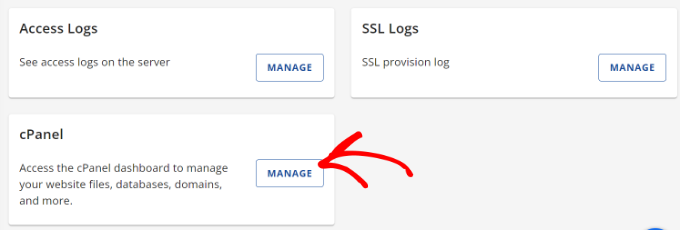
Luego, desplázate hacia abajo hasta la opción cPanel. Para abrirla, simplemente haz clic en el botón ‘Administrar’.
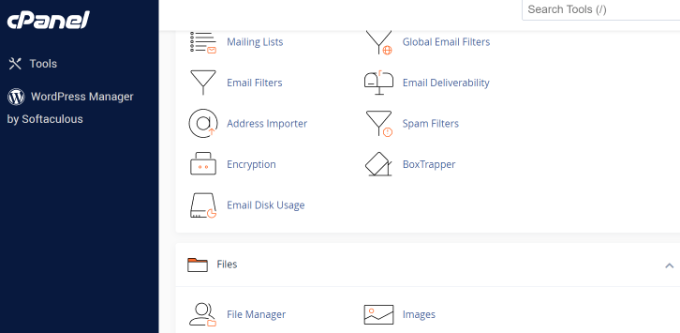
A continuación, verás diferentes opciones en el cPanel.
Por ejemplo, puedes acceder al administrador de archivos, uso de disco, conexiones FTP, abrir la configuración de phpMyAdmin y más.
Teniendo esto en cuenta, veamos 8 formas sencillas de liberar espacio en disco y reducir el uso de inodos en WordPress:
- Utiliza herramientas de optimización de imágenes para reducir su tamaño
- Evitar que WordPress genere tamaños de imagen
- No subas videos a WordPress
- Limpia tu biblioteca de medios de WordPress
- Elimina plugins y temas de WordPress inactivos
- Elimina borradores de publicaciones y páginas de blog
- Vacía tu buzón de correo y elimina cuentas de correo electrónico no utilizadas
- Borra la caché y los archivos de copia de seguridad antiguos en WordPress
- Preguntas frecuentes sobre cómo liberar espacio en disco
- Recursos Adicionales y Próximos Pasos
1. Usa herramientas de optimización de imágenes para reducir su tamaño
Una forma sencilla de ahorrar espacio en disco es optimizando tus imágenes. Puedes usar diferentes herramientas para reducir el tamaño de la imagen sin disminuir su calidad. Además, puedes cambiar el formato (PNG, JPEG, GIF) y las dimensiones, lo que podría reducir el tamaño de la imagen hasta en un 80%.
No solo ayuda a ahorrar el uso de inodes, sino que también hace que tu sitio web cargue más rápido. También obtienes copias de seguridad del sitio web más rápidas y rankings SEO mejorados.
Las herramientas de optimización de imágenes utilizan tecnología de compresión para reducir el tamaño del archivo de la imagen. Puedes usar software de edición de fotos como Adobe Photoshop o Affinity, o herramientas web como TinyPNG o JPEGmini.

También hay diferentes plugins de WordPress que comprimen automáticamente las imágenes cuando las subes.
Para más detalles, consulta nuestra guía sobre cómo optimizar imágenes para el rendimiento web sin perder calidad.
2. Evita que WordPress genere tamaños de imagen
¿Sabías que WordPress crea múltiples copias de una imagen cuando la subes a tu sitio web?
WordPress genera automáticamente diferentes tamaños de imagen, que incluyen tamaños miniatura, mediano y grande, además de la imagen original.
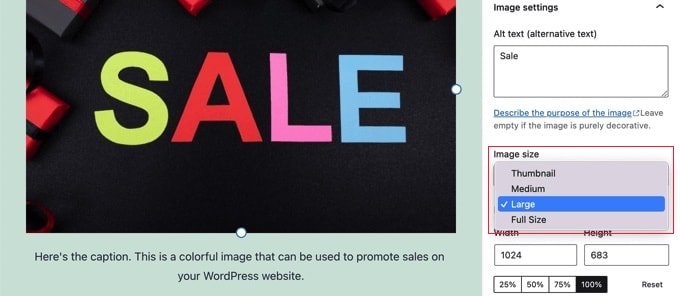
Estos tamaños de imagen ocuparán espacio en disco e inodes en tu sitio web. Además, el tamaño de la copia de seguridad de tu sitio también será grande debido a las diferentes versiones de una sola imagen.
Una forma sencilla de evitar que WordPress genere múltiples tamaños de imagen es usar el plugin Stop Generating Unnecessary Thumbnails. Es un plugin gratuito que te permite deshabilitar los tamaños de imagen.
Puedes obtener más información siguiendo nuestra guía sobre cómo evitar que WordPress genere tamaños de imagen.
Ten en cuenta que tu tema podría usar tamaños de imagen específicos para diferentes partes de tu sitio, como las miniaturas en tu página principal del blog. Un buen plugin te permitirá ver todos los tamaños registrados para que puedas deshabilitar selectivamente solo los que no necesitas.
3. No subas videos a WordPress
Otra forma de reducir el espacio en disco y los inodes es evitar subir videos a WordPress.
Subir videos directamente a tu sitio significa usar más ancho de banda y espacio en disco. Si tienes videos de alta calidad, usará aún más recursos. También necesitarás diferentes plugins para administrar y mostrar videos, lo que significa usar más espacio en disco.
Una mejor alternativa es subir videos a sitios como YouTube o Vimeo y luego incrustarlos en tu sitio. De esta manera, liberarás espacio en disco y ancho de banda.
Tus videos también obtendrán más exposición, ya que YouTube es el segundo motor de búsqueda más popular y uno de los sitios más visitados del mundo.
Puedes seguir nuestra guía sobre cómo incrustar fácilmente videos en las publicaciones de blog de WordPress para más detalles.
4. Limpia tu biblioteca de medios de WordPress
Limpiar tu biblioteca de medios de WordPress es una excelente manera de aumentar el espacio en disco y reducir los inodes en WordPress.
Si tienes archivos multimedia que no se están utilizando, copias múltiples de la misma imagen o imágenes del tamaño incorrecto, puedes eliminarlos para liberar espacio.
Por lo general, puedes ir a Medios » Biblioteca desde el panel de WordPress y seleccionar una imagen que quieras eliminar. Una vez que se abran los detalles del archivo adjunto de la imagen, simplemente haz clic en la opción 'Eliminar permanentemente'.
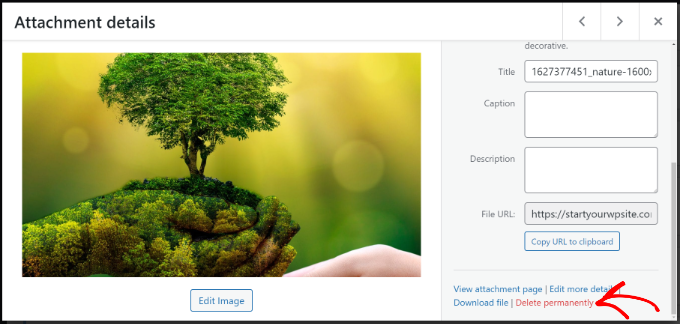
Sin embargo, el proceso manual consume mucho tiempo y puede ser difícil encontrar archivos multimedia que no estén en uso.
Una forma más eficiente es usar plugins de WordPress que ayuden a limpiar la biblioteca de medios de WordPress. Por ejemplo, WP Media Cleanup es un plugin de Duplicator que escanea todo tu sitio en busca de archivos multimedia no utilizados y variaciones de imágenes.
El plugin revisa tus publicaciones, páginas, widgets y campos personalizados para identificar qué imágenes se están utilizando realmente. Luego te muestra un informe claro de los archivos no utilizados que son seguros de eliminar.
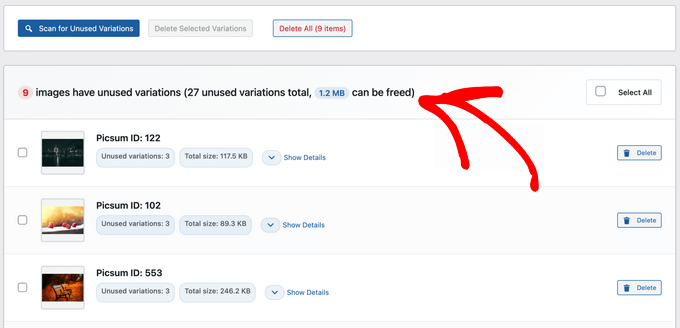
Como característica de seguridad, los archivos eliminados se conservan en una copia de seguridad temporal durante 30 días, por lo que puedes restaurarlos fácilmente si es necesario.
Para más detalles, consulta nuestra guía sobre cómo limpiar tu biblioteca de medios de WordPress.
5. Elimina plugins y temas inactivos de WordPress
¿Tienes plugins y temas de WordPress que están inactivos y actualmente no en uso?
Tener temas y plugins de WordPress inactivos significa que están usando inodes y ocupando espacio en disco. Debes eliminar estos plugins y temas para aumentar el espacio en disco y reducir el uso de inodes.
Solo recuerda, simplemente desactivar un plugin o tema no elimina sus archivos de tu servidor. Tienes que hacer clic en el botón 'Eliminar' para liberar realmente el espacio en disco y los inodos que ocupan.
Para eliminar plugins, simplemente ve a Plugins » Plugins Instalados desde tu panel de administración de WordPress. Luego, haz clic en el botón 'Eliminar' para cualquier plugin que no se esté utilizando.
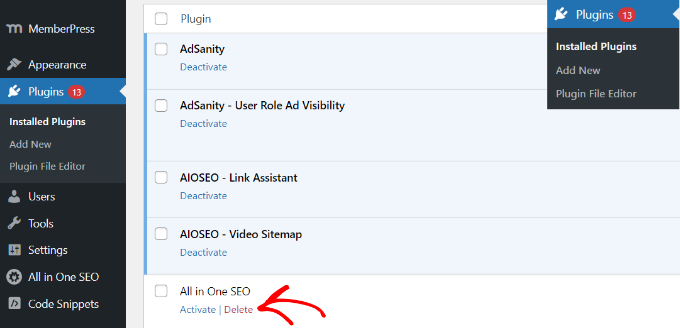
De manera similar, también puedes eliminar temas inactivos de WordPress.
Primero, deberás ir a Apariencia » Temas desde tu panel de WordPress.
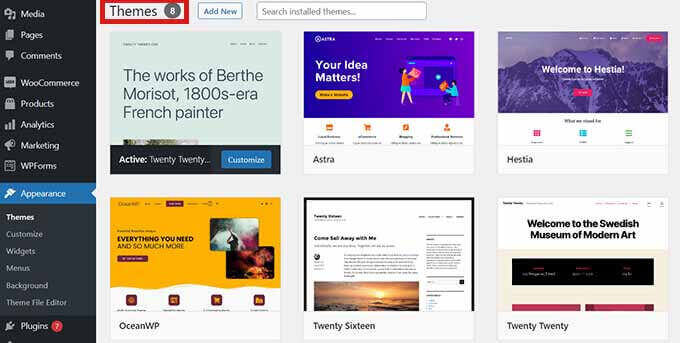
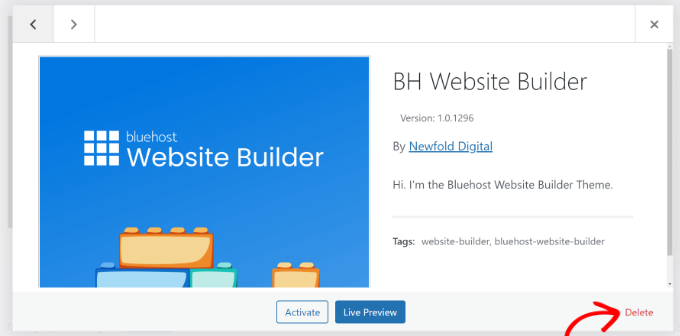
Desde aquí, haz clic en el tema que deseas eliminar.
Se abrirá una nueva ventana emergente con los detalles de tu tema de WordPress. Haz clic en el botón 'Eliminar' en la esquina inferior derecha.
6. Elimina borradores de publicaciones y páginas de blog
Al igual que los temas y plugins inactivos, eliminar las entradas de blog y páginas en borrador también puede liberar espacio en disco y reducir los inodes en WordPress.
Ocuparían espacio innecesario y puedes mejorar el rendimiento del sitio web eliminándolos.
Simplemente ve a Entradas » Todas las entradas desde tu área de administración de WordPress. Luego, haz clic en el botón 'Papelera' debajo de cualquier entrada de blog en borrador.
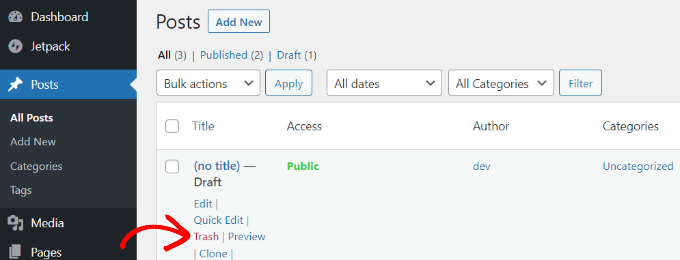
Puedes hacer lo mismo para las páginas en borrador en tu sitio web.
WordPress también te permite eliminar publicaciones y páginas en bloque. Para más detalles, consulta nuestra guía sobre cómo eliminar publicaciones de WordPress en bloque.
7. Vacía tu buzón y elimina cuentas de correo electrónico no utilizadas
Este consejo se aplica si tus cuentas de correo electrónico están alojadas en el mismo servidor que tu sitio web, lo cual es común en muchos planes de hosting compartido.
Si estás usando cuentas de correo electrónico en tu servicio de hosting, estas también ocupan espacio y usan inodes en tu sitio.
Para reducir el uso de inodes y ahorrar espacio en disco, puedes revisar tus correos electrónicos y eliminar los no deseados. Estos pueden ser correos de spam o correos antiguos que ya no necesitas.
De manera similar, si tienes varias cuentas de correo electrónico configuradas en tu servicio de hosting de WordPress, puedes eliminar las cuentas de usuarios inactivos. Puedes acceder a tu buzón y a las diferentes cuentas de correo electrónico utilizando el cPanel de tu proveedor de hosting.
8. Limpia la caché y los archivos de copia de seguridad antiguos en WordPress
Plugins de caché son súper útiles para acelerar tu sitio web de WordPress y proporcionar una mejor experiencia de usuario.
Sin embargo, si no se controlan, estos complementos pueden generar una gran cantidad de archivos de caché. Como resultado, ocuparán inodes en WordPress. Es por eso que la mejor práctica es limpiar la caché de WordPress a intervalos regulares y reducir el uso de inodes.
Diferentes servicios de hosting de WordPress y complementos de caché vienen con una opción incorporada para limpiar la caché.
Por ejemplo, Bluehost permite limpiar tu caché desde el área de administración de WordPress. Simplemente selecciona la opción 'Caché' en la barra de herramientas superior y haz clic en la opción 'Purgar todo' para eliminar la caché.

De manera similar, si estás utilizando complementos de seguridad de WordPress y complementos de copia de seguridad, entonces la limpieza de informes de seguridad y copias de seguridad antiguas también mejorará significativamente tus problemas de uso de inodes y espacio en disco.
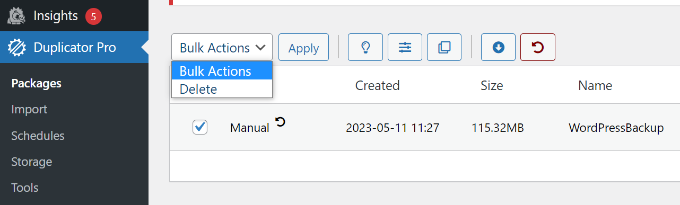
Por ejemplo, si estás utilizando Duplicator para copias de seguridad, puedes ver las copias de seguridad existentes y eliminar las antiguas desde tu panel de WordPress.
Simplemente ve a la página Duplicator Pro » Paquetes y selecciona tu respaldo antiguo. Después de eso, haz clic en el menú desplegable Acción Masiva y selecciona Eliminar.
Puedes comenzar con la versión gratuita de Duplicator, y te recomendamos encarecidamente explorar también las funciones Pro.
Preguntas frecuentes sobre cómo liberar espacio en disco
A menudo recibimos preguntas sobre la gestión del almacenamiento de WordPress. Aquí tienes respuestas a algunas de las más comunes que vemos.
1. ¿Qué es un inodo en WordPress?
Un inode es una estructura de datos en tu servidor de hosting que almacena información sobre cada archivo y carpeta. Cada archivo, sin importar cuán pequeño sea, utiliza un inode. Puedes quedarte sin inodes incluso si te queda espacio en disco, lo que puede causar errores o incluso colapsar tu sitio.
2. ¿Cuánto espacio en disco necesita realmente un sitio de WordPress?
Una instalación nueva de WordPress utiliza menos de 1 GB. Sin embargo, con temas, plugins, imágenes y copias de seguridad, un sitio de pequeña empresa puede necesitar fácilmente 5-10 GB. Los sitios más grandes de comercio electrónico o con mucho contenido multimedia podrían requerir 25 GB o más.
3. ¿Borrar plugins y temas no utilizados romperá mi sitio?
Es seguro eliminar plugins y temas inactivos. WordPress solo utiliza los que están actualmente activos. Es una excelente manera de liberar espacio y reducir los inodes, pero siempre recomendamos hacer una copia de seguridad completa de tu sitio de antemano, por si acaso.
4. ¿Con qué frecuencia debo limpiar mis archivos de WordPress?
Realizar una limpieza cada 3 a 6 meses es un buen hábito. Esto incluye borrar copias de seguridad antiguas, eliminar medios no utilizados y borrar borradores viejos. El mantenimiento regular ayuda a prevenir problemas de almacenamiento y mantiene tu sitio funcionando bien.
Recursos Adicionales y Próximos Pasos
Ahora que has aprendido cómo limpiar el almacenamiento de tu sitio, es posible que encuentres útiles estas otras guías para mantener tu sitio optimizado y funcionando sin problemas.
- La guía definitiva para aumentar la velocidad y el rendimiento de WordPress – Obtén más consejos de expertos para hacer que tu sitio web cargue más rápido para los visitantes y los motores de búsqueda.
- Los mejores complementos de copia de seguridad de WordPress comparados – Elegir el complemento de copia de seguridad adecuado es crucial. Consulta nuestra comparación de las mejores herramientas para proteger tu sitio.
- Cómo desinstalar correctamente un complemento de WordPress – Aprende la forma correcta de eliminar complementos para asegurarte de que no queden archivos o tablas de base de datos innecesarios.
Si te gustó este artículo, suscríbete a nuestro Canal de YouTube para ver tutoriales en video de WordPress. También puedes encontrarnos en Twitter y Facebook.





Samuel
¡Liberar espacio en disco es crucial para el rendimiento de WordPress! Limpiar regularmente temas, plugins y subidas no utilizados marca una gran diferencia. También descubrí que cuando compras un tema con datos de ejemplo (que incluyen imágenes), estos datos deben limpiarse después de haber actualizado el tema con tus propios datos. Puede ser tentador dejar esos datos de ejemplo que pueden ocupar un espacio considerable en el disco.
Dennis Muthomi
Hola… tengo una pregunta: ¿qué hay de limpiar la base de datos?
Sé que cosas como los autoguardados de publicaciones, las revisiones e incluso los comentarios de spam y eliminados pueden ocupar espacio allí. ¿Crees que es algo que vale la pena hacer también, o en realidad no es necesario?
Me encantaría saber tu opinión.
Comentarios de WPBeginner
Sí, para un sitio grande puede ayudar a eliminar los datos extra, lo que reduce el tamaño de la base de datos del sitio.
Recomendamos esta guía aquí para ayudar a optimizar la base de datos: https://www.wpbeginner.com/plugins/optimize-your-wordpress-database-with-one-click/
Como siempre, recomendamos hacer una copia de seguridad antes de hacerlo.
Jiří Vaněk
Hola Dennis,
personalmente, definitivamente recomendaría eliminar al menos las revisiones. No estoy seguro de qué usas para crear tu sitio web, pero por ejemplo, WordPress con Elementor es bien conocido por generar una gran cantidad de revisiones. Cuando estoy trabajando en un artículo para el sitio web, no es raro que un solo artículo tenga 150 revisiones antes de que esté terminado. Esto no solo ocupa espacio en la base de datos MySQL, sino que con el tiempo, también comienza a ralentizar el sitio web. Me he acostumbrado a usar el plugin WP Sweep para eliminar revisiones y datos innecesarios en la base de datos, y lo recomiendo encarecidamente. Es genial, pequeño, ligero y mantiene mi base de datos optimizada.
Ralph
Tengo muchas ilustraciones técnicas en mi blog y después de revisar, estaba al 80% de mi límite. Qué bueno que me encontré esa guía. Creo que la mejor y más rápida manera sería convertir todas mis imágenes a webp, ya que me preparará para el futuro y hará que mi sitio web cargue más rápido.
También estoy de acuerdo con no subir videos a WordPress directamente. Usa YouTube. Probablemente sea más rápido que el sitio web de todos modos y quién sabe, ¿quizás construyas una marca personal en YouTube con suficientes videos regulares?
Soporte de WPBeginner
It is possible
Administrador
Jiří Vaněk
Convertir imágenes a WebP es una muy buena estrategia, pero ten cuidado si lo haces usando un plugin y no manualmente, donde eliminas las imágenes antiguas y las reemplazas con imágenes WebP. Muchos plugins conservan las imágenes originales y agregan nuevas en WebP. Paradójicamente, esto puede ocupar más espacio. Y si se eliminan las imágenes originales, el formato WebP podría no mostrarse correctamente en navegadores antiguos.
Jiří Vaněk
Un escenario similar puede ocurrir con las bases de datos MySQL. Aquí, las revisiones, que WordPress puede crear en grandes cantidades (especialmente con Elementor), a menudo juegan un papel. Por lo tanto, recomendaría, para propósitos de velocidad, eliminar las revisiones, por ejemplo, usando el plugin 'sweep'.