


Mover tu sitio de WordPress puede ser un desafío, especialmente para los principiantes. Ya sea que estés cambiando a un nuevo proveedor de hosting, creando un sitio de staging para desarrollo o simplemente deseando una copia de seguridad, exportar tu sitio es el primer paso crucial.
Sin embargo, exportar tu sitio de WordPress es más fácil de lo que crees. Hay muchas herramientas que puedes usar para exportar un sitio web de WordPress de forma segura.
A lo largo de los años, hemos ayudado a miles de usuarios a migrar y exportar sus sitios. Hoy, te guiaremos a través del proceso de exportación de tu sitio de WordPress de manera clara y concisa, asegurándonos de que tengas todo lo necesario para reconstruir tu presencia en línea.
En esta guía paso a paso, compartiremos todo lo que necesitas saber sobre cómo exportar fácilmente un sitio de WordPress.
¿Por qué exportar tu sitio de WordPress?
Hay una serie de razones para exportar un sitio de WordPress. Por ejemplo, podrías estar moviendo tu sitio a un nuevo dominio o host web, o simplemente podrías querer guardar tus publicaciones del blog en tu computadora.
También podrías estar migrando de WordPress.com a WordPress.org. Si no estás seguro de la diferencia entre estos, consulta nuestra guía sobre WordPress.com vs WordPress.org.
Hay muchas herramientas de exportación de WordPress que te permiten exportar completamente los archivos de tu sitio web, la base de datos de WordPress, temas, plugins y medios.
Dado que es un caso de uso muy común, muchas empresas de hosting de WordPress de primer nivel también han desarrollado sus propias herramientas de exportación de WordPress.
Ya sea que desees exportar una tienda WooCommerce, un sitio de membresía de WordPress o un blog simple de WordPress, aquí tienes las mejores maneras. Simplemente haz clic en los enlaces rápidos para ir directamente a un método específico.
- Cómo exportar un sitio de WordPress usando la herramienta de exportación integrada
- Cómo exportar un sitio de WordPress usando el migrador de sitios de Bluehost
- Cómo exportar un sitio de WordPress usando el migrador de SiteGround
- Cómo exportar un sitio de WordPress usando Duplicator
- Cómo exportar un sitio de WordPress desde WordPress.com
- Cómo exportar un sitio de WordPress manualmente usando SFTP + phpMyAdmin
- Opciones para exportar un sitio que no es de WordPress
Cómo exportar un sitio de WordPress usando la herramienta de exportación integrada
WordPress tiene una herramienta de exportación integrada que te permite exportar tu sitio web. Para usarla, simplemente ve a Herramientas » Exportar en tu administrador de WordPress.
A continuación, debes seleccionar la opción 'Todo el contenido'. Esto exportará todas tus publicaciones, páginas, comentarios, campos personalizados, categorías, etiquetas, menús de navegación y publicaciones personalizadas.
Nota: Este método solo exporta las opciones de la base de datos de WordPress por ti. No incluirá tus plugins ni los archivos de tu tema.
Haz clic en la opción 'Descargar archivo de exportación'. Esto no afectará a tu sitio web. Simplemente crea una copia de tu sitio.
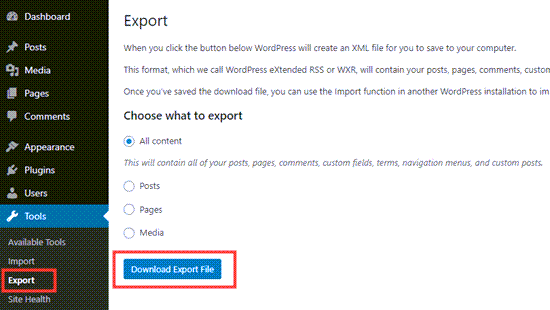
Necesitarás descargar el archivo .xml a tu computadora.
Si deseas cargar esta exportación en un nuevo sitio, inicia sesión en el administrador de WordPress de tu nuevo sitio web.
Después de eso, puedes ir a Herramientas » Importar e instalar el importador de WordPress.
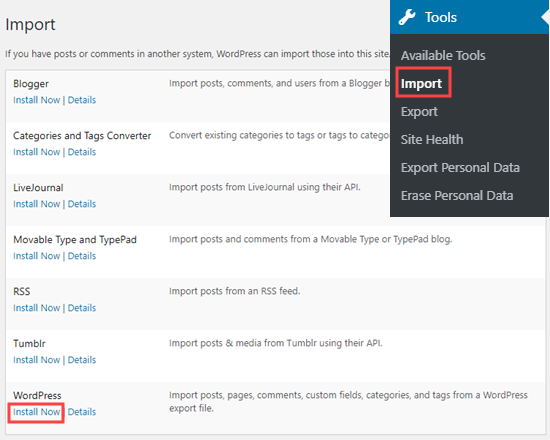
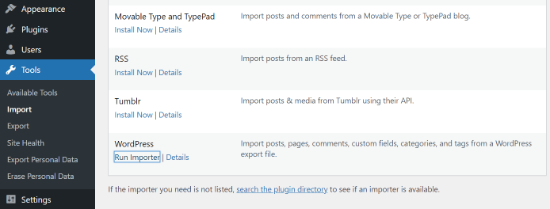
Una vez instalado, verás una nueva opción bajo WordPress llamada Ejecutar importador.
Simplemente haz clic en el enlace ‘Ejecutar importador’.
Esto te llevará a una página donde necesitas seleccionar tu archivo exportado.
Continúa y haz clic en ‘Subir archivo e importar’.
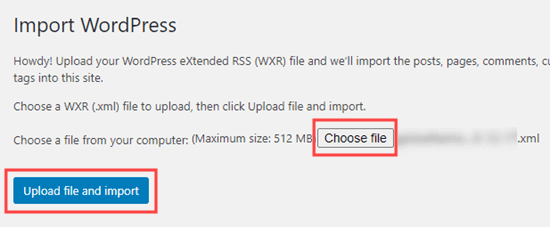
Mientras el sitio web original permanezca en línea, WordPress podrá importar tus archivos multimedia, como las imágenes de las entradas del blog.
Consejo: También tenemos guías sobre cómo exportar menús de navegación en WordPress y cómo exportar usuarios en WordPress.
La desventaja de la herramienta de exportación predeterminada es que requiere que los usuarios pasen por muchos pasos.
Por ejemplo, tienes que hacer una copia de seguridad manual de los archivos de tus plugins, los archivos de tu tema y, en algunos casos, también los archivos multimedia.
Es por eso que todas las mejores empresas de hosting de WordPress han comenzado a desarrollar herramientas completas de migración de sitios de WordPress. También existen plugins de copia de seguridad de WordPress que tienen funciones integradas de exportación e importación de sitios.
Veamoslas a continuación.
Cómo exportar un sitio de WordPress usando el migrador de sitios de Bluehost
Este método solo funciona si estás utilizando Bluehost para el hosting de tu sitio web.
La forma más fácil de mover tu sitio de WordPress de tu empresa de hosting web actual a Bluehost es usar el plugin Bluehost Site Migrator.
Antes de comenzar, necesitarías registrarte para el hosting web de Bluehost. Están ofreciendo a los lectores de WPBeginner una gran oferta con un 70% de descuento en hosting, además de un nombre de dominio y certificado SSL gratuitos.

Para obtener ayuda al crear tu cuenta de Bluehost, consulta nuestras instrucciones paso a paso en nuestra página de cupones de Bluehost.
Después de registrarte para el hosting, Bluehost instalará WordPress automáticamente por ti. Puedes iniciar sesión en el nuevo sitio desde tu panel de hosting.
A continuación, necesitas instalar y activar el plugin Bluehost Site Migrator. Para más detalles, consulta nuestra guía paso a paso sobre cómo instalar un plugin de WordPress.
Al activarlo, haz clic en el enlace Site Migrator en tu administrador de WordPress. Luego, haz clic en el botón ‘Check Compatibility’ (Verificar compatibilidad).
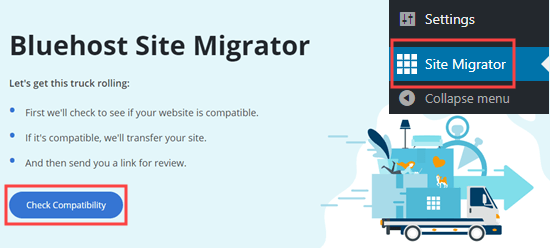
Bluehost tardará unos momentos en verificar si tu sitio es compatible.
Si lo es, verás el mensaje ‘Looks like we’re compatible!’ (Parece que somos compatibles). Simplemente haz clic en el botón ‘Start Transfer’ (Iniciar transferencia) en esta pantalla.
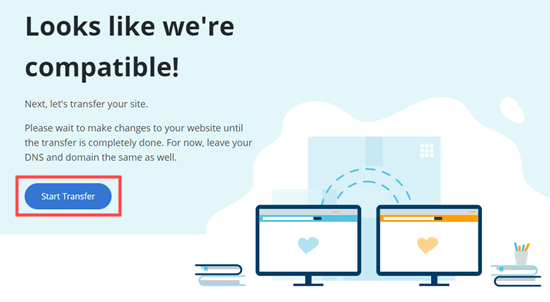
Tu sitio web ahora se empaquetará para la migración.
No te preocupes, nada de tu sitio cambiará todavía. Todo tu contenido seguirá ahí.
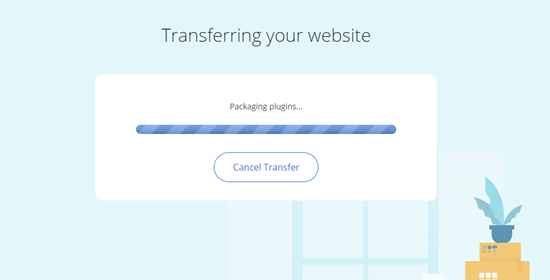
Puede tomar unos minutos exportar tu sitio.
Después de esto, verás una pantalla de ‘Welcome to the Bluehost family’ (Bienvenido a la familia Bluehost).
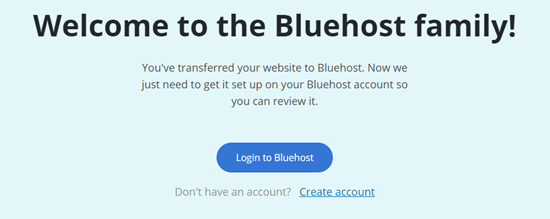
Ahora, haz clic en el botón ‘Login to Bluehost’ (Iniciar sesión en Bluehost) para acceder a tu cuenta de Bluehost.
Verás una nota indicando que la migración está en progreso.
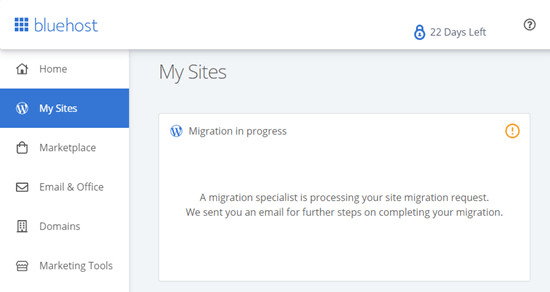
Iniciar sesión en tu cuenta de Bluehost vinculará tu sitio web a ella.
Recibirás un correo electrónico de Bluehost para informarte que han iniciado tu transferencia.
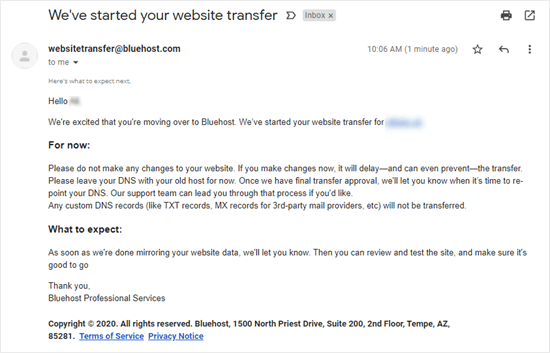
Simplemente espera hasta que vuelvas a tener noticias de Bluehost. Luego, podrás seguir sus instrucciones para finalizar la configuración de tu sitio.
Consejo: Dependiendo del tamaño de tu sitio web, la migración puede tardar varias horas. Debes evitar hacer cualquier cambio en tu sitio hasta que recibas noticias de ellos, ya que esto puede retrasar el proceso de exportación.
Si quieres mover tu sitio con prisa, te recomendamos usar uno de los otros métodos como Updraft y el proceso manual de FTP que se detalla a continuación.
Cómo exportar un sitio de WordPress usando el migrador de SiteGround
La mejor manera de mover tu sitio de WordPress de otro host a SiteGround es usar el plugin SiteGround Migrator.
Primero, necesitas registrarte para obtener una cuenta de hosting de SiteGround. Para obtener ayuda al crear tu cuenta, consulta las instrucciones paso a paso en nuestra página de cupones de SiteGround.
En tu panel de SiteGround, necesitas ir a la página WordPress » Migrator.
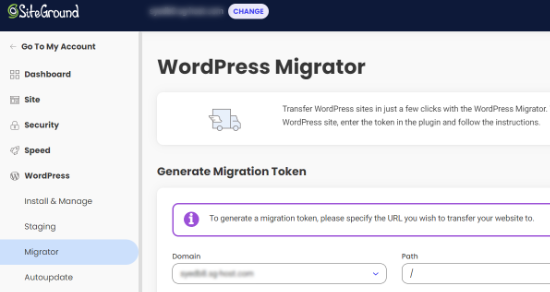
Luego, procede a seleccionar tu dominio de la lista desplegable. Si deseas crear tu sitio web de WordPress en una subcarpeta de tu dominio, puedes agregarla como Ruta.
Una vez que hayas seleccionado tu dominio, haz clic en el botón Generar.
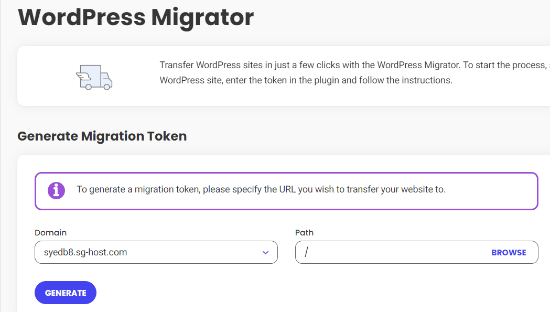
Verás tu token en la pantalla.
Simplemente deja esta pestaña abierta o cópiala en un lugar seguro, ya que la necesitarás en el siguiente paso.
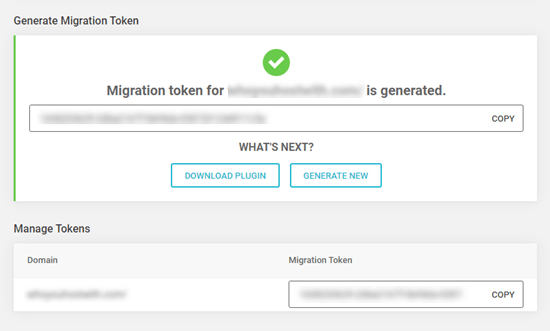
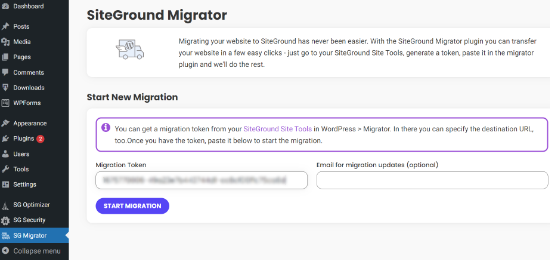
A continuación, procede a instalar y activar el plugin SiteGround Migrator en tu sitio web. Para más detalles, consulta nuestra guía paso a paso sobre cómo instalar un plugin de WordPress.
Al activarlo, haz clic en el enlace SG Migrator en tu administrador de WordPress. En esta página, ingresa tu token de migración y haz clic en el botón Iniciar Transferencia.
También puedes ingresar tu dirección de correo electrónico si deseas recibir un email cuando la transferencia se complete.
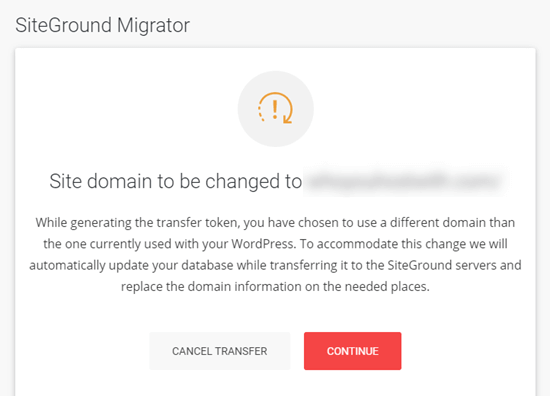
Si estás moviendo tu sitio a un nuevo dominio, SiteGround mostrará un mensaje de advertencia.
Necesitas hacer clic en continuar, para que el proceso de transferencia pueda seguir adelante.
Verás el progreso en la pantalla también.
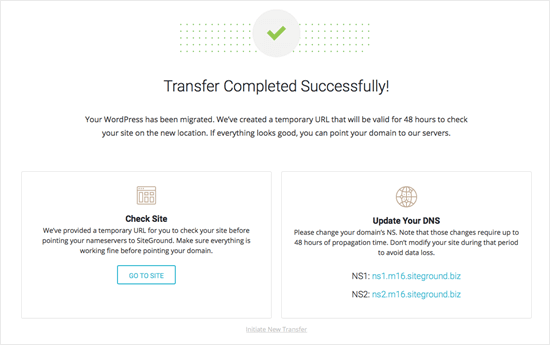
Una vez que termine, deberías ver un mensaje que te informa que la transferencia se ha completado con éxito. Luego, puedes proceder a revisar tu sitio antes de cambiar los nameservers de tu dominio a SiteGround.
Cómo exportar un sitio de WordPress usando Duplicator
Duplicator es uno de los mejores plugins de copia de seguridad de WordPress del mercado. Facilita la exportación e importación de tus sitios de WordPress.
Primero, necesitas instalar y activar el plugin Duplicator. Para más detalles, consulta nuestra guía paso a paso sobre cómo instalar un plugin de WordPress.
Nota: Hay una versión gratuita de Duplicator que puedes usar para empezar. Sin embargo, Duplicator Pro viene con copias de seguridad ilimitadas, copias de seguridad programadas, integraciones de almacenamiento en la nube y más.
Después de la activación, puede ir a Duplicator » Copias de seguridad desde el panel de WordPress. Desde aquí, haga clic en el botón 'Añadir nuevo' en la esquina superior.

Después de eso, deberá ingresar un nombre para su paquete. También puede usar las etiquetas dinámicas para crear automáticamente un formato de nombre, como la fecha y el nombre de su sitio web, para que sea más fácil de reconocer.

A continuación, expande la sección ‘Almacenamiento’ y elige una ubicación de almacenamiento.
Para este tutorial, usaremos la ubicación predeterminada. Puedes hacer clic en el enlace ‘Agregar almacenamiento’ para agregar una nueva ubicación si lo deseas.
Cuando hayas terminado, haz clic en el botón ‘Siguiente’.

El plugin ahora escaneará tu sitio web.
Una vez que el escaneo se complete, simplemente desplázate hacia abajo y haz clic en el botón ‘Crear copia de seguridad’.

El plugin Duplicator ahora creará un paquete de copia de seguridad de tu sitio web, lo que puede tardar unos momentos.
Cuando termine, haz clic en el botón ‘Descargar’ para ver las opciones para descargar los archivos del paquete. Continúa y haz clic en el botón ‘Ambos archivos’.

Ahora puedes guardar el archivo del paquete en tu computadora.
Después de eso, puedes restaurar fácilmente esta copia de seguridad en tu nuevo sitio de WordPress siguiendo nuestra guía detallada sobre cómo mover WordPress a un nuevo dominio.
Cómo exportar un sitio de WordPress desde WordPress.com
Muchos de nuestros lectores a menudo buscan cambiar de WordPress.com a WordPress.org para desbloquear más funciones y tener control total sobre su sitio.
Si estás usando WordPress.com, entonces es bastante fácil exportar tu sitio.
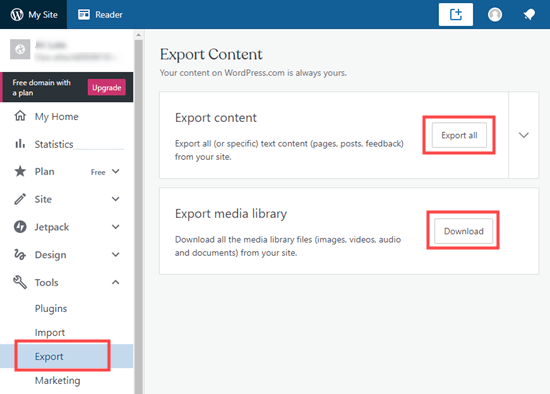
Primero, necesitas iniciar sesión en tu cuenta de WordPress.com e ir a la página Herramientas » Exportar en tu área de administrador.
Aquí, necesitas hacer clic en el botón 'Exportar todo' para exportar tu contenido de texto. Esto incluye páginas, publicaciones y comentarios (como resultados de encuestas).
También puedes descargar todos tus archivos multimedia, como las imágenes que has incluido en tus publicaciones.
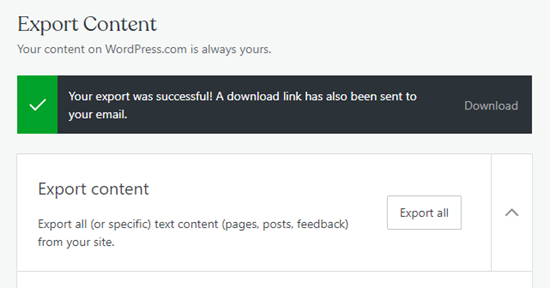
WordPress mostrará un enlace de descarga para tu exportación.
Simplemente haz clic aquí para descargar los archivos exportados a tu computadora.
Luego puedes subir este archivo a otro sitio de WordPress.com que poseas, usando la función Herramientas » Importar de ese sitio.
Consejo: Si estás moviendo tu sitio a WordPress.org, entonces necesitarás crear un sitio web e instalar el software de WordPress.org.
También podemos ayudarte a mover tu sitio de WordPress.com a WordPress.org con nuestro servicio gratuito de configuración de blogs. Sigue las instrucciones de esa página y nuestro amable equipo se encargará de todo por ti.
Cómo exportar un sitio de WordPress manualmente usando SFTP + phpMyAdmin
La opción final para exportar tu sitio de WordPress es hacerlo manualmente. Solo recomendamos esto para usuarios con conocimientos técnicos. Si eres principiante, entonces deberías probar uno de los métodos anteriores.
Primero, necesitas conectarte a tu cuenta de hosting de sitio web existente usando SFTP (FTP seguro). Para obtener ayuda con esto, consulta nuestra guía sobre cómo usar FTP para subir archivos a WordPress.
A continuación, localiza la carpeta raíz de tu sitio web y descárgala a tu computadora. Esto puede llevar mucho tiempo si tienes un sitio web de WordPress grande.
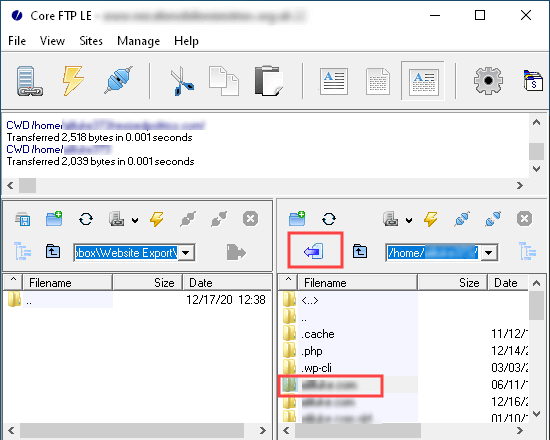
Hacer esto exporta todos los archivos de tu sitio web, como subidas de medios, plugins y temas. Sin embargo, no exporta el contenido que se almacena en tu base de datos de WordPress, como entradas y páginas, comentarios y entradas de formularios de contacto.
Para exportar tu base de datos de WordPress, necesitas iniciar sesión en el panel de control de tu hosting web y buscar phpMyAdmin. En Bluehost, puedes encontrarlo yendo al cPanel y desplazándote hacia abajo hasta la sección Base de datos.

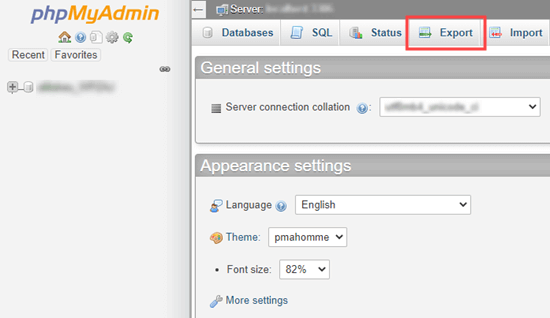
Una vez que estés dentro de phpMyAdmin, necesitas hacer clic en el botón Exportar en la parte superior de tu pantalla.
Esto mostrará diferentes métodos y formatos de exportación.
Si solo quieres exportar todas tus tablas de base de datos, simplemente haz clic en el botón Ir en la siguiente pantalla.
Esto descargará un archivo .sql a tu computadora.
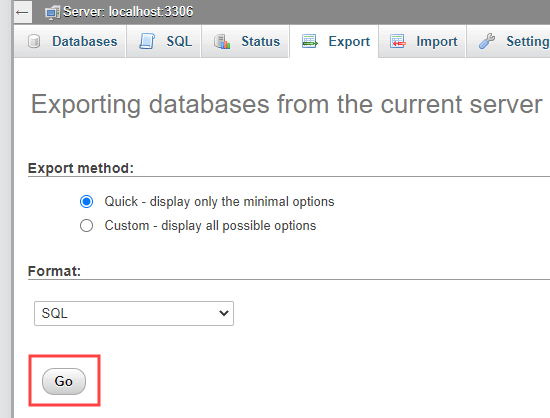
Puedes subir este archivo a una instalación nueva de WordPress.
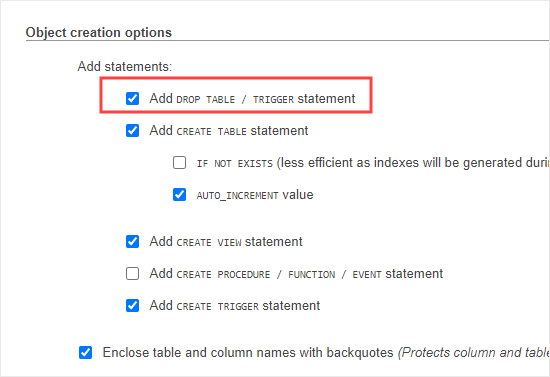
Si estás intentando exportar tu base de datos a un sitio de WordPress preexistente, entonces necesitas seleccionar la opción Personalizada y luego desplazarte hacia abajo para marcar la casilla de 'Agregar sentencia DROP TABLE / TRIGGER'.
Cuando se importe el archivo de la base de datos, las bases de datos preexistentes con el mismo nombre se eliminarán y se sobrescribirán con los nuevos datos. Puedes dejar todas las demás configuraciones como predeterminadas y luego hacer clic en el botón Ir.
Opciones para exportar un sitio que no es de WordPress
Si estás moviendo tu sitio desde una plataforma de creación de sitios web diferente a WordPress, entonces no puedes exportarlo usando los métodos anteriores.
Las opciones que compartimos anteriormente son solo para migración de WordPress a WordPress.
Sin embargo, también tenemos una guía paso a paso para otras plataformas:
- Cómo migrar de Weebly a WordPress
- Cómo migrar de Wix a WordPress
- Cómo migrar de Joomla a WordPress
- Cómo migrar de Medium a WordPress
- Cómo migrar de Tumblr a WordPress
- Cómo migrar de HubSpot a WordPress
- Cómo migrar de GoDaddy Website Builder a WordPress
- Cómo migrar de Drupal a WordPress
Esperamos que este artículo te haya ayudado a aprender cómo exportar un sitio de WordPress. También puedes consultar nuestra lista de los mejores plugins de WordPress para todos los sitios web y nuestra comparación de los mejores servicios de marketing por correo electrónico para aumentar tu tráfico.
Si te gustó este artículo, suscríbete a nuestro Canal de YouTube para ver tutoriales en video de WordPress. También puedes encontrarnos en Twitter y Facebook.



Jiří Vaněk
Gracias por el gran tutorial, especialmente la parte sobre cómo hacer todo manualmente. Es muy útil saberlo y poder hacerlo. Actualmente estoy usando la versión de pago de Duplicator, pero en algunos sitios web con un presupuesto pequeño, la situación no lo permite. Por eso es genial saber cómo exportar un sitio web usando FTP y phpMyAdmin. Creo que esto es esencial para crear una copia de seguridad local y una habilidad imprescindible.
Kingsley Mark Akpan
Hola. Leí en alguna parte que la exportación XML no incluye imágenes u otros archivos. ¿Hay alguna forma de exportar solo las entradas del blog y los archivos sin exportar todo el sitio web?
Soporte de WPBeginner
El archivo XML enlazaría a dónde están las imágenes y si lo importas a un sitio de WordPress, descargará los archivos desde la ubicación de origen. En Herramientas > Exportar, tendrás la opción de seleccionar los tipos de contenido a agregar a tu archivo de exportación.
Administrador