


¿Alguna vez has creado el video perfecto para tu audiencia, solo para quedarte atascado en cómo incluirlo en tu publicación de blog de WordPress? Puede ser frustrante y podrías preocuparte de que agregar videos ralentice tu sitio o requiera lidiar con código complicado.
Agregamos videos a nuestros propios tutoriales todo el tiempo aquí en WPBeginner, y hemos encontrado las formas más sencillas de hacerlo. La buena noticia es que WordPress hace que este proceso sea increíblemente fácil, y no tienes que ser un experto en tecnología para que funcione.
En esta guía, te mostraremos varios métodos sencillos para incrustar videos en tus publicaciones, páginas e incluso en tu barra lateral.

¿Por qué incrustar videos en las publicaciones de tu blog de WordPress?
Agregar videos a tu blog de WordPress es una excelente manera de captar la atención de tus visitantes y aumentar la participación y las conversiones.
Los videos ayudan a aumentar el tiempo que los usuarios pasan en tu sitio web de WordPress, y algunos visitantes incluso pueden preferir ver un video en lugar de leer texto escrito.
Aquí en WPBeginner, incrustamos videos en nuestros tutoriales de WordPress más populares.
¿Deberías subir videos directamente a WordPress?
Bueno, puedes, pero no te lo recomendamos.
La mayoría de los blogs pequeños utilizan cuentas compartidas de hosting de WordPress, y los videos pueden consumir muchos recursos del servidor. Si tu video recibe mucho tráfico, es más probable que tu sitio web colapse.
En segundo lugar, te pierdes el tráfico de usuarios de YouTube y otros sitios de alojamiento de videos.
YouTube no solo es el sitio de alojamiento de video más grande, sino que también es el segundo motor de búsqueda más popular del mundo y la segunda red social más popular, justo después de Facebook.
Si no quieres subir tus videos a YouTube, puedes usar otras plataformas como Vimeo, Jetpack Video, Wistia, y más.
Para más detalles, consulta nuestra publicación sobre por qué nunca debes subir un video a tu biblioteca de medios de WordPress.
Dicho esto, te mostraremos cómo incrustar videos en las publicaciones de tu blog de WordPress, paso a paso. Simplemente usa los enlaces rápidos a continuación para saltar directamente al método que deseas usar:
- Método 1: Incrustar videos en publicaciones y páginas de WordPress usando el editor de bloques
- Método 2: Incrustar videos en WordPress usando el editor clásico antiguo
- Método 3: Cómo incrustar videos en los widgets de la barra lateral de WordPress
- Method 4: Using WordPress Video Embed Plugins to Embed Videos
- Preguntas frecuentes sobre la incrustación de videos en WordPress
- Recursos adicionales sobre videos en WordPress
Si prefieres instrucciones escritas, sigue leyendo.
Método 1: Incrustar videos en publicaciones y páginas de WordPress usando el editor de bloques
WordPress viene con una gran función llamada auto-incrustaciones, que permite que tu sitio web obtenga automáticamente el código de incrustación de servicios populares de alojamiento de video como YouTube, Vimeo, etc.
Todo lo que necesitas hacer es pegar la URL del video en el editor de WordPress.
Por ejemplo, puedes copiar la URL de YouTube de un video que quieras incrustar.
Luego, edita la publicación o página de WordPress donde quieras agregar el video y simplemente pega la URL en el área de contenido.

Tan pronto como pegues la URL del video, WordPress obtendrá el código de incrustación y mostrará el video de YouTube dentro del editor de contenido.
Ahora puedes guardar tu publicación haciendo clic en el botón 'Actualizar' o 'Publicar' para ver el video incrustado en tu publicación en vivo.
¿No fue fácil?
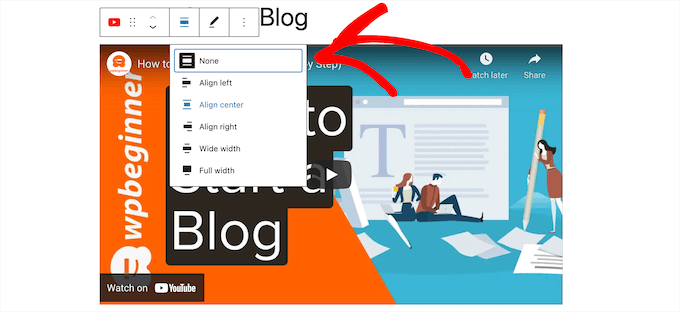
Después de agregar el video, puedes personalizar su configuración haciendo clic en el video en el editor y realizando cambios desde la barra de herramientas emergente.
Puedes ajustar el ancho del video, cambiar la alineación y más. También puedes agregar un pie de foto y preservar la relación de aspecto del video en dispositivos móviles.
WordPress solo puede hacer incrustaciones automáticas para servicios de video en lista blanca. Para otros sitios web, aún tendrás que obtener el código de incrustación y luego pegarlo en tus publicaciones de blog.
WordPress puede incrustar automáticamente contenido de docenas de sitios web populares simplemente pegando un enlace. Las plataformas más comunes para compartir videos y contenido son compatibles, incluyendo:
- TikTok
- TED
- Tumblr
- Vimeo
- YouTube
Si estás utilizando un servicio diferente, aquí tienes la lista completa alfabética de sitios que WordPress admite para auto-incrustaciones.
Amazon
Animoto
Cloudup
CollegeHumor
Crowdsignal
Dailymotion
Facebook
Flickr
Hulu
Imgur
Instagram
Issuu
Kickstarter
Meetup.com
Mixcloud
Reddit
ReverbNation
Screencast
Scribd
Slideshare
SmugMug
Someecards
SoundCloud
Speaker Deck
Spotify
TED
Tumblr
Twitter
VideoPress
Vimeo
WordPress.tv
YouTube
Si deseas agregar un video de un sitio web fuera de esta lista, necesitarás el código de inserción HTML completo para el video.
Simplemente copia el código HTML proporcionado por el sitio web del video y pégalo dentro del bloque ‘HTML’ en el editor.
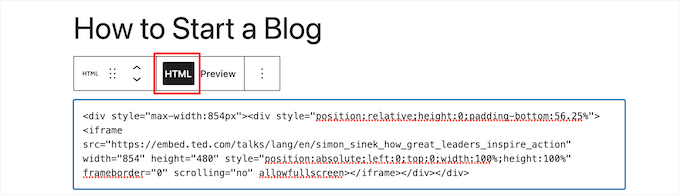
Para obtener más información, consulta nuestra guía para principiantes sobre cómo editar HTML en el editor de código de WordPress.
✨ Consejo Pro: ¡Una vez que hayas incrustado tu video, puedes ayudarlo a clasificar mejor en los resultados de búsqueda! Usando un plugin como All in One SEO (AIOSEO), puedes agregar fácilmente el esquema de Video SEO a tu publicación. Esto le dice a Google más sobre tu video, lo que puede ayudarte a obtener una miniatura de video llamativa directamente en los resultados de búsqueda, aumentando tu tráfico.
Método 2: Incrustar videos en WordPress usando el editor clásico antiguo
Si todavía estás usando el antiguo editor clásico de WordPress, puedes incrustar los videos de la misma manera.
Simplemente copia la URL de un servicio de alojamiento de videos como YouTube y pégala en el editor. Si estás usando el editor visual, verás una vista previa del video.
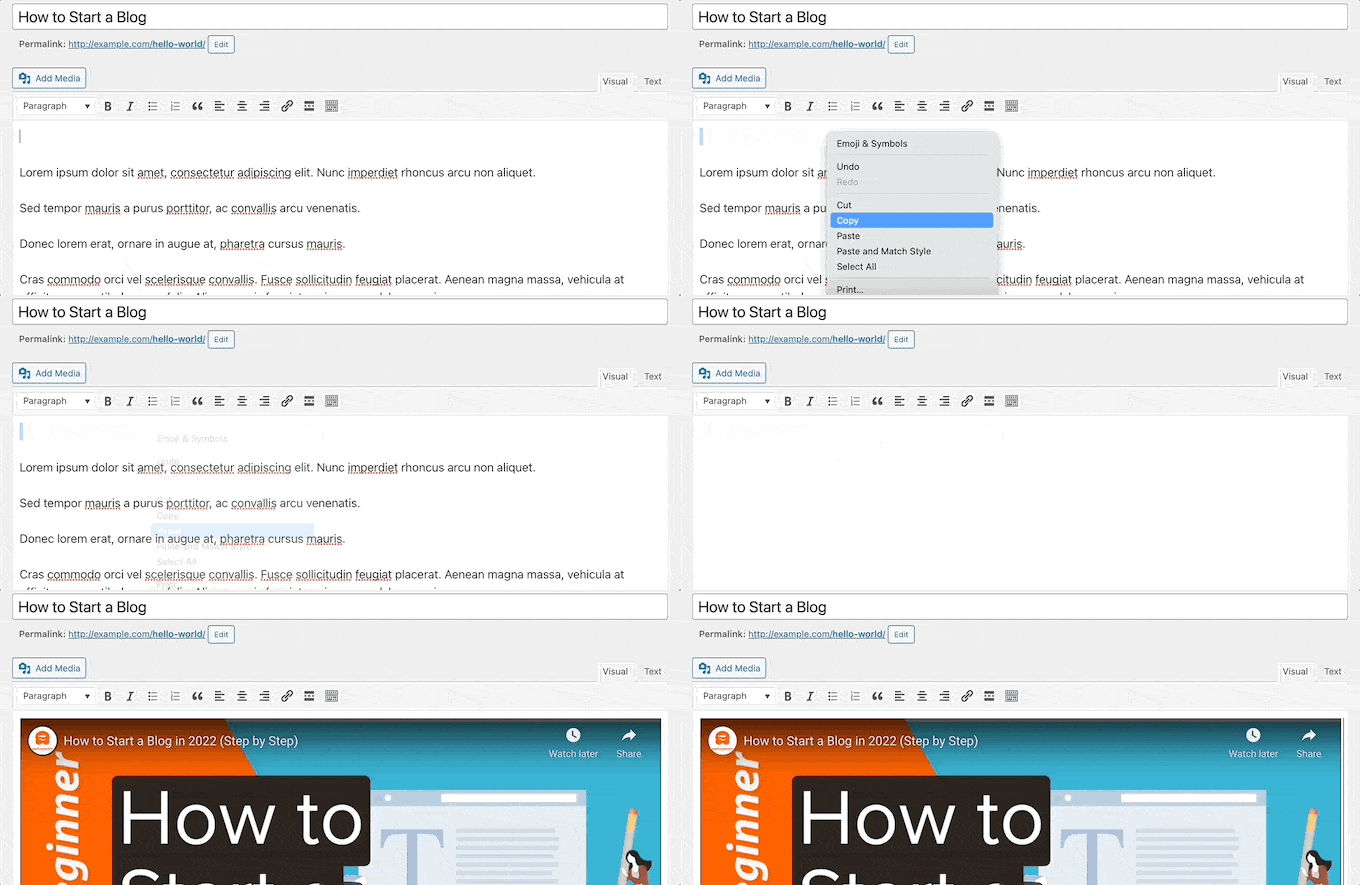
Sin embargo, no podrás usar el ajuste de ancho y otras opciones que puedes usar en el editor de bloques de Gutenberg de WordPress.
Asegúrate de hacer clic en el botón ‘Actualizar’ o ‘Publicar’ para que tus cambios se hagan efectivos.
Método 3: Cómo incrustar videos en los widgets de la barra lateral de WordPress
Al igual que una publicación o página de WordPress, también puedes incrustar videos en los widgets de la barra lateral de WordPress.
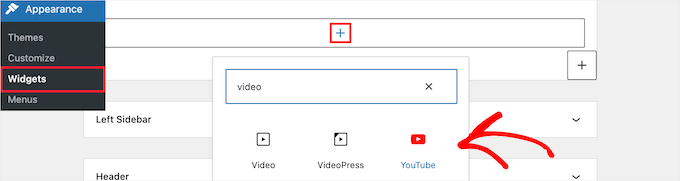
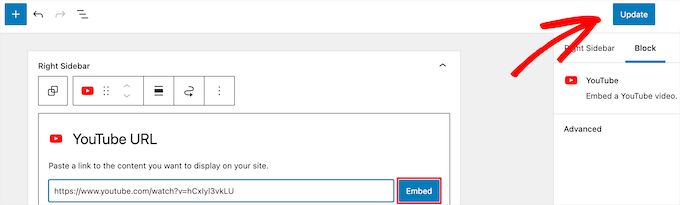
Simplemente ve a Apariencia » Widgets en tu área de administración de WordPress y luego haz clic en el ícono ‘+’ para agregar un nuevo bloque.
Después de eso, puedes buscar la plataforma de video específica que estás usando, como ‘YouTube’ o ‘Vimeo’, y agregar su bloque dedicado. ¡Esta es la forma más fácil!
También puedes ver un bloque genérico de 'Video'. Asegúrate de evitar este, ya que es para subir archivos de video directamente a tu biblioteca de medios, lo cual no recomendamos por las razones de rendimiento que cubrimos anteriormente.
Luego, puedes hacer clic en el bloque del tipo de video que deseas agregar. Por ejemplo, YouTube, Vimeo, TED y más.
A continuación, debes pegar tu URL de video en el cuadro, hacer clic en el botón ‘Insertar’ y se agregará automáticamente al área del widget.
Luego, todo lo que tienes que hacer es hacer clic en el botón ‘Actualizar’, y el widget de video ahora estará en vivo en tu sitio de WordPress.
Ahora, puedes visitar tu sitio web para ver el video en vivo. El tamaño del video se escalará automáticamente según el tamaño de tu área de widget.

Para obtener más información, consulta nuestra guía sobre cómo agregar y usar widgets en WordPress.
Método 4: Usar plugins de incrustación de video de WordPress para incrustar videos
Por defecto, no necesitas usar un plugin para incrustar videos en WordPress. Sin embargo, es posible que desees usar plugins para mejorar la experiencia de visualización de videos en tu sitio web.
A continuación, se presentan algunos plugins de WordPress que quizás quieras probar.
1. Smash Balloon YouTube Feed Pro

Smash Balloon YouTube Feed Pro es el mejor plugin de galería de videos de YouTube para WordPress. La versión gratuita del plugin se utiliza activamente en más de 40,000 sitios web, lo que convierte a la suite Smash Balloon en una de las soluciones de YouTube más confiables del ecosistema.
Lo hemos utilizado en nuestros propios sitios web y probado todas sus funciones. Para obtener detalles, consulta nuestra reseña completa de Smash Balloon.
Te permite incrustar automáticamente todos los videos de tu canal de YouTube en un formato de galería personalizable. Importa automáticamente nuevos videos, combina feeds, puede agregar funcionalidad de transmisión en vivo, incrustar una lista de reproducción de YouTube y más.
Además, incluye vistas, me gusta, compartidos, comentarios y reacciones, lo que puede ayudar a aumentar tu prueba social.

Hay una versión gratuita del plugin YouTube Feed disponible que puedes usar para simplemente agregar tu canal de YouTube a WordPress.
Para obtener más información, consulta nuestra guía sobre cómo mostrar los últimos videos del canal de YouTube en WordPress.
También puedes usar el plugin YouTube Feed de Smash Balloon con el plugin Social Wall que combina todo el contenido de tus redes sociales de Facebook, Instagram, Twitter y YouTube en una sola página de WordPress.
2. Smash Balloon TikTok Feed Pro

TikTok Feed Pro, también de Smash Balloon, es un potente plugin que te permite incrustar fácilmente videos de TikTok en cualquier lugar de tu sitio de WordPress.
Cuando publicas en tu canal de TikTok, se alimenta automáticamente a tu sitio web y se muestra en una hermosa galería de videos. Puedes elegir entre varios diseños de feed, incluyendo cuadrícula, carrusel, lista y mampostería.

El editor de feeds de arrastrar y soltar también te da control total sobre la apariencia de tu feed de TikTok. Puedes establecer el número de videos a mostrar y personalizar colores, estilo, espaciado y más.
Además, viene con útiles herramientas de moderación para filtrar tus videos basándose en una palabra o hashtag. Usando esta función, puedes crear feeds de video curados para diferentes partes de tu sitio web para dirigir contenido específico.
También hay una versión gratuita del plugin Feeds for TikTok que puedes usar para agregar un feed simple de TikTok en WordPress.
Consulta nuestra guía sobre cómo incrustar videos de TikTok en WordPress para más detalles.
3. Envira Gallery

Envira Gallery es el mejor plugin de galerías de WordPress del mercado. Lo hemos utilizado en algunos de nuestros sitios web para crear hermosas galerías de WordPress. Para obtener más información, consulta nuestra reseña de Envira Gallery.
Puedes usarlo para crear fácilmente galerías de fotos en WordPress. También viene con un Complemento de Videos para mostrar galerías de video hermosas y responsivas.
Puedes crear galerías de video de YouTube, Vimeo, Twitch, Dailymotion y más. Incluso puedes mostrar listas de reproducción de YouTube de tu cuenta personal, y tienes la capacidad de iniciar videos de YouTube en una marca de tiempo específica.
Envira es súper fácil de usar. Simplemente ingresa la URL de tu video de YouTube y el sistema inteligente obtendrá automáticamente las miniaturas del video por ti.
Hay una versión gratuita de Envira Gallery disponible. Sin embargo, necesitas el plugin premium para acceder a la función de galerías de video.
4. Barra de Suscripción de YouTube
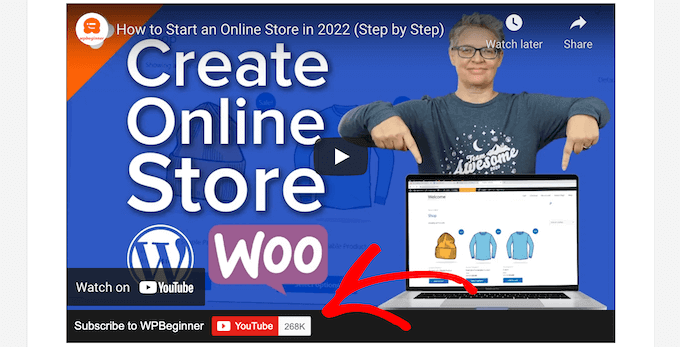
YouTube Subscribe Bar muestra un botón de suscripción de YouTube debajo de tus incrustaciones de video de YouTube en WordPress. También obtiene tu recuento de suscriptores de YouTube para agregar prueba social y animar a más usuarios a suscribirse a tu canal.
Lo creamos por primera vez para promocionar el canal de YouTube de WPBeginner en este sitio web. Muchos de nuestros usuarios nos pidieron que compartiéramos cómo lo hicimos, así que decidimos lanzarlo como un plugin gratuito.
5. Carga Diferida para Videos

Lazy Load for Videos resuelve el problema de cargar scripts de incrustación de video de sitios web externos, lo que tiene un impacto en la velocidad y el rendimiento de la página del sitio web.
En cambio, solo carga el código de incrustación cuando el usuario hace clic en el botón de reproducción.
Por cierto, no necesitarás este plugin si usas el plugin YouTube Feed de Smash Balloon porque tiene almacenamiento en caché incorporado y carga diferida para el reproductor de video.
Tutorial en video
Preguntas frecuentes sobre la incrustación de videos en WordPress
Habiendo ayudado a miles de usuarios con sus sitios de WordPress, hemos respondido a nuestra parte justa de preguntas sobre cómo agregar videos. Aquí están las respuestas a algunas de las más comunes que recibimos.
1. ¿Por qué no puedo simplemente subir videos directamente a mi sitio de WordPress?
Si bien técnicamente puedes subir videos a la biblioteca de medios, te desaconsejamos encarecidamente que lo hagas. Los archivos de video son muy grandes y pueden consumir muchos de los recursos del servidor de tu hosting, lo que puede ralentizar drásticamente o incluso bloquear tu sitio web.
2. ¿Cómo hago que mis videos incrustados sean responsivos en dispositivos móviles?
El editor de bloques de WordPress lo hace fácil. Después de incrustar un video, simplemente haz clic en el bloque de video. En la barra lateral de configuración a la derecha, encontrarás un interruptor etiquetado como 'Redimensionar para dispositivos más pequeños' que asegura que tu video se vea genial en cualquier tamaño de pantalla.
3. ¿Cuál es la mejor manera de mostrar una galería completa de mis videos de YouTube?
La forma más fácil de mostrar una galería de videos completa es con un plugin dedicado. Recomendamos Smash Balloon YouTube Feed Pro porque extrae automáticamente los últimos videos de tu canal de YouTube y los muestra en una galería personalizable en tu sitio.
4. ¿Incrustar múltiples videos ralentizará la velocidad de carga de mi página?
Sí, incrustar videos puede afectar el rendimiento de tu sitio porque tiene que cargar scripts de sitios de terceros como YouTube. Una excelente solución es usar un plugin como Lazy Load for Videos, que evita que el reproductor de video se cargue hasta que un visitante haga clic en el botón de reproducir.
Recursos adicionales sobre videos en WordPress
Ahora que conoces los conceptos básicos de incrustar videos, quizás quieras consultar estas otras guías útiles para llevar tu estrategia de video al siguiente nivel.
- Cómo configurar correctamente el SEO de video en WordPress
- El mejor software de edición de video para principiantes
- Cómo iniciar un canal de YouTube exitoso para tu negocio
- Cómo usamos un sitio de membresía de video para hacer crecer nuestra lista de correo electrónico
Si te gustó este artículo, suscríbete a nuestro Canal de YouTube para ver tutoriales en video de WordPress. También puedes encontrarnos en Twitter y Facebook.





Erin
¿Tengo que tener WordPress premium para poder hacer esto?
Tom Minkler
¿Qué pasa si un video se comparte en Facebook desde Instagram y LUEGO intento ponerlo en una publicación de WordPress? Durante un tiempo, pegar el enlace de FB en el editor visual funcionó bien, pero ahora solo muestra el enlace.
No creo que esos videos pasados que funcionan fueran de Instagram, volví y miré y uno fue compartido de una página de Facebook a otra, pero el original no dice que sea de Instagram. ¿Importa?
Gracias por tu ayuda.
Judy Mitchell
Perfecto – ¡gracias!
Alexander
Muchas gracias wpbeginner por esta publicación increíble como siempre fue muy útil
y tengo otra pregunta mi sitio de wordpress no se muestra correctamente en teléfonos inteligentes y dispositivos Android, ¿cuál podría ser el problema?
Riyaz Khan
Hola,
Quiero desarrollar un sitio donde permito a los usuarios subir videos en su perfil dinámicamente y lo mismo puede ser visto por otros miembros, algo así como Facebook.
¿Hay algún plugin para lo mismo?
Kim
¡Hola WP Beginner!
Primero que nada, mi WordPress es un localhost. He subido el video agregando medios. (Aparece en mi biblioteca de medios) Sin embargo, cuando lo pongo en una publicación, comienza pareciendo que se reproducirá y luego se pone negro y dice:
Error de medios: formato(s) no admitido(s) o origen(es) no encontrado(s)
Luego da un enlace de descarga.
¿Hay alguna manera de simplemente incrustar el video sin dar un enlace de descarga?
El video es un mp4.
¡Cualquier ayuda sería genial! ¡Gracias!
Soporte de WPBeginner
Hola Kim,
Prueba tu video en diferentes navegadores si aún muestra un error, entonces tu archivo de video puede no estar codificado correctamente.
Administrador
Hedi Putra
¿Cómo incrustar video en WordPress sin iframe? ¿Puedo usar código div para incrustar?
Zeeshan Zafar
He agregado el enlace de Youtube en mi publicación del sitio, pero desafortunadamente no se muestra. He intentado muchas cosas para hacerlo visible, pero sin éxito. El iframe se carga al cargar, pero no hay nada en la etiqueta body del iframe.
Por favor, ayuden...
JEG
Creo que en la versión 4.9 es posible que necesites agregar el enlace a la biblioteca de medios y luego pegarlo desde allí.
JEG
Lo siento, esto no es correcto. En su lugar, te sugiero que elimines tu publicación y crees una nueva. Yo tuve un problema similar y así lo solucioné.
Jennifer
Pude incrustar mi video de Facebook Live, y todo parece funcionar perfectamente, EXCEPTO que no hay audio. ¿Qué puedo hacer?
Milliana
Entonces, ¿cómo usamos el código de incrustación para ARCHIVE.ORG?
WP ya no me permite usar el iframe de Internet Archive desde que se actualizó.
¡Esto es un problema!
¿Tienes una solución alternativa?
Thien Tam
Estoy usando WP 4.9. y está bien incrustar audio y video de archive.org. solo pon el archivo entre el código de incrustación. Así: tu enlace de video o audio aquí
Soporte de WPBeginner
Hola Thien,
Sí, está bien incrustar audio y video de archive.org.
Administrador
Alex
Esto no funciona en el texto de la categoría. ¿Es posible también aquí?
ILIA
¡Hola! ¿Hay alguna forma de subir un Boomerang desde mi iPhone a una publicación en mi blog de WP?
Mac
Hola, estoy intentando incluir un video en mi publicación de Wordpress. Copio la URL (solo la URL, no el código de incrustación) de mi enlace de Vimeo y la pego en el Editor de Publicaciones en una línea aparte. No es un hipervínculo. Después de guardar y actualizar la publicación, voy a ver la publicación y todo lo que veo es el texto de la URL de Vimeo (sin video). ¿Qué estoy haciendo mal? Para tu información, este es mi propio video en Vimeo; no hay configuraciones de privacidad y se puede compartir. Gracias.
Soporte de WPBeginner
Hola Mac:
Intenta cambiar a un tema predeterminado y desactiva todos los plugins, a ver si esto resuelve tu problema. También puedes probar este shortcode
1-click Use in WordPress
Administrador
Vivek Darji
Hola wpbegginer
¿Cómo aumentar el tráfico en un sitio de fotografía? sin ningún contenido porque mi amigo comenzó un blog de fotografía, solo actualizaba fotos en el blog, ¿cómo mejorar ese blog?
Guust
Solo una nota para cualquiera que esté pensando en agregar solo videos para explicar las cosas en lugar de explicarlas con palabras escritas.
Los videos con explicaciones habladas solamente no son accesibles para personas con discapacidad auditiva y también podrían ser difíciles para los visitantes de su sitio que no hablan el mismo idioma que el idioma utilizado en el video.
Y los lectores de pantalla no pueden leer los videos para los ciegos.
Así que asegúrese de agregar subtítulos y también proporcione contenido accesible para lectores de pantalla si desea o necesita que su sitio sea accesible.
Saludos
Michelle
Hola,
Acabo de incrustar un video de YouTube en mi sitio de WordPress y se reproduce desde esa página web en una computadora de escritorio/portátil. Sin embargo, cuando accedo a la página web desde mi dispositivo móvil, cuando reproduzco el video, se abre en la aplicación de YouTube en lugar de permanecer en mi sitio web. No quiero que los espectadores abandonen la página web donde incrusté el video mientras están en dispositivos móviles. ¿Hay alguna manera de asegurar que los espectadores no abandonen mi sitio mientras están en un dispositivo móvil y ven mi video?
Hassin
¿Es posible que pueda subir un video a mi página de inicio? este es mi blog de wordpress
Quiero cambiar el video que está en la parte inferior de mi página pero no puedo cambiarlo, por favor ayúdenme. Está ingresado a través de Videopress
Paul Holmes
Hola Kathy,
Estoy teniendo problemas con los códigos de inserción de Vimeo. He copiado y pegado el código de inserción de Vimeo en mi SITIO WEB en la Página de WORD PRESS, pero, cuando hago clic en actualizar y veo los cambios, todo lo que veo es el CÓDIGO DE INSERCIÓN DE VIMEO y no el VIDEO.
¿No se muestra el video en mi página de WORD PRESS, solo el CÓDIGO DE INSERCIÓN?
Espero tu respuesta GRACIAS
Saludos
Paul
Soporte de WPBeginner
Puedes agregar un video de Vimeo simplemente ingresando la URL de la página del video. No es necesario agregar código de inserción.
Administrador
Kathy
Tengo mucha dificultad para publicar un video en mi blog de WordPress. Lo he subido a mi canal de YouTube y luego copio la URL de allí. Lo pego en mi NuevaPublicación, teniendo cuidado de no tener nada más en la misma línea. El video aparece en el cuadro de edición, pero no se muestra en mi blog cuando entro desde afuera, como lo haría cualquiera de ustedes.
He revisado muchos sitios de capacitación que dicen que lo estoy haciendo correctamente, y sin embargo no se muestra. Llamé a GoDaddy, ya que son mi anfitrión del blog, pero de nada sirvió. No pudieron ayudar.
Incluso intenté usar el código de inserción y obtuve los mismos resultados.
¿Alguien tiene alguna sugerencia?
Jeanne
Gracias por este video. Parece bastante simple, pero el video que quiero insertar en mi plantilla de Word Press es de la página web de una estación de noticias. No está en la lista blanca y, aunque dijiste que tendríamos que usar el código de inserción en su lugar, no proporcionaste un enlace sobre cómo usar el código de inserción.
Cory
Esto fue útil, pero soy un idiota y necesito que cada paso se explique detalladamente... ¡jaja! Lo que podría ser útil para otros que buscan la solución es más detalles sobre el enlace que realmente usas en la página de WordPress. Se muestra en el video pero no se explica específicamente. No uses los enlaces que YouTube te da en la opción "compartir". En su lugar, copia y pega la URL real que está en la barra de direcciones de tu navegador.
Erin Tallman
Agreed. I’m looking for more advanced options, so this actually wasn’t very helpful
micheal smith
¿dónde puedo encontrar un sitio web para publicar incrustaciones que se vean así?
Hazel Andrews
Tengo el video incrustado en mi sitio. ¡Incluso he configurado una miniatura como imagen destacada! Pero en mi página de blog se muestran tanto la miniatura como el video cuando solo quiero que la imagen destacada aparezca en la sección de 'publicaciones recientes'. ¿Cómo hago eso?
Lyn
Hice esto y funcionó, pero noté que el correo electrónico que se envía a mis seguidores no muestra los videos. Tendrían que hacer clic en mi sitio web real para ver los videos. ¿Alguien más tiene este problema y cómo lo solucionan? ¡Gracias!
Kas Sommers
¿Alguna vez obtuviste una respuesta a esto? Tengo el mismo problema. El correo electrónico enviado a los seguidores ni siquiera muestra un enlace roto. Las personas no tienen forma de saber que hay un video allí que no pueden ver.
Soporte de WPBeginner
Lyn y Kas, ¿qué plugin o servicio están usando para enviar correos electrónicos a sus suscriptores?
Administrador
B. Noz Urbina
Cuando uso Vimeo, el reproductor no se encoge para ajustarse al div de mi publicación, por lo que se recorta un tercio del reproductor del lado derecho.
Clare
Intenté las instrucciones de aquí y no funcionó.
Luego intenté lo que alguien más sugirió, que es copiarlo a otro lugar, en un documento, y luego copiar y pegar eso en wordpress – aparentemente eso funcionó para otros. No funcionó para mí.
Luego, simplemente copio y pego la URL básica en la publicación, sin el asunto de 'incrustar', ¡y listo!
Esperemos que funcione correctamente, hasta ahora todo bien
Bruce Fulford
He incrustado con éxito dos videos de YouTube, pero las vistas en WP no se informan en mis estadísticas de YouTube. ¿Sabes por qué?
Jakarri Demery
asegúrate de incrustar el video y no copiar y pegar el enlace de la plataforma que estás usando
Surangika Senanayake
mi ícono de insertar/editar video no funciona. ¿Alguien puede ayudarme, por favor?
Masauko
Gracias por la publicación. Funcionó después de que intenté varios plugins sin éxito. Pero la miniatura es demasiado grande para mi tema. Por lo tanto, el video distorsiona la apariencia de la página de inicio. ¿Cómo puedo minimizar el tamaño de la miniatura?
SarahZigler
¡confundido!
dave
Vaya. ¡Pensé que habría más!
¡Funciona! Así de simple.
Muchas gracias.
Cathal
¡el enlace del video de youtube no funciona!
De todos modos, ¿es irónico que estés mostrando cómo incrustar un video, y el video que muestras es solo un enlace, no un video incrustado???
Soporte de WPBeginner
El enlace no funciona, porque no es un enlace válido. Es un ejemplo de cómo pegar un enlace en una publicación para incrustar un video de YouTube. Si estás interesado en nuestros videos de YouTube, visita nuestro Canal de YouTube.
Administrador
Sutherland Boswell
Lo simple es mejor y esto es lo más simple posible. ¡Me encanta oEmbed!
James
Si pudieras instruirme en inglés, quizás entendería. ¿Cómo sé si está hipervinculado o no?
Soporte de WPBeginner
Los videos que incrustas en tu sitio no están exactamente hipervinculados. En cambio, se abren desde YouTube dentro de un iframe en tu sitio.
Administrador
POed
No vale nada. ¿Qué hay de las personas que no quieren ser unas "whore" de YouTube?
Personal editorial
Puedes usar Vimeo, o una de las muchas otras plataformas que WordPress tiene soporte oEmbed incorporado.
http://codex.wordpress.org/Embeds#Okay.2C_So_What_Sites_Can_I_Embed_From.3F
Administrador
Kristy
Gracias. Funcionó a la perfección
Kristina Goodrich
Ok, hice lo que dijiste y, aunque no pude ver nada más que un cuadro amarillo, ahí estaba. Qué cosas.
¡Gracias!
Victoria
Muchas gracias por esta publicación. He intentado incrustarlos de no sé cuántas maneras, y luego encuentro esto. ¡Ay, qué tonto! lol
Jimmy
"Bueno, puedes, pero no te recomendamos que lo hagas."
Entonces, ¿cómo se hace? Yo decidiré si quiero alojarlo desde mi propio sitio o no. Tengo un sitio protegido con contraseña con solo unos pocos usuarios. No quiero hacer mi video público. Alojar un clip de 30 segundos no va a colapsar el servidor.
Personal editorial
Si tienes un puñado de usuarios y un clip corto, claro, adelante y alójalo en tu servidor. Te recomendaríamos usar Vimeo. Su función Plus, que cuesta como $60 al año, te permite limitar las incrustaciones de video a un nombre de dominio específico. Puedes poner tu sitio.com, y entonces solo tendrán acceso los miembros de tu sitio.
Administrador
Karen Berry
Constantemente no puedo incrustar videos en nuestros blogs a menos que estén publicados en YouTube. Estoy intentando incrustar un video de una estación de televisión pública que proporciona código para incrustar. Pegar la URL no funciona, usar el código para incrustar no funciona. Intenté pegar ambos en Notepad antes de pegarlos como sugirió un comentarista arriba y eso tampoco funciona. He revisado mi configuración para asegurarme de que la incrustación automática esté habilitada. ¿Alguna otra idea?
Personal editorial
Si estas televisiones públicas no usan un servicio popular como Youtube, Vimeo, etc., entonces simplemente pegar sus URLs no funcionaría. Tendrías que usar su código para incrustar. Si es código de incrustación iFrame, entonces probablemente deberías descargar uno de los plugins de iframe. Si es un código de reproductor Flash, entonces deberías poder pegar el código en tu pestaña HTML del editor de publicaciones. Debería funcionar bien.
Administrador
gyllencrazy
Estoy intentando incrustar videos manualmente (desafortunadamente, todos los videos que quiero publicar en mi blog no se encuentran entre los fáciles de incrustar que has listado), pero no funciona.
Si copio y pego el enlace en la página HTML, no hace nada en la página VISUAL. ¿Qué estoy haciendo mal? Estoy descargando estos videos y subiéndolos a mi página de Dailymotion para evitar este problema, pero consume mucho tiempo y realmente me gustaría solo incrustarlos.
¿Alguna idea?
Personal editorial
Si tu incrustación se basa en iFrame, entonces usa uno de los plugins de iFrame.
Administrador
GYLLENCRAZY
Los videos basados en iFrame tampoco funcionan, ni siquiera con el plugin de iFrame. Los videos con código Flashplayer no funcionan.
Estoy considerando migrar a otro lugar, toma menos tiempo que intentar descifrar cómo hacer algo que se supone que es fácil, según lo que el soporte de WP no deja de decirnos.
Marie
Estamos usando Wordpress en nuestro propio servidor. Parece que no hace nada bien. Cuando pego la URL en el cuerpo, dejo un espacio arriba y un espacio abajo. No pasa nada. ¡Mi URL es de un video de YouTube que es público! Creo que puede tener algo que ver con que mis líneas desaparezcan entre párrafos. Están ahí cuando edito, pero en la vista previa ya no están. ¿Alguien conoce una solución para eso? Ten en cuenta que realmente no sé de código, así que espero una solución que no implique manipularlo.
Personal editorial
Primero ve a Ajustes > Medios y asegúrate de que las auto-incrustaciones estén marcadas. Si lo está y aún así no funciona, entonces podría ser un error de formato.
Administrador
Kristina Goodrich
Tengo un problema similar. Voy a Configuración > Medios, y lo único que me pregunta es los límites de tamaño para imágenes pequeñas, medianas y grandes. No hay ninguna mención de incrustación automática, ni allí ni en ningún otro lugar.
¿El problema es que estoy intentando incrustar archivos .mov? No parece hacer diferencia si selecciono Flash (que usé en el pasado) o QuickTime como opción en los atajos de "incrustar medios".
¡Ayuda!
Niña Angeli
¡Hola Kristina!
Sé que estoy escribiendo esto un año y medio después de que publicaste lo anterior, pero tengo exactamente los mismos problemas para incrustar videos de YouTube (sin opción de incrustación automática, etc.)
Did you ever figure out the problem? If so, please let me know…I’m starting to get frustrated!
¡Gracias!
Niña
Hobi Burung Kicau
Creo que esta es una forma sencilla de incrustar videos, ¡gracias por compartir!
nilam.r.patel
Eso es realmente fácil y agradable... Gracias
D. West Davies
Mis videos incrustados desaparecen cuando vuelvo a una publicación para editar. ¿Hay algún plugin que evite esto?
Matt F
No me funciona cuando hago un simple copiar y pegar. Tengo que pegar en el Bloc de notas, luego volver a copiar/pegar en WordPress. ¿Por qué? Quién sabe. Una de las innumerables peculiaridades de WordPress que debería ser fácil pero es exasperantemente frustrante.
Raven
¡Increíble! Esto realmente funciona. Pasé horas tratando de encontrar una forma sencilla de hacer esto. Muchas gracias.
izoel
¿Pero por qué no hay un ejemplo de cómo incrustar YouTube o algo similar aquí? ¿Soy yo, o no aparece ningún video aquí?
Personal editorial
No hay ejemplo, ¿porque cuál es el punto de mostrar el video que aparece? Todo lo que tienes que hacer es pegar la URL del video.
Administrador
Courtney Engle
¿Se mostrará correctamente el video incrustado de esta manera en Google Reader?
Y si el RSS se está importando a las notas de Facebook, ¿el hipervínculo adicional del código utilizado para insertar el video rompería también la incrustación que WP puede hacer?
Personal editorial
Siempre incrustamos nuestros videos de esta manera y no hemos tenido ningún problema con usuarios que se quejen de desalineación o publicaciones rotas en Google Reader. Si el RSS se está sirviendo a Facebook, funcionaría perfectamente, porque WordPress está generando tu RSS y sabe qué hacer con un código de incrustación.
Administrador
Nick Tart
¡Vaya, no tenía idea! Tendré que probar esto. Gracias, WPB.