


¿Alguna vez has creado el video perfecto para tu audiencia, solo para quedarte atascado en cómo incluirlo en tu publicación de blog de WordPress? Puede ser frustrante y podrías preocuparte de que agregar videos ralentice tu sitio o requiera lidiar con código complicado.
Agregamos videos a nuestros propios tutoriales todo el tiempo aquí en WPBeginner, y hemos encontrado las formas más sencillas de hacerlo. La buena noticia es que WordPress hace que este proceso sea increíblemente fácil, y no tienes que ser un experto en tecnología para que funcione.
En esta guía, te mostraremos varios métodos sencillos para incrustar videos en tus publicaciones, páginas e incluso en tu barra lateral.

¿Por qué incrustar videos en las publicaciones de tu blog de WordPress?
Agregar videos a tu blog de WordPress es una excelente manera de captar la atención de tus visitantes y aumentar la participación y las conversiones.
Los videos ayudan a aumentar el tiempo que los usuarios pasan en tu sitio web de WordPress, y algunos visitantes incluso pueden preferir ver un video en lugar de leer texto escrito.
Aquí en WPBeginner, incrustamos videos en nuestros tutoriales de WordPress más populares.
¿Deberías subir videos directamente a WordPress?
Bueno, puedes, pero no te lo recomendamos.
La mayoría de los blogs pequeños utilizan cuentas compartidas de hosting de WordPress, y los videos pueden consumir muchos recursos del servidor. Si tu video recibe mucho tráfico, es más probable que tu sitio web colapse.
En segundo lugar, te pierdes el tráfico de usuarios de YouTube y otros sitios de alojamiento de videos.
YouTube no solo es el sitio de alojamiento de video más grande, sino que también es el segundo motor de búsqueda más popular del mundo y la segunda red social más popular, justo después de Facebook.
Si no quieres subir tus videos a YouTube, puedes usar otras plataformas como Vimeo, Jetpack Video, Wistia, y más.
Para más detalles, consulta nuestra publicación sobre por qué nunca debes subir un video a tu biblioteca de medios de WordPress.
Dicho esto, te mostraremos cómo incrustar videos en las publicaciones de tu blog de WordPress, paso a paso. Simplemente usa los enlaces rápidos a continuación para saltar directamente al método que deseas usar:
- Método 1: Incrustar videos en publicaciones y páginas de WordPress usando el editor de bloques
- Método 2: Incrustar videos en WordPress usando el editor clásico antiguo
- Método 3: Cómo incrustar videos en los widgets de la barra lateral de WordPress
- Method 4: Using WordPress Video Embed Plugins to Embed Videos
- Preguntas frecuentes sobre la incrustación de videos en WordPress
- Recursos adicionales sobre videos en WordPress
Si prefieres instrucciones escritas, sigue leyendo.
Método 1: Incrustar videos en publicaciones y páginas de WordPress usando el editor de bloques
WordPress viene con una gran función llamada auto-incrustaciones, que permite que tu sitio web obtenga automáticamente el código de incrustación de servicios populares de alojamiento de video como YouTube, Vimeo, etc.
Todo lo que necesitas hacer es pegar la URL del video en el editor de WordPress.
Por ejemplo, puedes copiar la URL de YouTube de un video que quieras incrustar.
Luego, edita la publicación o página de WordPress donde quieras agregar el video y simplemente pega la URL en el área de contenido.

Tan pronto como pegues la URL del video, WordPress obtendrá el código de incrustación y mostrará el video de YouTube dentro del editor de contenido.
Ahora puedes guardar tu publicación haciendo clic en el botón 'Actualizar' o 'Publicar' para ver el video incrustado en tu publicación en vivo.
¿No fue fácil?
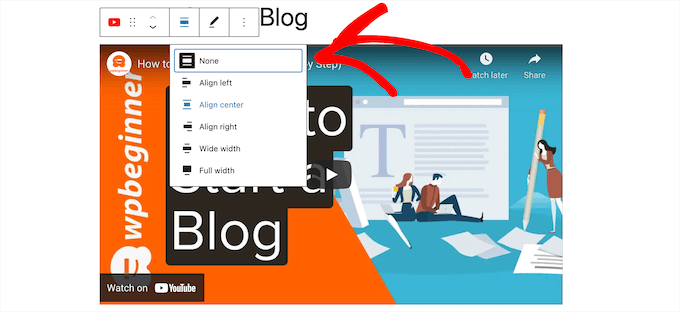
Después de agregar el video, puedes personalizar su configuración haciendo clic en el video en el editor y realizando cambios desde la barra de herramientas emergente.
Puedes ajustar el ancho del video, cambiar la alineación y más. También puedes agregar un pie de foto y preservar la relación de aspecto del video en dispositivos móviles.
WordPress solo puede hacer incrustaciones automáticas para servicios de video en lista blanca. Para otros sitios web, aún tendrás que obtener el código de incrustación y luego pegarlo en tus publicaciones de blog.
WordPress puede incrustar automáticamente contenido de docenas de sitios web populares simplemente pegando un enlace. Las plataformas más comunes para compartir videos y contenido son compatibles, incluyendo:
- TikTok
- TED
- Tumblr
- Vimeo
- YouTube
Si estás utilizando un servicio diferente, aquí tienes la lista completa alfabética de sitios que WordPress admite para auto-incrustaciones.
Amazon
Animoto
Cloudup
CollegeHumor
Crowdsignal
Dailymotion
Facebook
Flickr
Hulu
Imgur
Instagram
Issuu
Kickstarter
Meetup.com
Mixcloud
Reddit
ReverbNation
Screencast
Scribd
Slideshare
SmugMug
Someecards
SoundCloud
Speaker Deck
Spotify
TED
Tumblr
Twitter
VideoPress
Vimeo
WordPress.tv
YouTube
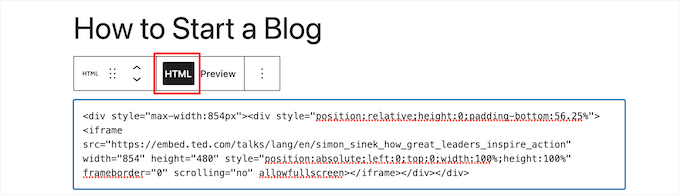
Si deseas agregar un video de un sitio web fuera de esta lista, necesitarás el código de inserción HTML completo para el video.
Simplemente copia el código HTML proporcionado por el sitio web del video y pégalo dentro del bloque ‘HTML’ en el editor.
Para obtener más información, consulta nuestra guía para principiantes sobre cómo editar HTML en el editor de código de WordPress.
✨ Consejo Pro: ¡Una vez que hayas incrustado tu video, puedes ayudarlo a clasificar mejor en los resultados de búsqueda! Usando un plugin como All in One SEO (AIOSEO), puedes agregar fácilmente el esquema de Video SEO a tu publicación. Esto le dice a Google más sobre tu video, lo que puede ayudarte a obtener una miniatura de video llamativa directamente en los resultados de búsqueda, aumentando tu tráfico.
Método 2: Incrustar videos en WordPress usando el editor clásico antiguo
Si todavía estás usando el antiguo editor clásico de WordPress, puedes incrustar los videos de la misma manera.
Simplemente copia la URL de un servicio de alojamiento de videos como YouTube y pégala en el editor. Si estás usando el editor visual, verás una vista previa del video.
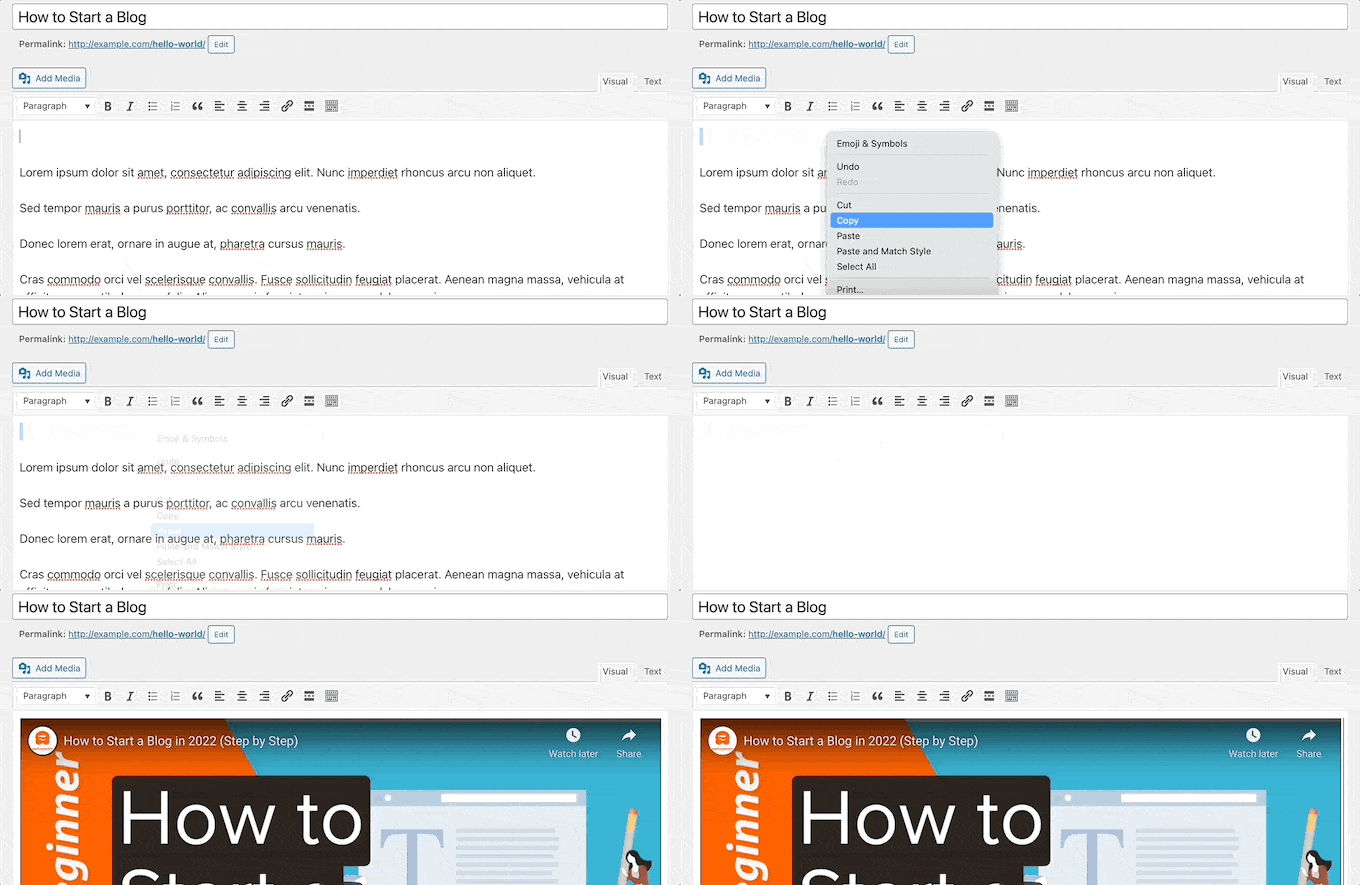
Sin embargo, no podrás usar el ajuste de ancho y otras opciones que puedes usar en el editor de bloques de Gutenberg de WordPress.
Asegúrate de hacer clic en el botón ‘Actualizar’ o ‘Publicar’ para que tus cambios se hagan efectivos.
Método 3: Cómo incrustar videos en los widgets de la barra lateral de WordPress
Al igual que una publicación o página de WordPress, también puedes incrustar videos en los widgets de la barra lateral de WordPress.
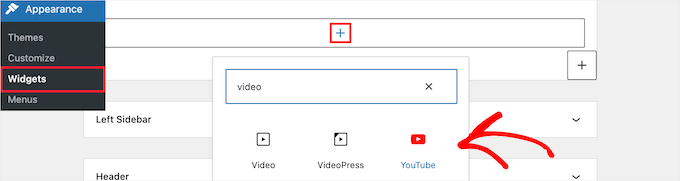
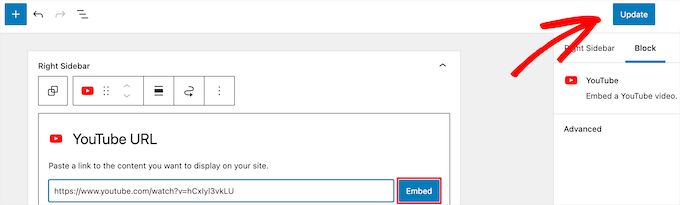
Simplemente ve a Apariencia » Widgets en tu área de administración de WordPress y luego haz clic en el ícono ‘+’ para agregar un nuevo bloque.
Después de eso, puedes buscar la plataforma de video específica que estés usando, como ‘YouTube’ o ‘Vimeo’, y agregar su bloque dedicado. ¡Esta es la forma más fácil!
También puedes ver un bloque genérico de 'Video'. Asegúrate de evitar este, ya que es para subir archivos de video directamente a tu biblioteca de medios, lo cual no recomendamos por las razones de rendimiento que cubrimos anteriormente.
Luego, puedes hacer clic en el bloque del tipo de video que deseas agregar. Por ejemplo, YouTube, Vimeo, TED y más.
A continuación, debes pegar tu URL de video en el cuadro, hacer clic en el botón ‘Insertar’ y se agregará automáticamente al área del widget.
Luego, todo lo que tienes que hacer es hacer clic en el botón ‘Actualizar’, y el widget de video ahora estará en vivo en tu sitio de WordPress.
Ahora, puedes visitar tu sitio web para ver el video en vivo. El tamaño del video se escalará automáticamente según el tamaño de tu área de widget.

Para obtener más información, consulta nuestra guía sobre cómo agregar y usar widgets en WordPress.
Método 4: Usar plugins de incrustación de video de WordPress para incrustar videos
Por defecto, no necesitas usar un plugin para incrustar videos en WordPress. Sin embargo, es posible que desees usar plugins para mejorar la experiencia de visualización de videos en tu sitio web.
A continuación, se presentan algunos plugins de WordPress que quizás quieras probar.
1. Smash Balloon YouTube Feed Pro

Smash Balloon YouTube Feed Pro es el mejor plugin de galería de videos de YouTube para WordPress. La versión gratuita del plugin se utiliza activamente en más de 40,000 sitios web, lo que convierte a la suite Smash Balloon en una de las soluciones de YouTube más confiables del ecosistema.
Lo hemos utilizado en nuestros propios sitios web y probado todas sus funciones. Para obtener detalles, consulta nuestra reseña completa de Smash Balloon.
Te permite incrustar automáticamente todos los videos de tu canal de YouTube en un formato de galería personalizable. Importa automáticamente nuevos videos, combina feeds, puede agregar funcionalidad de transmisión en vivo, incrustar una lista de reproducción de YouTube y más.
Además, incluye vistas, me gusta, compartidos, comentarios y reacciones, lo que puede ayudar a aumentar tu prueba social.

Hay una versión gratuita del plugin YouTube Feed disponible que puedes usar para simplemente agregar tu canal de YouTube a WordPress.
Para obtener más información, consulta nuestra guía sobre cómo mostrar los últimos videos del canal de YouTube en WordPress.
También puedes usar el plugin YouTube Feed de Smash Balloon con el plugin Social Wall que combina todo el contenido de tus redes sociales de Facebook, Instagram, Twitter y YouTube en una sola página de WordPress.
2. Smash Balloon TikTok Feed Pro

TikTok Feed Pro, también de Smash Balloon, es un potente plugin que te permite incrustar fácilmente videos de TikTok en cualquier lugar de tu sitio de WordPress.
Cuando publicas en tu canal de TikTok, se alimenta automáticamente a tu sitio web y se muestra en una hermosa galería de videos. Puedes elegir entre varios diseños de feed, incluyendo cuadrícula, carrusel, lista y mampostería.

El editor de feeds de arrastrar y soltar también te da control total sobre la apariencia de tu feed de TikTok. Puedes establecer el número de videos a mostrar y personalizar colores, estilo, espaciado y más.
Además, viene con útiles herramientas de moderación para filtrar tus videos basándose en una palabra o hashtag. Usando esta función, puedes crear feeds de video curados para diferentes partes de tu sitio web para dirigir contenido específico.
También hay una versión gratuita del plugin Feeds for TikTok que puedes usar para agregar un feed simple de TikTok en WordPress.
Consulta nuestra guía sobre cómo incrustar videos de TikTok en WordPress para más detalles.
3. Envira Gallery

Envira Gallery es el mejor plugin de galerías de WordPress del mercado. Lo hemos utilizado en algunos de nuestros sitios web para crear hermosas galerías de WordPress. Para obtener más información, consulta nuestra reseña de Envira Gallery.
Puedes usarlo para crear fácilmente galerías de fotos en WordPress. También viene con un Complemento de Videos para mostrar galerías de video hermosas y responsivas.
Puedes crear galerías de video de YouTube, Vimeo, Twitch, Dailymotion y más. Incluso puedes mostrar listas de reproducción de YouTube de tu cuenta personal y tienes la capacidad de iniciar videos de YouTube en una marca de tiempo específica.
Envira es súper fácil de usar. Simplemente ingresa la URL de tu video de YouTube y el sistema inteligente obtendrá automáticamente las miniaturas del video por ti.
Hay una versión gratuita de Envira Gallery disponible. Sin embargo, necesitas el plugin premium para acceder a la función de galerías de video.
4. Barra de Suscripción de YouTube
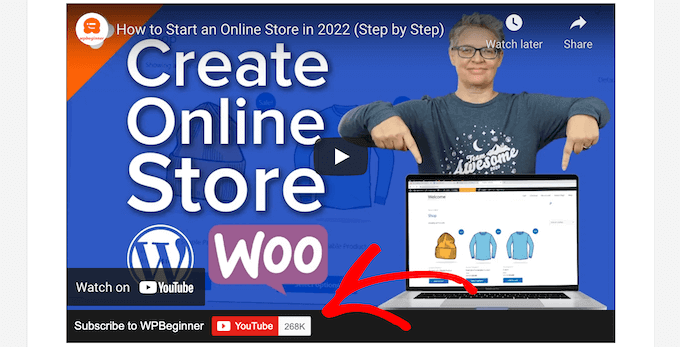
YouTube Subscribe Bar muestra un botón de suscripción de YouTube debajo de tus incrustaciones de video de YouTube en WordPress. También obtiene tu recuento de suscriptores de YouTube para agregar prueba social y animar a más usuarios a suscribirse a tu canal.
Lo creamos por primera vez para promocionar el canal de YouTube de WPBeginner en este sitio web. Muchos de nuestros usuarios nos pidieron que compartiéramos cómo lo hicimos, así que decidimos lanzarlo como un plugin gratuito.
5. Carga Diferida para Videos

Lazy Load for Videos resuelve el problema de cargar scripts de incrustación de video de sitios web externos, lo que tiene un impacto en la velocidad y el rendimiento de la página del sitio web.
En cambio, solo carga el código de incrustación cuando el usuario hace clic en el botón de reproducción.
Por cierto, no necesitarás este plugin si usas el plugin YouTube Feed de Smash Balloon porque tiene almacenamiento en caché incorporado y carga diferida para el reproductor de video.
Tutorial en video
Preguntas frecuentes sobre la incrustación de videos en WordPress
Habiendo ayudado a miles de usuarios con sus sitios de WordPress, hemos respondido a nuestra parte justa de preguntas sobre cómo agregar videos. Aquí están las respuestas a algunas de las más comunes que recibimos.
1. ¿Por qué no puedo simplemente subir videos directamente a mi sitio de WordPress?
Si bien técnicamente puedes subir videos a la biblioteca de medios, te desaconsejamos encarecidamente que lo hagas. Los archivos de video son muy grandes y pueden consumir muchos de los recursos del servidor de tu hosting, lo que puede ralentizar drásticamente o incluso bloquear tu sitio web.
2. ¿Cómo hago que mis videos incrustados sean responsivos en dispositivos móviles?
El editor de bloques de WordPress lo hace fácil. Después de incrustar un video, simplemente haz clic en el bloque de video. En la barra lateral de configuración a la derecha, encontrarás un interruptor etiquetado como 'Redimensionar para dispositivos más pequeños' que asegura que tu video se vea genial en cualquier tamaño de pantalla.
3. ¿Cuál es la mejor manera de mostrar una galería completa de mis videos de YouTube?
La forma más fácil de mostrar una galería de videos completa es con un plugin dedicado. Recomendamos Smash Balloon YouTube Feed Pro porque extrae automáticamente los últimos videos de tu canal de YouTube y los muestra en una galería personalizable en tu sitio.
4. ¿Incrustar múltiples videos ralentizará la velocidad de carga de mi página?
Sí, incrustar videos puede afectar el rendimiento de tu sitio porque tiene que cargar scripts de sitios de terceros como YouTube. Una excelente solución es usar un plugin como Lazy Load for Videos, que evita que el reproductor de video se cargue hasta que un visitante haga clic en el botón de reproducir.
Recursos adicionales sobre videos en WordPress
Ahora que conoces los conceptos básicos de incrustar videos, quizás quieras consultar estas otras guías útiles para llevar tu estrategia de video al siguiente nivel.
- Cómo configurar correctamente el SEO de video en WordPress
- El mejor software de edición de video para principiantes
- Cómo iniciar un canal de YouTube exitoso para tu negocio
- Cómo usamos un sitio de membresía de video para hacer crecer nuestra lista de correo electrónico
Si te gustó este artículo, suscríbete a nuestro Canal de YouTube para ver tutoriales en video de WordPress. También puedes encontrarnos en Twitter y Facebook.




Dennis Muthomi
Thank you for including the YouTube Subscribe Bar plugin in this article!
I’ve been wondering how WPBeginner adds that subscribe bar beneath embedded YouTube videos, and now I have my answer.
I am installing it RIGHT AWAY!
Thank you WPBeginner
Jiří Vaněk
Gracias por el tutorial del editor de bloques. Hasta ahora he estado usando Elementor y aquí hay un widget donde solo pones la URL del video y funcionó. Pero es bueno saber cómo funciona en el editor de bloques en caso de que el propietario del sitio web no quiera Elementor por alguna razón.
Pierre Gazzola
Como mi demencia se mantiene igual, pensé en intentarlo de nuevo con WordPress, he estado ausente desde la versión 3.
Sin embargo, fui lo suficientemente inteligente como para mantener tu página en mi pestaña de wp en Chrome, me ayudas tanto todo el tiempo y recuerdas tanto, gracias.
De un viejo 70 25 en el corazón :))
Soporte de WPBeginner
¡Nos alegra poder ser de ayuda y esperamos que nuestras guías te sigan ayudando ahora y en el futuro!
Administrador
sandeep
He agregado enlaces de video de YouTube en mi publicación de blog de WordPress. ahora quiero eliminar ese enlace de video
así que mi pregunta es, después de eliminar esos enlaces, ¿crea algún problema en la indexación de esa publicación en la consola de búsqueda de Google? porque ese video aparece en la página de indexación de videos de la consola de búsqueda de Google
Soporte de WPBeginner
A menos que escuchemos lo contrario, eliminar un enlace de video no debería causar problemas con la indexación de su publicación.
Administrador
Krystal
Cuando subo un video usando los bloques, WordPress me dice que debo actualizar mi cuenta por $96/año. He estado usando WordPress desde 2012. ¿Qué pasa?
Soporte de WPBeginner
Si te dicen que actualices, estás usando WordPress.com y te encuentras con una limitación. Nuestro contenido es para WordPress.org. Puedes ver las diferencias entre ambos en nuestro artículo a continuación:
https://www.wpbeginner.com/beginners-guide/self-hosted-wordpress-org-vs-free-wordpress-com-infograph/
Administrador
Barry C Laminack
Hola, en caso de que otros tengan el mismo problema que yo al incrustar un video de Rumble, después de intentar muchas cosas diferentes, descubrí cómo hacerlo por accidente, jajaja.
Si es tu propio video, usa el Código de Incrustación pero solo el enlace dentro de la porción src=.
Si no es tu video, usa el botón "EMBED" del video, copia y usa el enlace "Embed IFRAME URL" proporcionado en el cuadro de diálogo emergente de Incrustar.
Soporte de WPBeginner
Thanks for sharing that for users using that service
Administrador
Dexter Rodrigues
Súper, chicos. Estuve batallando por 2 días con LearnDash LMS en WP y un proveedor de hosting premium europeo. Usé el método de incrustación de HTML personalizado y funcionó muy bien. Son las 3:00 am donde estoy y estoy sonriendo gracias a ustedes :). Muchas gracias, este contenido es realmente para un principiante como yo con una curva de aprendizaje errática.
Soporte de WPBeginner
Glad our guide was helpful
Administrador
Imtiaz
Intenté subir videos de YouTube, pero muestra todos los videos relacionados. Intenté poner algunas restricciones también con funciones como control=0, autoplay=1, ?rel=0, pero ninguna de estas funcionó. Intenté subir videos de Vimeo también, pero ahí también se mostraron videos relacionados.
Luego intenté subir videos directamente desde mi PC, pero eso hizo que mi sitio fuera lento.
¿Alguna sugerencia sobre cómo usar videos incrustados de HTML desde mi PC?
Soporte de WPBeginner
Por el momento, no tenemos un método recomendado para incrustar un video desde tu computadora personal como servidor.
Administrador
monika
Hola, ¿puedo agregar videos de comida en YouTube a mi tema de comida de WordPress? Estoy buscando un tema de comida en WordPress que soporte videos de comida.
¡Gracias!
Soporte de WPBeginner
Puedes agregar videos a cualquier tema de WordPress; dónde lo agregues determinará qué tan difícil será lograrlo.
Administrador
tuna
Gracias por la buena información…
¡Tengo un problema con la función de incrustar URL en WordPress! Cuando agrego una URL para incrustar una publicación diferente de mi sitio web, todo parece estar bien en el modo de vista previa. Es decir, veo la miniatura y un extracto de la publicación, que es exactamente lo que quiero. Pero, cuando actualizo la publicación, solo hay un enlace simple en lugar de lo que se muestra en el modo de vista previa. Necesito tu ayuda si es posible.
Saludos cordiales.
Soporte de WPBeginner
Deberías empezar por seguir nuestra guía de solución de problemas a continuación:
https://www.wpbeginner.com/beginners-guide/beginners-guide-to-troubleshooting-wordpress-errors-step-by-step/
Administrador
Samuel
Me gustaría tener un sitio web que sea puramente una galería de videos, pero más parecido a YouTube.
¿Crees que los plugins pueden hacer eso?
¿Me puedes recomendar algunos plugins?
¡Gracias!
Soporte de WPBeginner
Ese tipo de sitio requeriría más que solo plugins, primero recomendaríamos echar un vistazo a nuestro artículo a continuación:
https://www.wpbeginner.com/beginners-guide/why-you-should-never-upload-a-video-to-wordpress/
Administrador
Gaurav J
Hola. Estoy usando el bloque de incrustaciones para incrustar mi video de YouTube en la publicación. En la ventana de edición de la publicación, puedo ver que el video se está incrustando/puedo ver la vista previa del video. Pero, una vez que publico la publicación o la previsualizo, solo veo el enlace del video y no la vista previa.
No estoy usando ningún plugin para incrustar los videos.
¿Podrías ayudarme, por favor?
Soporte de WPBeginner
Querrás empezar asegurándote de que estás usando el bloque de YouTube. Si es así, es posible que desees seguir los pasos de solución de problemas en nuestro artículo a continuación:
https://www.wpbeginner.com/beginners-guide/beginners-guide-to-troubleshooting-wordpress-errors-step-by-step/
Administrador
Liz
Hola,
Solía incrustar videos en WordPress simplemente pegando el enlace.
Ahora, Google Search Console detecta que hay algunos problemas en las dos páginas que tengo con incrustaciones de video.
Estoy hablando de usabilidad móvil.
¿Hay alguna forma de solucionar este problema o algún plugin que lo solucione?
Soporte de WPBeginner
Dependería de cómo y dónde agregaste los videos, usar la incrustación de YouTube como ejemplo no debería causar un problema a menos que estés usando una incrustación iframe que especifique el ancho.
Administrador
Luz Manalo-Cruz
No puedo incrustar un video de YouTube usando el editor de bloques de incrustación (probé tanto el bloque de incrustación como el bloque de YouTube). Ya intenté pegar desde el enlace de YouTube Studio, desde la URL en la barra de direcciones y desde el botón "compartir". ¿Hay algo que no estoy haciendo bien?
Soporte de WPBeginner
Es posible que desees intentar deshabilitar tus plugins para asegurarte de que no sea un posible conflicto entre uno de tus plugins y la incrustación.
Administrador
JOy Halverson
Tengo un video de YouTube en mi sitio de comercio electrónico de WordPress; cuando el video termina, simplemente quiero que termine para que mis clientes no tengan curiosidad por ver otros videos. Sin "anuncios" de otros videos de YouTube no relacionados con mi sitio. Recuerdo que hay algún código que puedes poner al final de la URL del video que logrará esto. Gracias.
Soporte de WPBeginner
YouTube no ofrece esa funcionalidad en este momento.
Administrador
Naomi
¡Gracias por la información. ¡Que Dios te bendiga!
Soporte de WPBeginner
You’re welcome, glad you like our content
Administrador
HJK
Hola, he usado el código de inserción en el editor HTML y luego, cuando vuelvo a la vista visual, aparece, sin embargo, cuando intento previsualizar la publicación, el video no se muestra en absoluto.
Soporte de WPBeginner
Si solo ocurre al intentar previsualizar la publicación, es posible que desees intentar guardar tu borrador de antemano para asegurarte de que no se deba a que la previsualización no se guardó correctamente.
Administrador
Arpit
Información realmente útil. ¿Podrías ayudarme a saber si agregar un video a una publicación de WordPress afectará la velocidad del sitio o la velocidad de una publicación en particular?
Soporte de WPBeginner
Para nuestra opinión sobre eso, querrás echar un vistazo a nuestro artículo aquí: https://www.wpbeginner.com/beginners-guide/why-you-should-never-upload-a-video-to-wordpress/
Administrador
Jason
"Todo lo que necesitas hacer es pegar la URL del video en el editor de WordPress."
Qué tontería. Incluso poner el enlace de YouTube en el bloque de inserción no funciona. Desearía que WordPress dejara de dar instrucciones incorrectas. Nada parece funcionar cuando se trata de poner un simple enlace corto de YouTube (de mi propio video de 2 minutos en WordPress. ¿WP? ... No sé sobre esto.
Soporte de WPBeginner
Es posible que tengas un plugin o algo similar que esté impidiendo que se agregue correctamente la inserción. ¿Has intentado usar el bloque de video que se agregó con el editor de bloques/Gutenberg?
Administrador
Jeffrey Christian
Estoy intentando incrustar un enlace de Vimeo pero me aparece el siguiente error:
Lo sentimos, este contenido no se pudo incrustar.
No hay ningún problema con el video, así que no estoy seguro de por qué hay un error.
¡Cualquier sugerencia sería apreciada!
Soporte de WPBeginner
Si este método no funcionó, ¿has probado el bloque de video para incrustar usando ese? Si el error está en una incrustación de Vimeo, es posible que el propietario del video no permita la incrustación del video.
Administrador
Suzanne Dunaway
¡No puedo hacer que esto funcione en ABSOLUTO y tengo un blog con 10,000 seguidores hasta ahora. ¿Por qué esto no funciona en mi página de edición de Wordpress??????
Soporte de WPBeginner
Si estás usando el nuevo editor de bloques, entonces hay un bloque de incrustar o de video que puedes usar si ese es el problema.
Administrador
Gordana
Intenté incrustar una URL de YouTube, funciona, pero el video copiado parece demasiado grande. Quería una función más pequeña y no pude hacerla más pequeña de ninguna manera. Intenté lo mismo desde Vimeo y quedé satisfecho con el tamaño. ¿Tienes alguna experiencia similar?
Ashley
Estoy pegando la URL de nuestro video de YouTube y no se incrusta automáticamente. Hice este mismo proceso dos veces ayer sin problemas. Probé el código de incrustación, cerré sesión y volví a iniciarla, pero todavía no se incrusta automáticamente.
¿Alguna idea de por qué esto ha dejado de funcionar de repente?
David
Bueno, ¿qué haces cuando insertas la URL, la imagen se genera automáticamente y luego recorta el resto del párrafo en lugar de ajustarse para encajar?
Muhammad Junaid
Estoy usando Elementor para agregar videos de YouTube. En segundo lugar, ¿viola la regla de derechos de autor?
Civali
Por favor, ¿cómo configuro la reproducción automática y el sonido desactivado en la URL del video?
Tyoaan Calistus
Cuando incrusto un código de YouTube y lo agrego a mi publicación, el botón al hacer clic y ver el video generalmente no está en el centro de la publicación... ¿Cómo soluciono eso, por favor?
Sejal
Hola... Copié la URL de YouTube y se muestra correctamente en la versión de escritorio, pero no se muestra nada en la versión móvil. ¿Estoy haciendo algo mal?
Suzanne Eutsler
Estoy incrustando videos de Facebook Live en el sitio web de nuestro ministerio y estoy tratando de resolver problemas de espaciado. Si miras el enlace a continuación, notarás que debajo del video, parte del texto está cortado y cuando lo miras en un iPhone, notarás que hay MUCHO espacio en blanco después de cada video.
¿CÓMO lo configuro para que sea automático y se ajuste solo? ¿Hay alguna forma? Me gustaría que se mostrara correctamente sin importar la PC, el iPhone, el Android, etc.
¡¡¡AYUDA!!!! Por favor
Soporte de WPBeginner
Hola Suzanne,
Tendrás que usar la Herramienta de Inspección para averiguar qué CSS está causando el espacio en blanco adicional y ajustarlo agregando CSS personalizado.
Administrador
Isaac
por favor, ¿cómo puedo publicar videos que no sean de YouTube en mi página de WordPress?
Erin
¿Tengo que tener WordPress premium para poder hacer esto?
Tom Minkler
¿Qué pasa si un video se comparte en Facebook desde Instagram y LUEGO intento ponerlo en una publicación de WordPress? Durante un tiempo, pegar el enlace de FB en el editor visual funcionó bien, pero ahora solo muestra el enlace.
No creo que esos videos pasados que funcionan fueran de Instagram, volví y miré y uno fue compartido de una página de Facebook a otra, pero el original no dice que sea de Instagram. ¿Importa?
Gracias por tu ayuda.
Judy Mitchell
Perfecto – ¡gracias!
Alexander
Muchas gracias wpbeginner por esta publicación increíble como siempre fue muy útil
y tengo otra pregunta mi sitio de wordpress no se muestra correctamente en teléfonos inteligentes y dispositivos Android, ¿cuál podría ser el problema?
Riyaz Khan
Hola,
Quiero desarrollar un sitio donde permito a los usuarios subir videos en su perfil dinámicamente y lo mismo puede ser visto por otros miembros, algo así como Facebook.
¿Hay algún plugin para lo mismo?
Kim
¡Hola WP Beginner!
Primero que nada, mi WordPress es un localhost. He subido el video agregando medios. (Aparece en mi biblioteca de medios) Sin embargo, cuando lo pongo en una publicación, comienza pareciendo que se reproducirá y luego se pone negro y dice:
Error de medios: formato(s) no admitido(s) o origen(es) no encontrado(s)
Luego da un enlace de descarga.
¿Hay alguna manera de simplemente incrustar el video sin dar un enlace de descarga?
El video es un mp4.
¡Cualquier ayuda sería genial! ¡Gracias!
Soporte de WPBeginner
Hola Kim,
Prueba tu video en diferentes navegadores si aún muestra un error, entonces tu archivo de video puede no estar codificado correctamente.
Administrador
Hedi Putra
¿Cómo incrustar video en WordPress sin iframe? ¿Puedo usar código div para incrustar?
Zeeshan Zafar
He agregado el enlace de Youtube en mi publicación del sitio, pero desafortunadamente no se muestra. He intentado muchas cosas para hacerlo visible, pero sin éxito. El iframe se carga al cargar, pero no hay nada en la etiqueta body del iframe.
Por favor, ayuden...
JEG
Creo que en la versión 4.9 es posible que necesites agregar el enlace a la biblioteca de medios y luego pegarlo desde allí.
JEG
Lo siento, esto no es correcto. En su lugar, te sugiero que elimines tu publicación y crees una nueva. Yo tuve un problema similar y así lo solucioné.
Jennifer
Pude incrustar mi video de Facebook Live, y todo parece funcionar perfectamente, EXCEPTO que no hay audio. ¿Qué puedo hacer?
Milliana
Entonces, ¿cómo usamos el código de incrustación para ARCHIVE.ORG?
WP ya no me permite usar el iframe de Internet Archive desde que se actualizó.
¡Esto es un problema!
¿Tienes una solución alternativa?
Thien Tam
Estoy usando WP 4.9. y está bien incrustar audio y video de archive.org. solo pon el archivo entre el código de incrustación. Así: tu enlace de video o audio aquí
Soporte de WPBeginner
Hola Thien,
Sí, está bien incrustar audio y video de archive.org.
Administrador
Alex
Esto no funciona en el texto de la categoría. ¿Es posible también aquí?
ILIA
¡Hola! ¿Hay alguna forma de subir un Boomerang desde mi iPhone a una publicación en mi blog de WP?
Mac
Hola, estoy intentando incluir un video en mi publicación de Wordpress. Copio la URL (solo la URL, no el código de incrustación) de mi enlace de Vimeo y la pego en el Editor de Publicaciones en una línea aparte. No es un hipervínculo. Después de guardar y actualizar la publicación, voy a ver la publicación y todo lo que veo es el texto de la URL de Vimeo (sin video). ¿Qué estoy haciendo mal? Para tu información, este es mi propio video en Vimeo; no hay configuraciones de privacidad y se puede compartir. Gracias.
Soporte de WPBeginner
Hola Mac:
Intenta cambiar a un tema predeterminado y desactiva todos los plugins, a ver si esto resuelve tu problema. También puedes probar este shortcode
1-click Use in WordPress
Administrador
Vivek Darji
Hola wpbegginer
¿Cómo aumentar el tráfico en un sitio de fotografía? sin ningún contenido porque mi amigo comenzó un blog de fotografía, solo actualizaba fotos en el blog, ¿cómo mejorar ese blog?
Guust
Solo una nota para cualquiera que esté pensando en agregar solo videos para explicar las cosas en lugar de explicarlas con palabras escritas.
Los videos con explicaciones habladas solamente no son accesibles para personas con discapacidad auditiva y también podrían ser difíciles para los visitantes de su sitio que no hablan el mismo idioma que el idioma utilizado en el video.
Y los lectores de pantalla no pueden leer los videos para los ciegos.
Así que asegúrese de agregar subtítulos y también proporcione contenido accesible para lectores de pantalla si desea o necesita que su sitio sea accesible.
Saludos
Michelle
Hola,
Acabo de incrustar un video de YouTube en mi sitio de WordPress y se reproduce desde esa página web en una computadora de escritorio/portátil. Sin embargo, cuando accedo a la página web desde mi dispositivo móvil, cuando reproduzco el video, se abre en la aplicación de YouTube en lugar de permanecer en mi sitio web. No quiero que los espectadores abandonen la página web donde incrusté el video mientras están en dispositivos móviles. ¿Hay alguna manera de asegurar que los espectadores no abandonen mi sitio mientras están en un dispositivo móvil y ven mi video?
Hassin
¿Es posible que pueda subir un video a mi página de inicio? este es mi blog de wordpress
Quiero cambiar el video que está en la parte inferior de mi página pero no puedo cambiarlo, por favor ayúdenme. Está ingresado a través de Videopress
Paul Holmes
Hola Kathy,
Estoy teniendo problemas con los códigos de inserción de Vimeo. He copiado y pegado el código de inserción de Vimeo en mi SITIO WEB en la Página de WORD PRESS, pero, cuando hago clic en actualizar y veo los cambios, todo lo que veo es el CÓDIGO DE INSERCIÓN DE VIMEO y no el VIDEO.
¿No se muestra el video en mi página de WORD PRESS, solo el CÓDIGO DE INSERCIÓN?
Espero tu respuesta GRACIAS
Saludos
Paul
Soporte de WPBeginner
Puedes agregar un video de Vimeo simplemente ingresando la URL de la página del video. No es necesario agregar código de inserción.
Administrador
Kathy
Tengo mucha dificultad para publicar un video en mi blog de WordPress. Lo he subido a mi canal de YouTube y luego copio la URL de allí. Lo pego en mi NuevaPublicación, teniendo cuidado de no tener nada más en la misma línea. El video aparece en el cuadro de edición, pero no se muestra en mi blog cuando entro desde afuera, como lo haría cualquiera de ustedes.
He revisado muchos sitios de capacitación que dicen que lo estoy haciendo correctamente, y sin embargo no se muestra. Llamé a GoDaddy, ya que son mi anfitrión del blog, pero de nada sirvió. No pudieron ayudar.
Incluso intenté usar el código de inserción y obtuve los mismos resultados.
¿Alguien tiene alguna sugerencia?
Jeanne
Gracias por este video. Parece bastante simple, pero el video que quiero insertar en mi plantilla de Word Press es de la página web de una estación de noticias. No está en la lista blanca y, aunque dijiste que tendríamos que usar el código de inserción en su lugar, no proporcionaste un enlace sobre cómo usar el código de inserción.