


A veces, es posible que necesites asignar una publicación de WordPress a alguien que no sea el autor original. Si eres nuevo en la gestión de varios usuarios de WordPress, es posible que te preguntes cómo puedes hacerlo.
En WPBeginner, administramos un blog de varios autores y a menudo necesitamos reasignar publicaciones a diferentes escritores para una mejor gestión del contenido. Por ejemplo, un escritor puede redactar inicialmente la publicación, pero otro puede actualizarla más tarde para cumplir con los estándares actuales. Por lo tanto, entendemos lo importante que es saber cómo cambiar el nombre del autor de manera eficiente.
Ya sea que estés reasignando contenido después de que un miembro del equipo se vaya, dando crédito al contribuyente correcto o reestructurando tu estrategia de contenido, WordPress facilita el cambio del autor de una publicación sin la molestia de copiarla y pegarla a otra cuenta.
En este artículo, te mostraremos cómo cambiar fácilmente el autor de una publicación en WordPress con solo unos pocos clics.
Qué hacer antes de cambiar el autor de una publicación de WordPress
Si solo quieres mostrar tu nombre en una publicación escrita por otro usuario en tu blog de WordPress, entonces estás listo para seguir las instrucciones de este artículo.
Sin embargo, si quieres mostrar a otro usuario como autor, primero debes asegurarte de que este usuario exista en tu sitio web de WordPress.
Para obtener instrucciones detalladas, consulta nuestra guía para principiantes sobre cómo agregar nuevos usuarios y autores en WordPress.
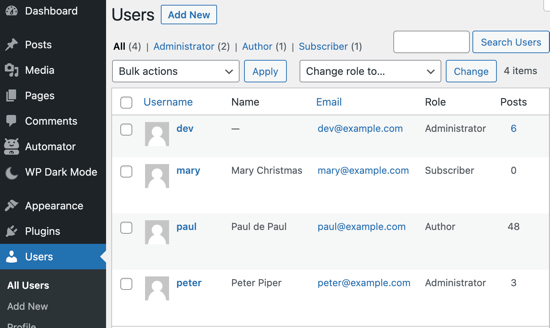
Puedes ver y administrar todos los usuarios en tu sitio de WordPress visitando el elemento de menú Usuarios mientras inicias sesión con tu cuenta de administrador de WordPress.
Si solo deseas cambiar la forma en que se muestra tu nombre, puedes consultar nuestra guía sobre cómo agregar o cambiar tu nombre completo en WordPress.
Dicho esto, veamos cómo cambiar el autor de una publicación en WordPress de forma rápida y sencilla. Hay algunas maneras de hacerlo, así que puedes usar los enlaces a continuación para saltar al método que deseas usar:
Método 1: Cómo cambiar el autor en el editor de bloques
Si estás utilizando el editor de bloques de Gutenberg, este método es para ti.
Primero, necesitas abrir la página o publicación de WordPress donde deseas cambiar el nombre del autor.
Una vez que estés allí, debes asegurarte de que la pestaña 'Publicación' esté seleccionada en la barra lateral derecha. Luego, busca la opción 'Autor' en la sección 'Resumen', donde verás una lista de autores disponibles para elegir.
Desde aquí, simplemente selecciona el nuevo nombre del autor en el menú desplegable.
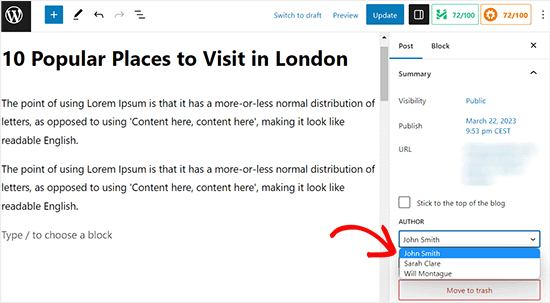
Una vez que hayas hecho eso, ¡no olvides hacer clic en el botón 'Actualizar' o 'Publicar' para guardar tus cambios!
Método 2: Cómo cambiar el autor en el editor clásico
Si estás utilizando el antiguo editor clásico de WordPress, puedes usar este método.
Primero, tienes que abrir la publicación o página donde deseas cambiar el nombre del autor.
Una vez que estés ahí, es posible que no veas el panel del autor en la página porque el elemento de pantalla aún no se ha agregado a tu editor clásico.
Para agregar el panel del autor, haz clic en el botón Opciones de pantalla en la esquina superior derecha de la pantalla. Esto te mostrará un menú con varias opciones que puedes elegir mostrar u ocultar en tu pantalla de edición de publicaciones.
Desde aquí, procede a hacer clic en la casilla de verificación junto a la opción 'Autor'.
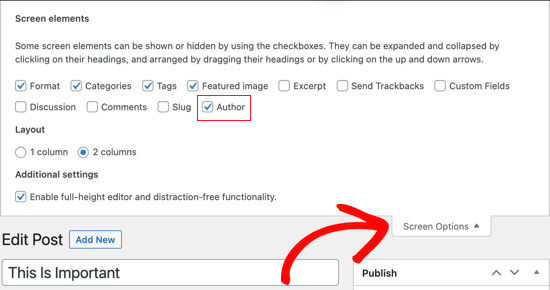
El panel del autor ahora debería ser visible en la pantalla debajo del editor visual.
Desde aquí, puedes cambiar el nombre del autor abriendo el menú desplegable debajo de la opción 'Autor'.
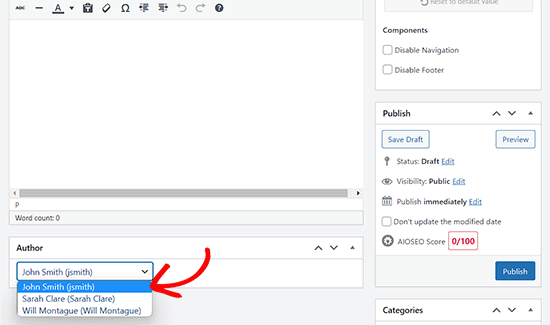
Una vez que hayas elegido un nuevo autor, asegúrate de hacer clic en el botón 'Actualizar' o 'Guardar borrador' para guardar tus cambios.
Método 3: Cómo cambiar el autor usando edición rápida
Si quieres cambiar el autor de una entrada de WordPress rápidamente, este método es para ti. No necesitarás abrir el editor de entradas para hacerlo.
Primero, debes visitar la página Entradas » Todas las entradas desde el panel de WordPress.
Desde aquí, pasa el cursor sobre la entrada que deseas cambiar y luego haz clic en el enlace ‘Edición rápida’ debajo de ella.
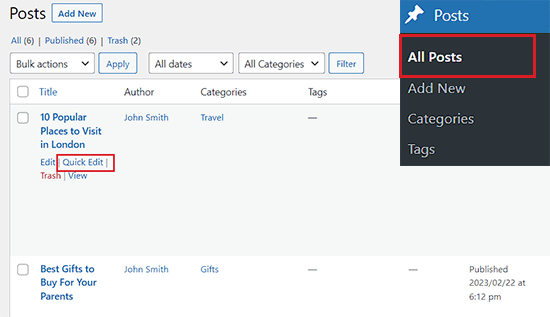
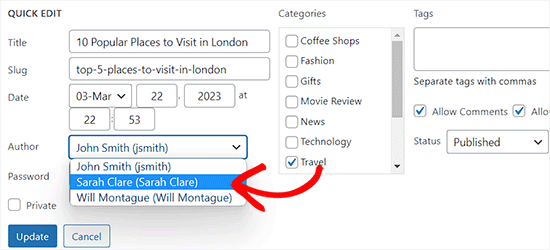
Esto abrirá la pestaña de Edición rápida en la pantalla.
Desde aquí, haz clic en el nombre del autor actual y selecciona un nuevo autor del menú desplegable.
Después de eso, no olvides hacer clic en el botón ‘Actualizar’ para guardar tus cambios.
Método 4: Cómo cambiar el autor de varias publicaciones de WordPress
Si quieres cambiar el autor de varias entradas simultáneamente, este método es para ti.
Para actualizar autores en bloque, primero debes navegar a la página Entradas » Todas las entradas desde la barra lateral de administración de WordPress.
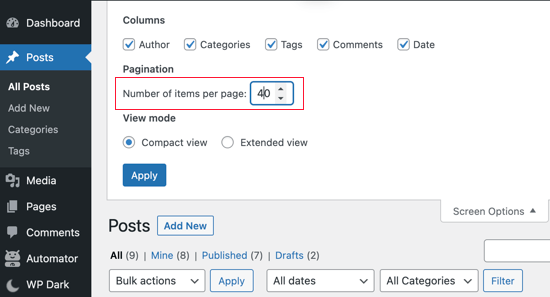
Por defecto, WordPress muestra 20 entradas por página. Si quieres mostrar más entradas, debes hacer clic en Opciones de pantalla y cambiar el número de entradas que deseas mostrar.
A continuación, necesitas seleccionar las entradas donde quieres cambiar el autor.
Después de eso, selecciona la opción ‘Editar’ del menú desplegable ‘Acciones en bloque’ y luego haz clic en el botón ‘Aplicar’.
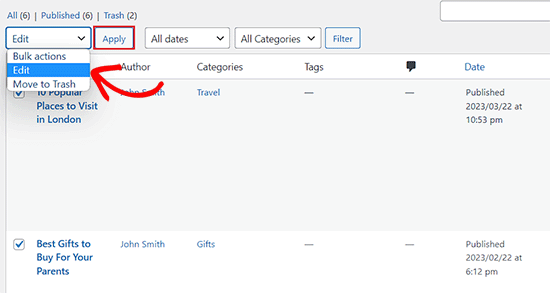
WordPress ahora te mostrará el cuadro de meta de Edición en bloque.
Desde aquí, simplemente selecciona el nuevo autor haciendo clic en el menú desplegable junto a la opción ‘Autor’.
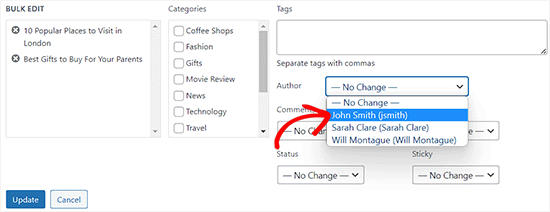
Una vez que hayas terminado, no olvides hacer clic en el botón ‘Actualizar’ para guardar tus cambios.
Extra: Cómo optimizar tus perfiles de autor para SEO
Finalmente, es posible que desees optimizar tus páginas de perfil de autor para mejorar tus rankings SEO.
El perfil del autor aparece al final de las entradas de blog publicadas a tu nombre.
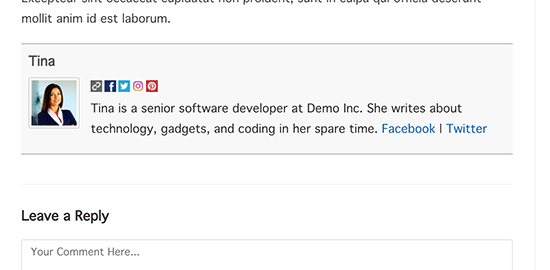
Aquí, puedes agregar una breve biografía, enlaces e incluso tus perfiles de redes sociales.
Al mostrar tu biografía de autor, puedes generar más credibilidad y dar a tus lectores la oportunidad de aprender más sobre ti y los autores de tu sitio.
WordPress te permite agregar una breve biografía del autor, pero para agregar enlaces a redes sociales, necesitarás usar el plugin All in One SEO.
Aparte de eso, también puedes usar AIOSEO para optimizar las páginas de autor, ya que es el mejor plugin SEO para WordPress, utilizado por más de 3 millones de sitios web.

Primero, necesitas instalar y activar el plugin AIOSEO. Para obtener instrucciones más detalladas, consulta nuestra guía paso a paso sobre cómo instalar un plugin de WordPress.
Después de la activación, simplemente navega a la página Usuarios » Perfil desde la barra lateral de administración de WordPress. Si no eres el administrador del sitio, entonces necesitas hacer clic en la pestaña del menú 'Perfil' en la barra lateral de administración.
Una vez allí, simplemente cambia a la pestaña 'Perfiles Sociales' desde la parte superior de la página.
Desde aquí, ahora puedes agregar enlaces a tus perfiles de Facebook, Twitter, Instagram y LinkedIn y crear una biografía de autor.
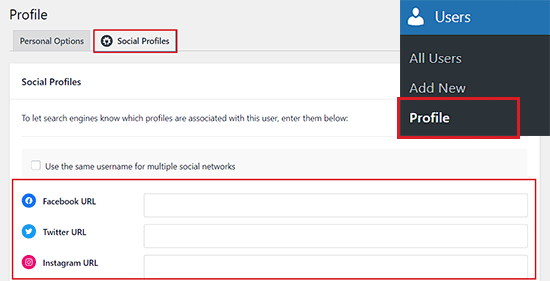
Una vez que hayas realizado los cambios necesarios, asegúrate de hacer clic en el botón 'Actualizar Perfil' para guardar tu configuración.
Los usuarios ahora verán tu nueva biografía de autor al final de cualquier publicación que publiques o cambio en tu nombre.
Esperamos que este artículo te haya ayudado a aprender cómo cambiar el autor de una publicación en WordPress. También te puede interesar nuestra guía para principiantes sobre cómo agregar o eliminar capacidades a roles de usuario en WordPress y nuestras selecciones expertas para los mejores plugins de publicación front-end para WordPress.
Si te gustó este artículo, suscríbete a nuestro Canal de YouTube para ver tutoriales en video de WordPress. También puedes encontrarnos en Twitter y Facebook.


David Lim
Se me acaba de ocurrir que uno de mis conocidos se aprovechó de esto de tal manera que el autor dejó la empresa o el proyecto, pero se le asignó otro autor activo al contenido dado.
kzain
Necesitaba actualizar el autor de una publicación en mi sitio de WordPress, y este tutorial lo hizo muy fácil. Agradezco las instrucciones paso a paso y las capturas de pantalla, hicieron que fuera fácil de seguir. Tu consejo sobre el uso de la función 'Edición rápida' fue especialmente útil. He guardado este artículo en mis marcadores para referencia futura. Estás haciendo que WordPress sea manejable para principiantes como yo.
Dennis Muthomi
Cuando uso el esquema de artículo, los datos de marcado del autor suelen incluirse en el artículo.
POR LO TANTO, estoy seguro de que AIOSEO cambiará y actualizará automáticamente la información del autor en el marcado del esquema cuando se cambie el autor, ¿verdad?
Soporte de WPBeginner
Yes, it would update when you change authors.
Administrador
Edith
Genial, ¿y ahora cómo me deshago de él por completo? No quiero ese estúpido avatar y descripción al final de ninguna de mis publicaciones.
Soporte de WPBeginner
Tenemos un artículo a continuación que puede ayudar a eliminar al autor de las publicaciones, pero el cuadro del autor puede ser agregado por tu tema, así que si consultas la documentación de tu tema, puede haber una forma integrada de deshabilitarlo.
https://www.wpbeginner.com/wp-themes/how-to-remove-author-name-from-wordpress-posts/
Administrador
Michael Butler
¡¡¡Gracias!!! Caray, las 'Opciones de pantalla' son tan poco intuitivas. Supongo que debería haber intentado hacer clic en todas partes. El método de edición rápida también es un buen consejo.
Soporte de WPBeginner
¡Nos alegra que nuestro artículo haya sido útil!
Administrador
Tim
Solo da la opción de asignar una publicación a un usuario administrador, no a un suscriptor u otro usuario estándar.
¿Conoces alguna opción para cambiar esto?
Soporte de WPBeginner
Como solución temporal, puedes cambiar al usuario a un rol de autor, asignarle la publicación como suya y luego volver a cambiar el rol del usuario.
Administrador
Maria Amparo
¡¡¡Muchísimas gracias!! Me estaba volviendo loca tratando de averiguar cómo cambiar el autor de una publicación de blog con plazos ajustados. Tus instrucciones fueron perfectas: claras y fáciles de seguir. ¡De nuevo, gracias!
Soporte de WPBeginner
Glad our guide was helpful
Administrador
Alaba
Hola,
Yo también actualicé el nombre del autor hace un par de años. ¿Necesito cambiar el slug de la URL? ¿O puedo dejarlo como está?
PD: Hice esto hace casi 3 años.
Soporte de WPBeginner
Dependería de lo que se cambió con el nombre del autor, pero de hace tanto tiempo no importaría.
Administrador
Jacqueline Byrne
¿Cómo puedo cambiar el autor predeterminado para futuras publicaciones?
Soporte de WPBeginner
Eso requeriría un plugin u otro método, investigaremos la posibilidad cuando actualicemos esta publicación o una futura.
Administrador
David
Pero, ¿y si NO uso Gutenberg?
Soporte de WPBeginner
Deberías revisar debajo del contenido de tu publicación y, si no está ahí, deberías consultar con el soporte del plugin que estás usando para editar el contenido.
Administrador
DAVE
Como configuré mi sistema hace años, olvidé cómo hacerlo, gracias por la ayuda
Soporte de WPBeginner
Glad our guide was able to help
Administrador
Kristen
¡¡Gracias!! ¡Seguro que veré muchos de tus videos mientras aprendo WordPress!
Soporte de WPBeginner
You’re welcome, glad you liked our video
Administrador
Sven
Hola,
en mi blog en la publicación de arriba está el nombre del autor.
¿es posible que se muestre el nombre del editor que publicó la publicación y la marca de tiempo? ¿hay alguna función especial?
Soporte de WPBeginner
Necesitarías algo de codificación personalizada para agregar a la persona que publicó la entrada, así como al autor.
Administrador
Usman
¡Esta es una publicación muy informativa... Gracias por compartirla!
Soporte de WPBeginner
You’re welcome, glad you like our post
Administrador
Richard Stephens
Hola,
Tuve una situación recientemente en la que se cambió al autor de varios blogs para los que escribí para una organización. Lo planteé. Afirmaron que ocurrió mientras realizaban algunas actualizaciones de seguridad después de un hackeo y mientras cambiaban mis credenciales en WP.
Todavía no he visto nada que confirme esta afirmación. ¿Podría suceder como afirman o tienen que seguir este proceso?
TIA
Soporte de WPBeginner
Dependiendo de cómo manejaron el problema de seguridad, pueden suceder muchas cosas. Si siguen los pasos de este artículo, deberían poder restablecer tu autor.
Administrador
Diane
¡Esta sería información genial SI la edición rápida en WordPress realmente diera una opción para cambiar al autor, incluso después de ajustar las opciones de pantalla. Tal como está, tuve que deshabilitar completamente el botón de autor.
Soporte de WPBeginner
A menos que tengas un plugin que esté ocultando la opción, tus publicaciones aún deberían tener la opción de editar al autor en la pantalla de edición rápida.
Administrador
Mike Wall
¡Esta es información genial! ¡Gracias por la ayuda!
Soporte de WPBeginner
Glad our article could help
Administrador
Brandon
¿Se actualizará esto para la versión 5.0, ya que el menú desplegable 'Opciones de pantalla' ya no está en la parte superior de la página de edición?
Soporte de WPBeginner
Actualizaremos este artículo tan pronto como nos sea posible. Por el momento, puede encontrar al autor como un menú desplegable en la sección Estado y visibilidad.
Administrador
Dalia
Gracias por este artículo. WordPress parece muy fácil, pero hay tantas posibilidades.
Noe
¡Muchas gracias por este artículo! Puede parecer algo muy simple, pero pasé dos días arrancándome los pelos tratando de entender esto. Finalmente, encontré esta publicación y pude solucionar el problema en 5 minutos. ¡Gracias de nuevo!
Lisa Lynn
¡Esto fue genial! Corto, simple y en menos de un minuto aprendí cómo hacer un cambio masivo de nombre de autor. ¡Gracias!
James
¿Qué pasa si soy el único 'autor' en la página, pero quiero diferentes nombres de autor dependiendo de los tipos de publicaciones de blog?
En otras palabras, ¿no es posible cambiar entre dos de mis PROPIOS nombres de autor sin crear una cuenta de correo electrónico separada para el nuevo 'apodo'?
I’m on wordpress.com basic plan if that helps at all.
Craig Watson
Estoy intentando hacer esto con un tipo de publicación personalizado, pero por alguna razón, el único usuario que veo en la lista desplegable es "Admin".
¿Necesito habilitar algo en el CPT o podría ser un problema de permisos en el rol del usuario?
Craig
CC
¡Mi panel de control no se parece en nada a esto! ¿Es porque estás usando una versión premium?
¡Gracias!
Soporte de WPBeginner
Hola,
Probablemente estés usando WordPress.com. Consulta nuestra guía sobre la diferencia entre WordPress.org autoalojado vs. blog gratuito de WordPress.com.
Administrador
Sarah
Hola,
Tengo un problema,
¿No puedo, al parecer, asignar un autor específico a un listado o publicación?
Todo lo que veo bajo 'Autor' es una lista de identificadores de usuario, algunos con nombres de usuario pero mostrando solo 10 autores, ¿así que no parece que pueda seleccionar el autor de mi elección?
Agradecería cualquier idea sobre cómo solucionar el problema.
Muchas gracias
Mayo
Estoy teniendo el mismo problema. Está limitado a 10 autores y estoy buscando la mejor manera de solucionar el problema. ¿Alguien tiene alguna idea?
Mayo
@SARAH
Mi mejor solución ahora es usar el plugin Change Author.
Sarah
@may
Hola,
Preferiría mucho que WP funcionara en lugar de agregar otro plugin para una función que debería ser estándar.
Es interesante que WPbeginner nunca respondió.
Thank you anyway
Bharat Madhekar
Algo útil
alex
¡Hola! Tengo un rol de "editor". Y el editor no tiene la capacidad de cambiar al autor. ¿Cómo puedo arreglarlo?
Soporte de WPBeginner
Hola Alex,
Consulta nuestra guía sobre cómo agregar o eliminar capacidades a roles de usuario en WordPress.
Administrador
Nancy Teas-Crain
¡Esto fue extremadamente útil! Las instrucciones fueron muy fáciles de seguir. Las ilustraciones fueron perfectas.
Andy Hill
¡Otra publicación extremadamente útil! ¡Gracias!
Karen
¡Muchísimas gracias!!!!
Tahir Yasin
Muy útil, ¡gracias!
Awontis
¡Así de simple!
Alexander
Hola,
Muchas gracias por ayudarnos a usar wordpress.
Pregunta:
después de actualizar el autor, ¿cómo podemos cambiar la url del nombre cambiado?
Quiero decir:
mysite.com/author/nombre-cambiado
en lugar de:
misitio.com/author/admin-name
Muchas gracias,
Alex
Soporte de WPBeginner
Hola Alexander,
Consulta nuestra guía sobre cómo cambiar el slug de la URL del autor en WordPress.
Administrador