


¡Ayuda! ¡No puedo entrar a WordPress! Esta es una de las solicitudes de emergencia más comunes que recibo de mis amigos que son principiantes en WordPress.
Y lo entiendo: no poder acceder a tu panel de WordPress puede sentirse como si te hubieran cerrado la puerta de tu propia casa.
Afortunadamente, he aprendido que siempre hay una manera de volver a entrar. Ya sea a través de FTP, correos electrónicos de restablecimiento de contraseña o restableciendo la contraseña a través de la base de datos, he desarrollado un sistema infalible para evitar problemas de inicio de sesión de WordPress.
En esta guía, compartiré los métodos expertos que he aprendido a lo largo de los años de solución de problemas de WordPress.
Estos no son solo consejos aleatorios de internet, son soluciones probadas que han ayudado a muchos propietarios de sitios web a recuperar el control de sus sitios.
💡 Respuesta rápida: Evita fácilmente el inicio de sesión de WordPress
Si tienes prisa, estas son las formas más rápidas de evitar el inicio de sesión de WordPress:
- Restablece tu contraseña de WordPress por correo electrónico: Este es el método más fácil y rápido si tu configuración de correo electrónico funciona correctamente.
- Deshabilita plugins a través de FTP: Si un plugin de seguridad te está bloqueando, puedes deshabilitarlo rápidamente renombrando su carpeta usando un cliente FTP.
- Restablece la contraseña en la base de datos: Para problemas más complejos, puedes cambiar manualmente tu contraseña directamente en la base de datos usando phpMyAdmin.
¿Cuándo necesitas evitar el inicio de sesión de WordPress?
A veces, iniciar sesión en WordPress no es tan simple como ingresar tu nombre de usuario y contraseña. Las cosas pueden salir mal y el acceso se bloquea.
Aquí hay algunas situaciones comunes en las que podrías necesitar evitar la pantalla de inicio de sesión:
🔑 Contraseña olvidada: Si no recuerdas tu contraseña y el correo electrónico de restablecimiento nunca llega, no podrás iniciar sesión. Esto puede suceder si la configuración de tu correo electrónico está mal configurada o si los correos se filtran como spam.
⚙️ Conflictos de plugins: Algunos plugins de seguridad o de inicio de sesión pueden ser incompatibles con otro software en tu sitio, causando problemas de inicio de sesión. Una configuración mal configurada, una actualización de plugin o incluso un problema de caché podrían causar errores de WordPress que bloquean el acceso del usuario.
🚨 Sitio web hackeado: Los hackers podrían bloquearte cambiando tus datos de inicio de sesión. En este caso, es necesario omitir el inicio de sesión para recuperar el control y asegurar tu sitio.
🚫 Demasiados intentos fallidos de inicio de sesión: Muchos plugins de seguridad bloquean los intentos de inicio de sesión después de múltiples contraseñas incorrectas. Si te has quedado fuera debido a demasiados inicios de sesión fallidos, necesitarás omitir esta restricción para recuperar el acceso.
🛠️ Página de inicio de sesión rota: Una actualización de tema o plugin defectuosa a veces puede romper la página de inicio de sesión. Si el formulario de inicio de sesión no se carga correctamente o muestra errores, entonces los métodos de inicio de sesión estándar no funcionarán.
🔄 Problemas con la URL de inicio de sesión personalizada: Algunos complementos de seguridad te permiten cambiar la URL de inicio de sesión predeterminada para una protección adicional. Si olvidas la nueva URL, no podrás acceder a la página de inicio de sesión.
La buena noticia es que hay formas de omitir el problema y volver a entrar de forma segura. Te guiaré a través de varios consejos de solución de problemas de WordPress diferentes.
Puedes usar los enlaces de salto a continuación para ir a cualquier sección:
- Método 1: Usa la URL de inicio de sesión directo
- Método 2: Restablece tu contraseña por correo electrónico
- Método 3: Restablece la contraseña desde tu base de datos
- Método 4: Deshabilita los plugins de seguridad a través de FTP
- Método 5: Crea un nuevo usuario administrador a través de phpMyAdmin
- Método 6: Restaura tu sitio desde una copia de seguridad
- Cómo asegurarte de no quedarte fuera de nuevo 🔒
- Preguntas Frecuentes Sobre Cómo Omitir el Inicio de Sesión de WordPress
Dicho esto, veamos algunas formas sencillas de omitir el inicio de sesión de WordPress.
Método 1: Usa la URL de inicio de sesión directo
A veces, es posible que no puedas encontrar la pantalla de inicio de sesión de WordPress.
En ese caso, la solución más sencilla es usar la URL de inicio de sesión directo. WordPress tiene una página de inicio de sesión predeterminada a la que puedes acceder incluso si hay problemas menores con tu sitio.
Para acceder a esta página de inicio de sesión, puedes probar las siguientes URL:
www.ejemplo.com/wp-admin/www.ejemplo.com/wp-login.phpwww.ejemplo.com/admin/www.ejemplo.com/login/
Sin embargo, no olvides reemplazar 'ejemplo.com' con tu propio nombre de dominio.

Escribir cualquiera de estas URL en tu navegador te llevará a tu pantalla de inicio de sesión.
Ahora, quizás te preguntes cómo acceder a la pantalla de inicio de sesión puede ayudarte a omitirla.
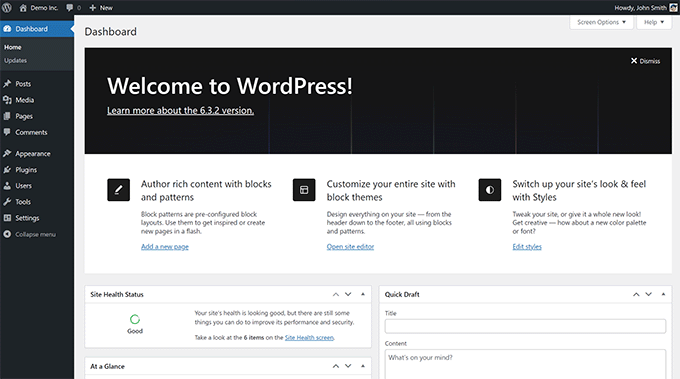
Bueno, si tu sesión de WordPress aún está activa (todavía has iniciado sesión), entonces la URL wp-admin/ podría incluso llevarte a tu panel de WordPress sin requerir una contraseña.
Si la página de inicio de sesión no se carga, también puedes intentar agregar una URL de redireccionamiento. Ingresar esto en tu navegador podría forzar a WordPress a redirigirte a la pantalla de inicio de sesión:
www.ejemplo.com/wp-admin/?redirect_to=tudominio.com/wp-admin/
Si ninguna de estas URL funciona, entonces puedes probar mi siguiente truco.
💡 Nota: Si has cambiado tu URL de inicio de sesión usando un plugin de seguridad, estas URLs predeterminadas podrían no funcionar. En ese caso, necesitarás ingresar la URL de inicio de sesión personalizada que configuraste.
Método 2: Restablece tu contraseña por correo electrónico
Si no puedes iniciar sesión debido a una contraseña olvidada, entonces WordPress ofrece una forma integrada de restablecerla por correo electrónico. Esta suele ser la forma más rápida y sencilla de recuperar el acceso.
Para hacer esto, ve a la página de inicio de sesión de WordPress (https://example.com/wp-login.php) y haz clic en el enlace '¿Olvidaste tu contraseña?'.
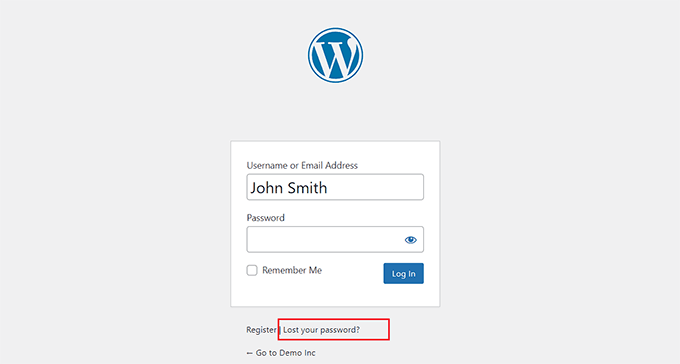
Una vez que hagas eso, deberás ingresar tu nombre de usuario o dirección de correo electrónico y hacer clic en el botón 'Obtener nueva contraseña'.
WordPress te enviará un enlace para restablecer la contraseña a tu correo electrónico. Aquí, haz clic en el enlace proporcionado y sigue las instrucciones para establecer una nueva contraseña.
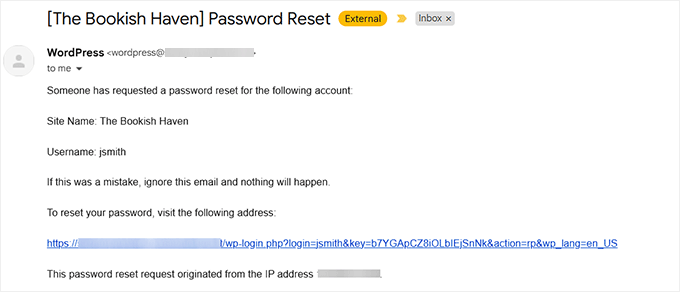
Si no recibes el correo electrónico, revisa tu carpeta de spam. Algunos proveedores de hosting o configuraciones de correo electrónico pueden bloquear los correos de WordPress.
Si eso sucede, es posible que necesites restablecer tu contraseña manualmente a través de la base de datos (más sobre esto en la siguiente sección).
🔎 Artículo relacionado: Si tu sitio fue hackeado, entonces podrías querer restablecer las contraseñas de todos tus usuarios. En ese caso, consulta este tutorial sobre cómo restablecer la contraseña de todos los usuarios en WordPress.
⚠️ Advertencia importante: Los siguientes pasos (consejos 3-6) implican métodos de solución de problemas más técnicos. Algunas de estas soluciones requieren modificar tu base de datos, acceder a archivos del servidor o realizar cambios directos en tu instalación de WordPress.
Antes de proceder con cualquiera de estos métodos, por favor crea una copia de seguridad completa del sitio. Si es posible, haz una copia de seguridad de los archivos de tu sitio web y de la base de datos antes de realizar cualquier cambio. Esto asegura que puedas restaurar tu sitio si algo sale mal. (Sé que esto podría no ser posible si no puedes iniciar sesión, ¡pero vale la pena mencionarlo!)
Al trabajar con FTP, cPanel o PHPMyAdmin, asegúrate siempre de usar una conexión segura para evitar exponer datos sensibles del sitio.
Un pequeño error en la base de datos o en la estructura de archivos podría llevar a problemas mayores, así que tómate tu tiempo y asegúrate de seguir las instrucciones cuidadosamente.
¿Te preocupa que los siguientes consejos sean demasiado avanzados para ti? ¡No te estreses! Descubre cómo puedes obtener ayuda profesional asequible en su lugar.
Método 3: Restablece la contraseña desde tu base de datos
Si el correo electrónico para restablecer la contraseña no funciona, puedes restablecer manualmente tu contraseña a través de la base de datos de tu sitio web. Este método requiere acceso a tu panel de control de hosting.
Para este tutorial, usaré Bluehost, pero ten en cuenta que estos pasos diferirán ligeramente dependiendo de tu proveedor de hosting.
Simplemente abre tu panel de hosting y cambia a la pestaña 'Avanzado'. Luego, localiza la sección 'PHPMyAdmin' y haz clic en el botón 'Administrar'.
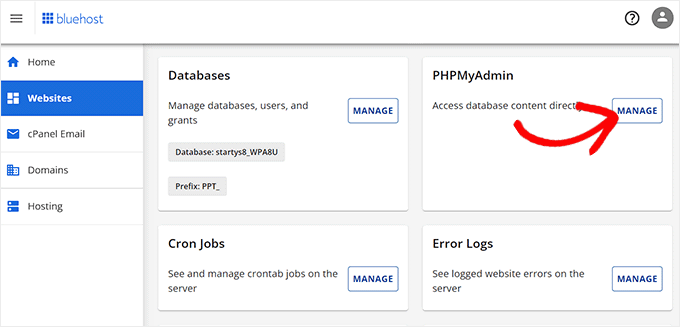
📌 Explicación rápida: phpMyAdmin es una herramienta para administrar la información almacenada de tu sitio web (como un archivador para tu sitio).
Una vez que phpMyAdmin se inicie en tu pantalla, necesitas seleccionar tu base de datos de la columna izquierda.
💡 Consejo: Si tienes varias bases de datos y no estás seguro de cuál elegir, puedes encontrar el nombre en tu archivo wp-config.php. El nombre de la base de datos a menudo tiene como prefijo tu nombre de usuario de hosting (por ejemplo, nombredeusuario_wp123).
Ahora verás la lista de tablas en tu base de datos de WordPress. Aquí, busca la tabla wp_users en la lista y haz clic en el enlace 'Examinar' junto a ella.
Ten en cuenta que los nombres de las tablas en tu base de datos pueden tener un prefijo diferente al que muestro en mi captura de pantalla. El prefijo es el grupo de letras antes del guion bajo (_) en el nombre de la tabla.
Para aprender más, consulta este tutorial sobre cómo cambiar prefijos de tablas.
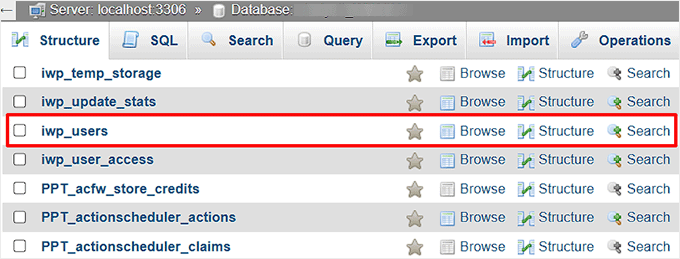
Ahora verás una lista de los usuarios de WordPress de tu sitio web. Desde aquí, haz clic en el enlace 'Editar' junto al nombre de usuario para la contraseña que deseas cambiar.
Elimina el valor en el campo 'password' y reemplázalo con tu nueva contraseña.
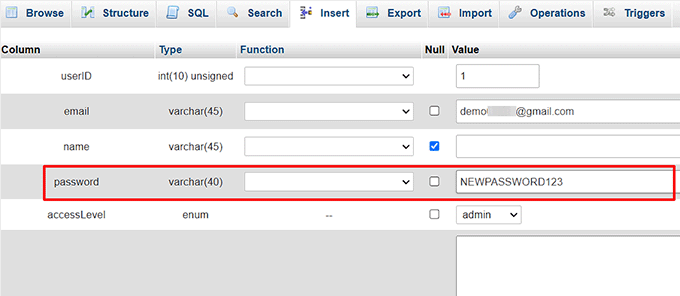
Después de eso, haz clic en el botón 'Ir' en la parte inferior para guardar tus cambios.
Ahora visita tu sitio web para ver si puedes iniciar sesión.
Para obtener instrucciones detalladas, consulta este tutorial sobre cómo restablecer una contraseña de WordPress desde phpMyAdmin.
Método 4: Desactivar plugins de seguridad a través de FTP
A veces, un plugin de seguridad puede impedirle accidentalmente que inicie sesión en su sitio de WordPress. Si sospecha que este podría ser el problema, puede deshabilitar el plugin manualmente usando FTP.
📌 Explicación rápida: FTP es un programa que te ayuda a subir y descargar archivos a tu sitio web (como un puente entre tu computadora y tu sitio web).
Publicación relacionada: Si no está seguro de qué plugin le impide iniciar sesión en su sitio web, le recomiendo desactivar todos los plugins. Para obtener más detalles, consulte este tutorial sobre cómo desactivar todos los plugins cuando no puede acceder al administrador de WordPress.
Primero, deberá conectar su sitio web con un cliente FTP como FileZilla. Si no sabe cómo hacerlo, consulte este tutorial sobre cómo usar FTP para subir archivos de WordPress.
Una vez que hayas hecho eso, navega a la carpeta/wp-content » plugins .
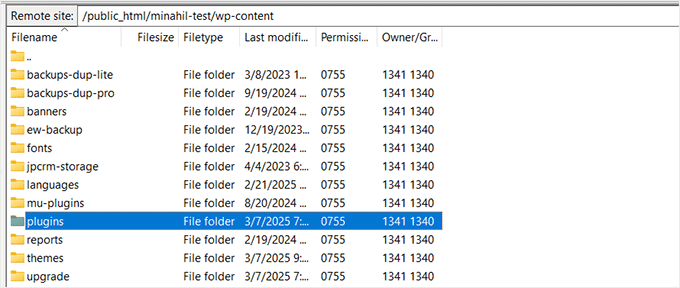
Esto abrirá una nueva carpeta con una lista de todos los plugins descargados en tu sitio.
Desde aquí, necesitas encontrar la carpeta del plugin de seguridad que deseas desactivar. Por ejemplo, si estás usando Wordfence, busca un archivo con su nombre.
Cuando lo encuentres, haz clic derecho en la carpeta del plugin y selecciona la opción ‘Renombrar’. Luego, cambia el nombre de la carpeta a wordfence-disabled.
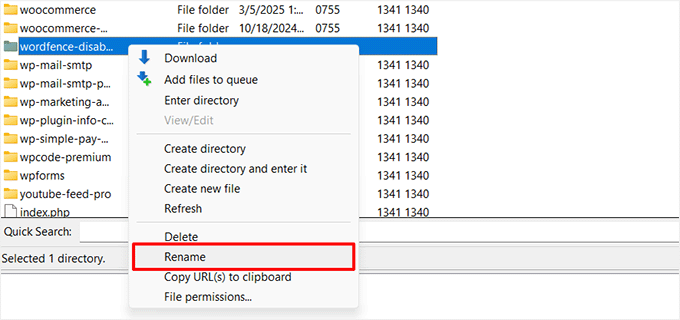
Esto desactivará el plugin inmediatamente, ya que WordPress no podrá encontrarlo. Ahora puedes intentar iniciar sesión en tu sitio web para ver si el problema se ha solucionado.
Método 5: Crea un nuevo usuario administrador a través de phpMyAdmin
Una vez que hayas completado todos los pasos de la guía, puedes iniciar sesión en tu panel de WordPress con tus nuevas credenciales de administrador.
Otra forma de omitir el inicio de sesión es crear un nuevo usuario administrador directamente desde la base de datos usando phpMyAdmin.
Continúa y abre el panel de control de tu empresa de hosting, cambia a la pestaña ‘Avanzado’ y selecciona la sección ‘PHPMyAdmin’.

Una vez que se abra, necesitas hacer clic en la tabla wp_users. Esto te llevará a una nueva pantalla donde todos los usuarios de tu sitio web estarán listados en una fila.
Aquí, haz clic en la pestaña ‘Insertar’ en la parte superior para agregar la información de un nuevo usuario administrador.

Para obtener instrucciones paso a paso, consulte esta guía sobre cómo agregar un usuario administrador a la base de datos de WordPress.
Una vez que hayas completado el proceso, puedes intentar iniciar sesión en WordPress con las nuevas credenciales de administrador.
Método 6: Restaura tu sitio desde una copia de seguridad
Si hiciste una copia de seguridad de tu sitio antes de quedarte bloqueado, puedes restaurarlo para recuperar el acceso.
La mayoría de los plugins de copia de seguridad te permiten restaurar tu sitio cargando un archivo de copia de seguridad o utilizando una función de restauración externa.
Por ejemplo, si está utilizando un plugin de copia de seguridad como Duplicator, puede subir su paquete de copia de seguridad y archivo instalador a su servidor para restaurar su sitio en solo unos pocos clics.
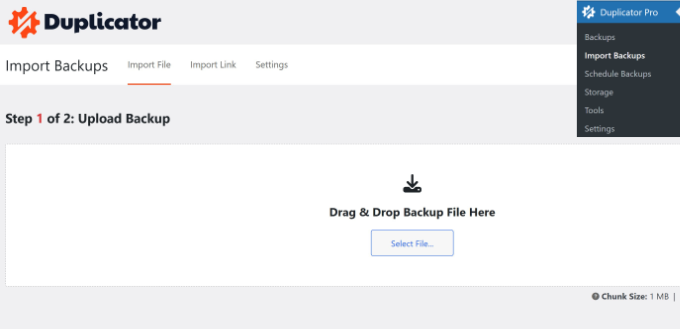
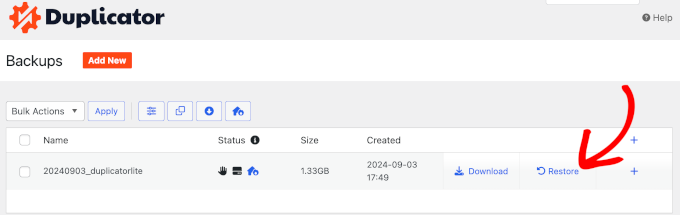
Con la versión de pago del plugin Duplicator, también tendrás acceso a restauraciones de copia de seguridad con un solo clic.
Esto te permite restaurar tu copia de seguridad casi de inmediato.
Sin embargo, si hiciste una copia de seguridad de tu sitio manualmente, deberás restaurarlo utilizando tu base de datos y archivos. Puedes crear una nueva base de datos e importar tu copia de seguridad a ella, o puedes vaciar tu base de datos existente e importar la copia de seguridad.
Estos métodos serán un poco complejos, por eso no se los recomiendo a los principiantes.
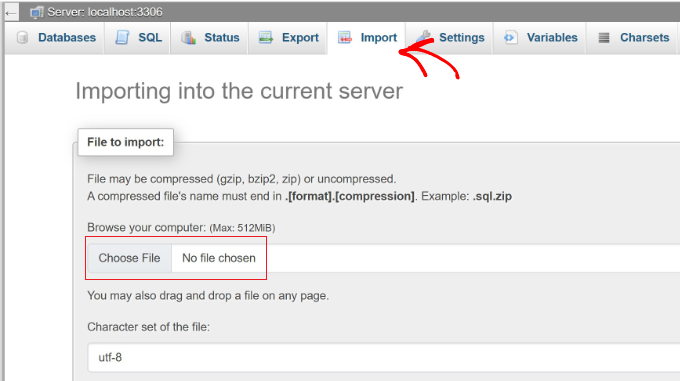
Una vez restaurado, puedes iniciar sesión en tu sitio como de costumbre y reconfigurar cualquier ajuste si es necesario.
Para obtener más información, consulte esta guía para principiantes sobre cómo restaurar WordPress desde una copia de seguridad.
Cómo asegurarte de no quedarte fuera de nuevo 🔒
Sé que quedarse fuera de tu sitio de WordPress puede ser frustrante. Aquí tienes algunos pasos sencillos que pueden evitar que vuelva a suceder:
- Use un Administrador de Contraseñas: Olvidar contraseñas es una de las razones más comunes de los problemas de inicio de sesión. Recomiendo usar un administrador de contraseñas como 1Password para almacenar de forma segura sus credenciales para que no tenga que recordarlas.
- Configure un Plugin SMTP: A veces, WordPress no envía correos electrónicos de restablecimiento de contraseña debido a restricciones del servidor. Instalar un plugin SMTP como WP Mail SMTP asegura que su sitio envíe correos electrónicos de manera confiable, incluidos los enlaces de restablecimiento de contraseña.
- Guarda una copia de seguridad de tu URL de inicio de sesión: Si usas un plugin de seguridad para cambiar tu URL de inicio de sesión predeterminada, asegúrate de guardarla en un lugar seguro. Esto evita confusiones al intentar iniciar sesión más tarde.
- Habilite la Autenticación de Dos Factores: Agregar una capa adicional de seguridad previene inicios de sesión no autorizados y mantiene su sitio seguro. Use un plugin como WP 2FA o Google Authenticator para requerir un código de verificación durante el inicio de sesión.
- Ten una cuenta de administrador alternativa: Si tu cuenta principal se bloquea, tener una cuenta de administrador secundaria puede salvarte. Solo asegúrate de mantenerla segura y limitar el acceso a usuarios de confianza.
- Cree Copias de Seguridad Periódicas: Tener una copia de seguridad reciente asegura que pueda restaurar su sitio rápidamente si alguna vez se queda fuera. Duplicator facilita la creación y restauración de copias de seguridad completas, por lo que siempre tendrá una opción de recuperación.
Siguiendo estos pasos, puedes evitar futuros bloqueos y mantener tu sitio de WordPress funcionando sin problemas.
Preguntas Frecuentes Sobre Cómo Omitir el Inicio de Sesión de WordPress
Aquí hay algunas preguntas que nuestros lectores hacen con frecuencia sobre cómo omitir el inicio de sesión de WordPress:
¿Cuál es la razón más común para quedarse fuera de WordPress?
La razón más frecuente es simplemente olvidar tu contraseña. Otro problema común es que un plugin de seguridad te bloquee después de demasiados intentos de inicio de sesión fallidos, lo cual es una función diseñada para proteger tu sitio de ataques de fuerza bruta.
¿Por qué no recibo el correo electrónico de restablecimiento de contraseña de WordPress?
Esto sucede a menudo porque el servidor de hosting de tu WordPress no está configurado para enviar correos electrónicos correctamente. Tus correos podrían estar siendo bloqueados por tu proveedor de servicios de correo electrónico o terminar en la carpeta de spam.
Para solucionar esto de forma permanente, recomendamos usar un servicio SMTP con un plugin como WP Mail SMTP. Asegura que los correos electrónicos de su WordPress se entreguen de manera confiable.
¿Es seguro editar la base de datos de mi sitio a través de phpMyAdmin?
Editar la base de datos es seguro siempre y cuando sigas las instrucciones cuidadosamente. Sin embargo, es un área sensible de tu sitio web, y un pequeño error podría causar problemas significativos.
Siempre cree una copia de seguridad completa de su sitio web antes de realizar cualquier cambio en la base de datos. Esto le permite restaurar su sitio si algo sale mal.
¿Qué pasa si no me siento cómodo con pasos técnicos como FTP o phpMyAdmin?
Si no te sientes cómodo con estos métodos, está perfectamente bien. En ese caso, tu mejor opción es contactar al equipo de soporte de tu proveedor de hosting para obtener ayuda.
Alternativamente, puede contratar a una agencia de soporte de WordPress profesional para que lo maneje por usted.
Espero que este artículo le haya ayudado a aprender cómo omitir el inicio de sesión de WordPress. También puede consultar esta guía sobre cómo solucionar el problema de actualización y redirección de la página de inicio de sesión de WordPress o nuestras mejores opciones para los mejores plugins de página de inicio de sesión de WordPress.
Si te gustó este artículo, suscríbete a nuestro Canal de YouTube para ver tutoriales en video de WordPress. También puedes encontrarnos en Twitter y Facebook.




¿Tienes alguna pregunta o sugerencia? Por favor, deja un comentario para iniciar la discusión.