


En WPBeginner, hablamos con propietarios de sitios todos los días, y un punto común de confusión es el enlace 'nofollow'. Es un tema que suena técnico, y muchos principiantes se preocupan por hacerlo mal.
A menudo vemos usuarios preocupados de que un simple error pueda dañar el SEO de su sitio. Esta es una preocupación válida, y hemos ayudado a miles de usuarios a navegarla con éxito.
La buena noticia es que manejar los enlaces nofollow es sorprendentemente sencillo con la guía correcta. En nuestra experiencia, unos pocos pasos simples son todo lo que se necesita para administrarlos correctamente.
En esta guía, te mostraremos los métodos exactos que usamos en nuestros propios sitios para agregar enlaces nofollow. Cubriremos los enfoques más fáciles, paso a paso, para WordPress.
Aquí hay un resumen rápido de lo que cubriremos en este artículo. Simplemente haga clic en estos enlaces rápidos para saltar directamente a diferentes secciones:
- ¿Qué es un enlace Nofollow?
- Cómo verificar si un enlace es Nofollow
- ¿Cuándo deberías agregar enlaces Nofollow?
- Cómo agregar enlaces Nofollow en WordPress usando All in One SEO (Fácil)
- Cómo agregar manualmente enlaces Nofollow en el editor de bloques de WordPress
- Cómo agregar manualmente enlaces Nofollow en el editor clásico de WordPress
- Cómo agregar manualmente muchos enlaces Nofollow en WordPress
- Cómo agregar enlaces Nofollow en los menús de WordPress
- Cómo hacer que todos los enlaces externos sean Nofollow automáticamente
- Preguntas Frecuentes Sobre los Enlaces Nofollow
- Recursos Adicionales Sobre el Uso de Enlaces en WordPress
¿Qué es un enlace Nofollow?
Un enlace nofollow es un tipo de enlace que le dice a los motores de búsqueda que no pasen ninguna autoridad de enlace de su página web al otro sitio web al que está enlazando. Puede convertir cualquier enlace en un enlace nofollow agregando el atributo de enlace rel="nofollow".
Los enlaces o backlinks son un factor importante para el ranking en motores de búsqueda.
Cuando enlazas a un sitio web externo, los motores de búsqueda lo ven como una señal de clasificación. Por defecto, pasan una pequeña porción de la autoridad de tu sitio (también conocida como 'equidad de enlace' o 'poder de clasificación') a ese otro sitio web, lo que puede ayudarlo a clasificar más alto.
Si bien el atributo nofollow solía ser una directiva estricta, Google ahora lo trata como una pista. Esto significa que Google no pasará autoridad de clasificación a través de un enlace nofollowed, pero aún podría seguir el enlace para descubrir nuevas páginas para rastrear e indexar.
Algunos expertos en SEO creen que hacer que los enlaces externos sean nofollow puede ayudar a que su propio sitio web de WordPress tenga una mejor clasificación. Sin embargo, esto no ha demostrado ser el caso.
Hace unos años, Google anunció que su algoritmo de búsqueda ahora usa nofollow como una pista en lugar de una directiva para fines de rastreo e indexación.
Cómo verificar si un enlace es Nofollow
Todos los enlaces nofollow contienen el atributo HTML rel="nofollow".
Aquí está el código HTML de un ejemplo de enlace nofollow:
<a href="https://google.com" rel="nofollow">Google</a>
Para verificar si la etiqueta nofollow se agrega a un enlace en un sitio web, debes mover el mouse sobre ese enlace, hacer clic derecho sobre él y luego seleccionar 'Inspeccionar' en tu navegador.
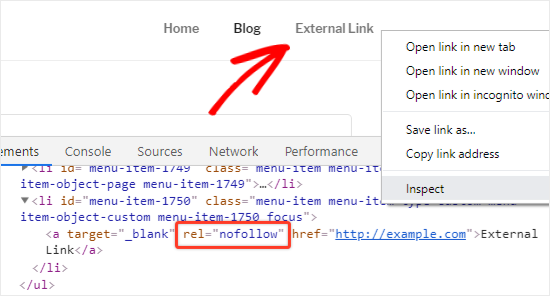
La ventana de tu navegador ahora se dividirá en dos partes.
En el panel de Inspeccionar, podrás ver el código fuente HTML del enlace junto con el atributo nofollow.
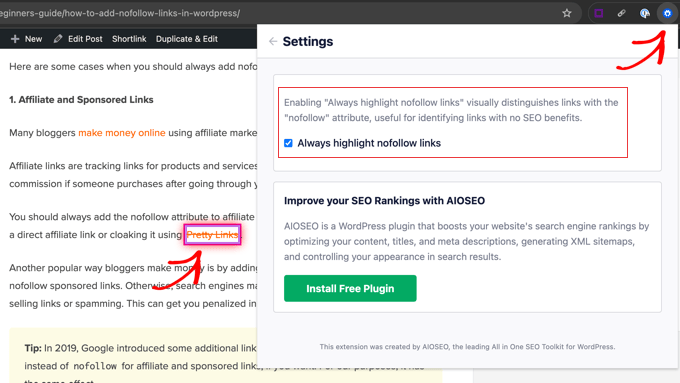
Alternativamente, puede usar la extensión de Chrome All in One SEO Analyzer de AIOSEO. Puede resaltar automáticamente los enlaces nofollow para que pueda verlos de un vistazo.
¿Cuándo deberías agregar enlaces Nofollow?
Como práctica recomendada general de SEO, debe agregar nofollow a todos los sitios web externos en los que no confíe.
Es completamente aceptable y de hecho se recomienda enlazar a sitios web de autoridad como Wikipedia, WPBeginner y The New York Times sin el atributo nofollow. Enlazar a sitios de autoridad ayuda a agregar credibilidad a tu propio sitio web.
Sin embargo, recomendamos que uses enlaces nofollow para sitios web menos creíbles.
Aquí hay algunos casos en los que siempre debes agregar atributos nofollow a los enlaces:
1. Enlaces de afiliados y patrocinados
Muchos bloggers ganan dinero en línea utilizando marketing de afiliados.
Los enlaces de afiliados son enlaces de seguimiento para productos y servicios que recomiendas. Obtienes una comisión de referencia si alguien compra después de pasar por tu enlace.
Siempre debe agregar el atributo nofollow a los enlaces de afiliados. Esto se aplica tanto si está utilizando un enlace de afiliado directo como si lo está ocultando usando Pretty Links.
Otra forma popular en que los blogueros ganan dinero es agregando enlaces patrocinados. Siempre debes aplicar nofollow a los enlaces patrocinados. De lo contrario, los motores de búsqueda pueden considerar que tu sitio de WordPress está vendiendo enlaces o haciendo spam. Esto puede penalizarte en los resultados de los motores de búsqueda.
Consejo: En 2019, Google introdujo el atributo sponsored. Para enlaces de afiliados y patrocinados, la mejor práctica es usar rel="sponsored", ya que le da a Google una señal más precisa sobre la naturaleza del enlace. Si lo prefieres, puedes usar ambos, como rel="nofollow sponsored". Si bien nofollow por sí solo todavía funciona, usar sponsored es el enfoque más moderno y recomendado para estos casos específicos.
2. Enlaces externos
Deberías agregar un atributo nofollow cuando enlazas a un sitio web externo pero no quieres pasarle la autoridad de tu sitio. Esto no significa que debas aplicar nofollow a todos los enlaces externos.
Si estás enlazando a un sitio web creíble y de alta autoridad como fuente, es una buena práctica dejar que ese enlace sea seguido. Sin embargo, si estás enlazando a un sitio en el que no confías o que no respaldas completamente, agregar el atributo nofollow es una opción segura.
En palabras sencillas, le estás diciendo a los motores de búsqueda que estás enlazando a una fuente, pero que no es algo que puedas garantizar.
Nota: No necesitas usar enlaces nofollow a sitios web de autoridad.
3. Enlaces en la barra lateral
Algunos bloggers agregan una lista de enlaces externos o de afiliados a la barra lateral de su blog de WordPress. Estos enlaces externos pueden ser de sitios de autoridad o sitios web en los que confían.
El problema es que cada vez que se crea una nueva página en tu sitio, también creas un nuevo backlink para esos sitios web desde tu barra lateral en esa página.
Es importante hacer que estos enlaces sean nofollow. De esa manera, no estás pasando el jugo SEO de cada página a ciertos enlaces.
Cómo agregar enlaces Nofollow en WordPress usando All in One SEO (Fácil)
La forma más fácil de agregar enlaces nofollow a su sitio es usar el plugin All in One SEO (AIOSEO) para WordPress. Esto le permite agregar el atributo nofollow sin necesidad de editar ningún código HTML. Puede usar la versión gratuita o premium del plugin AIOSEO.
Primero, instale y active el plugin All in One SEO Premium o AIOSEO gratuito. Para más detalles, consulte nuestra guía paso a paso sobre cómo instalar un plugin de WordPress.
Tras la activación, crea una nueva página o publicación y agrega el texto ancla para tu enlace. Luego, selecciona el texto ancla y haz clic en el ícono de enlace.
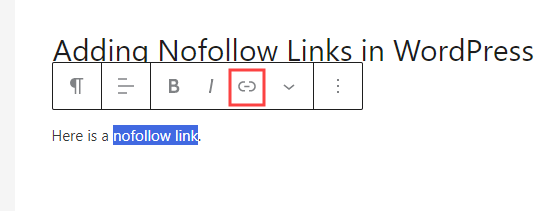
Esto abrirá un cuadro para tu enlace, con varias opciones que puedes activar o desactivar.
Recomendamos habilitar tanto la opción ‘Abrir en una nueva pestaña’ como ‘Agregar “nofollow” al enlace’.
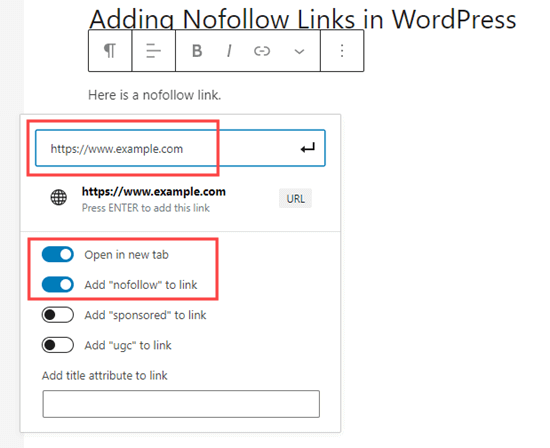
Consejo: Muchos bloggers seleccionan la casilla 'Abrir enlace en una nueva pestaña' al agregar un enlace externo. Esta es una excelente manera de mejorar la participación y evitar que sus visitantes abandonen su sitio web.
Una vez hecho esto, simplemente haz clic en el botón de flecha ↵ o presiona ‘Enter’ en tu teclado. Esto agrega instantáneamente el enlace nofollow a tu página o publicación.
Usar All in One SEO para agregar un enlace Nofollow en el Editor Clásico
Aunque recomendamos usar el editor de bloques, algunos usuarios todavía prefieren usar el Editor Clásico para escribir publicaciones y crear páginas.
AIOSEO te permite agregar fácilmente enlaces nofollow en el editor clásico, también. Simplemente abre la publicación o página que deseas editar.
A continuación, agrega texto ancla para tu enlace, luego resáltalo y haz clic en el botón de enlace. Después, ingresa tu enlace.
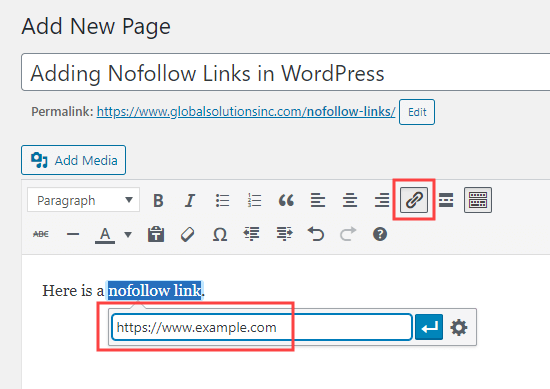
Ahora, haz clic en el ícono de engranaje para abrir la configuración del enlace. Después de eso, marca la casilla para ‘Agregar rel="nofollow" al enlace’.
También es posible que desees configurar tu enlace para que se abra en una nueva pestaña. Una vez que hayas terminado, haz clic en el botón ‘Agregar enlace’.
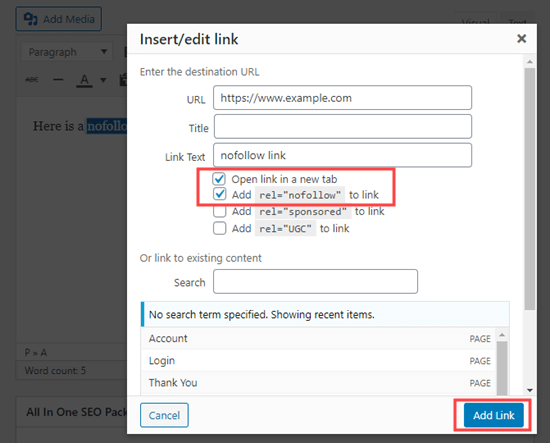
Tu enlace nofollow se agregará entonces a tu publicación de WordPress.
Cómo agregar manualmente enlaces Nofollow en el editor de bloques de WordPress
Si no desea utilizar el plugin AIOSEO, tendrá que agregar manualmente enlaces nofollow en el editor de bloques de WordPress.
Echemos un vistazo al proceso paso a paso de cómo agregar enlaces nofollow en las publicaciones o páginas de WordPress con el editor de bloques.
Primero, comienza creando una nueva publicación (Publicaciones » Agregar nueva) o página (Páginas » Agregar nueva).
Como antes, selecciona el texto ancla de tu enlace y haz clic en el icono de enlace. Continúa e introduce tu enlace.
Si quieres que el enlace se abra en una nueva pestaña, simplemente activa esa opción.
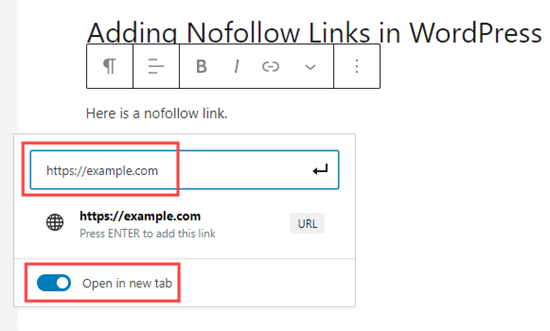
Una vez hecho, simplemente haz clic en el botón de flecha ↵ o presiona 'Enter' en tu teclado para agregar el enlace.
Para agregar el atributo nofollow a tu enlace, necesitas seleccionar el bloque que contiene tu enlace y luego hacer clic en el icono de los 3 puntos verticales en la barra superior.
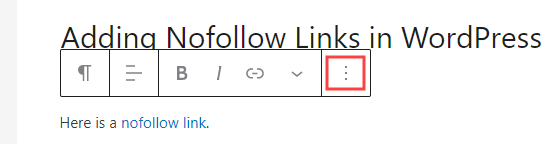
Esto abrirá un menú desplegable.
Necesitas hacer clic en la opción 'Editar como HTML'.
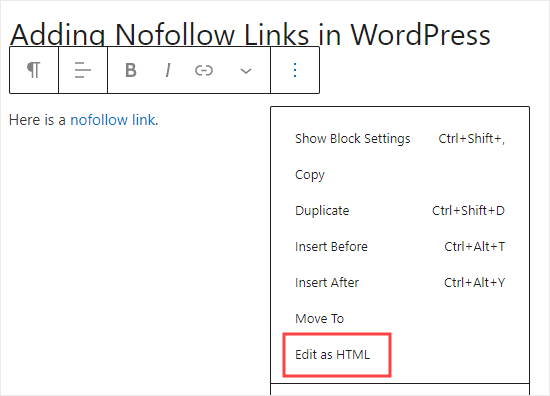
Ahora verás el código HTML de tu enlace. Continúa y agrega el atributo rel="nofollow" al elemento del enlace.
Si ves el atributo rel="noopener noreferrer" en el código HTML, simplemente agrega nofollow entre las comillas.
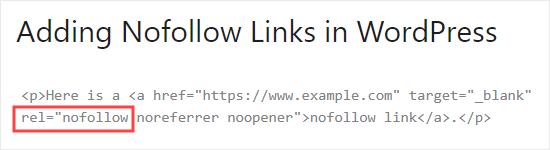
Una vez hecho, simplemente haz clic de nuevo en el icono de los 3 puntos.
Luego, selecciona 'Editar visualmente' para volver al formato visual estándar.
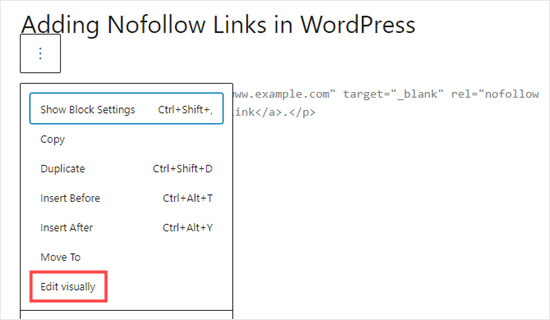
Esto convertirá tu enlace normal en un enlace nofollow. Puedes seguir el mismo proceso para agregar el atributo nofollow a todos los demás enlaces externos.
Cómo agregar manualmente enlaces Nofollow en el editor clásico de WordPress
Aunque AIOSEO es la forma más fácil de agregar enlaces nofollow, también puedes agregar enlaces manualmente si estás usando el editor clásico.
Primero, ve a Páginas » Añadir nueva para crear una nueva página. Añade texto ancla para tu enlace, luego selecciónalo y haz clic en el botón de enlace. Después, introduce tu enlace.
Si quieres que tu enlace se abra en una nueva pestaña, solo haz clic en el ícono del engranaje y marca la casilla ‘Abrir enlace en una nueva pestaña’.
Luego, haz clic en el botón ‘Añadir enlace’.
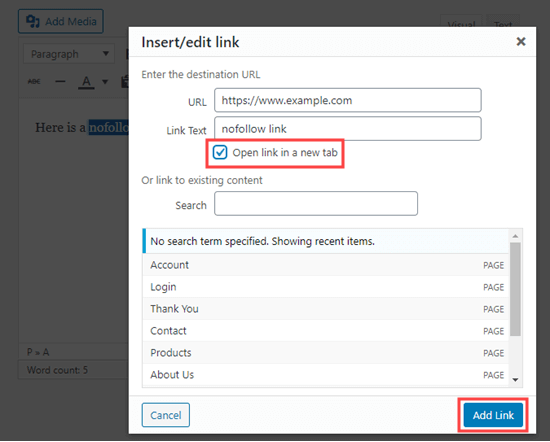
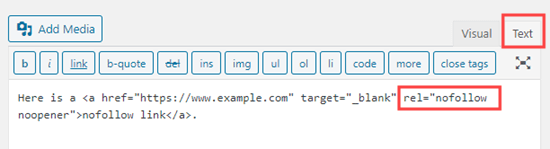
Ahora, haz clic en la pestaña Texto del editor clásico. Solo necesitas añadir rel="nofollow" al enlace aquí.
Si rel="noopener" ya está presente, entonces simplemente añade nofollow también.
Cómo agregar manualmente muchos enlaces Nofollow en WordPress
Ya aprendiste cómo añadir enlaces nofollow individuales manualmente en el editor de Gutenberg. Sin embargo, ese método es mejor cuando solo planeas añadir unos pocos enlaces nofollow.
Si tienes muchos enlaces externos y de afiliados en tu publicación, entonces deberías cambiar al Editor de Código. Esto te permite añadir el atributo nofollow más rápido.
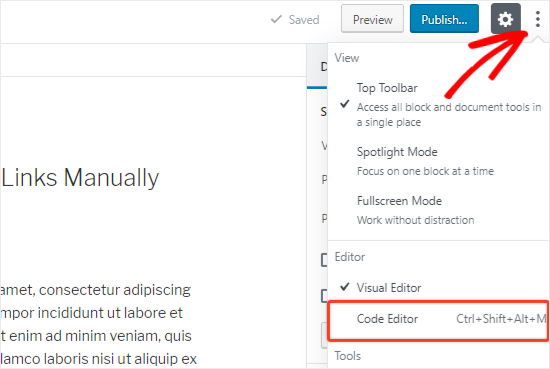
En la pantalla de edición de la publicación o página, haz clic en el ícono de los 3 puntos verticales en la esquina superior derecha. Esto abrirá un menú desplegable.
Simplemente selecciona la opción ‘Editor de Código’.
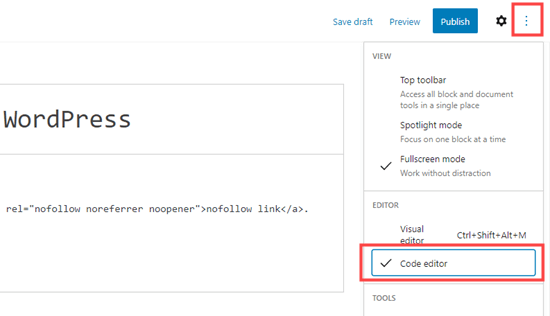
Ahora verás el código HTML de tu página. Continúa y encuentra todos tus enlaces externos, y añade el atributo nofollow a cada uno de ellos.
Una vez hecho, necesitas hacer clic en la opción ‘Editor Visual’ para volver.
Cómo agregar enlaces Nofollow en los menús de WordPress
Añadir un atributo nofollow a los enlaces de tu menú de WordPress es extremadamente simple, pero la opción no es muy visible. Es por eso que muchos usuarios de WordPress ni siquiera se dan cuenta de que está ahí.
Echemos un vistazo a cómo agregar enlaces nofollow en los menús de navegación de WordPress.
Primero, necesitas ir a la página Apariencia » Menús en tu administrador de WordPress.
A continuación, elige el menú donde quieres añadir el enlace externo. Continúa y haz clic en el botón ‘Seleccionar’ para abrirlo.
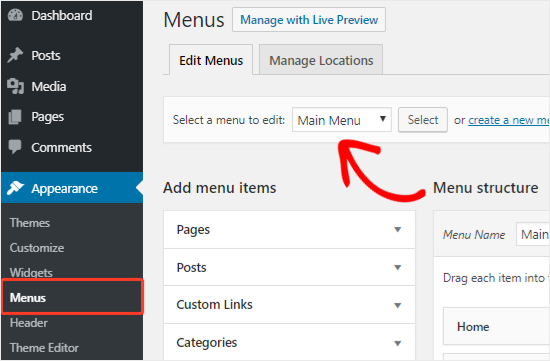
Después de eso, necesitas hacer clic en la pestaña ‘Enlaces personalizados’ para agregar el texto del enlace y la URL del enlace externo.
Una vez hecho, haz clic en el botón ‘Agregar al menú’ para crear un nuevo elemento de menú.
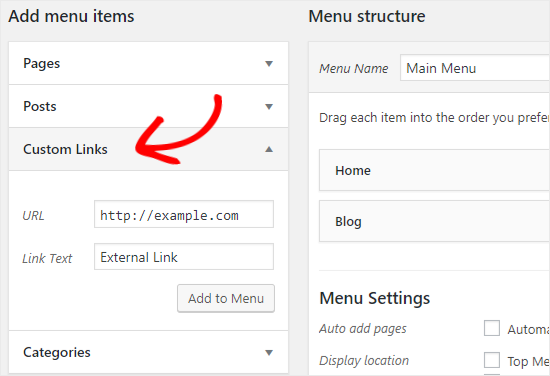
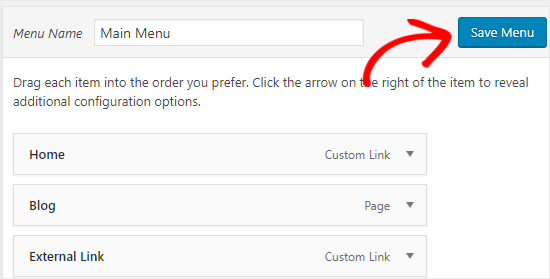
El enlace externo aparecerá ahora en la columna Estructura del menú junto con los otros elementos del menú.
A continuación, haz clic en el botón ‘Opciones de pantalla’ en la esquina superior derecha de la página.
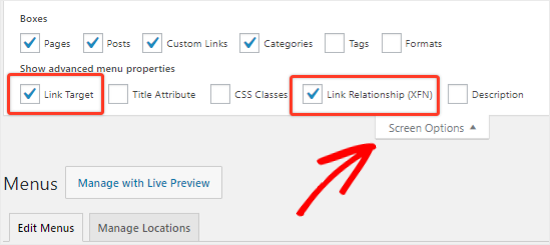
Solo necesitas seleccionar las opciones ‘Relación del enlace (XFN)’ y ‘Destino del enlace’.
Ahora, desplázate hacia abajo y haz clic en el ícono de flecha hacia abajo del nuevo elemento de menú para expandirlo.
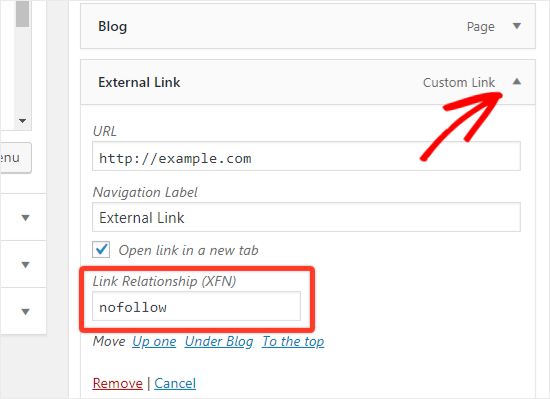
Para agregar el atributo nofollow, simplemente escribe nofollow en el cuadro de texto ‘Relación del enlace (XFN)’. También puedes marcar la opción ‘Abrir enlace en una nueva pestaña’ si lo deseas.
No olvides hacer clic en el botón ‘Guardar menú’ para guardar tus cambios.
Cómo hacer que todos los enlaces externos sean Nofollow automáticamente
Algunos usuarios de WordPress quieren agregar automáticamente el atributo nofollow a todos los enlaces externos en su sitio.
La mayoría de las soluciones que ofrecen esto se hacen con la ayuda de JavaScript. Esto no es útil para Google ni para el SEO de tu sitio. En su lugar, deberías agregar manualmente nofollow a los enlaces utilizando los métodos anteriores.
Algunos blogueros se preocupan por los enlaces de comentarios. La buena noticia es que WordPress agrega el atributo nofollow a todos los enlaces de comentarios por defecto.
Importante: Generalmente no recomendamos aplicar automáticamente nofollow a todos los enlaces externos. Este enfoque es un instrumento contundente que te impide pasar autoridad a sitios web creíbles y de alta autoridad, lo cual es una señal positiva para el SEO. Controlar tus enlaces manualmente es casi siempre la mejor estrategia. Sin embargo, si entiendes las compensaciones y aún deseas continuar, aquí te mostramos cómo puedes hacerlo usando un plugin.
Si todavía está buscando una solución para agregar automáticamente nofollow a todos los enlaces externos, puede usar el plugin WP External Links. Agrega el atributo nofollow a todos los enlaces externos en sus publicaciones, páginas, menús de navegación y la barra lateral.
Primero, necesita instalar y activar el plugin WP External Links. Para más detalles, consulte nuestra guía paso a paso sobre cómo instalar un plugin de WordPress.
Tras la activación, ve a la nueva página Enlaces externos en tu panel de WordPress.
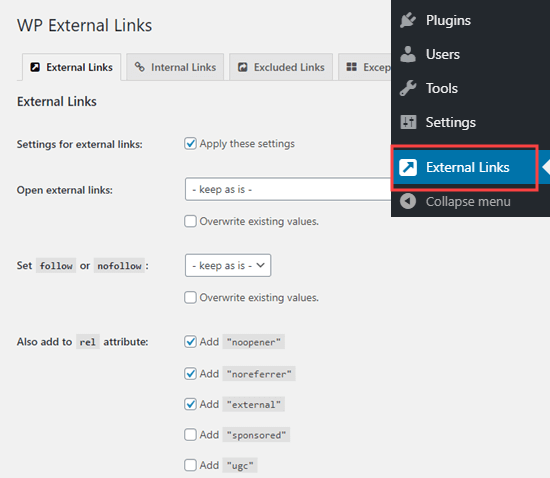
Aquí, necesitas cambiar el menú desplegable 'Establecer follow o nofollow' a 'nofollow'.
Encima de esto, tienes la opción de configurar los enlaces para que se abran en una nueva pestaña usando el menú desplegable 'Abrir enlaces externos'.
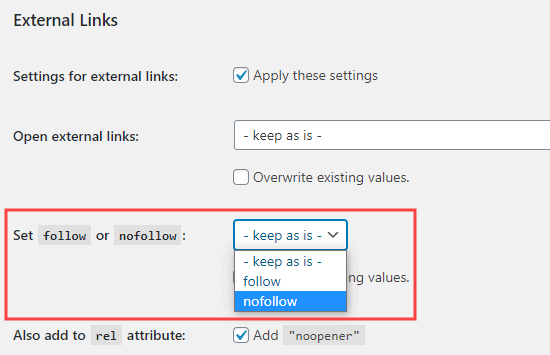
No olvides hacer clic en el botón 'Guardar cambios' cuando hayas terminado. Este plugin ahora convertirá automáticamente todos los enlaces externos de tu sitio en enlaces nofollow.
Preguntas Frecuentes Sobre los Enlaces Nofollow
Hemos ayudado a miles de usuarios con sus sitios de WordPress, y algunas preguntas sobre los enlaces nofollow surgen regularmente. Aquí tienes respuestas rápidas a las más comunes.
1. ¿Cuál es la diferencia entre nofollow, sponsored y UGC?
Estos atributos ayudan a Google a comprender la naturaleza de tus enlaces. Aquí tienes un desglose simple:
rel="nofollow": Usa esto para enlaces a sitios que no respaldas o en los que no confías completamente, y donde no quieres pasar autoridad.rel="sponsored": Esta es la mejor opción para cualquier enlace de pago, como enlaces de afiliados o publicidad.rel="ugc": Esto significa “Contenido Generado por el Usuario”. WordPress agrega automáticamente esto a los enlaces en los comentarios, así que no tienes que preocuparte por ello.
2. ¿Debo agregar nofollow a los enlaces internos?
No, nunca debes agregar el atributo nofollow a tus enlaces internos. Los enlaces internos son esenciales para el SEO porque ayudan a los motores de búsqueda a rastrear tu sitio y a pasar autoridad entre tus propias páginas.
3. ¿Usar nofollow perjudica el SEO de mi sitio web?
En absoluto. Cuando se usa correctamente, el atributo nofollow protege el SEO de tu sitio. Señala a los motores de búsqueda que no pasas autoridad a enlaces potencialmente no confiables o de pago.
4. ¿Todos los enlaces externos necesitan ser nofollow?
No, de hecho, es una buena práctica enlazar a sitios web de alta autoridad sin el atributo nofollow. Enlazar a fuentes creíbles como Wikipedia o los principales medios de noticias puede aumentar la credibilidad de tu propio contenido.
Recursos Adicionales Sobre el Uso de Enlaces en WordPress
Esperamos que esta guía te haya ayudado a aprender cómo agregar enlaces nofollow en WordPress. También podrías querer ver otros tutoriales de WordPress relacionados con el uso de enlaces:
- Guía para Principiantes sobre Cómo Agregar un Enlace en WordPress
- Cómo agregar enlaces nofollow en los menús de navegación de WordPress
- Cómo Agregar Título y NoFollow al Popup de Insertar Enlace en WordPress
- Enlazado Interno para SEO: La Guía Definitiva de Mejores Prácticas
- Los mejores plugins de enlaces internos para WordPress (automático + manual)
- Cómo abrir enlaces externos en una ventana o pestaña nueva con WordPress
- Cómo agregar fácilmente enlaces de anclaje en WordPress (paso a paso)
- Cómo encontrar y corregir enlaces rotos en WordPress (paso a paso)
Si te gustó este artículo, suscríbete a nuestro Canal de YouTube para ver tutoriales en video de WordPress. También puedes encontrarnos en Twitter y Facebook.


David Lim
Esta información es muy útil para mí. Ya que también quiero trabajar con enlaces patrocinados, el conocimiento que leí en este artículo es esencial.
Kzain
¡Gran artículo sobre el uso del atributo "nofollow"! Esto ayuda a garantizar que el "link juice" no se transfiera a sitios externos que no necesariamente respaldas. Y creo que al agregar enlaces nofollow a contenido patrocinado o enlaces de afiliados, es una buena práctica también divulgar esa relación con el sitio enlazado a tus lectores. Esto genera confianza y transparencia con tu audiencia.
Dennis Muthomi
es increíble que la nueva versión de WP (6.5) ahora incluya la opción de agregar el atributo no-follow de forma nativa. He estado esperando una manera fácil de agregar enlaces nofollow en imágenes
Moinuddin Waheed
Es una buena idea usar el enlace no follow desde el editor predeterminado.
Pero asumiendo la importancia del SEO, casi todos usaron AIOSEO o algún otro plugin de SEO. Siempre podemos usar esto para hacer que el enlace sea un enlace no follow.
Jeff
¿Por qué no simplemente pondrías un nofollow global en robots.txt y luego permitirías individualmente que ciertos enlaces sean "follow" publicación por publicación?
Soporte de WPBeginner
Tu robots.txt normalmente se usaría mejor solo para los enlaces de tu sitio, por eso no recomendamos ese método.
Administrador
Moinuddin Waheed
Agregar un enlace nofollow a los enlaces externos parece prometedor para el SEO y el posicionamiento.
Lo mejor es argumentar que no debemos usar nofollow en sitios web creíbles, sino solo en sitios web menos creíbles.
Tengo dudas aquí con respecto a los sitios menos creíbles.
¿Por qué alguien usaría enlaces externos como referencia para sitios menos creíbles o sin credibilidad?
Soporte de WPBeginner
Dependería del contenido que cubra el sitio para determinar qué enlaces externos tendrían sentido.
Administrador
mohadese esmaeeli
Anteriormente leí que se debe considerar la proporción de enlaces follow y nofollow y que sea lógica. Bueno, según la lógica humana, el número de enlaces nofollow debería ser naturalmente mayor. Sin embargo, utilizar enlaces follow de sitios web valiosos también puede ser efectivo en el crecimiento del sitio. ¿Qué factores debemos considerar al decidir si considerar un enlace como follow o nofollow?
Soporte de WPBeginner
Lo principal a tener en cuenta es que sea un sitio de alto valor o autoridad, y normalmente sería cuando no necesitarías usar nofollow.
Administrador
Jiří Vaněk
He leído que desde el punto de vista del SEO, es mejor tener enlaces externos como nofollow. De esta manera, el robot del motor de búsqueda se enfoca más en los enlaces internos del sitio web. Por lo tanto, he configurado todos los enlaces externos como nofollow a través de un plugin. ¿Es esta una buena técnica, o es mejor hacer excepciones para enlaces de alta calidad de dominios con alta autoridad de dominio?
Soporte de WPBeginner
No tenemos una respuesta definitiva sobre si esta es la mejor práctica o no en este momento.
Administrador
Joseph Mucira
¡Claro! Crear enlaces externos es una excelente manera de dar a tus valiosos backlinks espacio para respirar y la oportunidad de clasificar más alto en las páginas de resultados de motores de búsqueda para Google, Bing, Yandex, Yahoo, DuckDuckGo, etc. Recuerda, demasiados enlaces en una página/blog pueden parecer spam a los ojos de los bots rastreadores de los motores de búsqueda. Por lo tanto, para compensar la carga de trabajo, una función de enlace dofollow ayuda a minimizar las posibilidades de usar en exceso los enlaces en cualquier contenido dado. Este artículo nos ha ayudado (a los webmasters) con más formas de abordar lo mismo adecuadamente. Esperamos ver más recursos de tu parte pronto.
¡Felicitaciones por el excelente trabajo bien hecho!
Soporte de WPBeginner
Gracias por compartir tus comentarios y sí, demasiados enlaces pueden parecer spam para los motores de búsqueda.
Administrador
TLThomas
¿Qué hace que un sitio sea un "sitio web de autoridad" y, por lo tanto, sea mejor NO agregar un "nofollow"?
Soporte de WPBeginner
Dependería de tu nicho, normalmente sería un sitio en el que confías al que enviarías a tus usuarios con confianza para que lo visiten.
Administrador
Hibble Dibble
"Algunos usuarios de WordPress quieren agregar automáticamente el atributo nofollow a todos los enlaces externos en su sitio. La mayoría de las soluciones que ofrecen esto se hacen con la ayuda de JavaScript. Esto no es útil para Google ni para el SEO de tu sitio."
Entiendo por qué no es útil para Google, ya que considera los enlaces dofollow como un factor de clasificación. Pero, ¿por qué tener todos los enlaces externos como nofollow sería malo para el SEO de tu sitio?
Soporte de WPBeginner
Enlazar a sitios creíbles puede ser útil para mostrar que sabes qué sitio es una fuente confiable para tus usuarios, lo que puede ayudar a tu clasificación.
Administrador
Profcyma Global
Gracias por compartir todas las opciones posibles para renderizar enlaces externos nofollow.
Pero, ¿no crees que noreferer noopener también significa nofollow?
Soporte de WPBeginner
Hay una ligera diferencia, te recomendamos que consultes nuestra guía a continuación para obtener más información al respecto:
https://www.wpbeginner.com/beginners-guide/what-is-relnoopener-in-wordpress-explained/
Administrador
Christina Henry
Me han dicho que mi página de Política de Privacidad debería ser no follow. ¿Cómo hago eso para una página?
Soporte de WPBeginner
Si tienes un plugin de SEO, normalmente hay una opción añadida en la configuración de la página para nofollow una página.
Administrador
Himanshu Thakur
¿Es obligatorio dar enlaces no follow?
Soporte de WPBeginner
No es obligatorio
Administrador
Susan
¿Cómo añado un no follow a los enlaces en el pie de foto de una imagen? Los créditos de la imagen contienen enlaces al fotógrafo y al sitio de donde la descargué.
Soporte de WPBeginner
Para el método más sencillo, podrías usar el plugin de enlaces externos de este artículo.
Administrador
Bala
Buen post,
¿Puedo saber si rel=\"nofollow noreferrer opener\" y rel=\"noreferrer opener nofollow\" son lo mismo? No sé exactamente dónde necesito insertar \"nofollow\" cuando se trata de \"noreferrer opener\".
Soporte de WPBeginner
The order does not matter, they are the same
Administrador
Jeremiah Pittmon
Activé el plugin External Links y guardé los cambios, pero cuando reviso el código HTML en la publicación, no veo \"no follow\" en ninguna parte del código. ¿Debería aparecer ahí?
Soporte de WPBeginner
Si usa la herramienta de inspección de elementos mientras ese plugin está activo, debería ver nofollow al inspeccionar enlaces externos. Para saber cómo usar la inspección de elementos, tenemos una guía que puede seguir aquí:
https://www.wpbeginner.com/wp-tutorials/basics-of-inspect-element-with-your-wordpress-site/
Administrador
Mariza
Hola,
¿Podrías sugerir otro plugin para usar con el Editor Clásico?
Parece que ‘Título & No seguir para enlaces’ está desactualizado. Estoy recibiendo este mensaje:
“Este plugin no ha sido probado con las 3 versiones principales más recientes de WordPress. Es posible que ya no se mantenga o soporte y que tenga problemas de compatibilidad al usarse con versiones más recientes de WordPress.”
TIA
Soporte de WPBeginner
Ciertamente buscaremos una alternativa, pero para ese mensaje, es posible que desees consultar nuestro artículo aquí:
https://www.wpbeginner.com/opinion/should-you-install-plugins-not-tested-with-your-wordpress-version/
Administrador
Graham Drew
Cada vez que intento lograr esto, rompo mi publicación y obtengo un mensaje de error, pero sospecho que el mensaje es causado por mí mismo al no ingresar el código correctamente (no tengo experiencia en codificación), mi pequeña porción de código se ve diferente a tu ejemplo. para enlaces individuales
Solución: Ingresé el código manualmente usando el editor de código como se describe en tu tutorial y eso pareció funcionar. Este método fue mucho más fácil para mí.
Soporte de WPBeginner
Glad our recommended alternate method was able to help
Administrador
Graham Drew
Hola. ¿Los plugins de enlaces externos afectan la velocidad del sitio?
Soporte de WPBeginner
Los enlaces externos no afectan la velocidad de tu sitio
Administrador
Graham Drew
Este tutorial es incorrecto. Sigo recibiendo mensajes de error que han arruinado mi publicación y no puedo recuperarlos. Este bloque ha encontrado un error y no se puede previsualizar.
Soporte de WPBeginner
Nuestro tutorial no es incorrecto, es posible que desees asegurarte de que el error no sea causado por un plugin utilizando nuestra guía aquí: https://www.wpbeginner.com/beginners-guide/beginners-guide-to-troubleshooting-wordpress-errors-step-by-step/
Administrador
Marnick
Hola, ¿hay alguna forma de agregar un "no-follow" a un enlace de afiliado de un producto de WooCommerce (sin un plugin).
Ej. Puedo agregar un producto en WooCommerce y cambiar de un "Producto simple" a un "Producto externo/afiliado". Puedo insertar el enlace, pero no editar ningún HTML ni opción para establecerlo como "no follow".
Gracias.
Soporte de WPBeginner
Deberías contactar al soporte de WooCommerce para saber cómo personalizar el enlace externo para que sea nofollow cuando no hay una opción predeterminada para ello.
Administrador
Ruth
Gran información y aclaró muy bien mi entendimiento de follow/nofollow. Sigue con el gran trabajo.:-)
Soporte de WPBeginner
Thank you, glad our tutorial could be educational
Administrador
Bijay
Gracias señor. esto nos puede ayudar
Soporte de WPBeginner
Glad our article could be helpful
Administrador
Abdul Razzaq
Gracias querido señor
Soporte de WPBeginner
You’re welcome
Administrador
Swapnil Harpale
Gracias por compartir todas las opciones posibles para hacer que los enlaces externos sean nofollow.
Pero, ¿no crees que noreferer noopener también significa nofollow?
Soporte de WPBeginner
Aunque se ven similares, se usan por razones ligeramente diferentes a nofollow. Nofollow es más para rastreadores como Google para que no sigan ese enlace en términos de SEO, mientras que noreferrer y noopener limitan cuánto sabe el sitio al que enlazas sobre tu enlace al sitio.
Administrador