


Uno de los mayores desafíos que enfrentan las organizaciones sin fines de lucro es facilitar que los donantes contribuyan. Si el proceso resulta confuso o requiere demasiados pasos, la gente a menudo se rinde antes de completar su donación.
Es por eso que a menudo recomendamos los botones de donación de PayPal. Son rápidos de configurar, familiares para los donantes y funcionan bien en casi cualquier sitio de WordPress.
También hemos utilizado PayPal extensamente en nuestros propios proyectos de comercio electrónico, por lo que sabemos que la plataforma es confiable, fácil de administrar y confiada por usuarios de todo el mundo.
En esta guía, te mostraremos las tres formas más efectivas de agregar un botón de donación de PayPal en WordPress. Estos métodos son rápidos, seguros y probados en sitios web reales de organizaciones sin fines de lucro, lo que los hace perfectos si deseas comenzar a recaudar donaciones de inmediato.
💡Respuesta rápida: Agregar un botón de donación de PayPal en WordPress
La forma más fácil de agregar un botón de donación de PayPal es usando un plugin de WordPress. Aquí están los tres métodos que cubrimos en esta guía:
- Usa un plugin gratuito: Recomendamos Donaciones vía PayPal para un botón de donación sencillo.
- Crea un formulario personalizado: Usa un creador de formularios como WPForms para crear un formulario de donación más avanzado que pueda recopilar información del donante.
- Agregar HTML manualmente: Puedes agregar un botón simple pegando código HTML directamente de PayPal en tu sitio.
- Crea Campañas de Recaudación de Fondos Completas. Usa Charitable para aceptar donaciones a través de PayPal, tarjetas de crédito, ACH, Google Pay y más.
¿Por qué usar un botón de donación de PayPal en WordPress?
Usar un botón de donación de PayPal es una forma efectiva de aceptar donaciones en línea porque es fácil de configurar y los donantes confían en la marca. Esta familiaridad puede generar más contribuciones exitosas para tu causa.
Aquí están los beneficios clave de usar PayPal para donaciones:
- Con la confianza de los donantes: Con más de 430 millones de cuentas activas, PayPal es una marca reconocida a nivel mundial. Los donantes se sienten seguros al usar una plataforma que ya conocen y en la que confían.
- Simple para todos: El proceso es sencillo tanto para que lo configures como para que tus visitantes realicen una donación con solo unos pocos clics.
- Impulsa las contribuciones: Debido al alto nivel de confianza en la marca, es más probable que los visitantes completen el proceso de donación.
Muchos blogueros añaden botones de donación de PayPal en sus sitios de WordPress para ayudar a cubrir los costos operativos del sitio web.
Las organizaciones sin fines de lucro también usan sus sitios web para recaudar fondos para sus causas.
Consejo de experto: Ten en cuenta que PayPal cobra una comisión por transacción por cada donación que recibes. Sin embargo, las organizaciones benéficas registradas como 501(c)(3) a menudo pueden solicitar una tarifa de transacción con descuento.
Te recomendamos consultar el sitio web oficial de PayPal para conocer su estructura de tarifas actual.
Antes de empezar, necesitarás crear una cuenta de PayPal o iniciar sesión en tu cuenta existente.
Dado que esta es una guía completa, hemos creado una tabla de contenido para que pueda saltar fácilmente a la sección que necesita:
¿Listo? Empecemos.
Método 1: Usa un plugin de donación de PayPal simple y gratuito
Este método se recomienda si buscas un plugin gratuito de donaciones de PayPal para WordPress. Es más simple pero muy limitado en cuanto a lo que puedes hacer.
Primero, deberás instalar y activar el plugin Donaciones vía PayPal. Para más detalles, puedes ver nuestra guía paso a paso sobre cómo instalar un plugin de WordPress.
Tras la activación, deberás ir a la página Ajustes » Donaciones de PayPal para crear tu botón de donación.
Aquí, ingresa tu dirección de correo electrónico de PayPal. Esta es la dirección que usas para iniciar sesión en PayPal.
Es posible que notes que la moneda de donación está configurada en dólares estadounidenses por defecto. Para cambiar esto, simplemente selecciona tu moneda preferida en el menú desplegable.
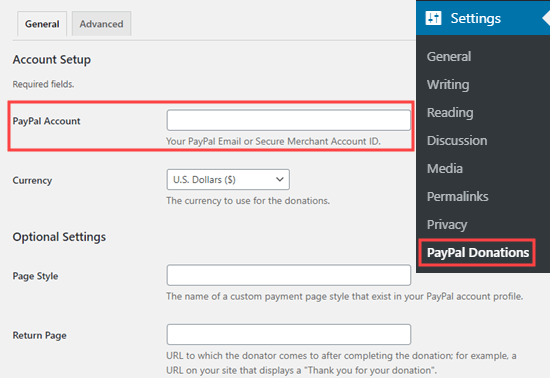
Luego, quizás quieras crear una página de agradecimiento en tu sitio y configurarla como la 'Página de retorno' en la sección 'Ajustes opcionales'.
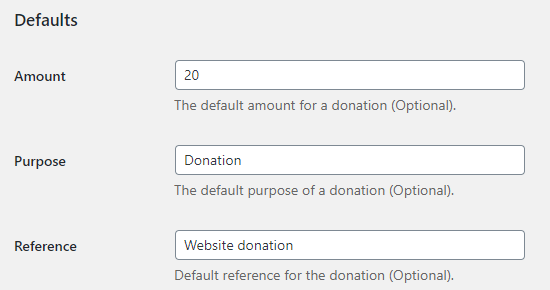
Opcionalmente, puedes agregar un monto, propósito y referencia predeterminados para tus donaciones de PayPal.
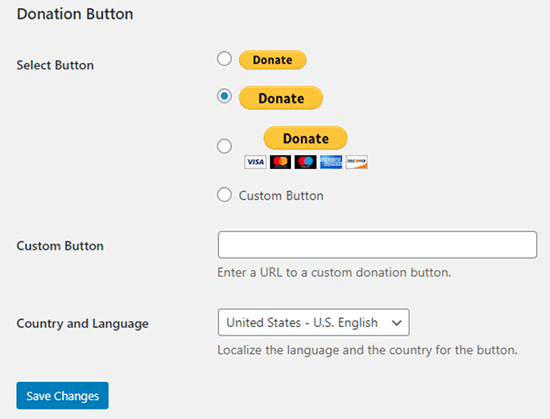
A continuación, puedes seleccionar un estilo de botón de donación de PayPal o introducir una URL para una imagen de botón personalizada. También puedes cambiar el país de donación y el idioma, que por defecto son Estados Unidos e inglés estadounidense.
Una vez que hayas terminado, no olvides presionar el botón 'Guardar cambios' para almacenar tu configuración.
Agregar tu botón de donación de PayPal a tu sitio web
El plugin te permite mostrar fácilmente el botón de donación de PayPal en cualquier lugar de tu sitio web de WordPress usando un shortcode.
Simplemente edita la publicación o página donde quieras mostrar el botón de donación, y luego añade el bloque de Shortcode en el editor de contenido.
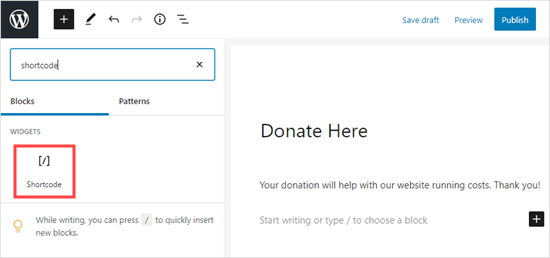
Dentro de los ajustes, necesitas añadir [paypal-donation] un shortcode. Ahora puedes guardar tus cambios y previsualizar tu publicación o página.
Aquí está el botón de donación de PayPal en vivo en nuestro sitio de demostración.

Este plugin también te permite agregar el botón a un área de widget de barra lateral o pie de página.
Simplemente ve a la página Apariencia » Widgets desde el panel de WordPress. Después de eso, haz clic en el botón + y agrega el bloque de widget 'Donaciones de PayPal' a tu barra lateral o pie de página.
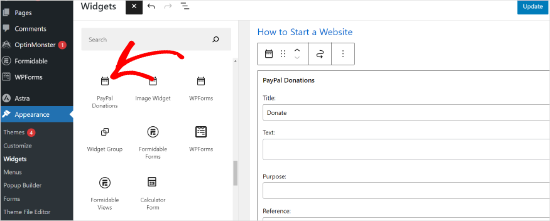
El widget tiene la misma configuración, así que todo lo que necesitas hacer es proporcionar un título y texto. No olvides presionar el botón 'Actualizar' para crear tu widget.
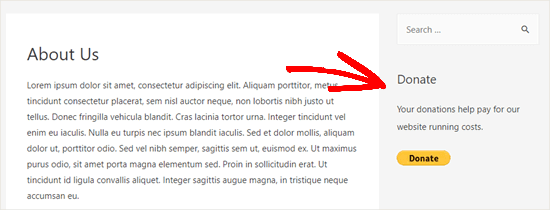
Aquí está el widget de donación en la barra lateral de nuestro sitio web de demostración.
Método 2: Crea un formulario de donación personalizado de PayPal con WPForms
Otra excelente manera de crear un botón de donación de PayPal es con WPForms. Es el mejor plugin creador de formularios de WordPress del mercado, utilizado por más de 6 millones de propietarios de sitios web.
Al probar la herramienta, descubrimos que te permite crear fácilmente hermosos formularios de donación para aceptar pagos con tarjeta de crédito y/o PayPal.
Este método te da más flexibilidad y control. Por ejemplo, usando WPForms puedes:
- Recopilar información de los donantes como nombres y direcciones de correo electrónico.
- Agregar automáticamente a los donantes a tu lista de correo para construir una comunidad.
- Enviar recibos de agradecimiento personalizados automáticamente
- Agregar fácilmente otros campos a tu formulario, como encuestas o sondeos.
Para saber más sobre la herramienta, puedes ver nuestra reseña de WPForms.
Nota: Existe una versión gratuita del plugin WPForms, pero necesitarás la versión Pro o superior para poder aceptar pagos con PayPal.
Primero, necesitas instalar y activar el plugin de WPForms. Para más detalles, consulta nuestra guía paso a paso sobre cómo instalar un plugin de WordPress.
Después de la activación, deberás ir a WPForms » Ajustes para ingresar tu clave de licencia. Puedes encontrar esta información en tu cuenta en el sitio web de WPForms.

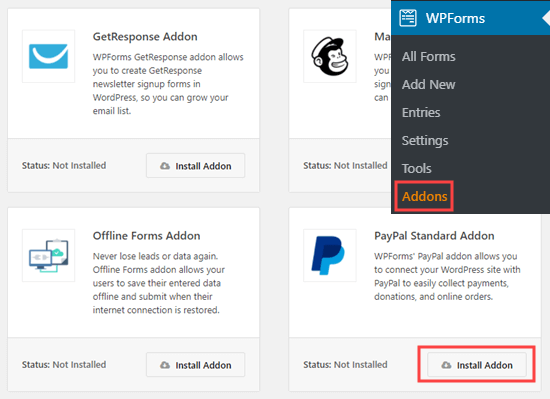
A continuación, vamos a WPForms » Complementos.
Aquí, necesitas instalar el Complemento de PayPal Standard. Simplemente encuéntralo en la lista y haz clic en el botón ‘Instalar Complemento’ debajo de él. El complemento se instalará y activará automáticamente por ti.
Ahora, es hora de crear tu formulario de donación.
Simplemente ve a la página WPForms » Añadir Nuevo en tu área de administración de WordPress para iniciar el constructor de formularios.
Pero primero, necesitarás proporcionar un título para tu formulario y luego elegir la plantilla ‘Formulario de Donación’.
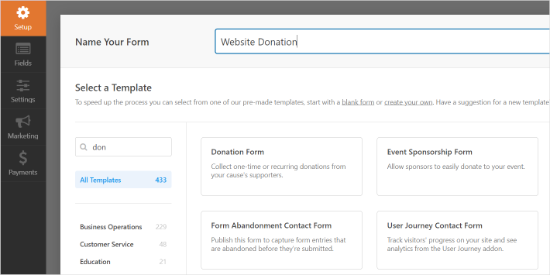
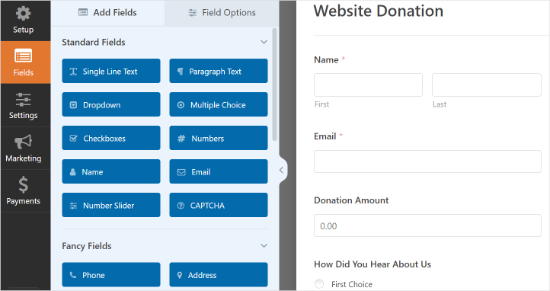
WPForms cargará ahora automáticamente tu plantilla de formulario en el constructor de WPForms. Es fácil añadir, eliminar o cambiar los campos de tu formulario.
Para añadir un campo, simplemente arrastra el campo desde el menú del lado izquierdo. Hemos añadido un campo de opción múltiple ‘¿Cómo te enteraste de nosotros?’.
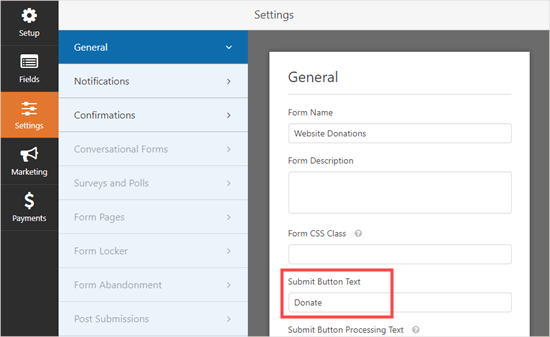
A continuación, podrías querer cambiar el botón de Enviar para que diga Donar en su lugar.
Para hacer esto, puedes hacer clic en el botón o ir a la pestaña Ajustes » General de tu formulario. Debajo del ‘Texto del Botón de Envío’, simplemente añade el texto ‘Donar’.
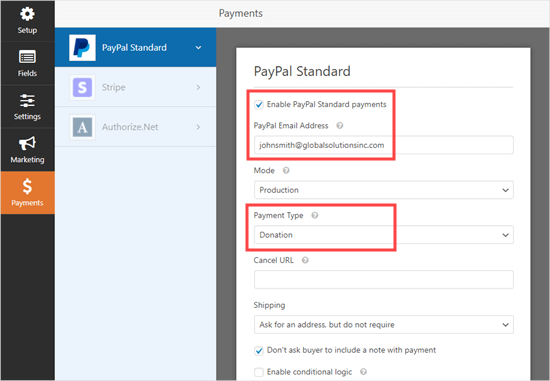
A continuación, vamos a Pagos » PayPal Standard para configurar los pagos de tu formulario.
Simplemente marca la casilla ‘Habilitar pagos estándar de PayPal’ e ingresa tu dirección de correo electrónico de PayPal. En Tipo de pago, procede a seleccionar ‘Donación’.
Una vez que hayas terminado, haz clic en el botón Guardar para almacenar tu configuración.
Consejo de experto: Puedes enviar a los donantes un recibo por su donación. Echa un vistazo a nuestras instrucciones sobre cómo crear un formulario con varios destinatarios para obtener ayuda con esto.
Agregando tu formulario de donación a tu sitio web
Una vez que hayas terminado de crear tu formulario de donación de PayPal, es hora de agregarlo a tu sitio web.
WPForm hace que sea súper fácil agregar formularios en cualquier lugar de tu sitio web.
Simplemente crea una publicación o página nueva o edita una existente. Luego, puedes añadir un bloque de WPForms al editor de contenido de WordPress y seleccionar el formulario que creaste anteriormente en el menú desplegable.
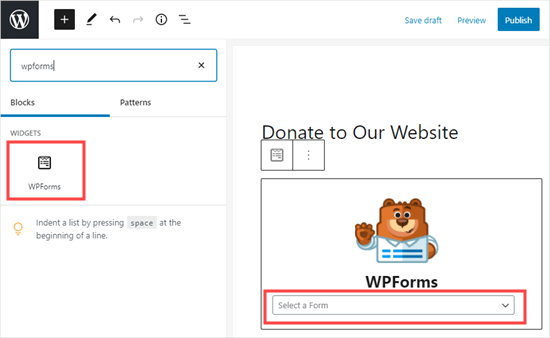
Una vez que estés listo, previsualiza o publica tu página para ver tu formulario de donación.
Felicidades, ahora has creado un formulario de donación inteligente de PayPal en WordPress.
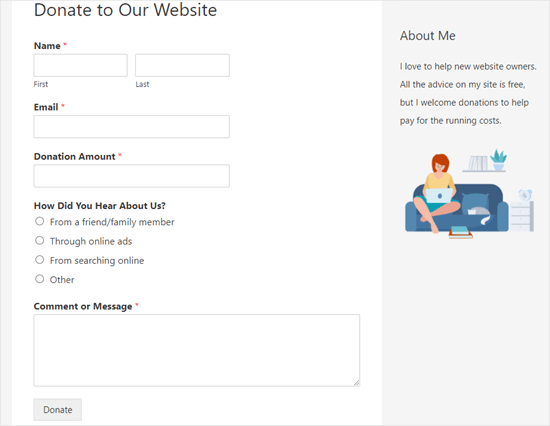
¡Ahora estás listo para recibir donaciones!
Método 3: Agrega manualmente un botón de PayPal con HTML
Si prefieres no instalar un plugin, puedes añadir un botón de PayPal usando código HTML. Este método también funciona si tienes un plan de WordPress.com que permite código personalizado (como los planes Premium, Business o eCommerce).
Consejo profesional: Si bien este método manual es rápido, no te permite recopilar información de los donantes ni personalizar el formulario en tu sitio. Para obtener más funciones y una mejor gestión de donantes, te recomendamos usar un plugin.
Primero, debe iniciar sesión en su cuenta de PayPal y ir a la página Pagar y recibir » Botones de PayPal.
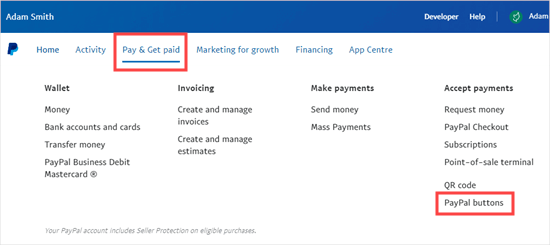
En la siguiente página, verá diferentes tipos de botones.
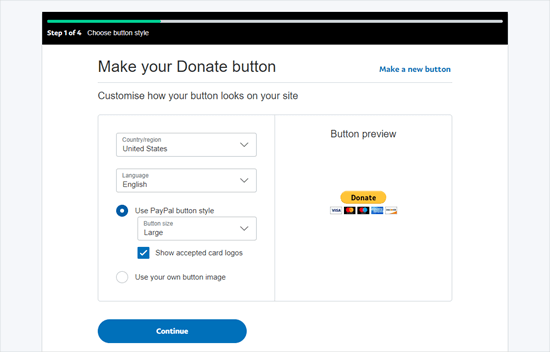
Simplemente haga clic en la opción del botón 'Donar'.
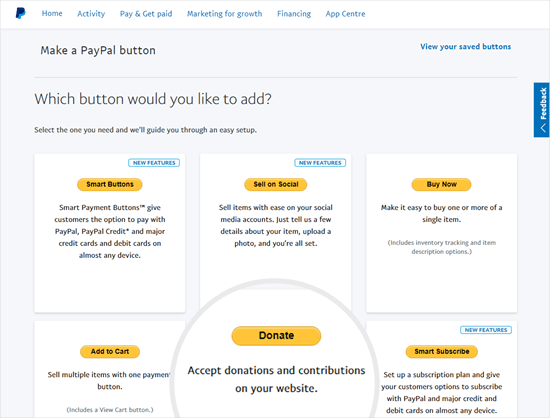
Ahora, puede seguir las instrucciones en pantalla para crear su botón.
Por ejemplo, seleccione su país, idioma y estilo de botón. Cuando termine, haga clic en el botón 'Continuar'.
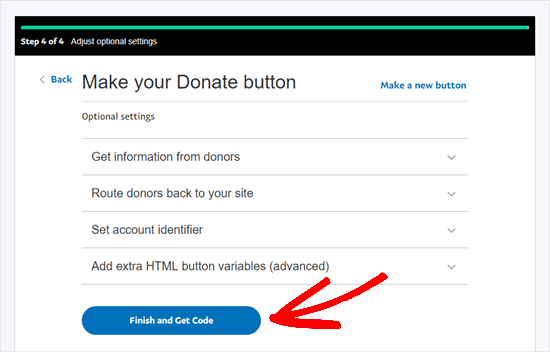
Después de eso, tendrá algunas configuraciones opcionales.
En la pantalla final del asistente de creación de botones, haga clic en el botón 'Finalizar y obtener código'.
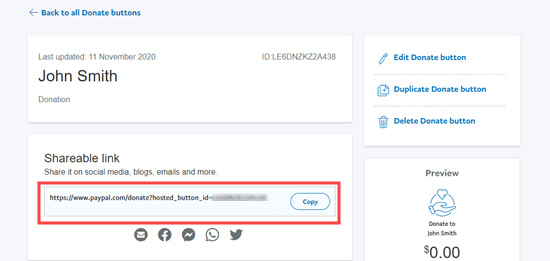
Ahora verá una página con un enlace para compartir.
Este es el URL que necesita, así que querrá mantenerlo abierto en esta pestaña o guardarlo en un lugar seguro.
A continuación, puede ir a su área de administración de WordPress y editar una publicación o página donde desee agregar el botón de donación de PayPal.
Necesitas agregar un nuevo bloque HTML a tu página o usar el modo de Texto si estás usando el editor Clásico.
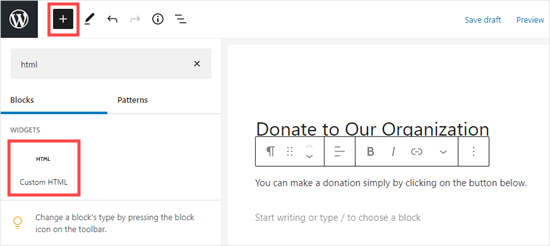
Desde aquí, pegue el siguiente código en su bloque HTML:
<a href="Your Shareable Link that you got from PayPal" target="_blank" rel="nofollow noopener"><img src="https://www.paypal.com/en_US/i/btn/x-click-but21.gif" alt="Click to Donate" /></a>
Asegurémonos de reemplazar las palabras 'Tu enlace para compartir que obtuviste de PayPal' con el enlace real de PayPal.
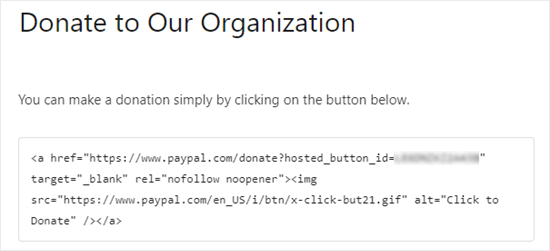
Continúe y publique su página. Ahora tiene un botón de donación de PayPal en su sitio de WordPress sin usar un plugin.
Si deseas agregar el botón de donación a otros lugares de tu sitio, también puedes pegar este código HTML dentro de un widget de ‘HTML Personalizado’ para agregarlo a tu barra lateral u otras áreas de widgets de tu tema con bloques.
Aquí tienes un ejemplo en vivo del botón de donación:

Siéntete libre de hacer clic en él para ver cómo funciona. Puedes hacer una donación para ayudarnos si encuentras útil este artículo.
Opciones de Personalización
La razón por la que elegimos el enlace para compartir en lugar del código completo del botón de donación es para que puedas personalizar fácilmente la imagen de la donación.
A continuación, se muestran otros botones de donación oficiales de PayPal. Simplemente copia el código y reemplaza la sección de la imagen en tu código principal anterior.
Opción 1

<img src="https://www.paypal.com/en_US/i/btn/btn_donate_LG.gif" alt="Click to Donate" />
Opción 2

<img src="https://www.paypal.com/en_US/i/btn/btn_donateCC_LG.gif" alt="Click to Donate" />
Opción 3

<img src="https://www.paypal.com/en_US/i/btn/btn_donate_SM.gif" alt="Click to Donate" />
Opción 4
<img src="https://www.paypal.com/en_US/i/btn/x-click-but21.gif" alt="Click to Donate" />
Opción 5

<img src="https://www.paypal.com/en_US/i/btn/x-click-but04.gif" alt="Click to Donate" />
Opción 6

<img src="https://www.paypal.com/en_US/i/btn/x-click-but11.gif" alt="Click to Donate" />
Si no te gusta ninguna de estas imágenes, puedes crear la tuya. Simplemente sube esa imagen a tu biblioteca de medios de WordPress y obtén el enlace directo a ese archivo. Luego, agrega ese enlace en el siguiente código:
<a href="Your Sharable Link that you got from PayPal" target="_blank" rel="nofollow noopener"><img src="The Image URL" alt="Click to Donate" /></a>
Extra: Usa Charitable para campañas completas de recaudación de fondos
Los métodos anteriores son perfectos para agregar un botón simple de PayPal o crear un formulario de donación personalizado. También son excelentes para recopilar contribuciones individuales en tu blog o sitio web.
Sin embargo, si necesitas un sistema de gestión de donaciones dedicado para campañas de recaudación de fondos continuas, entonces Charitable es el mejor plugin para el trabajo.
A diferencia de un simple creador de formularios, Charitable es una solución completa de recaudación de fondos diseñada para organizaciones sin fines de lucro. Te permite crear campañas ilimitadas, establecer metas de recaudación y administrar fácilmente a todos tus donantes desde un único panel.
Lo mejor de todo es que puedes transferir las comisiones de transacción a los donantes, por lo que todo el dinero va a tu causa.
Si estás interesado en crear una campaña de recaudación de fondos, consulta nuestro tutorial sobre cómo crear un formulario de donación recurrente en WordPress.
Preguntas frecuentes sobre los botones de donación de PayPal
Aquí hay algunas preguntas que nuestros lectores hacen con frecuencia antes de agregar un botón de donación de PayPal en sus sitios web:
¿Cómo puedo configurar donaciones recurrentes con PayPal?
Configurar donaciones recurrentes es una función que ofrecen la mayoría de los plugins de donación avanzados, incluidos Charitable y WPForms. Durante el proceso de configuración del formulario en estos plugins, puedes habilitar los pagos recurrentes y dar a los donantes opciones para donar semanal, mensual o anualmente.
El propio generador de botones de PayPal también tiene una opción para crear un botón de ‘Suscribirse’ para pagos recurrentes. Para más información, consulta nuestro tutorial sobre cómo crear formularios de donación recurrentes en WordPress.
¿Necesito una cuenta de PayPal Business para aceptar donaciones?
Se recomienda encarecidamente utilizar una cuenta de PayPal Business. Si bien una cuenta Personal puede recibir pagos, una cuenta Business está diseñada para uso comercial y sin fines de lucro.
Ofrece más funciones, mejores informes y te ayuda a cumplir con las políticas de PayPal. Para organizaciones benéficas registradas, una cuenta Business es necesaria para solicitar tarifas de transacción con descuento.
Esperamos que este artículo te haya ayudado a agregar un botón de donación de PayPal en WordPress. A continuación, también podrías consultar nuestra guía sobre cómo recaudar dinero con crowdfunding o nuestros consejos probados para las mejores prácticas para formularios de donación que impulsen las donaciones.
Si te gustó este artículo, suscríbete a nuestro Canal de YouTube para ver tutoriales en video de WordPress. También puedes encontrarnos en Twitter y Facebook.


David Lim
Sí, este método es especialmente probable para organizaciones sin fines de lucro. O, como dice el artículo, podrían ser los costos de mantenimiento o restauración. O incluso si pienso en una buena causa de interés público.
Dennis Muthomi
un enorme agradecimiento por este artículo tutorial. He estado buscando una forma de aceptar donaciones desde mi sitio, pero todos los otros artículos que encontré en línea hablaban de usar Stripe para procesar transacciones de donaciones y no está disponible en mi país. Es genial ver esta guía que se enfoca en PayPal, lo cual es perfecto para mis necesidades.
Sus instrucciones fueron súper claras y fáciles de seguir. En serio, ustedes son salvavidas.
Jiří Vaněk
Tengo la opción de donar en el sitio web usando el botón de Elementor. Hay un botón directamente para PayPal. Al mismo tiempo, también tengo WP Forms en la versión completa. ¿Está bien si hago PayPal usando WP Forms? El botón en Elementor es básicamente solo un botón clásico con una URL que lleva a la posibilidad de pagar por PayPal directamente a mi cuenta.
Soporte de WPBeginner
Sí, no se requiere que uses un método específico y, si quisieras, podrías usar varios métodos para diferentes secciones si lo deseas.
Administrador
Jiří Vaněk
Gracias por el consejo. Al final, seguí tu sugerencia y de hecho lo estoy combinando. Está funcionando muy bien hasta ahora, lo cual es genial ya que la mayoría de la monetización del sitio web se basa en donaciones.
varun
toda la información es basura, no funciona en absoluto
Soporte de WPBeginner
Apologies if it is not working for you, you may want to reach out to the plugin’s support with whatever error you are running into for them to take a look at it. We will also take a look at our article
Administrador
Robert
Mi blog está en Wordpress.com, así que intenté seguir tus instrucciones para agregar manualmente un botón de PayPal. Tus instrucciones dicen:
“Comienza iniciando sesión en tu cuenta de PayPal y haz clic en el elemento del menú Herramientas”
No puedo encontrar el elemento del menú Herramientas en PayPal. ¿Podrías aconsejarme?
Vanessa
Thanks for all this info. I am not clear if I need a paid version of wordpress.org if I want to add a donations button. I probably won’t be selling anything, just hope for a few donations. Thanks for your help
Soporte de WPBeginner
Hola Vanessa,
Por favor, consulta nuestra comparación de WordPress.org vs WordPress.com. WordPress.org en sí es gratuito, pero necesitarás pagar por el hosting y el nombre de dominio. Consulta nuestra guía sobre cómo iniciar un sitio web para obtener instrucciones paso a paso.
Administrador
Vanessa
He configurado un blog de wordpress.org siguiendo tus instrucciones muy claras... ¡¡muchas gracias!! Fui a widgets para instalar un botón de donaciones de paypal, pero no parece haber uno para elegir. ¿He cometido un error? Elegí la opción más barata de Bluehost. ¿He hecho algo mal?
Además, solo para que sepas... cuando casi llegué al final del procedimiento de Bluehost, habiendo seguido tu enlace para llegar allí, con la intención de que obtuvieras la comisión por mi compra, apareció otra oferta emergente que ofrecía aún más descuento. Hice clic en esto, así que espero que no hayas perdido la comisión. Si es así, es una jugada un poco sucia, que podría haberte robado tu comisión. Espero que no. Gracias por tus excelentes consejos.
Martha Rees
Me gusta la idea del video, pero mi versión de WordPress no me permite instalar plugins, así que eso no funcionará. Cuando lo intenté con el enlace de correo electrónico, recibí el mensaje de que 'el pago no se procesó'. Así que no pude poner el botón o un enlace en la página. Gracias
Mark Bologna
Esto fue perfecto, justo lo que necesitaba para agregar un botón de donación a la página web del podcast. ¡Gracias!
Gandire
Puedo crear la imagen del botón, pero no pasa nada cuando hago clic. Sospecho que no se hizo clicable.
Haitham Alnaqeb
¿Usaste un plugin para crear el botón de clic? ¿o lo copiaste de PayPal mismo? ¿cuál es la fuente del código que usaste?
Apata
Hola, por favor, ingeniero Sayed,
Estoy preocupado por cómo podría saber o encontrar una pasarela de pago que admita mi país, Nigeria. Todavía estoy buscando, pero no he encontrado ninguna.
Por favor, ayúdeme y recomiéndeme una.
Gracias.
Haitham Alnaqeb
Quizás quieras probar Google Checkout. Ellos dan soporte a Nigeria.
Buena suerte.
Mandy
¡He estado golpeando mi cabeza contra la pared durante HORAS tratando de arreglar el botón de donación demasiado grande y pixelado en mi sitio de WordPress. Finalmente me encontré con este artículo y fue justo la solución! ¡¡¡Gracias!!!
Soporte de WPBeginner
Glad you found it helpful Don’t forget to join us on Twitter for more WordPress tips and tutorials.
Administrador
Michelle H
Intenté esto y no está funcionando. Sigue apareciendo como "no follow".
Ye Thu
Esto es excelente y funcionó bien. Muchas gracias por tu publicación. Fue de gran ayuda.
jof
No hay un botón de “Donaciones de PayPal” en mi WordPress autoalojado.
Cualquier ayuda es apreciada. Gracias.
Objetivos
¡Gracias por esta publicación! Ha sido de gran ayuda. Pero, ¿cómo se crea el código para la imagen cuando la personalizas? Tengo una imagen, ¿y ahora qué?!
Paul Mozina
Logré que el botón de PayPal funcionara en una publicación, sin problema, gracias a ti. Ahora, ¿cómo agrego el botón de PayPal a mi barra lateral principal?
Paul Mozina
¡Entendido! Usa un widget de texto.
Michelle
Cuando intenté agregarlo en un widget de texto, no funcionó. ¿Cómo lograste que el tuyo funcionara?
Jen Maffett
Pegué el código de Paypal en mi página de Wordpress, publicación y página de proyecto y en cada instancia aparece cuando vuelvo a Visual, pero luego cuando publico, el código se elimina y nada aparece en la página real. Cuando vuelvo al editor, el código ha sido borrado o truncado. ¿Hay algo que pueda hacer para que se "pegue"?
Veo que esto les sucedió a otros en la cadena de comentarios, pero no vi una solución mencionada.
Soporte de WPBeginner
Básicamente, solo necesitas el enlace de PayPal en la sección de correo electrónico. Este es un enlace normal y el código solo agrega el enlace a una imagen de botón de donación. Puedes descargar la imagen del botón de donación del sitio web de PayPal y subirla en el editor de publicaciones. Haz clic derecho sobre él y enlaza a tu URL de correo electrónico de PayPal.
Administrador
Leon Zak
Que WP modifique el código después de pegarlo también ha sido un problema para mí. Finalmente encontré una forma aceptable que hasta ahora parece funcionar.
Encontré que poner el código de PayPal en una tabla me está funcionando. Puedo ir y venir de visual a texto y el código permanece igual. Puse etiquetas de tabla, luego, en mi caso, puse dos filas con una columna (etiqueta td) en cada una. En la primera fila he puesto algo de texto sobre para qué es el pago del botón y luego puse el código de PayPal en la segunda fila.
Lo único que noto es que aparece un borde ligero alrededor de la tabla. Poner border = 0 en la tabla no lo elimina. Creo que el borde se está introduciendo en otro lugar (estoy usando DIVI de Elegant Themes). No me importa el borde delgado en esta aplicación, así que no he trabajado mucho para encontrar cómo eliminarlo.
Para ver cómo se ve – la página es de uno de mis clientes en (quita los espacios, no quería que esto se marcara como spam)
Espero que esto ayude a alguien con el mismo problema.
Patel jignesh
Encontré que este es el plugin más adecuado para donaciones de PayPal
Lucy Barret
Esta publicación me es muy útil ya que estaba a punto de agregar botones de PayPal en el sitio de mis clientes. Gracias…
Wll
Asegúrate de ver que pones la URL entre las comillas y presiona el botón de actualizar en tu sitio, a mí me funcionó bien
D.
Hola, visité el sitio de PayPal hoy y noté que decía que solo se debe usar el botón de donación para una causa de recaudación de fondos. Decía que eligiera otra opción si no estás recaudando dinero para una causa. Entonces, ¿ya no podemos usar botones de donación en nuestros blogs si no es para una causa? Esperaba recaudar dinero para ayudar a financiar mi blog.
Personal editorial
Definitivamente puedes usar el botón de donar, ya que varias personas lo están usando.
Administrador
Dorothy Reedy
Intenté esto (tengo una Mac) y no funcionó en absoluto; en lugar de un botón, solo tengo un montón de texto muy largo.
leoo
el problema es que no veo el botón de donación de PayPal, solo otros botones como comprar, agregar tarjeta, suscribirse, etc... donación no está :S por favor ayúdenme
Shara
Hola. He seguido tus instrucciones para agregar el botón de donar a mi barra lateral, pero no está activado. Cuando hago clic en el botón, no pasa nada. Cualquier consejo sería muy apreciado.
¡Muchas gracias!
Sagar P
Entonces, ¿las personas que no usan PayPal también podrán donar, verdad?
Tech Punk
Gracias por tu ayuda. Funciona muy bien.
Tessa Rathsack
Sé que esta es una publicación súper antigua, ¡pero solo quería tomarme un segundo para agradecerte! Me estaba volviendo loca tratando de entender esta cosa simple. Seguí intentando copiar/pegar el código del "sitio web" en el widget, lo que obviamente no funcionó. ¡Gracias de nuevo!
Ms. Kisha
Agregué el botón de 'donar' a una página de mi sitio, pero no se muestra correctamente. Es enorme y extremadamente pixelado. ¿Alguna sugerencia sobre cómo arreglar esto? ¡Gracias!
Marcus
Así que, quiero agregar un botón de “donar” a mi blog para poder expandirme más adelante y usar el dinero para comprar vB 5 o algo por el estilo.
Sin embargo, PayPal solo permite que las organizaciones sin fines de lucro usen su función de donar, por lo que he visto.
¿Cómo soluciono esto?
Gracias de antemano.
Sam
Puede que esta sea una publicación muy antigua, pero todavía recibe tráfico, así que pensé en responder a esto. Yo también creía que los botones de donación eran solo para organizaciones benéficas, pero aparentemente eso no es cierto. Puedes leer más al respecto aquí:
Sí cobran una comisión, pero me pregunto qué pasa si eliges no usar la palabra “donar” y en su lugar agregas la palabra cerca del ícono normal. Simplemente me parece absurdo que todos quieran una parte de lo que intentas recaudar.
Rich Pickens
Gracias, el botón aparece y funciona, pero hay código extra mostrándose a cada lado. Reemplacé el código en azul en esta cadena:
para los 2 fragmentos de URL, pero no sabía qué poner en los fragmentos de “_blank’ del y “nofollow”... Supongo que este es el problema, el código extra es “” después de él...
¡Gracias de antemano por tu ayuda!
Soporte de WPBeginner
Rich Pickens, solo necesitas ingresar la URL de tu correo electrónico y no cambiar nada más.
Administrador
Rey
Hola... Estoy intentando usar mi botón de donación personalizado y reemplazar el botón predeterminado de PayPal, por alguna razón no se muestra correctamente, aparece el borde aunque especifiqué border="0". La imagen también se encoge aunque usé width="valor" y height="valor". Espero que puedas ayudar, muchas gracias.
soniya
quiero agregar paypal después de que el usuario inicie sesión
¿cómo puedo agregar esto?
por favor ayúdame
tengo un tipo de texto miembro, luego abro una página de inicio de sesión, después de iniciar sesión, abro la página de proceso de paypal
¿cómo es posible
Soporte de WPBeginner
Es posible que necesites crear una plantilla de página personalizada para la página con el botón de donación de PayPal. En la plantilla de página personalizada puedes colocar etiquetas condicionales para verificar el estado de inicio de sesión de un usuario y mostrarle un botón de PayPal, así:
<?php if ( is_user_logged_in() ) { echo 'your paypal button code here'; } else { echo 'Please sign in to see the Payment options'; } ?>1-click Use in WordPress
Administrador
Kristin
Una vez que mi botón de donación en la barra lateral de WordPress me lleva a la página de donación de PayPal, mi dirección de correo electrónico aparece como el correo electrónico predeterminado en el cuadro "Iniciar sesión en PayPal". ¿Hay alguna manera de dejar el cuadro de correo electrónico en blanco en su lugar? Preferiría que mi dirección de correo electrónico no apareciera.
Soporte de WPBeginner
Probablemente necesites actualizar tu cuenta de PayPal a una cuenta de negocios.
Administrador
Sabine
¡Tan fácil y directo con tu guía paso a paso! Gracias.
vivian
Por alguna razón, solo veo 3 opciones en {elige un tipo de botón}: 1. carrito de compras, 2. comprar ahora y 3. suscripción. No veo el botón de donación. ¿Son lo mismo?
vivian
Acabo de darme cuenta de que PayPal tiene diferentes opciones para diferentes países. Sin embargo, tengo otra pregunta: ¿cómo se usa realmente "Usar mi ID de cuenta de comerciante segura" para proteger la dirección de correo electrónico? En "IDs de cuenta de comerciante", elegí esta opción "Usar mi ID de cuenta de comerciante segura" en lugar de "Usar mi dirección de correo electrónico principal xxxxx" por motivos de seguridad. Después de copiar/pegar el código y probar el botón de donación, me llevó a la página "Pagar con PayPal", pero veo mi correo electrónico mostrado "en grande" en la esquina superior izquierda. Veo que algunos blogs muestran su logotipo allí en lugar de la dirección de correo electrónico. ¿Cómo hago eso? Realmente no quiero correos basura. ¡¡Gracias!!
Beate Smock
Muy bien y LUEGO aparece el botón y no funciona.
Personal editorial
¿Qué no funciona en el botón? ¿No abre un enlace de donación o qué? ¿Puedes por favor dar más detalles para que podamos ayudarte?
Administrador
Athman
Muchas gracias. Esto realmente me ha ayudado.
T.Seekins
¡Muchas gracias!
Nizam Khan
Wow! This is awesome and very useful info. It is easy to follow with this step by step process. Thanks a lot for sharing and tweeted
Delany Martinez
¡Gracias, gracias, gracias! Me estaba arrancando los pelos antes de tener el buen sentido de buscar en Google cómo poner el botón ahí arriba. ¡Ustedes son geniales!
Personal editorial
Nos alegra haber podido ayudar, Delany.
Administrador
Valerie
¡Hola! ¡Muchas gracias por esto! ¿Sabes cómo centrarlo en la barra lateral?
Personal editorial
Tendrías que usar CSS para el div y que esté alineado al centro.
Administrador
Dan Taylor
Eres la onda. Acabo de poner un botón de donación en la barra lateral de mi WordPress, tu consejo funcionó a la primera. Muchas gracias, ¡qué bien!
Half Green Records
Jennifer
Hi,
I’m trying to implement a donation code on my wordpress blog. When I press save after pasting the code into the text widget, the code instantly shortens and then nothing shows up. What am I doing wrong? Please help!
Personal editorial
El widget de texto no debería acortar nada. ¿Estás usando el widget de texto de la barra lateral? Esto podría ser un problema con un plugin.
Administrador
Stephen
El botón "Donar" solo debe ser utilizado por organizaciones benéficas y corporaciones sin fines de lucro. Si haces lo contrario, PayPal congelará tu cuenta. Consulta sus reglas.
Personal editorial
Supongo que si eso es cierto, entonces todos los desarrolladores de plugins con botones de donación deberían ser baneados de sus cuentas.
-Syed
Administrador
Madison
Hola, tengo un problema con el código anterior. El código para poder publicarlo en una página o entrada. Estaba intentando publicar mi código en una página, y la imagen aparece, pero no funciona. Solo aparece la imagen, el botón no funciona. Copié el código y traté de unirlos, pero nada funciona. ¿Estoy haciendo el código bien? ¿Podría enviarte mi código o algo así y tal vez tú o alguien pueda arreglarlo?
Personal editorial
Si solo estás pegando el código de la imagen, entonces solo mostraría la imagen. Tienes que combinar el código de la imagen y el código del enlace.
Administrador
Thor
Thank you, it wasn’t easy for me but I finally got it! Phew!
Dave Stevens
El código anterior funciona. Sin embargo, tengo un problema con el uso de la URL de retorno de PayPal en la sección avanzada. He creado una página de WP para el retorno con un mensaje de agradecimiento. Sin embargo, el retorno de PayPal está enviando al usuario de regreso a la página de inicio del sitio de WP. Ha reemplazado mi http://www.kingsportsavealife.com/?page_id=62 con un código de enlace de retorno para la página de PayPal que indica que se ha realizado la donación. ¿Alguna idea de cómo hacer que PayPal envíe a la página de WP que quiero mostrar? Gracias.
Personal editorial
Considera cambiar la estructura de tus permalinks (URLs).
https://www.wpbeginner.com/wp-tutorials/seo-friendly-url-structure-for-wordpress/
Administrador
Marno
¡Gracias! Funcionó de maravilla.
intellexity
este es un gran post – en serio me estaba frustrando tanto que estaba a punto de abandonar Wordpress – ¡gracias por la información!
LoveNevaeh
Hi, I am having trouble with this!! Please can someone help!!!
Bet
Sé que están más orientados a bloggers, y este artículo se enfoca en donaciones de apoyo. Pero tengo un sitio web de WordPress para mi negocio. ¿Cuál sería la mejor manera de poner un botón de PayPal en mi sitio que permita a mis clientes pagar sus facturas? Esas podrían ser de todo tipo de cantidades diferentes, ¿cómo puede el cliente ingresar el monto exacto de su factura? No veo ninguna opción en PayPal para que el usuario ingrese un monto, excepto en un botón de "donación", ¡y estas definitivamente no son donaciones!
Paulo
Gracias por esto, había estado queriendo agregar un botón de donación a mi sitio por un tiempo. Ya lo hice en menos de 5 minutos. ¡Saludos!