


Muchos propietarios de sitios web recopilan comentarios de los usuarios pero nunca actúan sobre ellos, por lo que siguen adivinando qué construir, escribir o arreglar a continuación.
Un ciclo de retroalimentación del cliente cambia eso al convertir las respuestas de las encuestas en una lista clara de las mejoras que realmente harán crecer su negocio.
Elimina las conjeturas de su estrategia al permitir que sus usuarios le digan exactamente lo que necesitan. Hemos utilizado un proceso similar para decidir qué funciones desarrollar en nuestros complementos y qué tutoriales escribir a continuación para nuestros lectores.
En esta guía, le mostraré cómo configurar un ciclo de retroalimentación del cliente en WordPress. Esto le ayuda a realizar las mejoras que más importan a sus usuarios.
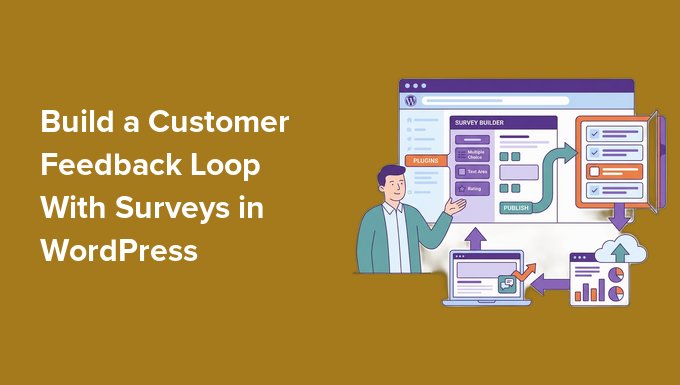
💡Respuesta Rápida: ¿Cómo crear un ciclo de retroalimentación del cliente en WordPress?
En WordPress, la forma más fácil de crear un ciclo de retroalimentación del cliente es usar un plugin de encuestas como WPForms o UserFeedback para recopilar comentarios de visitantes o clientes.
Una vez que lleguen las respuestas, puede revisar los resultados, identificar patrones y realizar mejoras en su sitio o producto.
También puede compartir actualizaciones con su audiencia para mostrarles que sus comentarios marcaron la diferencia.
Aquí tienes un resumen rápido de todos los temas que cubriré en esta guía:
- Por qué la retroalimentación del cliente es importante para los sitios de WordPress
- What Is a Customer Feedback Loop?
- La herramienta que usamos para realizar nuestras encuestas en WPBeginner
- Step 1: Collect Feedback Using a Survey
- Step 2: Analyze the Survey Responses
- Step 3: Turn Feedback into Improvements
- Paso 4: Cierre el ciclo de retroalimentación
- Errores comunes a evitar al realizar encuestas
- Preguntas frecuentes sobre el ciclo de retroalimentación del cliente en WordPress
Por qué la retroalimentación del cliente es importante para los sitios de WordPress
La retroalimentación del cliente le ayuda a comprender lo que sus visitantes y clientes realmente quieren de su sitio web y negocio. En lugar de adivinar qué podría funcionar, puede usar respuestas reales para guiar sus decisiones.
Por ejemplo, la retroalimentación puede ayudarle a mejorar sus productos o complementos. También le ayuda a decidir qué tipo de contenido publicar a continuación y a detectar áreas confusas en su sitio web que podrían frustrar a los visitantes.
Sin un ciclo de retroalimentación, la mayoría de los propietarios de sitios terminan priorizando lo que les parece urgente o interesante, lo que a menudo no es lo que sus usuarios realmente necesitan. La retroalimentación le brinda una lista clasificada de lo que debe arreglar primero, para que deje de perder el tiempo en actualizaciones que no importan.
La mejor parte es que no necesita un sitio web enorme para beneficiarse de esto. Incluso los sitios de WordPress más pequeños pueden aprender mucho al recopilar comentarios y prestar atención a lo que dicen los usuarios.
¿Qué es un ciclo de retroalimentación del cliente?
Un ciclo de retroalimentación del cliente es un sistema simple. Le ayuda a recopilar comentarios de los usuarios, revisarlos, mejorar su sitio web o producto, y luego comunicar los cambios que realizó.
El objetivo no es solo recopilar opiniones. El valor real proviene de convertir esa retroalimentación en mejoras significativas que hagan que tu sitio web sea más útil y fácil de usar.
Este proceso funciona para muchos tipos diferentes de sitios de WordPress. Ya sea que administres un blog, una tienda de comercio electrónico o vendas plugins de WordPress, un ciclo de retroalimentación puede ayudarte a comprender mejor a tu audiencia. Esto te permite tomar decisiones más inteligentes.
Las 4 etapas de un ciclo de retroalimentación del cliente
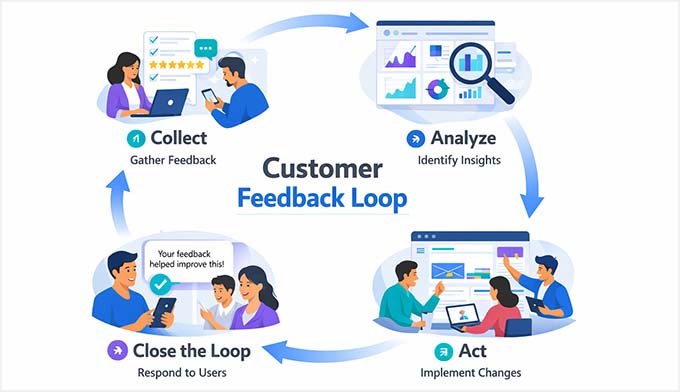
Para que sea más fácil de entender, me gusta dividir un ciclo de retroalimentación del cliente en cuatro etapas sencillas.
Cada paso te muestra exactamente cómo pasar de recopilar comentarios a convertirlos en mejoras reales en tu sitio web:
- Recopilar: Reúne comentarios de tus usuarios utilizando encuestas, sondeos o formularios de comentarios. Aquí es donde escuchas lo que tu audiencia realmente piensa.
- Analizar: Examina las respuestas y detecta patrones. Identifica problemas comunes, sugerencias o partes confusas de tu sitio que necesitan atención.
- Actuar: Utiliza los conocimientos que recopilaste para realizar mejoras. Esto puede significar actualizar tu contenido, mejorar productos o solucionar problemas de usabilidad.
- Cerrar el Ciclo: Finalmente, demuestra a tus usuarios que sus comentarios importaron. Diles qué cambios se realizaron basándose en sus aportaciones. Esto genera confianza y fomenta la retroalimentación futura.
Varias de nuestras marcas asociadas utilizan este ciclo exacto para mejorar continuamente sus productos y servicios, y funciona incluso para sitios web pequeños.
La herramienta que usamos para realizar nuestras encuestas en WPBeginner
Dado que utilizamos este ciclo de retroalimentación del cliente en WPBeginner, quiero ser transparente y compartir las herramientas que usamos para recopilar comentarios.
Puedes hacer esto con muchos plugins de encuestas de WordPress, pero en WPBeginner, hemos utilizado tanto WPForms como UserFeedback.
Hacen que sea muy fácil crear encuestas con una interfaz de arrastrar y soltar, sin necesidad de codificación.
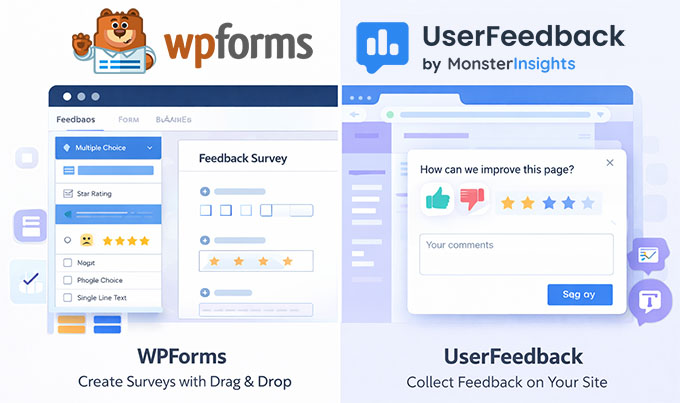
Ambas herramientas te permiten agregar calificaciones, preguntas de opción múltiple y preguntas abiertas, lo que facilita la recopilación de información útil de tus usuarios.
También se integran fácilmente con WordPress, por lo que puedes colocar encuestas en cualquier lugar de tu sitio, incluyendo páginas, publicaciones o ventanas emergentes.
Ahora que conoces las herramientas que usamos, comencemos a crear tu encuesta de retroalimentación del cliente.
Paso 1: Recopilar comentarios usando una encuesta
El primer paso en tu ciclo de retroalimentación del cliente es recopilar respuestas de tus usuarios. Aquí es donde escuchas directamente de las personas que usan tu sitio web, productos o contenido.
Una encuesta bien diseñada facilita la identificación de características faltantes, la mejora de tu contenido y la corrección de partes confusas de tu sitio. Esto te brinda información procesable en lugar de opiniones vagas.
Cómo decidir qué preguntas hacer
Al crear tu encuesta, cada pregunta debe ayudarte a tomar una decisión. Comienza con un objetivo claro para tu encuesta, ya sea mejorar el contenido, identificar características faltantes o comprender la satisfacción del usuario.
Aquí hay algunos ejemplos de preguntas que generalmente brindan información útil:
- ¿Qué problema intentabas resolver en nuestro sitio?
- ¿Qué característica o tema te gustaría ver más?
- ¿Qué tan satisfecho estás con tu experiencia?
- ¿Qué es lo que más te gusta de nuestro sitio web o producto?
- ¿Qué te frustra más al usar nuestro sitio?
- ¿Hay algo que esperabas y no encontraste aquí?
- ¿Qué tan probable es que recomiendes nuestro sitio a un amigo o colega?
Si necesitas ayuda, puedes consultar nuestra guía sobre preguntas de retroalimentación de experiencia de usuario para hacer a los visitantes.
💡Consejo de experto: Mantén tus encuestas cortas. Las encuestas que tardan menos de 5 minutos en completarse suelen tener las tasas de respuesta más altas, lo que facilita que los usuarios compartan sus comentarios sin sentir que es una tarea.
Método 1: Cree un formulario de encuesta con WPForms – Retroalimentación potente y detallada para WordPress
🥇Lo mejor para: Recopilar comentarios detallados, información detallada del usuario y encuestas que guíen decisiones importantes en tu sitio o producto.
Recomiendo WPForms si quieres recopilar comentarios detallados.
Es la herramienta que usamos en WPBeginner cada vez que lanzamos nuestra campaña anual de comentarios para recopilar información detallada de nuestros lectores.
WPForms combina la facilidad de uso con potentes funciones, lo que te permite crear encuestas detalladas sin tocar ningún código. En general, es el mejor plugin de encuestas para WordPress.

Algunas de las características que hacen que WPForms sea ideal para encuestas de comentarios incluyen:
- Complemento de Encuestas y Sondeos: Te ofrece plantillas prediseñadas y campos de encuesta interactivos.
- Preguntas de Calificación, Opción Múltiple y Respuesta Abierta: Te permite preguntar exactamente lo que necesitas saber.
- Lógica Condicional: Muestra u oculta preguntas según las respuestas anteriores.
- Constructor de IA: Genera preguntas de comentarios personalizadas y adaptadas a tu audiencia.
- Informes Integrados: Visualiza automáticamente las respuestas en gráficos, diagramas y resúmenes.
Puedes obtener más información sobre todas sus características en nuestra revisión detallada de WPForms.
Para crear una encuesta con estos informes visuales, necesitarás la licencia Pro de WPForms. Una vez que esté instalada y activada en tu panel de WordPress, ve a WPForms » Complementos y habilita el Complemento de Encuestas y Sondeos para desbloquear las plantillas de encuestas.

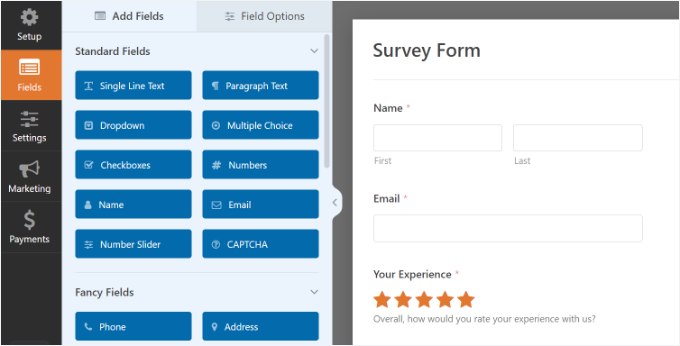
Después de eso, puedes crear un nuevo formulario usando el constructor de formularios de IA o el constructor de arrastrar y soltar, agregar los campos de encuesta que desees y guardar tus cambios.
A continuación, previsualiza tu formulario y publícalo en cualquier lugar de tu sitio (páginas, publicaciones o ventanas emergentes) para comenzar a recopilar comentarios.
Para obtener instrucciones paso a paso, he seleccionado una lista de todas las guías que necesitarás para crear encuestas con WPForms:
- Cómo crear una encuesta en WordPress (con informes geniales)
- Cómo crear fácilmente encuestas post-compra en WooCommerce
- Guía para principiantes para crear una encuesta de Net Promoter Score® (NPS) en WordPress
- Cómo agregar fácilmente un formulario de comentarios de clientes en WordPress
Método 2: Recopile comentarios rápidos con UserFeedback – Encuestas emergentes rápidas y solicitudes de comentarios
🥈Lo mejor para: Obtener comentarios rápidos y ligeros de tus visitantes sin crear un formulario de encuesta completo.
Por otro lado, sugiero UserFeedback para recopilar información rápida y procesable.
Es una de las formas más sencillas de realizar encuestas emergentes dirigidas en tu sitio de WordPress y te permite recopilar comentarios sin enviar a los usuarios a una página separada.

En WPBeginner, hemos utilizado UserFeedback para realizar encuestas rápidas y ver lo que quieren los lectores, lo que nos ayuda a mejorar el contenido y la experiencia del usuario en tiempo real.
Algunas de las cosas que me gustan de UserFeedback incluyen:
- Prompts de feedback emergentes: Aparecen suavemente en cualquier página sin molestar a tus visitantes.
- Plantillas de preguntas predefinidas: Como “¿Qué te impidió realizar una compra?” o “¿Cómo podemos mejorar esta página?”
- Preguntas personalizables: Opciones ilimitadas de opción múltiple, formato libre, calificaciones con estrellas y captura de correo electrónico.
- Reglas de segmentación y comportamiento: Controla qué páginas, dispositivos o visitantes ven tu encuesta y cuándo aparece.
- Analíticas integradas: Ve las respuestas directamente en WordPress o intégralo con Google Analytics y MonsterInsights.
Si necesitas más información sobre la herramienta, puedes echar un vistazo a nuestra reseña de UserFeedback.
Para empezar, regístrate en UserFeedback, copia tu clave de licencia desde el panel de tu cuenta de UserFeedback e instala el plugin en WordPress.
Para más detalles, consulta nuestra guía sobre cómo instalar un plugin de WordPress.
Una vez activado, el asistente de configuración te guía a través de la elección de preguntas de encuesta, la habilitación de funciones y la configuración de notificaciones.

Desde tu panel, puedes editar preguntas, agregar nuevas y personalizar mensajes de agradecimiento.
También puedes ajustar configuraciones como el tiempo de visualización, la duración y las encuestas minimizadas. Cuando todo esté listo, simplemente guarda y publica, y el popup de tu encuesta aparecerá en vivo en tu sitio.
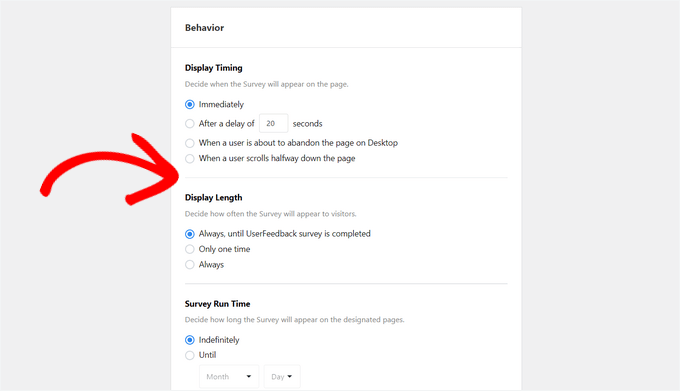
Aquí tienes algunas guías paso a paso que puedes seguir para crear diferentes tipos de formularios de feedback con UserFeedback:
- Cómo crear una encuesta en WordPress (con informes geniales)
- Cómo obtener comentarios rápidos sobre tus artículos en WordPress
- Guía para principiantes para crear encuestas post-compra en WooCommerce
Dónde compartir su encuesta en WordPress
Ahora que has creado tu formulario de encuesta, te recomiendo compartirlo en los lugares correctos para obtener las mejores tasas de respuesta.
Cómo y dónde distribuyas tu encuesta puede marcar una gran diferencia en la cantidad y calidad del feedback que recibes.
Algunas de las formas más efectivas de compartir tu encuesta incluyen:
- Envíala directamente a tus clientes por correo electrónico: Envía automáticamente un correo electrónico a los clientes con un enlace a la encuesta después de que hayan completado una compra. Esto puede ser útil para obtener feedback específico sobre tus productos, servicio al cliente y más. Puedes aprender cómo hacerlo en nuestra guía sobre cómo enviar encuestas post-compra en WooCommerce.
- Crea una página de encuesta dedicada: Brinda a los usuarios un destino claro para enviar feedback e inclúyela en tu menú de navegación.
- Usa popups de encuestas: Una herramienta de popup como OptinMonster te permite mostrar encuestas a los clientes en un popup en páginas específicas de tu sitio web o según la ubicación del cliente, retargeting de cookies personalizadas y más. Consulta nuestra guía sobre cómo crear popups móviles que convierten.
- Incrústala dentro de las publicaciones del blog: Recopila respuestas de los lectores mientras están interactuando con tu contenido. Recomiendo colocar estas al final de tu publicación. Esto asegura que los lectores hayan consumido realmente tu contenido antes de compartir sus opiniones.
- Compartir a través de boletines informativos por correo electrónico Email Newsletters: Esto a menudo produce las tasas de respuesta más altas, ya que sus suscriptores ya están interesados en su contenido. Usamos esta estrategia en WPBeginner cuando enviamos nuestra encuesta anual para lectores.
- Enlace a él en grupos comunitarios o redes sociales: Llegue a usuarios fuera de su sitio web para obtener comentarios más amplios.
Agregar su encuesta en ubicaciones visibles y estratégicas facilita que los usuarios compartan sus comentarios, lo que genera más respuestas y conocimientos de mayor calidad.
💡 Consejo profesional: Una vez que su encuesta esté activa, podría preguntarse si las respuestas que está recibiendo son normales.
Aquí tienes una guía rápida para ayudarte a establecer expectativas realistas:
- Las encuestas emergentes en el sitio (como UserFeedback) suelen tener una tasa de respuesta del 1-3%, por lo que si 1000 personas visitan la página, espere alrededor de 10-30 respuestas.
- Las encuestas por correo electrónico tienden a funcionar mejor, y aproximadamente el 5-15% de los destinatarios las completan.
- Las encuestas posteriores a la compra suelen obtener las tasas de finalización más altas, alrededor del 15-25%, ya que los compradores ya están comprometidos con su marca.
Si sus números son más bajos que estos, los culpables más comunes son una encuesta demasiado larga, colocarla en un lugar con muy poco tráfico o preguntas que no están claramente redactadas. Volver a revisar los consejos del Paso 1 puede ayudarlo a determinar qué ajustar.
Paso 2: Analizar las respuestas de la encuesta
Una vez que comiencen a llegar las respuestas, el siguiente paso es comprender qué significan.
No se preocupe, no necesita habilidades avanzadas de datos. Incluso una simple mirada a las tendencias y patrones puede revelar información útil para mejorar su sitio, contenido o productos.
Visualización de resultados de encuestas con WPForms
Para WPForms, vaya a WPForms » Todos los formularios en su panel de WordPress y haga clic en el enlace 'Resultados de la encuesta' debajo de su formulario de encuesta.
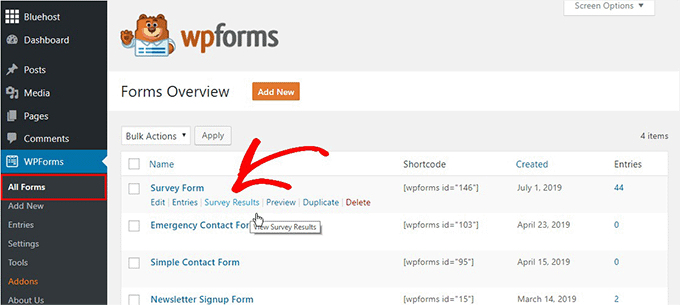
En la página de resultados, las respuestas de su encuesta aparecen en gráficos y tablas interactivos.
Sugiero hacer clic en el icono del gráfico en la esquina superior derecha para cambiar la forma en que ve sus resultados. Puede elegir entre varios estilos diferentes:
- Gráficos circulares
- Gráficos de líneas
- Gráficos de barras verticales
- Gráficos de barras horizontales
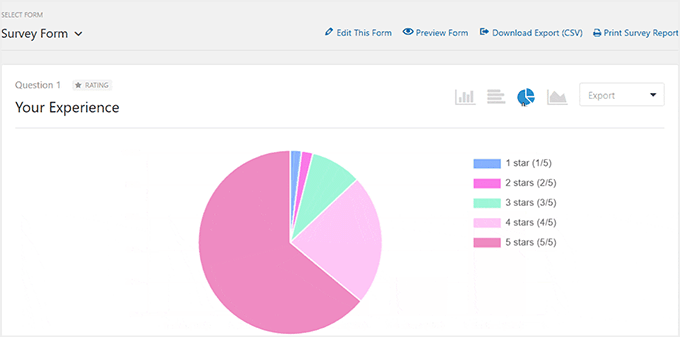
WPForms también le permite exportar gráficos como archivos JPG o PDF, lo que facilita su inclusión en informes, presentaciones o publicaciones de blog.
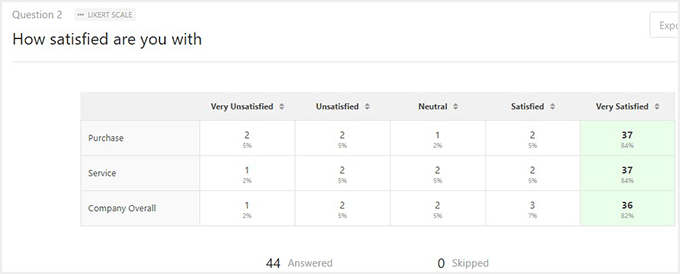
Las respuestas de escala Likert (donde los usuarios califican las cosas desde 'Totalmente en desacuerdo' hasta 'Totalmente de acuerdo') y los resultados detallados por pregunta también se muestran más abajo en la página.
Visualización de resultados de encuestas con UserFeedback
Si utilizó UserFeedback para recopilar comentarios, vaya a UserFeedback » Resultados en su panel de WordPress.
Aquí, puede ver el número total de respuestas, impresiones y tendencias de participación durante los últimos 7 o 30 días.

Seleccione una encuesta individual en el menú desplegable o haga clic en 'Ver resultados' para ver más detalles.
Dependiendo del tipo de pregunta (casillas de verificación, botones de opción, campos de texto, calificaciones con estrellas o Net Promoter Score Pro), las respuestas se muestran visualmente con gráficos de barras, gráficos de líneas o gráficos circulares.
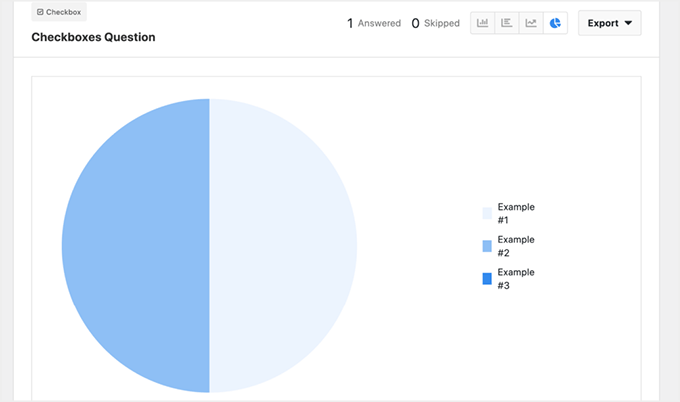
También puedes leer las respuestas abiertas directamente en el panel, lo que te permite identificar temas recurrentes, sugerencias comunes y áreas en las que los visitantes puedan tener dificultades.
Sugiero monitorear estas respuestas regularmente para seguir la participación, ver los cambios después de las actualizaciones y descubrir oportunidades para mejorar la experiencia de tu sitio.
Cómo analizar comentarios abiertos
Las preguntas abiertas son preguntas de encuesta que permiten a los usuarios responder con sus propias palabras en lugar de elegir entre opciones predefinidas.
Estas respuestas a menudo contienen los conocimientos más valiosos, ya que revelan pensamientos honestos, sugerencias o frustraciones que las preguntas de opción múltiple no pueden capturar.
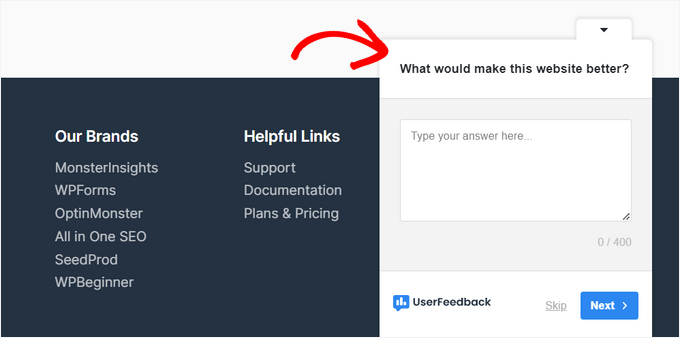
Recomiendo tomarse el tiempo para revisar cuidadosamente los comentarios abiertos; es una de las mejores maneras de descubrir patrones, puntos débiles u oportunidades de mejora.
Aquí tienes un proceso simple que puedes seguir para analizar las respuestas abiertas:
| Qué Hacer | Ejemplo |
|---|---|
| Lee todas las respuestas para tener una idea general de los comentarios de los usuarios. | Los usuarios mencionan dificultad para encontrar el botón de pago o para entender los detalles del producto. |
| Resalta los temas recurrentes que aparecen varias veces. | Varias respuestas dicen "el pago es confuso" o "difícil de navegar". |
| Agrupa la retroalimentación similar en categorías, como solicitudes de funciones, problemas de usabilidad o sugerencias de contenido. | Categoría: Problemas de pago y navegación. |
| Identifica información útil y procesable a partir de quejas o sugerencias comunes. | Mejora el flujo de pago y agrega indicaciones de navegación más claras. |
Por ejemplo, si varios usuarios mencionan que tu proceso de pago les resulta confuso, has identificado un punto débil común que se puede abordar.
De manera similar, las solicitudes repetidas de más tutoriales sobre un tema específico indican una oportunidad para crear contenido que tu audiencia desea.
Seguir este proceso te ayuda a convertir estas respuestas escritas en mejoras reales para tu sitio web, productos o contenido.
Paso 3: Convierte la retroalimentación en mejoras
La recopilación de comentarios solo importa si realmente actúas en consecuencia. Recomiendo revisar los resultados de tu encuesta y seleccionar los conocimientos que tendrán el mayor impacto para tus usuarios.
No todo necesita configurarse a la vez, pero priorizar los cambios que ayudan a la mayoría de las personas hace que tu ciclo de retroalimentación sea verdaderamente efectivo.
Varias de nuestras marcas asociadas han visto lo poderoso que puede ser esto. Por ejemplo, algunas marcas agregaron nuevas funciones a productos existentes basándose en comentarios, mientras que otras incluso crearon complementos completamente nuevos para abordar las solicitudes de los usuarios.
No solo recopilaron comentarios. En cambio, los convirtieron en un plan de acción que mejoró sus productos y la experiencia del usuario para sus clientes.
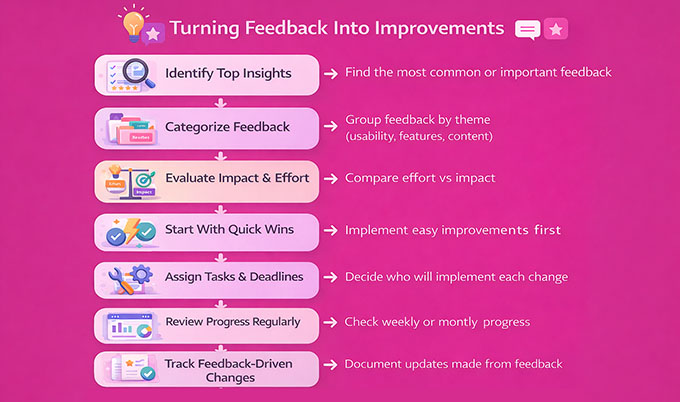
Puedes hacer lo mismo siguiendo este sencillo proceso para crear tu propio plan de acción:
- Identifica los principales conocimientos: Comienza con las respuestas de la encuesta que aparecen con más frecuencia o que tienen el mayor impacto. Por ejemplo, si muchos usuarios encuentran confusa una función de un complemento, esa se convierte en una prioridad.
- Categoriza los comentarios por tema: Agrupa las sugerencias relacionadas, como ‘problemas de usabilidad’ o ‘mejoras de contenido’. Esto te ayuda a ver los patrones con más claridad.
- Evalúa el impacto y el esfuerzo: Decide qué mejoras beneficiarán a la mayoría de los usuarios y cuáles son victorias rápidas frente a proyectos más grandes. Recomiendo abordar primero las “victorias rápidas”: son cambios pequeños y fáciles que dan resultados visibles y generan impulso.
- Asigna responsabilidades y establece plazos: Determina quién realizará cada cambio y cuándo. Esto mantiene tu plan como algo accionable en lugar de solo una lista de ideas.
- Revisa el progreso regularmente: Comprueba semanal o mensualmente para ver qué se ha completado y evaluar si se necesitan ajustes.
- Haz un seguimiento de los cambios impulsados por comentarios: Anota qué actualizaciones provinieron directamente de las respuestas de los usuarios. Esto te ayuda a destacarlas más tarde y demuestra a tus usuarios que sus comentarios importan.
Aquí tienes un flujo visual que puedes usar para guiar tu plan de acción:
Qué hacer cuando los comentarios entran en conflicto
En algún momento, recibirás comentarios que se contradicen entre sí. Algunos usuarios podrían pedir tutoriales más largos y detallados, mientras que otros dicen que tu contenido ya es demasiado largo.
Esto es completamente normal, y así es como lo manejo.
Primero, sigue a la mayoría. Si 40 usuarios piden contenido más corto y 8 piden contenido más largo, empieza con lo que la mayoría de la gente quiere. Siempre puedes volver a la opinión de la minoría en un futuro ciclo de encuestas.
Segundo, piensa en quién está dejando los comentarios contradictorios. Por ejemplo, si los visitantes nuevos quieren una descripción general más simple, pero los miembros a largo plazo quieren más detalles, la respuesta correcta podría ser diferente para cada grupo. En ese caso, podrías crear ambas versiones o agregar una opción de “leer más” para atender a ambas audiencias.
Si los comentarios están genuinamente divididos por la mitad, recomiendo realizar un pequeño experimento en lugar de adivinar.
Realiza una prueba A/B y haz un seguimiento de qué página o tipo de contenido obtiene una mejor participación. Deja que los datos tomen la decisión por ti.
Paso 4: Cierre el ciclo de retroalimentación
Cerrar el ciclo de comentarios significa informar a tus usuarios que sus aportaciones han llevado a cambios reales.
Esto genera confianza, demuestra que escuchas y anima a las personas a compartir comentarios nuevamente en el futuro.
Hay varias formas en las que puedes compartir actualizaciones con tus usuarios:
- Boletines por correo electrónico: Envía una nota rápida destacando los cambios o mejoras realizadas basándose en los comentarios.
- Publicaciones de blog: Resume los resultados de la encuesta y explica qué acciones se tomaron.
- Registros de cambios del producto: Menciona actualizaciones o nuevas funciones en los registros de tu plugin o producto. Algo tan simple como “Se agregó la función X según las solicitudes de los usuarios” genera confianza con los clientes existentes y demuestra a los compradores potenciales que te tomas en serio los comentarios.
- Mensajes simples: Frases como “Tú preguntaste, nosotros escuchamos” hacen que los usuarios se sientan valorados y escuchados.
Si usaste UserFeedback o WPForms para recopilar respuestas, entonces también puedes personalizar el mensaje de agradecimiento que aparece después de que alguien completa tu encuesta. Esta es una forma fácil de hacerle saber a los encuestados que sus comentarios serán revisados, para que se sientan reconocidos de inmediato en lugar de esperar un anuncio futuro.
Pero no necesitas escribir un gran anuncio. Incluso un simple 'P.D.' al final de tu boletín semanal diciendo: '¡Gracias a tus comentarios, hemos actualizado X en nuestro sitio!' funciona perfectamente.
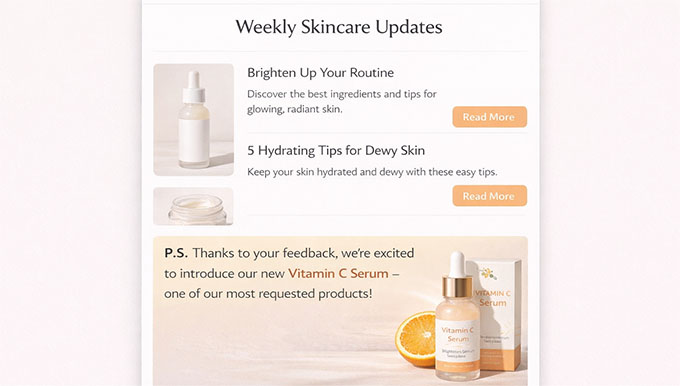
También recomiendo planificar tu próximo ciclo de comentarios. Las encuestas regulares mantienen tu sitio o producto en mejora continua.
Comienza con una encuesta anual para obtener información importante, y usa encuestas cortas de una sola pregunta a lo largo del año para mantenerte conectado con tu audiencia.
Errores comunes a evitar al realizar encuestas
He visto a muchos usuarios cometer estos errores al comenzar con un ciclo de comentarios de clientes, y quiero ayudarte a evitarlos.
Recopilar comentarios es poderoso, pero solo si se hace de manera reflexiva. Aquí están los escollos más comunes y cómo evitarlos:
| Error Común | ¿Por qué es un Problema? | ¿Cómo Evitarlo? |
|---|---|---|
| Hacer demasiadas preguntas | Las encuestas largas abruman a los usuarios, lo que lleva a bajas tasas de finalización. | Mantén las encuestas cortas: 5 preguntas para sondeos rápidos y menos de 10-12 para encuestas detalladas. |
| Escribir preguntas confusas o dirigidas | Los usuarios pueden malinterpretar las preguntas o responder lo que creen que quieres. | Usa un lenguaje claro y neutral y prueba tus preguntas con una pequeña audiencia primero. |
| Recopilar datos pero nunca revisarlos | Los comentarios son inútiles si nunca se analizan o se actúa sobre ellos. | Programa momentos regulares para revisar los resultados de las encuestas. |
| Ignorar los comentarios de la mayoría de los usuarios | Implementar solo sugerencias de nicho puede alienar a la mayoría de tu audiencia. | Busca patrones y prioriza las mejoras que impactan al grupo más grande de usuarios. |
| No informar a los usuarios sobre las mejoras | Los usuarios no sabrán que sus comentarios importan, lo que reduce la participación futura. | Cierra el ciclo: comparte actualizaciones a través de correos electrónicos, publicaciones de blog o registros de cambios para demostrar que escuchaste. |
Al tener en cuenta estos consejos, establecerás un ciclo de comentarios que sea efectivo, práctico y confiable para tus usuarios.
Preguntas frecuentes sobre el ciclo de retroalimentación del cliente en WordPress
Incluso después de leer esta guía, es posible que tengas preguntas sobre cómo crear un ciclo de comentarios de clientes en WordPress.
Para ayudarte, he reunido respuestas a las preguntas más comunes que recibimos de los principiantes. De esta manera, puedes obtener claridad y comenzar a recopilar comentarios prácticos con confianza.
¿Cuál es el mejor plugin de encuestas gratuito para WordPress?
Para principiantes, UserFeedback Lite es excelente para encuestas emergentes rápidas.
Si deseas un formulario dedicado, WPForms Lite te permite hacer preguntas básicas, pero para obtener los hermosos gráficos visuales de encuestas y campos de encuesta específicos (como escalas Likert), necesitarás actualizar a WPForms Pro.
¿Cuántas preguntas debe tener una encuesta?
Sugiero mantener las encuestas entre 5 y 10 preguntas. Las encuestas más cortas son más fáciles de completar y suelen obtener tasas de respuesta más altas, mientras que las encuestas más largas pueden resultar abrumadoras para los usuarios.
¿Con qué frecuencia debo realizar una encuesta a los clientes?
Una encuesta completa y detallada es mejor realizarla una vez al año para recopilar información importante. También puedes realizar encuestas más cortas con mayor frecuencia durante el año para mantenerte en contacto y recopilar comentarios rápidos.
¿Puedo analizar los resultados de las encuestas directamente en WordPress?
¡Sí! Tanto WPForms como UserFeedback te permiten ver los resultados dentro de tu panel de WordPress.
WPForms incluye gráficos y diagramas integrados, mientras que UserFeedback ofrece informes visuales con recuentos de respuestas, impresiones y tendencias de participación.
También puedes exportar los datos de la encuesta a hojas de cálculo si deseas realizar un análisis más profundo.
¿Cómo puedo aumentar las respuestas a las encuestas?
Para que más personas compartan sus comentarios, recomiendo:
- Mantener las encuestas cortas y enfocadas.
- Explicar por qué sus comentarios son importantes.
- Ofrecer incentivos si es apropiado (por ejemplo, dar a los clientes de WooCommerce un código de cupón de 10% de descuento al completar una encuesta posterior a la compra).
- Enviar recordatorios amables para fomentar la finalización.
En general, construir un ciclo de retroalimentación convierte a los visitantes casuales en una comunidad que te ayuda a crecer. Al recopilar respuestas, hacer cambios y cerrar el ciclo, le muestras a tu audiencia que su voz realmente importa.
También te puede interesar ver nuestra guía sobre cómo usar la IA para mejorar el servicio al cliente en WordPress y nuestros consejos de expertos para obtener más reseñas de clientes.
Si te gustó este artículo, suscríbete a nuestro Canal de YouTube para ver tutoriales en video de WordPress. También puedes encontrarnos en Twitter y Facebook.


¿Tienes alguna pregunta o sugerencia? Por favor, deja un comentario para iniciar la discusión.