


Läuft Ihre WordPress-Website langsamer als üblich? Sie vermuten vielleicht, dass Ihre Plugins schuld sind, sind sich aber nicht sicher, welches das Problem verursacht.
Eine langsame Website frustriert Besucher und beeinträchtigt Ihr Suchranking. Oft kann ein einziges schlecht codiertes Plugin die Leistung Ihrer gesamten Website beeinträchtigen und Sie Traffic und Verkäufe kosten.
Bei WPBeginner haben wir in den letzten 16 Jahren Tausende von Websites optimiert. Wir haben festgestellt, dass die Anzahl der Plugins weniger wichtig ist als die Qualität der von Ihnen gewählten Plugins.
In diesem Leitfaden zeigen wir Ihnen genau, wie Sie herausfinden, welche WordPress-Plugins Ihre Website verlangsamen, damit Sie das Problem schnell beheben können.
Warum verlangsamen einige Plugins Ihre WordPress-Website?
Stellen Sie sich WordPress-Plugins wie Apps auf Ihrem Smartphone vor. So wie manche Apps Ihren Akku schneller entladen als andere, verbrauchen manche Plugins mehr Serverressourcen und verlangsamen Ihre Website. Bei über 60.000 Plugins allein im WordPress-Repository variiert die Qualität dramatisch.
Hier ist, was hinter den Kulissen passiert: WordPress-Plugins laufen auf PHP-Code, der auf Ihrem Webserver ausgeführt wird. Jedes Mal, wenn jemand Ihre Website besucht, muss WordPress alle Ihre aktiven Plugins laden, bevor die Seite angezeigt wird.
Wenn auch nur ein Plugin schlecht programmiert ist, kann dieser Engpass Ihre gesamte Website verlangsamen.
Die Auswirkungen auf Ihr Geschäft sind real. Forschungen von Strangeloop (jetzt Teil von Radware) ergaben, dass eine einzige Sekunde Verzögerung die Konversionsrate um 7 %, die Seitenaufrufe um 11 % senken und die Kundenzufriedenheit um 16 % beeinträchtigen kann.
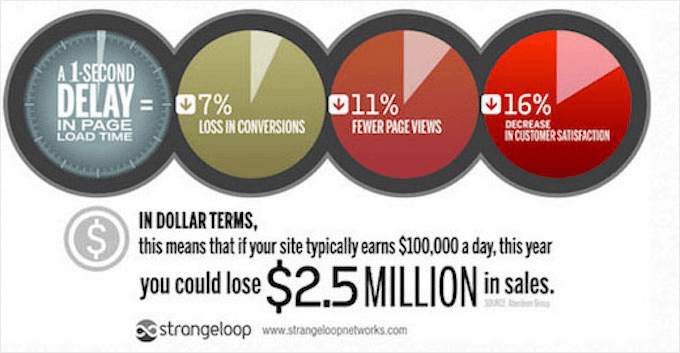
In der heutigen schnelllebigen Welt erwarten Besucher, dass Seiten in weniger als 3 Sekunden geladen werden, sonst verlassen sie die Seite.
Nachdem wir im Laufe der Jahre Tausende von WordPress-Websites verwaltet haben, haben wir gelernt, dass es nicht auf die Anzahl der Plugins ankommt, sondern auf deren Qualität. Wir haben gesehen, wie Websites mit über 30 gut codierten Plugins reibungslos liefen, während ein einziges schlecht gestaltetes Plugin eine Website lahmlegen kann.
Hier sind einige gängige Möglichkeiten, wie Plugins Ihre Website verlangsamen:
- Ineffiziente Datenbankabfragen: Manche Plugins belasten Ihre WordPress-Datenbank mit unnötigen Anfragen, was zu Serverbelastung und langsameren Reaktionszeiten führt.
- Laden externer Ressourcen: Plugins, die Skripte, Schriftarten oder Stylesheets von langsamen Drittanbieter-Servern laden, können Ihre Seitenladezeiten erheblich verlängern.
- Speicherhungriger Code: Schlecht geschriebener PHP-Code kann übermäßigen Arbeitsspeicher und Rechenleistung des Servers verbrauchen, insbesondere während Spitzenverkehrszeiten.
- Funktionsüberladung: Plugins, die mit unnötigen Funktionen vollgestopft sind, die Sie nicht verwenden, laden trotzdem ihren gesamten Code und verschwenden wertvolle Ressourcen.
Die gute Nachricht? Sobald Sie problematische Plugins identifiziert haben, können Sie bessere Alternativen finden, die die gleiche Funktionalität ohne Leistungseinbußen bieten. Manchmal stellen Sie vielleicht sogar fest, dass Sie bestimmte Plugins gar nicht benötigen.
Beachten Sie, dass einige Plugins ressourcenintensive, aber notwendige Aufgaben ausführen – wie Bildoptimierung, Überprüfung auf defekte Links oder Sicherheitsüberprüfungen.
Für diese Aufgaben empfehlen wir die Verwendung von Cloud-basierten Tools oder SaaS-Lösungen (wie dem Broken-Link-Checker von AIOSEO), die auf externen Servern laufen. Dies stellt sicher, dass die eigenen Ressourcen Ihrer Website nicht durch Hintergrundprozesse beansprucht werden.
Bevor wir uns mit den Erkennungsmethoden befassen, stellen Sie sicher, dass Sie alle Ihre Plugins aktualisiert haben. Plugin-Entwickler veröffentlichen regelmäßig Leistungsverbesserungen und Fehlerbehebungen, die Ihre Geschwindigkeitsprobleme lösen könnten.
Bereit, Detektiv zu spielen? Leider bietet WordPress keinen integrierten 'Slow Plugin Report', daher müssen Sie einige bewährte Strategien anwenden, um die Schuldigen zu identifizieren.
So empfehlen wir, damit umzugehen:
- Plugins finden, die langsame Datenbankabfragen durchführen
- Plugins finden, die langsame Ressourcen laden
- Testen der Geschwindigkeit jedes WordPress-Plugins manuell
- Bonus: Verbesserung der Leistung auf Mobilgeräten mit Google Lighthouse
- Bessere WordPress-Plugins auswählen
- Häufig gestellte Fragen zu langsamen WordPress-Plugins
- Zusätzliche Ressourcen zur WordPress-Leistung
Plugins finden, die langsame Datenbankabfragen durchführen
Ein Abfrage-Monitor kann potenzielle Engpässe auf Ihrer Website aufdecken, einschließlich langsamer Datenbankabfragen. Dies geschieht durch Überwachung der Anfragen, die Ihre Website an den Server stellt.
Das kostenlose Plugin Query Monitor kann potenzielle Probleme finden und detaillierte Berichte liefern, die Ihnen helfen zu identifizieren, welche Plugins Ihre Website verlangsamen. Tatsächlich verwenden wir dieses Plugin, um die Seitenladezeit auf WPBeginner zu verbessern.
Der erste Schritt ist die Installation und Aktivierung des Plugins Query Monitor. Wenn Sie Hilfe benötigen, lesen Sie bitte unseren Anfängerleitfaden, wie man ein WordPress-Plugin installiert.
Nach der Aktivierung fügt das Plugin einige Überwachungswerkzeuge zur Admin-Leiste von WordPress hinzu.
Nun müssen Sie die Seite besuchen, die Sie im Frontend Ihrer Website überprüfen möchten. Wenn Sie mit der Maus über die Query Monitor-Tools fahren, erscheint ein Menü.

Sie müssen auf 'Database Queries' klicken, und einige Tools werden am unteren Bildschirmrand angezeigt.
Klicken Sie als Nächstes auf „Abfragen nach Komponente“, und Sie sehen eine Tabelle Ihrer Plugins und Komponenten. Die Spalte „Auswählen“ zeigt Ihnen die Anzahl der von jedem Plugin durchgeführten Datenbankabfragen, und die Spalte „Zeit“ auf dieser Seite zeigt die Gesamtzeit, die diese Abfragen in Sekunden benötigen.
Sie können auf die Kopfzeile einer dieser Spalten klicken, um die Liste zu sortieren. Wenn Sie beispielsweise auf die Spalte Zeit klicken, wird die Spalte nach Zeit sortiert, und wenn Sie erneut darauf klicken, werden die langsamsten Plugins am Anfang der Liste angezeigt.
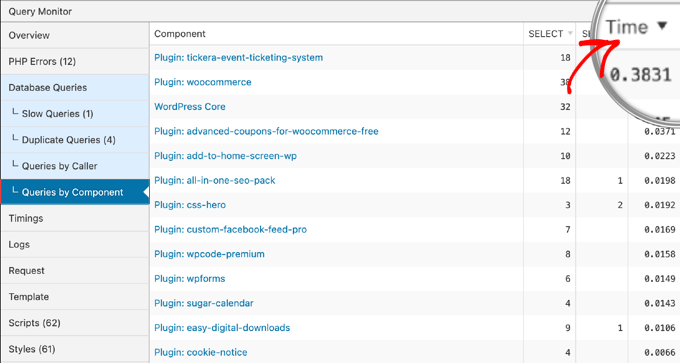
Konzentrieren Sie sich bei der Analyse dieser Daten auf die Spalte „Zeit“.
Ein Plugin kann viele schnelle Abfragen ausführen, die Ihre Website nicht verlangsamen, während ein anderes nur eine einzige komplexe Abfrage ausführen kann, deren Abschluss Sekunden dauert. Wenn Sie feststellen, dass ein Plugin länger als den Bruchteil einer Sekunde zum Laden benötigt, könnte es der Schuldige sein, der Ihre Website verlangsamt.
Nun können Sie die langsamen Plugins vorübergehend deaktivieren, um zu sehen, ob sich die WordPress-Leistung verbessert, indem Sie die Anweisungen später in diesem Artikel befolgen. Wenn dies der Fall ist, können Sie sich an den Plugin-Autor wenden, um Unterstützung zu erhalten, oder ein alternatives Plugin finden.
Weitere Details zur Verwendung dieses Plugins finden Sie in unserem Leitfaden So fügen Sie einen WordPress Query Monitor auf Ihrer Website hinzu.
Plugins finden, die langsame Ressourcen laden
Wenn jemand Ihre Website besucht, muss sein Browser die Dateien herunterladen, die zur Anzeige der Webseite benötigt werden. Dazu können Bilder, Stylesheets und Skripte gehören, und Plugins können einige dieser Dateien anfordern.
Dies können interne Dateien auf Ihrer eigenen Website oder externe Dateien von Drittanbieter-Websites sein. Jede HTTP-Anfrage verlängert die Ladezeit.
Der Netzwerkbericht
Sie können sehen, wie lange das Laden dieser Dateien dauert, indem Sie eine Seite auf Ihrer Website besuchen und dann die Entwicklertools Ihres Browsers verwenden. Gehen Sie in Google Chrome einfach zu Anzeigen » Entwickler » Untersuchen oder klicken Sie mit der rechten Maustaste auf die Seite und wählen Sie „Untersuchen“.
Klicken Sie dann auf die Registerkarte „Netzwerk“ und laden Sie die Seite neu. Während die Seite geladen wird, sehen Sie eine Liste aller Ressourcen, die zum Anzeigen der Seite benötigt werden, einschließlich interner und externer HTTP-Anfragen.
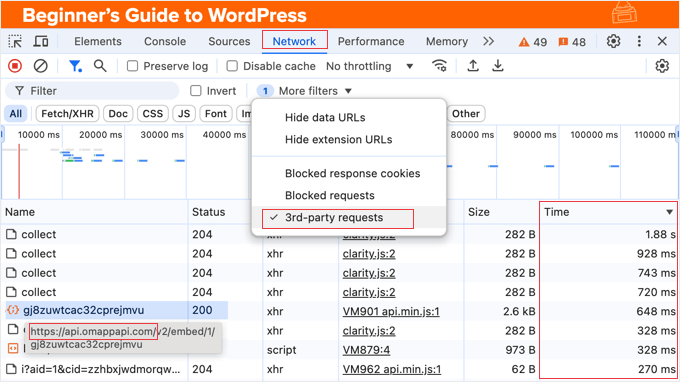
Sie können nur externe HTTP-Anfragen anzeigen, indem Sie den Filter '3rd-party requests' verwenden.
Tipp: Sie können einen detaillierteren Bericht mit Tools von Drittanbietern wie Pingdom erhalten. Sehen Sie sich unseren Leitfaden an, wie Sie Anfragen von Drittanbietern in WordPress verfolgen.
Die Spalte „Zeit“ zeigt Ihnen, wie lange jede Ressource zum Laden benötigt. Sie können auf die Spaltenüberschrift klicken, um die Liste nach Zeit zu sortieren. Ein erneutes Klicken platziert die langsamsten Dateien oben.
Dateien, deren Ladezeit mehr als eine halbe Sekunde oder eine Sekunde beträgt, können ein Problem darstellen, obwohl dies nur eine Richtlinie ist.
Die Spalte „Initiator“ zeigt Ihnen an, welches Skript oder Plugin diese Datei aufgerufen hat. Wenn Sie mit der Maus über den Link in der Spalte „Initiator“ fahren, können Sie oft den vollständigen Dateipfad sehen. Suchen Sie in diesem Pfad nach /wp-content/plugins/, um sofort zu sehen, welches Plugin dafür verantwortlich ist.
Der Coverage-Bericht
Der Coverage-Bericht zeigt Ihnen, welche Dateien aus dem Ordner eines Plugins auf Ihrer Website geladen werden. Er wird jedoch nicht standardmäßig angezeigt.
Um sie anzuzeigen, klicken Sie auf die drei vertikalen Punkte in der oberen rechten Ecke und wählen Sie im Menü Weitere Tools » Abdeckung.
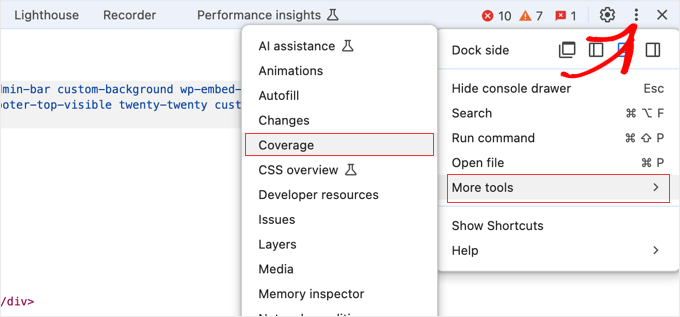
Dies zeigt Ihnen eine Liste der URLs der geladenen Ressourcen an.
Um die Dateien zu finden, die aus Ihren Plugin-Ordnern geladen werden, suchen Sie die Filterleiste oben auf der Registerkarte "Abdeckung" (Coverage). Geben Sie /plugins/ in dieses Feld ein, um Kern-WordPress-Dateien und -Themes auszublenden. Nun sehen Sie nur noch Daten, die sich auf Ihre Plugins beziehen.
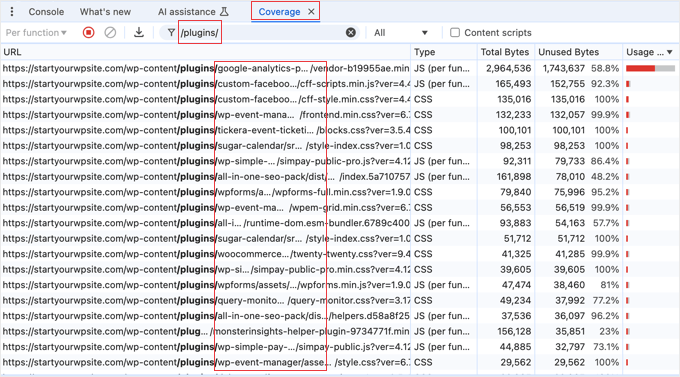
Jetzt können Sie die Liste auf verschiedene Weise sortieren, um Problem-Plugins zu finden. Sie können beispielsweise nach URL sortieren, um alle Dateien anzuzeigen, die von jedem Plugin zusammen geladen werden. Oder Sie können nach Gesamtbytes oder Nutzung sortieren, um Plugins zu finden, die große Dateien laden.
Weitere Informationen zu diesem Thema finden Sie in unserem Leitfaden zur Reduzierung von HTTP-Anfragen in WordPress.
Testen der Geschwindigkeit jedes WordPress-Plugins manuell
Eine einfache und kostenlose Möglichkeit, Ihre Plugins zu testen, besteht darin, sie einzeln zu deaktivieren und dabei die Leistung Ihrer Website zu überprüfen. Diese Methode ist kostenlos und erfordert keine Installation eines weiteren Plugins auf Ihrer Website, ist jedoch zeit- und arbeitsaufwändiger als die anderen Methoden.
Beginnen Sie mit dem Ausführen eines Website-Geschwindigkeitstests. Die wichtigste Geschwindigkeitsmetrik, die Sie verfolgen sollten, ist die Seitenladezeit. In diesen Pingdom-Geschwindigkeitstest-Ergebnissen wird sie einfach als „Ladezeit“ bezeichnet.
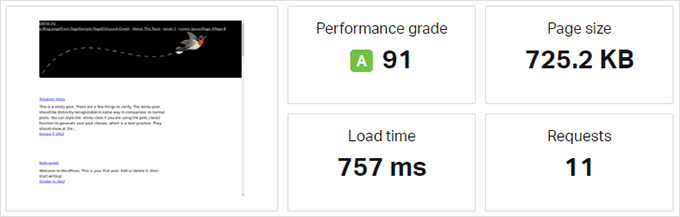
Deaktivieren Sie als Nächstes das erste Plugin.
Wichtig: Sie müssen Ihren WordPress-Cache leeren, bevor Sie erneut testen, da Sie sonst möglicherweise eine alte Version Ihrer Website testen. Sehen Sie sich unseren Leitfaden zum Leeren Ihres Caches an, wenn Sie sich nicht sicher sind, wie.
Sobald der Cache geleert ist, führen Sie den Geschwindigkeitstest erneut durch. Wenn sich die Geschwindigkeit erheblich verbessert, haben Sie ein problematisches Plugin gefunden.
Für die beste Genauigkeit sollten Sie jeden Geschwindigkeitstest 3 Mal durchführen und die Ergebnisse mitteln. Dies berücksichtigt Internet-Schwankungen.
Danach sollten Sie dieses Plugin reaktivieren und das nächste deaktivieren. Führen Sie dann einen weiteren Geschwindigkeitstest durch und wiederholen Sie den Vorgang.
Eine alternative Methode besteht darin, zunächst alle Plugins zu deaktivieren und sie dann einzeln wieder zu aktivieren. Sie sollten einen Geschwindigkeitstest mit allen deaktivierten Plugins durchführen und dann nach der erneuten Aktivierung jedes einzelnen.
Obwohl diese Methode zeitaufwendig ist, kann sie Ihnen helfen zu identifizieren, welches Plugin eine Verlangsamung verursacht, wenn es aktiviert ist.
Tipp: Das Deaktivieren Ihrer Plugins entfernt Funktionalität von Ihrer Website. Um Ihre Live-Website unbeeinflusst zu lassen, sollten Sie diese Tests auf einer Staging-Site durchführen. Für genaue Ergebnisse sollte diese auf demselben Server wie Ihre Live-Website installiert sein.
Bonus: Verbesserung der Leistung auf Mobilgeräten mit Google Lighthouse
Ein weiteres Tool, mit dem Sie die Leistung von WordPress verbessern können, ist Google Lighthouse. Es bietet hilfreiche Einblicke in die Leistung, Zugänglichkeit, Best Practices und SEO Ihrer Website, identifiziert jedoch nicht speziell langsame Plugins auf einer WordPress-Site.
Es hilft Ihnen, die Google Core Web Vitals zu optimieren, die für die Benutzererfahrung und SEO wichtig sind.
Es kann auch langsame und große Skripte und Ressourcen anzeigen, die geladen werden, was auf Plugins hindeuten kann, die die WordPress-Leistung beeinträchtigen.
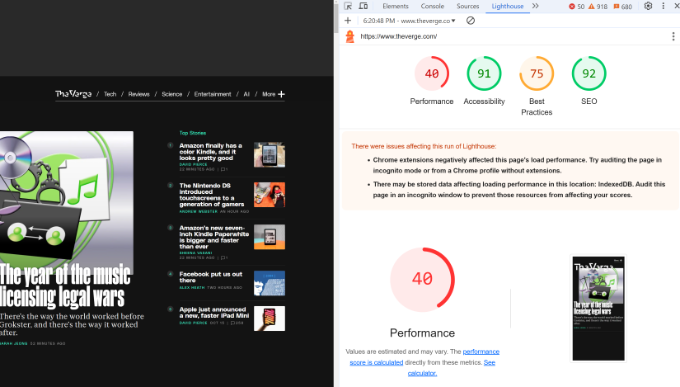
Weitere Details finden Sie im Abschnitt unseres WordPress SEO Checklists zur Vorbereitung Ihrer WordPress-Site für Mobilgeräte.
Bessere WordPress-Plugins auswählen
Wenn Sie gerade festgestellt haben, dass einige Ihrer Plugins Ihre WordPress-Website verlangsamen, fragen Sie sich vielleicht, wie Sie bessere auswählen können. Schauen wir uns ein paar Dinge an, die Sie tun können, um sicherzustellen, dass Sie ein Plugin finden, das alles tut, was Sie brauchen, und für Geschwindigkeit optimiert ist.
Bevor Sie beginnen, empfehlen wir Ihnen, eine Liste mit allem zu erstellen, was Sie von dem Plugin benötigen. Dies kann einfach eine Liste der Hauptfunktionen des langsamen Plugins sein, das Sie verwendet haben.
Dies ist jedoch auch eine Gelegenheit, Bereiche zu bedenken, in denen das Plugin Mängel aufwies oder mehr bietet, als Sie benötigen.
Als Nächstes können Sie im WordPress Plugin-Verzeichnis nach kostenlosen Plugins suchen, die Ihren Anforderungen entsprechen.
Geben Sie einfach die Hauptfunktion in das Suchfeld oben auf der Seite ein. Sie sollten nach Plugins mit einer hohen Anzahl aktiver Installationen und 4- bis 5-Sterne-Bewertungen suchen.
Überprüfen Sie auch das Datum der letzten Aktualisierung. Wenn ein Plugin seit über 6 Monaten bis zu einem Jahr nicht mehr aktualisiert wurde, ist es möglicherweise nicht für Leistung oder Sicherheit optimiert.
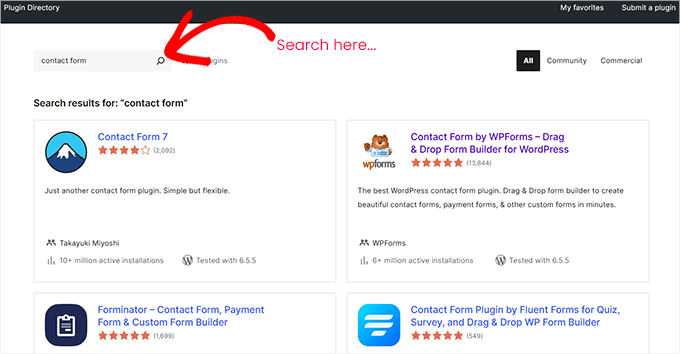
Bei so vielen verfügbaren Plugins kann dies jedoch viel Arbeit bedeuten.
Es ist oft zuverlässiger, ein Verzeichnis empfohlener Plugins wie unser WordPress Solution Center zu verwenden. Dies ist ein kuratiertes Verzeichnis empfohlener kostenloser und Premium-WordPress-Plugins, die wir gründlich getestet und als die zuverlässigsten Lösungen befunden haben.
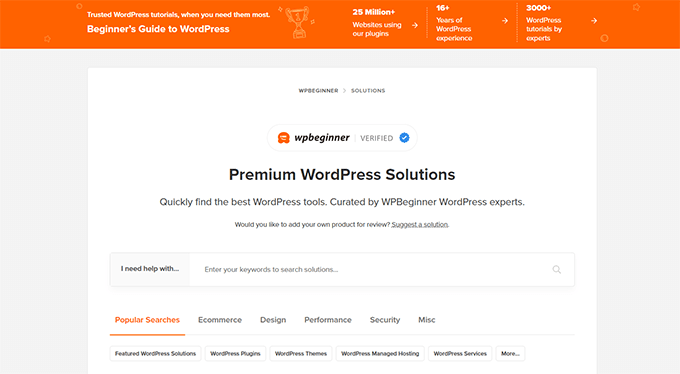
Wir bieten detaillierte Bewertungen mit Screenshots für jedes Plugin, sodass Sie die Vor- und Nachteile vergleichen können, um sicherzustellen, dass es die benötigten Funktionen bietet.
Sie können sich auch unser Ultimate WordPress Toolkit für Profis ansehen, in dem wir die besten Plugins in vielen Kategorien auflisten. Wir verwenden viele dieser Plugins auf WPBeginner, darunter:
- All in One SEO (AIOSEO), das führende WordPress-SEO-Plugin
- MonsterInsights, der einfachste Weg, Google Analytics in WordPress zu verwenden
- WPForms, das beliebteste WordPress-Formular-Builder-Plugin
- SeedProd, der beste No-Code-Page-Builder für WordPress
- OptinMonster, die beste Software zur Konversionsoptimierung
- Duplicator, das beste WordPress-Backup- und Migrations-Plugin
Sobald Sie ein Plugin ausgewählt haben, müssen Sie dessen Auswirkungen auf die Leistung Ihrer Website testen. Wie bereits erwähnt, können Sie einfach einen Website-Geschwindigkeitstest durchführen, bevor und nachdem Sie das Plugin installiert und aktiviert haben, um sicherzustellen, dass es Ihre Website nicht verlangsamt.
Weitere Informationen zu diesem Thema finden Sie in unserem Anfängerleitfaden zur Auswahl der besten WordPress-Plugins.
Häufig gestellte Fragen zu langsamen WordPress-Plugins
Hier sind Antworten auf einige der häufigsten Fragen, die unsere Leser zu WordPress-Plugins und Website-Leistung stellen.
1. Verlangsamen inaktive Plugins meine Website?
Nein, inaktive Plugins verlangsamen die Ladezeit Ihrer Website für Besucher nicht. Sie nehmen lediglich eine geringe Menge Speicherplatz auf Ihrem Server ein. Wir empfehlen jedoch, inaktive Plugins zu löschen, um Ihr Dashboard sauber zu halten und potenzielle Sicherheitsrisiken zu reduzieren.
2. Wie viele Plugins sind zu viele?
Es gibt keine bestimmte Anzahl von Plugins, die 'zu viele' sind. Die Qualität des Codes ist viel wichtiger als die Quantität. Wir haben Websites mit über 50 gut codierten Plugins gesehen, die sofort geladen haben, während Websites mit nur 5 schlecht codierten Plugins sehr langsam sein können.
3. Welche Arten von Plugins verlangsamen WordPress am meisten?
Plugins, die kontinuierliche Hintergrundprozesse ausführen oder Daten sammeln, verbrauchen oft die meisten Ressourcen. Dazu gehören Backup-Plugins, Links-Check-Tools und einige Sicherheits-Scanner. Wir empfehlen, diese Aufgaben für Zeiten mit geringem Datenverkehr zu planen oder Cloud-basierte Dienste wie Duplicator für Backups zu nutzen.
4. Kann ein WordPress-Theme meine Website genauso verlangsamen wie ein Plugin?
Ja, Ihr WordPress-Theme kann Ihre Website definitiv verlangsamen. Einige Themes sind mit zu vielen Funktionen, komplexen Layouts und nicht optimiertem Code überladen. Wenn Ihre Plugins nicht das Problem sind, versuchen Sie, zu einem schnellen, schlanken Theme wie Astra zu wechseln oder erstellen Sie ein benutzerdefiniertes mit SeedProd.
Zusätzliche Ressourcen zur WordPress-Leistung
Wir hoffen, dieses Tutorial hat Ihnen geholfen zu lernen, wie Sie herausfinden, welche WordPress-Plugins Ihre Website verlangsamen. Möglicherweise möchten Sie auch einige Anleitungen lesen, wie Sie diese Informationen zur Verbesserung der WordPress-Leistung nutzen können:
- Wie wir die Seitenladezeit auf WPBeginner verbessern
- Warum ist WordPress langsam? Erfahren Sie, wie Sie es mit unseren 11 Expertentipps beheben können
- Wie sich WordPress-Plugins auf die Ladezeit Ihrer Website auswirken (aufgedeckt)
- So verwenden Sie den Plugin-Organizer, um Ihre WordPress-Website zu beschleunigen
- So deaktivieren Sie bestimmte WordPress-Plugins für mobile Benutzer
- Wie viele WordPress-Plugins sollten Sie installieren? Was ist zu viel?
- Leitfaden für Anfänger: So wählen Sie das beste WordPress-Plugin aus
- Der ultimative Leitfaden zur Steigerung von WordPress-Geschwindigkeit & Leistung
Wenn Ihnen dieser Artikel gefallen hat, abonnieren Sie bitte unseren YouTube-Kanal für WordPress-Video-Tutorials. Sie finden uns auch auf Twitter und Facebook.




Mark
Vielen Dank für den großartigen Artikel, aber bitte verwenden Sie auf Mobilgeräten eine größere Schriftart, denn nun, ich werde alt.
WPBeginner-Support
Gern geschehen und vielen Dank für das Feedback
Administrator