


Wenn Sie es Ihrem Team erleichtern möchten, E-Mails für Ihre WordPress-Website zu bearbeiten, dann ist die Erstellung eines gemeinsamen Posteingangs der richtige Weg.
Es ermöglicht jedem in Ihrem Team, E-Mails von einem Ort aus zu sehen und zu beantworten, sodass nichts durchrutscht.
Glücklicherweise ist dies mit einem WordPress-Plugin oder der Google Groups-Anwendung einfach zu bewerkstelligen. In dieser Anleitung zeigen wir Ihnen 2 Möglichkeiten, einen gemeinsamen Gmail-Posteingang in WordPress einzurichten.

Warum brauchen Sie einen gemeinsamen E-Mail-Posteingang für WordPress?
Wenn Sie eine Geschäftswebsite starten, benötigen Sie bald einen gemeinsamen Geschäftsemail-Posteingang zur Unterstützung Ihrer Abläufe.
Bei WPBeginner verwenden wir einen gemeinsamen professionellen E-Mail-Posteingang für Hunderte von täglichen Nachrichten, wie Partnerschaftsanfragen und Affiliate-Angebote. Dies hält unser Team auf dem gleichen Stand und hilft uns, effizient auf jede E-Mail zu antworten.
Andere Awesome Motive-Marken wie WPForms und OptinMonster verwenden ebenfalls gemeinsame Geschäftsemail-Posteingänge. Sie nutzen sie, um alle Kundenfragen und Supportanfragen zu sammeln, was eine schnelle Beantwortung erleichtert.
Bietet Gmail eine Funktion für gemeinsame E-Mail-Posteingänge?
Gmail selbst bietet keine Funktion für gemeinsame Posteingänge. Obwohl Sie technisch gesehen eine neue Gmail-Adresse erstellen und das Passwort teilen können, raten wir dringend davon ab.
Passwortfreigabe birgt Sicherheitsrisiken wie unbefugten Zugriff und Schwierigkeiten bei der Nachverfolgung, wer auf das Konto zugreift. Außerdem hätte jeder im Team Zugriff auf alle E-Mails, wodurch sie potenziell sensiblen Informationen ausgesetzt wären.
Eine weitere Option ist die Verwendung von Google Groups für eine gemeinsame Inbox.
Nach unserer Erfahrung ist diese Funktion schnell und kostenlos, aber sie ist nicht die effizienteste Methode, um E-Mails als Team zu empfangen und zu senden. Darüber hinaus verfügt sie nicht über die Funktionen, die zur Optimierung der Kommunikation und zur Verbesserung der E-Mail-Antwortzeiten erforderlich sind.
Aus diesem Grund zeigt Ihnen dieses Tutorial 2 Lösungen, um einen gemeinsamen Gmail-Posteingang für Ihre WordPress-Website zu erstellen. Sie können die unten stehenden Schnelllinks verwenden, um zu Ihrer gewünschten Methode zu springen:
Methode 1: Erstellen Sie einen gemeinsamen Gmail-Posteingang mit Heroic Inbox
Für die Erstellung eines gemeinsamen Posteingangs innerhalb von WordPress empfehlen wir Heroic Inbox. Dieses Helpdesk-Plugin ermöglicht es Ihnen, Ihre WordPress-Website mit Gmail zu verbinden, einen gemeinsamen E-Mail-Posteingang zu erstellen und andere Teammitglieder zur Zusammenarbeit im Posteingang einzuladen.
Schritt 1: Einrichten des Heroic Inbox Plugins
Zuerst müssen Sie einen Heroic Inbox-Plan auf der Website von HeroThemes erwerben, da das Plugin keine kostenlose Version hat. Weitere Informationen zu den Preisen finden Sie in unserem vollständigen HeroThemes-Testbericht.
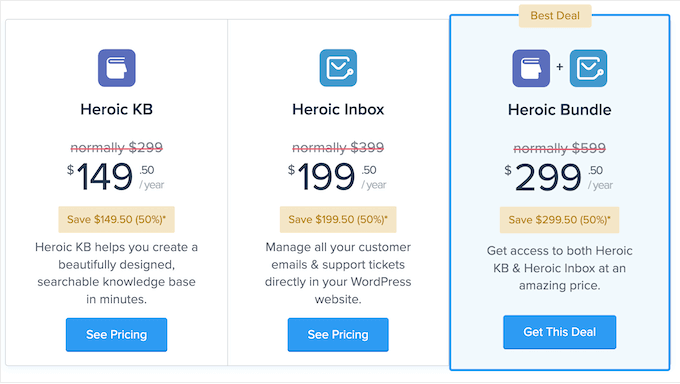
Sobald Sie einen Plan gekauft haben, sollten Sie Ihre Kontodetails, den Download-Link und den Lizenzschlüssel per E-Mail erhalten. Sie können das Plugin über den Link in der E-Mail herunterladen.
Öffnen Sie dann Ihren WordPress-Adminbereich, um das Plugin zu installieren. Schritt-für-Schritt-Anleitungen finden Sie in unserem Anfängerleitfaden zur Installation eines WordPress-Plugins.
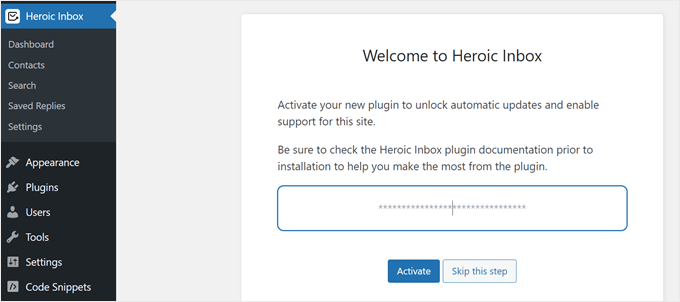
Sobald das Plugin installiert und aktiv ist, werden Sie aufgefordert, Ihren Lizenzschlüssel einzugeben. Tun Sie dies und klicken Sie dann auf die Schaltfläche „Aktivieren“, wenn Sie fertig sind.
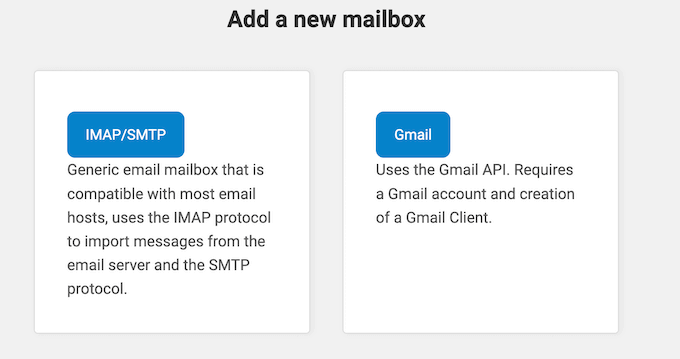
Nun sehen Sie zwei Optionen, um eine E-Mail-Inbox zu Heroic Inbox hinzuzufügen: generisch oder Gmail.
Wählen Sie einfach die Option „Gmail“ aus, um fortzufahren.
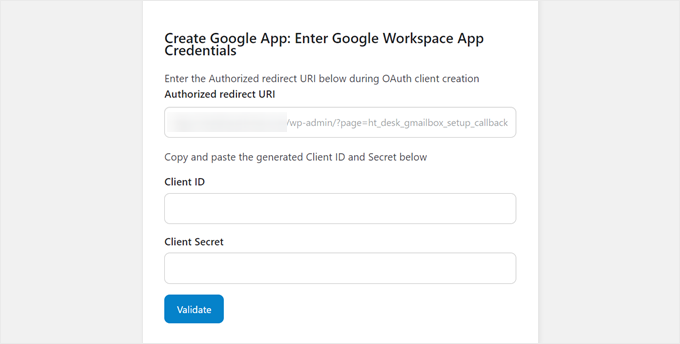
Als Nächstes sehen Sie einen Bildschirm, auf dem Sie aufgefordert werden, Ihre Google Workspace-App-Anmeldeinformationen einzugeben.
Heroic Inbox stellt Ihnen eine autorisierte Weiterleitungs-URI zur Verfügung, die Sie bei der Erstellung Ihrer Google Workspace-App eingeben müssen. Es handelt sich um eine spezifische URL, die eine Anwendung bei einem Autorisierungsserver (wie Google oder Facebook) registriert, um Authentifizierungsantworten sicher zu empfangen.
Im nächsten Schritt zeigen wir Ihnen, wie Sie eine Google-App erstellen, um Ihre Anmeldeinformationen für Heroic Inbox zu erhalten.
Schritt 2: Erstellen einer Google Workspace-App für Heroic Inbox
Gehen Sie zuerst zur Website der Google Cloud Console. Wenn Sie sich noch nicht bei Ihrem Google Workspace-Konto angemeldet haben, können Sie dies jetzt tun.
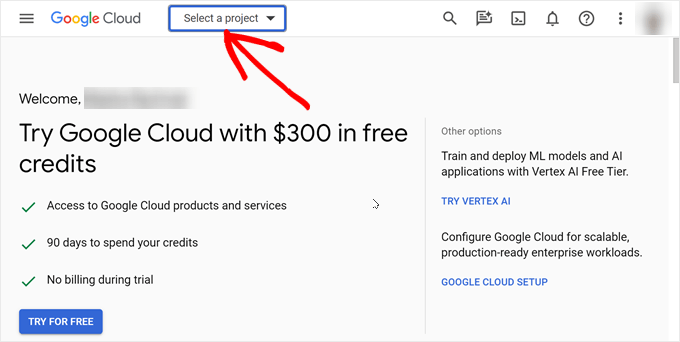
Klicken Sie danach im Menü oben links auf der Seite auf „Projekt auswählen“.
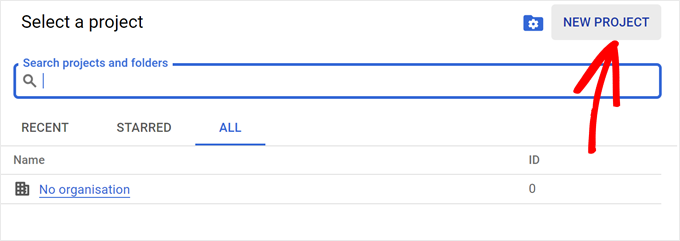
Ein Popup wird angezeigt, in dem Sie aufgefordert werden, ein Projekt auszuwählen.
Da wir eine neue Google Workspace-App für Heroic Inbox erstellen, wählen Sie einfach im oberen rechten Bereich des Fensters 'Neues Projekt' aus.
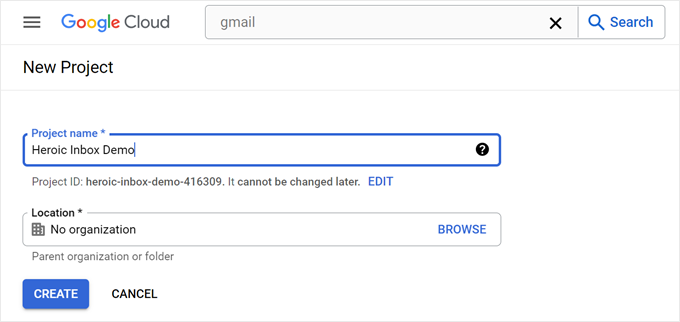
In diesem Schritt müssen Sie Ihren Projektnamen eingeben. Er kann etwas sein, das Sie später leicht identifizieren können, wie z. B. „Heroic Inbox Project“.
Sie müssen auch einen Speicherort für das Projekt in Google Cloud auswählen. Sie können einfach 'Keine Organisation' auswählen und dann auf die Schaltfläche 'Erstellen' klicken.
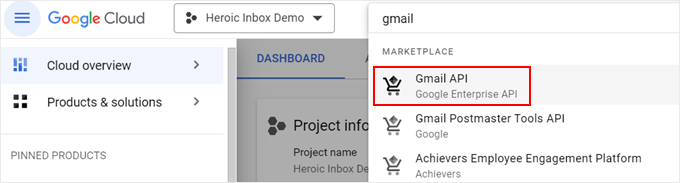
Der nächste Schritt ist, zur Suchleiste zu navigieren und nach der „Gmail API“ zu suchen.
Wählen Sie diese Google API aus, sobald Sie sie gefunden haben.
Klicken Sie auf der nächsten Seite auf „Aktivieren“.
Dadurch kann Gmail E-Mails im Namen des Plugins empfangen und senden.
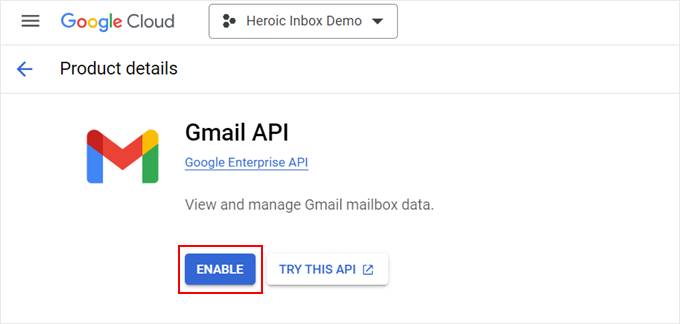
Sie haben nun die Gmail API aktiviert, müssen sie aber noch mit Heroic Inbox verbinden.
Klicken Sie nun auf die Schaltfläche „Anmeldeinformationen erstellen“.
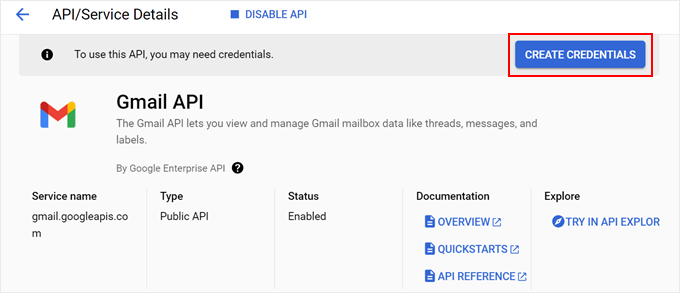
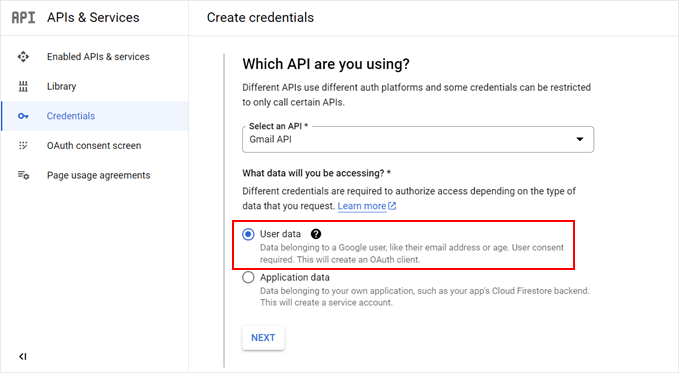
An diesem Punkt können Sie auswählen, welche Art von API Sie verwenden. Klicken Sie für diese einfach auf 'Gmail API'.
Was die Daten betrifft, wählen Sie 'Benutzerdaten'. Klicken Sie anschließend auf 'Weiter'.
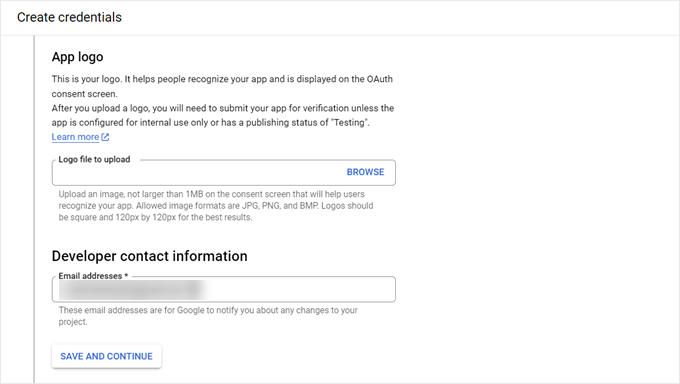
Als Nächstes können Sie ein Logo hochladen, das auf Ihrem Google-Zustimmungsbildschirm verwendet wird (dies ist optional), und Ihre Entwicklerkontaktinformationen eingeben. Sie können dafür Ihre eigene E-Mail-Adresse verwenden.
Klicken Sie danach auf „Speichern und fortfahren“.
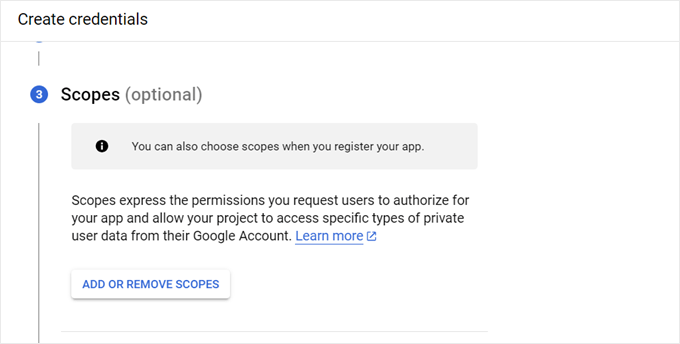
Im nächsten Schritt geht es um Berechtigungsumfänge, die optional konfiguriert werden können.
Heroic Inbox empfiehlt, es so zu belassen, damit Sie zum nächsten Schritt scrollen können.
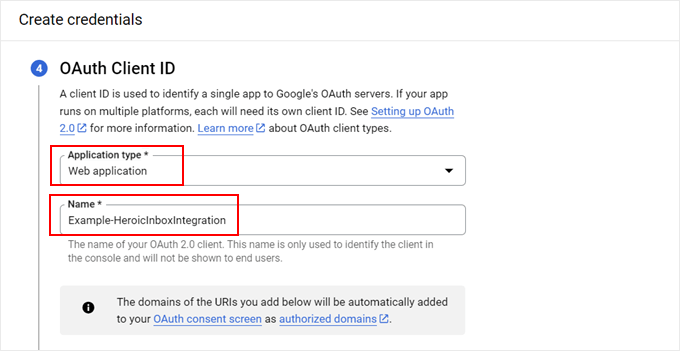
Im Schritt OAuth Client ID müssen Sie einen Anwendungstyp auswählen, der „Webanwendung“ sein sollte.
Dann können Sie den Anwendungsnamen ausfüllen. Er kann so einfach sein wie „Heroic Inbox Integration“.
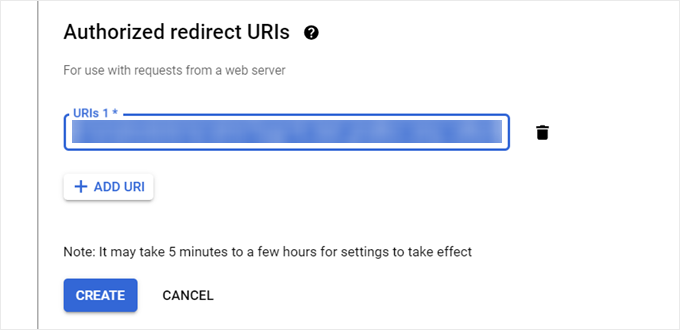
Gehen Sie nun zurück zu Ihrer Heroic Inbox Plugin-Einstellungsseite von vorhin, wo Sie die autorisierte Weiterleitungs-URI finden. Kopieren Sie diese.
Gehen Sie danach zurück zu Google Cloud und fügen Sie sie in das entsprechende Feld ein.
Sobald das erledigt ist, klicken Sie auf „Erstellen“.
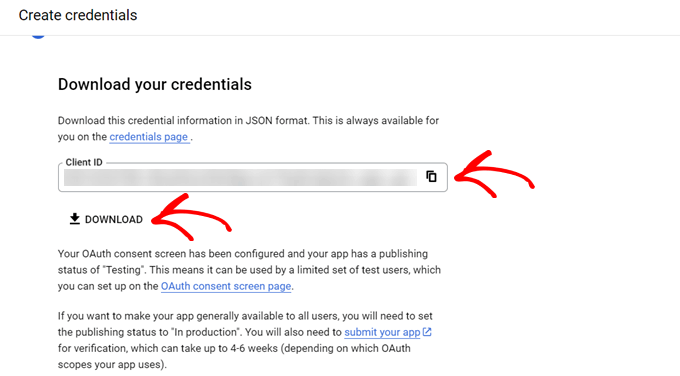
Google Cloud generiert dann Ihre OAuth 2 Client ID und Ihr Client Secret.
Ihre Client-ID finden Sie auf dieser Seite. Klicken Sie dann auf „Herunterladen“, um die Client-Secret-Datei auf Ihren Computer herunterzuladen.
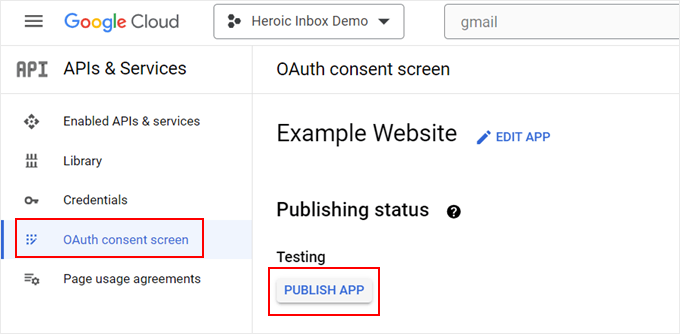
In dieser Phase navigieren Sie im Google Cloud-Menü zum Menü 'OAuth-Zustimmungsbildschirm'.
Klicken Sie dann auf „App veröffentlichen“, damit die API nicht mehr im Testmodus ist.
Schließlich können Sie Ihre Heroic Inbox-Plugin-Seite von zuvor wieder öffnen. Sie können die Client-ID und den Client-Bildschirm in die entsprechenden Felder einfügen.
Hinweis: Sie müssen die Client Secret-Datei in einem Texteditor wie Notepad öffnen. Stellen Sie sicher, dass Sie nur den Teil nach "client_secret":" und " kopieren.
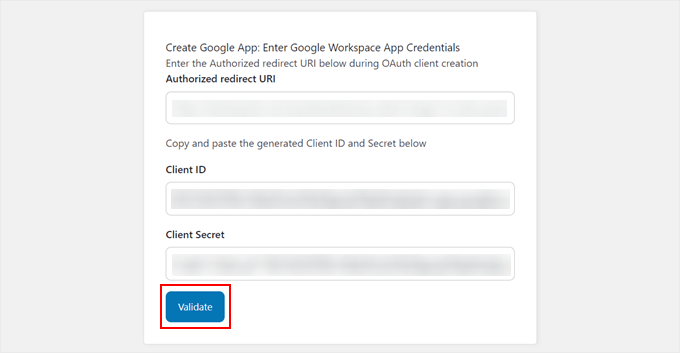
Wenn Sie das getan haben, klicken Sie auf 'Validieren'.
Klicken Sie auf dem nächsten Bildschirm auf die Schaltfläche „Postfach auswählen“.
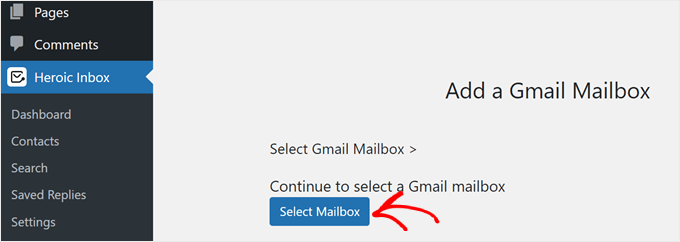
Sie werden dann weitergeleitet, um ein Gmail-Konto auszuwählen, das mit WordPress verknüpft werden soll.
Sie können diesen Schritt jederzeit wiederholen, um weitere Gmail-Posteingänge hinzuzufügen.
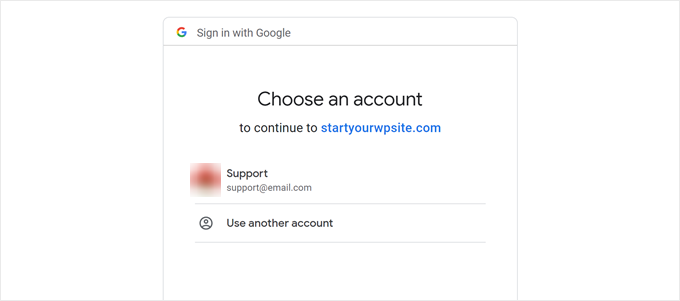
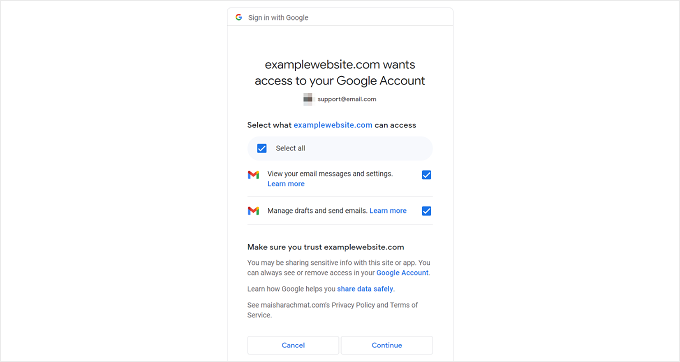
Nachdem Sie ein Konto ausgewählt haben, aktivieren Sie alle Kontrollkästchen auf dem Zustimmungsbildschirm. Dies stellt sicher, dass Heroic Inbox ordnungsgemäß funktioniert.
Klicken Sie dann auf „Weiter“.
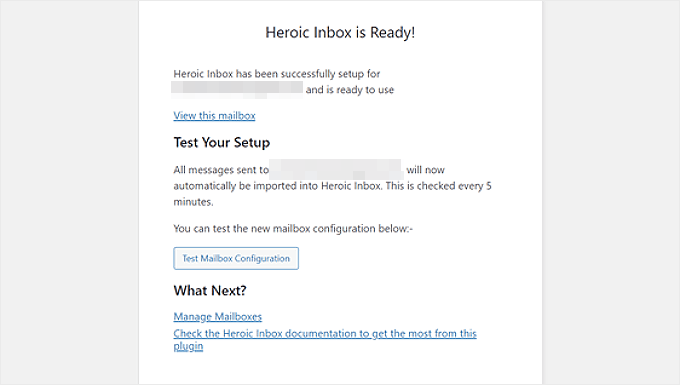
Wenn die Verbindung erfolgreich ist, kehren Sie zur Heroic Inbox-Plugin-Seite zurück und sehen einen Text, der besagt: „Heroix Inbox ist bereit!“
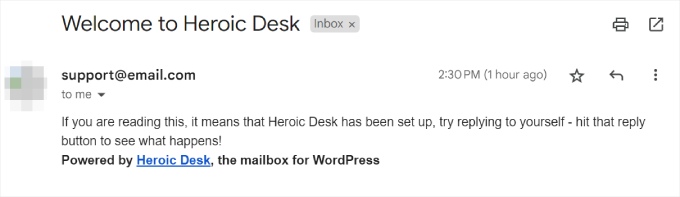
Sie können auch auf die Schaltfläche „Mailbox-Konfiguration testen“ klicken, um sich selbst eine Test-E-Mail zu senden, die mit dem Heroic Inbox-Plugin erstellt wurde.
Sie können den folgenden Screenshot ansehen, um zu sehen, wie eine erfolgreiche Test-E-Mail aussieht.
Das war's!
Schritt 3: WordPress-Benutzer zu Ihrer Mailbox hinzufügen
Jetzt, da Sie Heroic Inbox mit Gmail verbunden haben, können Sie Benutzer hinzufügen, um auf die Inbox zuzugreifen.
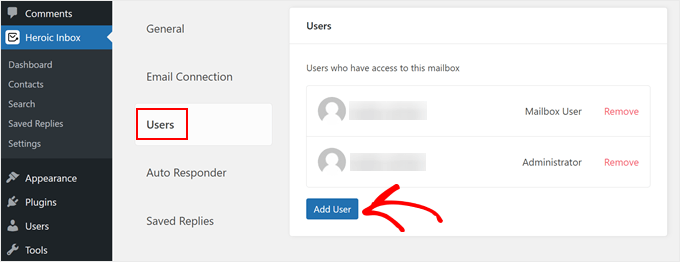
Alles, was Sie tun müssen, ist, in der WordPress-Admin-Oberfläche zu Heroic Inbox » Dashboard zu gehen. Dort finden Sie dann Ihre Mailbox. Klicken Sie einfach auf das Drei-Punkte-Menü und wählen Sie „Mailbox-Einstellungen“.
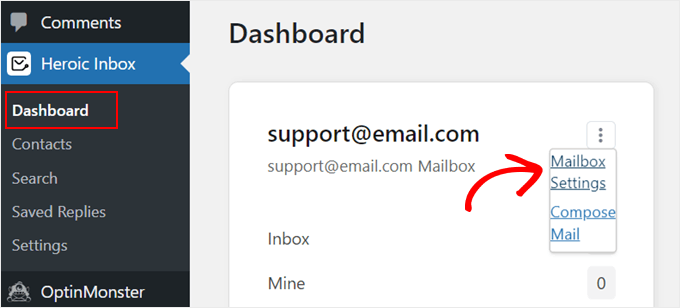
Wechseln Sie hier zum Tab „Benutzer“.
Dann müssen Sie auf 'Benutzer hinzufügen' klicken, um neue WordPress-Benutzer zum Posteingang hinzuzufügen.
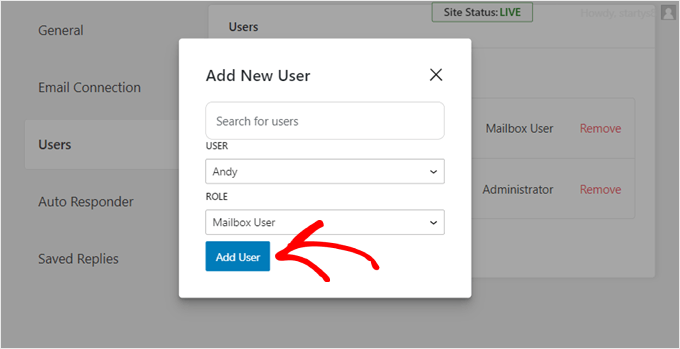
Wählen Sie nun einen Benutzer aus dem Dropdown-Menü aus und weisen Sie ihm die richtige Rolle zu. Sie können ihm entweder die Rolle eines Posteingang-Benutzers oder eines Administrators zuweisen.
Wenn Sie fertig sind, klicken Sie auf „Benutzer hinzufügen“.
Das war's. Sie haben erfolgreich einen gemeinsamen Gmail-Posteingang für Ihren WordPress-Blog oder Ihre Website eingerichtet.
Methode 2: Erstellen einer gemeinsamen Gmail-Inbox mit Google Groups (kostenlos)
Wenn Sie nach einem kostenlosen Shared Inbox Tool suchen, um einen gemeinsamen Gmail-Posteingang einzurichten, können Sie dies mit Google Groups tun. Der Nachteil dieser Methode ist, dass die Benutzeroberfläche nicht so benutzerfreundlich ist und Sie möglicherweise ein Limit für die Anzahl der täglich sendbaren E-Mails erhalten.
Dennoch, wenn Sie ein kleines Team haben und sich in den frühen Phasen Ihres kleinen Unternehmens befinden, dann können Google Groups eine gute vorübergehende Lösung sein.
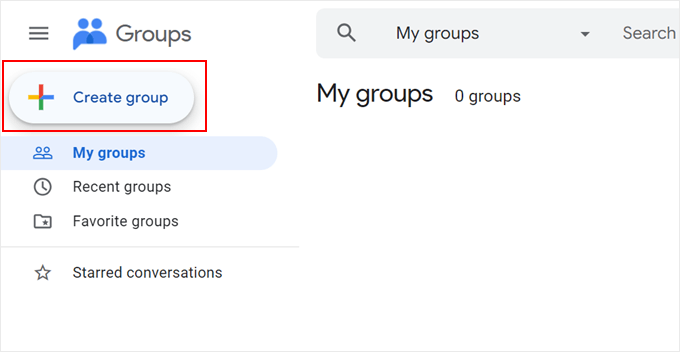
Melden Sie sich zuerst in Ihrem Gmail-Konto an. Gehen Sie dann zur Google Groups-Website und klicken Sie auf „Gruppe erstellen“.
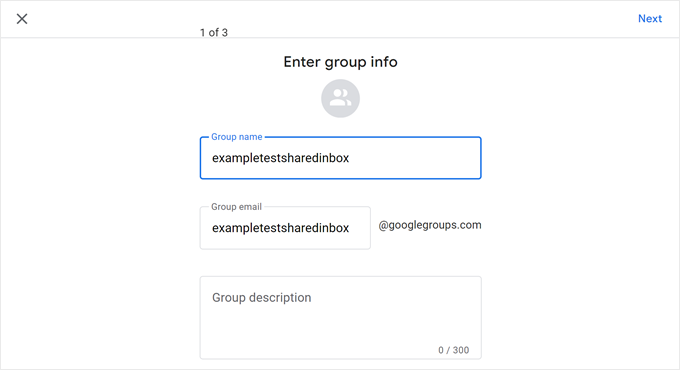
Dann müssen Sie Ihrer Gruppe einen Namen geben und eine neue Gruppen-E-Mail erstellen.
Wenn Sie ein persönliches Gmail-Konto verwenden, dann ist Ihr Domainname @googlegroups.com. Aber wenn Sie einen benutzerdefinierten Domainnamen haben, dann wird das Gruppenkonto diesen stattdessen verwenden.
Wenn Sie fertig sind, klicken Sie auf „Weiter“.
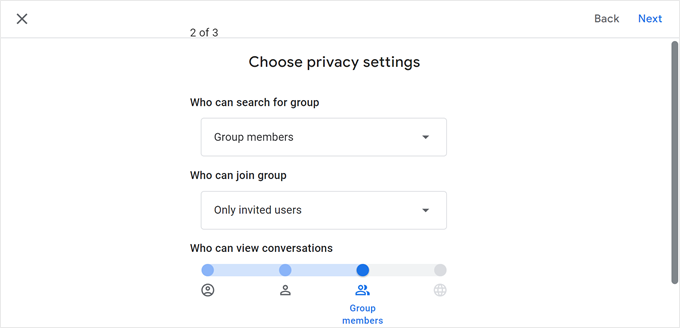
Danach können Sie Ihre Datenschutzeinstellungen konfigurieren.
Hier können Sie Ihre Google-Gruppe öffentlich durchsuchbar machen, nur eingeladenen Mitgliedern den Beitritt erlauben und entscheiden, was Gruppenmitglieder und Gruppenmanager tun können.
Wenn Sie mit dieser Seite fertig sind, klicken Sie auf „Weiter“.
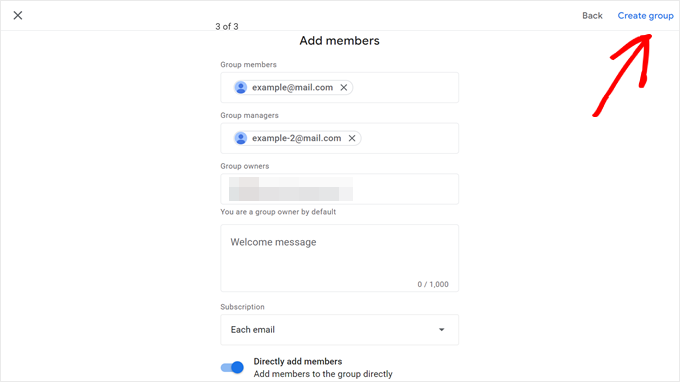
Der nächste Schritt ist das Hinzufügen von Mitgliedern. Geben Sie hier einfach die E-Mail-Adressen Ihrer Teammitglieder in die Felder Gruppenmitglieder, Gruppenmanager oder Gruppenbesitzer ein.
Sie können auch „Jede E-Mail“ für die Benachrichtigung wählen. Das bedeutet, dass jeder Gruppenbenutzer eine Benachrichtigung erhält, sobald neue E-Mails empfangen werden, anstatt in Stapeln.
Wenn das abgeschlossen ist, klicken Sie auf „Gruppe erstellen“.
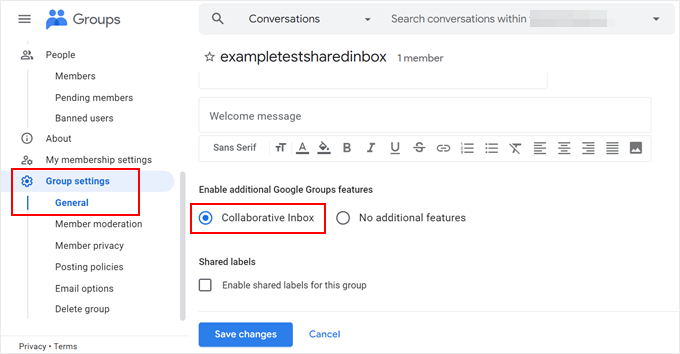
Sobald Sie eine Gruppe erstellt haben, navigieren Sie in der Seitenleiste zu „Gruppeneinstellungen“ und wählen Sie „Allgemein“ aus.
Suchen Sie dann den Abschnitt „Zusätzliche Google Groups-Funktionen aktivieren“ und wählen Sie „Kollaborativer Posteingang“. Wenn Sie fertig sind, klicken Sie einfach auf die Schaltfläche „Änderungen speichern“.
Nun können Sie diese E-Mail als Ihre WordPress Admin-E-Mail-Adresse und/oder für WordPress-Kontaktformulare, Popups usw. verwenden. Auf diese Weise werden Sie benachrichtigt, wenn Sie eine Nachricht von einem Website-Besucher erhalten.
Bonus-Tipp: Verwenden Sie WP Mail SMTP, um die Zustellbarkeit von WordPress-E-Mails zu verbessern
Während WordPress eine ausgezeichnete Website-Builder-Plattform ist, ist es keine gute Option zum Senden von E-Mails. Dies liegt daran, dass viele WordPress-Webhosting-Dienste nicht für die Verwendung der PHP mail()-Funktion eingerichtet sind, die für das Senden von E-Mails verantwortlich ist.
Infolgedessen werden E-Mails, die direkt von WordPress-Websites gesendet werden, oft nicht zugestellt.
Deshalb verwenden Gmail und andere E-Mail-Dienstanbieter nicht die PHP mail()-Funktion. Stattdessen verwenden sie die SMTP-Einrichtung über SSL/TLS, um E-Mails zu senden und zu empfangen.
Glücklicherweise können Sie das WP Mail SMTP-Plugin auf Ihrer Website verwenden. Dieses Plugin konfiguriert Ihre WordPress-Site so, dass E-Mails über SMTP-Einstellungen gesendet werden, einschließlich des Gmail-SMTP-Servers, anstelle der PHP-Funktion. Auf diese Weise werden Ihre E-Mails zugestellt, anstatt im Spam-Ordner zu landen.

Sie können mehr in unserem ultimativen Leitfaden erfahren, wie Sie WP Mail SMTP mit jedem Host einrichten.
Wir hoffen, dieser Artikel hat Ihnen geholfen zu lernen, wie Sie eine gemeinsame Gmail-Inbox für Ihre WordPress-Site einrichten. Möglicherweise möchten Sie auch unsere WordPress-Tutorials zum Thema Erstellen einer E-Mail-Newsletter und unsere Expertenauswahl der besten Kontaktformular-Plugins lesen.
Wenn Ihnen dieser Artikel gefallen hat, abonnieren Sie bitte unseren YouTube-Kanal für WordPress-Video-Tutorials. Sie finden uns auch auf Twitter und Facebook.


Jiří Vaněk
Vielen Dank für den Leitfaden. Ich hatte zwei Bedingungen: Ich wollte keine Passwörter an niemanden weitergeben, und da es sich um ein Non-Profit-Projekt handelt, ist das Budget begrenzt. Idealerweise wäre ein kostenloser Dienst am besten. Die ersten beiden von Ihnen erwähnten Methoden sehen fantastisch aus, sind mir aber aufgrund der Kosten unzugänglich. Daher bin ich froh, dass Sie auch eine kostenlose Alternative gezeigt haben. Sie hat vielleicht nicht so viele Funktionen und eine schöne Benutzeroberfläche, aber das ist leider der Kompromiss für begrenzte Ausgabemöglichkeiten. Danke. Ich habe gefunden, wonach ich gesucht habe.
WPBeginner Support
Glad we could share a method that fit your needs!
Admin
Mrteesurez
Das ist großartig, ich bin überrascht, das zu sehen. Früher habe ich Passwörter mit anderen im Team geteilt, um auf die Mailbox zuzugreifen. Jetzt haben Sie das damit verbundene Risiko hervorgehoben und einen alternativen Weg aufgezeigt. Das ist ein hilfreicher Leitfaden für mich, danke fürs Teilen.
Piyush Maurya
Sehr nützliche Informationen für mich. Ich habe die meisten Artikel von Ihrer Website gelesen. Ich bin auch Webentwickler.