


Wenn Ihre Website erfolgreich sein soll, benötigen Sie detaillierte Metriken wie z. B. welche Seiten die meisten Anmeldungen generieren, welche Traffic-Quelle die besten Ergebnisse erzielt und vieles mehr.
Mit Google Analytics können Sie das Verhalten Ihres Publikums und seine Interaktion mit Ihrer Website verstehen. Wir haben Tausenden von Benutzern geholfen, Google Analytics auf ihrer Website einzurichten und datengesteuerte Entscheidungen zu treffen.
In diesem Artikel zeigen wir Ihnen, wie Sie Google Analytics-Ziele für Ihre WordPress-Website einrichten.

Was sind Ziele in Google Analytics?
Ziele sind Benutzerinteraktionen, die Sie in der älteren Version von Google Analytics namens Universal Analytics verfolgen konnten.
Sie können Ziele einrichten, um Conversions zu messen, Verkäufe zu verfolgen, E-Mail-Anmeldeformulare und mehr. All dies kann Ihnen helfen, mehr Geld online zu verdienen und Ihre Website-Conversions zu steigern.
Google Analytics 4 (GA4), die neueste Version der Analyseplattform von Google, ersetzt jedoch Ziele durch Ereignisse.
Zuvor erlaubte Ihnen Universal Analytics, sowohl Ziele als auch Ereignisse anzuzeigen. Wenn Sie eine Conversion messen wollten, konnten Sie sie als Ziel markieren. Obwohl dies einfach klingt, war es das nicht, und der Prozess war sehr verwirrend.
Um dies zu optimieren und den Benutzern die Verfolgung des Benutzerverhaltens zu erleichtern, hat Google die Ziele aus GA4 entfernt.
Warum Sie gute Ziele in Google Analytics erstellen müssen
Zuvor konnten Sie mit Zielen alle möglichen Details über Ihre WordPress-Website erfahren. Das neue Ereignis-Tracking-System hilft Ihnen jedoch auch, das gleiche Benutzerverhalten auf Ihrer Website aufzudecken. Zum Beispiel:
- Wenn Sie digitale Produkte verkaufen, können Sie herausfinden, welche Quellen die meisten Verkäufe generieren.
- Wenn Sie einen E-Commerce-Shop betreiben, könnten Sie sehen, wo Kunden den Checkout-Prozess am wahrscheinlichsten abbrechen.
- Wenn Sie ein Personal Trainer mit einem Fitness-Blog sind, könnten Sie sehen, welche Beiträge potenzielle Kunden dazu ermutigen, Ihr Kontaktformular auszufüllen.
Das Erstellen der richtigen Ziele und Ereignisse zur Verfolgung für Ihre Website war sehr wichtig. Wenn Sie einen Online-Shop haben, ist es nicht sehr sinnvoll, ein Ziel festzulegen, um zu verfolgen, wie viele Personen Ihre Über-uns-Seite besuchen. Stattdessen sollten Sie verfolgen, wie viele Kunden bei Ihnen kaufen.
Sehen wir uns an, wie Sie Ziele in Google Analytics 4 einrichten. Hier ist, was wir behandeln werden. Verwenden Sie die Schnelllinks, um direkt zu diesem Teil des Tutorials zu springen:
Google Analytics in WordPress mit MonsterInsights einrichten
Der beste Weg, Google Analytics einzurichten, ist die Verwendung von MonsterInsights. Es ist das beste Analyse-Plugin für WordPress, das das Tracking automatisch für Sie einrichtet und viel Arbeit spart.
Für einen umfassenderen Überblick lesen Sie unseren MonsterInsights-Testbericht.
Zuerst müssen Sie das MonsterInsights-Plugin installieren und aktivieren. Weitere Details finden Sie in unserem Leitfaden zur Installation eines WordPress-Plugins.
Hinweis: Sie benötigen die Pro-Version des Plugins oder höher, um erweiterte Tracking-Funktionen und Berichte wie den E-Commerce-Bericht und den Formular-Conversions-Bericht freizuschalten. Sie können jedoch auch die MonsterInsights Lite Version kostenlos nutzen, um loszulegen.
Nach der Aktivierung von MonsterInsights sehen Sie den Willkommensbildschirm in Ihrem WordPress-Dashboard. Klicken Sie einfach auf die Schaltfläche „Assistenten starten“ und folgen Sie den Anweisungen auf dem Bildschirm.

Weitere Hilfe finden Sie in unserer Anleitung zur Installation von Google Analytics auf Ihrer Website mit MonsterInsights.
Ziele und Ereignisse automatisch mit MonsterInsights verfolgen
Jetzt, da Sie Google Analytics mit Ihrer WordPress-Website verbunden haben, können Sie MonsterInsights verwenden, um Ereignisse und Ziele automatisch einzurichten.
Diese Methode wird für Anfänger empfohlen, da Sie keine Ziele manuell erstellen, keinen Code bearbeiten und sich keine Sorgen machen müssen, ob Ihr Tracking ordnungsgemäß funktioniert.
MonsterInsights hilft Ihnen, Conversions wie E-Commerce-Verkäufe, Formularübermittlungen, Dateidownloads, Linkklicks, Videowiedergaben und mehr zu verfolgen.
Schauen wir uns jeden einzelnen davon genauer an.
Nachverfolgung von E-Commerce-Conversions in WordPress
Möchten Sie herausfinden, wie viele Besucher zu zahlenden Kunden werden?
In Google Analytics würden Sie Ziele einrichten, um bestimmte Kundenaktionen zu verfolgen. Dies kann für Anfänger schwierig sein und erfordert möglicherweise die Bearbeitung des Tracking-Codes.
Das MonsterInsights E-Commerce-Addon ermöglicht es Ihnen jedoch, Daten aus einem WooCommerce-Shop einfach zu verfolgen. Sie können es auch mit MemberPress, LifterLMS, Easy Digital Downloads und anderen E-Commerce-Plugins verwenden.

Weitere Details finden Sie in unserer Schritt-für-Schritt-Anleitung zur Einrichtung von E-Commerce-Tracking in WordPress.
Das Beste daran ist, dass Sie den Tracking-Code nicht ändern müssen. MonsterInsights kümmert sich um alles andere für Sie.
Nach der Einrichtung des Trackings können Sie zu Insights » Berichte gehen und auf die Registerkarte „E-Commerce“ klicken, um Ihren Bericht anzuzeigen. Gehen Sie von hier aus zu Übersicht.

Als Nächstes sollten Sie die Gesamtstatistiken für Ihren Online-Shop sehen. Zum Beispiel Konversionsrate, Transaktionen, Umsatz und durchschnittlicher Bestellwert.
Außerdem sehen Sie Ihre umsatzstärksten Produkte, die den meisten Umsatz generieren.

Sie müssen keine Ziele oder Ereignisse manuell einrichten, um E-Commerce-Conversions zu verfolgen. Das Plugin ermöglicht es Ihnen, alle möglichen anderen Einblicke zu sehen, wie z. B. Ihre Top-Conversion-Quellen, die Gesamtzahl der Produkte, die in den Warenkorb gelegt wurden, und die Gesamtzahl der entfernten Produkte.
Sie können sogar sehen, wie viele Tage es normalerweise dauert, bis Menschen einen Kauf tätigen, und wie oft sie die Website besuchen, bevor sie einen Kauf tätigen.

MonsterInsights zeigt auch den Prozentsatz der Neukunden an, die zum ersten Mal ein Produkt in Ihrem Shop gekauft haben.
Es zeigt sogar einen Prozentsatz abgebrochener Warenkörbe an. Sie können diese Daten verwenden, um den Warenkorbabbruch zu reduzieren und Benutzer in zahlende Kunden zu verwandeln. Eine Visualisierung davon finden Sie im Bericht „Trichter“.

Formularübermittlungen in Google Analytics verfolgen
Eine weitere großartige Möglichkeit, Google Analytics und MonsterInsights zu nutzen, ist die Verfolgung von Formular-Conversions.
Dies können Sie für jede Art von Formular tun. Hier sind nur einige Beispiele:
- Sachbuchautor: Ein Formular, über das sich Leute für Ihren E-Mail-Newsletter anmelden, um über Ihre kommenden Bücher informiert zu werden.
- Immobilienmakler: Ein Kontaktformular, in das potenzielle Kunden ihre Daten eingeben, damit Sie sie zurückrufen und Besichtigungstermine vereinbaren können.
- Personal Trainer: Ein Buchungsformular, das Kunden verwenden, um ihre persönliche Trainingseinheit zu buchen und zu bezahlen.
- Restaurant: Ein Formular, das Kunden für die Bestellung von Essenslieferungen verwenden.
MonsterInsights funktioniert mit allen WordPress-Kontaktformular-Plugins und hilft Ihnen, Formularübermittlungen zu verfolgen.
Um die Nachverfolgung von Formular-Conversions in MonsterInsights zu starten, gehen Sie zu Insights » Addons und suchen Sie das Forms-Addon. Klicken Sie einfach auf die Schaltfläche Installieren darunter, um es zu installieren und zu aktivieren.

Dieses Add-on ermöglicht es Ihnen, Formularübermittlungen als 'Ereignisse' in Google Analytics 4 zu verfolgen. Sie müssen nichts extra einrichten.
Sobald Sie das Addon installiert und aktiviert haben, sind Sie fertig! Gehen Sie einfach zu Insights » Berichte und klicken Sie auf den Tab 'Formulare', um Ihren Bericht anzuzeigen.
Nachdem Sie einige Formularübermittlungen hatten, wird es ungefähr so aussehen:

Verfolgen von Link-Klicks und Dateidownloads in Google Analytics
MonsterInsights fügt automatisch Tracking für Link- und Button-Klicks auf Ihrer WordPress-Website hinzu. Es funktioniert sofort und Sie müssen keine Ziele oder Ereignisse manuell einrichten, um verschiedene Benutzeraktionen auf Ihrer Website zu verfolgen.
Sie können den Bericht in Ihrem WordPress-Dashboard einsehen. Gehen Sie einfach zu Insights » Berichte und klicken Sie auf die Registerkarte „Publisher » Übersicht“.

Zum Beispiel können Sie sehen, welche ausgehenden Links Benutzer auf Ihrer Website am häufigsten anklicken.
Mit diesen Informationen können Sie sich für Partnerprogramme anmelden, Backlinks erhalten, Gastbeiträge einreichen und Partnerschaftsmöglichkeiten aufdecken.

Wenn Sie Affiliate-Links auf Ihrer Website haben, verfolgt MonsterInsights diese ebenfalls in Google Analytics. Sie können Ihre leistungsstärksten Affiliates sehen und sie auf Ihrer gesamten Website bewerben, um mehr Konversionen zu erzielen.
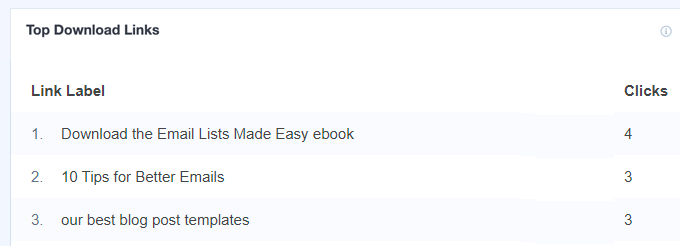
MonsterInsights verfolgt auch automatisch Downloads von Dateien auf Ihrer Website. Wenn Sie herunterladbare Inhalte wie E-Books, Software, Plugins, PDFs und Tabellenkalkulationen anbieten, dann verfolgt das Analyse-Plugin diese in Google Analytics.
Video-Wiedergaben in Google Analytics verfolgen
Wenn Ihre Website Videoinhalte einbettet, kann MonsterInsights diese in Google Analytics verfolgen und anzeigen, welche Medieninhalte am besten funktionieren.
Es verfolgt automatisch YouTube- und Vimeo-Einbettungen sowie andere Videos, die in Ihre Mediathek hochgeladen wurden.
Sie müssen lediglich das MonsterInsights Media Addon installieren, indem Sie in Ihrem WordPress-Dashboard zu Insights » Addons gehen.
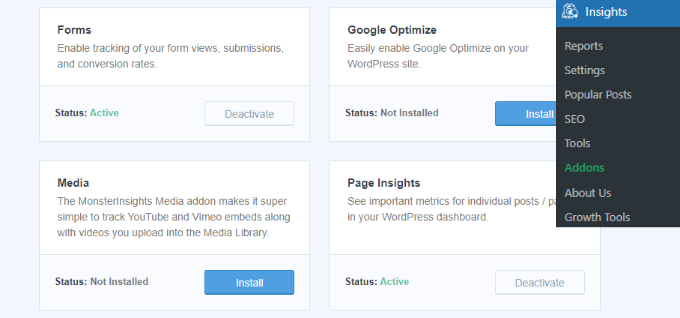
Sobald das Add-on aktiv ist, können Sie Berichte in Ihrem WordPress-Dashboard anzeigen.
Gehen Sie einfach zu Einblicke » Berichte und klicken Sie auf die Registerkarte „Medien“.

Hier sehen Sie eine Grafik darüber, wie viele Personen in den letzten 30 Tagen Videos auf Ihrer Website abgespielt haben.
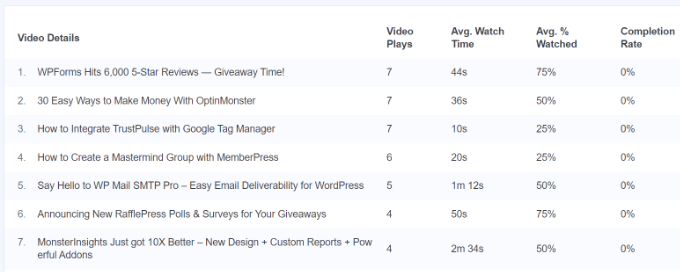
Wenn Sie nach unten scrollen, können Sie weitere Details zu einzelnen Videos anzeigen. Zum Beispiel zeigt der Bericht für jedes Medieninhalt Video-Wiedergaben, durchschnittliche Wiedergabezeit, durchschnittlichen Prozentsatz der angesehenen Inhalte und die Abschlussrate an.
Weitere Details finden Sie in unserem Leitfaden zur Videoanalyse in WordPress.
Konversations-KI zur Verfolgung von Zielen und Ereignissen verwenden
MonsterInsights macht die Ziel- und Ereignisverfolgung bereits einfach, aber seine neue Conversations AI-Funktion macht es noch einfacher, die benötigten Einblicke zu erhalten.
Jetzt können Sie mit künstlicher Intelligenz sofort Antworten auf die Leistung Ihrer Website erhalten, ohne Berichte durchsuchen zu müssen.
Gehen Sie im WordPress-Dashboard zur Seite Einblicke » Konversationen. Geben Sie dort jede Frage zu Ihren Analysen ein. Sie können zum Beispiel fragen, wie hoch die Konversionsrate für eine bestimmte Landingpage ist.
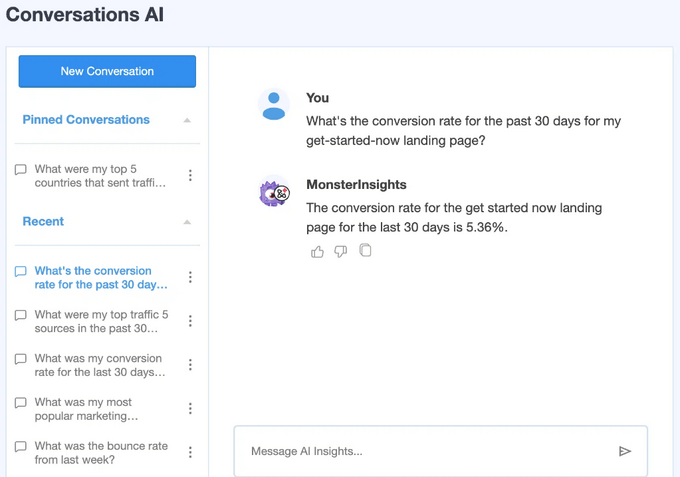
MonsterInsights analysiert dann Ihre Daten und liefert Ihnen eine detaillierte Antwort.
So ersetzen Sie Ziele durch Ereignisse in Google Analytics 4
Wie bereits erwähnt, ist Google Analytics 4 (GA4) die neue Version der Analyseplattform von Google. Einer der Hauptunterschiede zwischen GA4 und Universal Analytics ist, dass es in der neuesten Version keine Ziele gibt.
Das liegt daran, dass Google Analytics 4 eine völlig andere Methode zur Verfolgung und Aufzeichnung von Daten verwendet. Anstelle von Zielen verwendet es Ereignisse, um Benutzerinteraktionen und Aktivitäten auf Ihrer Website zu verfolgen.
Sie können ein benutzerdefiniertes Ereignis erstellen, indem Sie sich bei Ihrer GA4-Property anmelden und dann zu den Admin-Einstellungen navigieren.
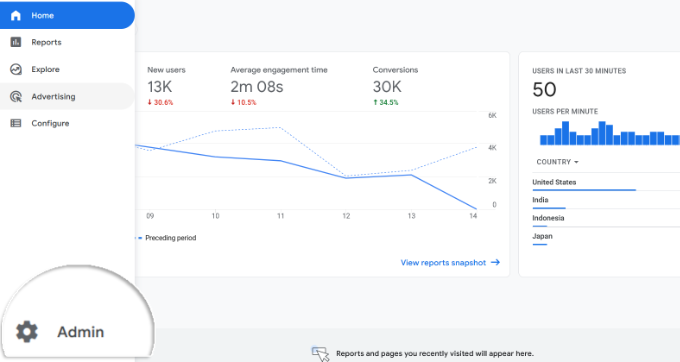
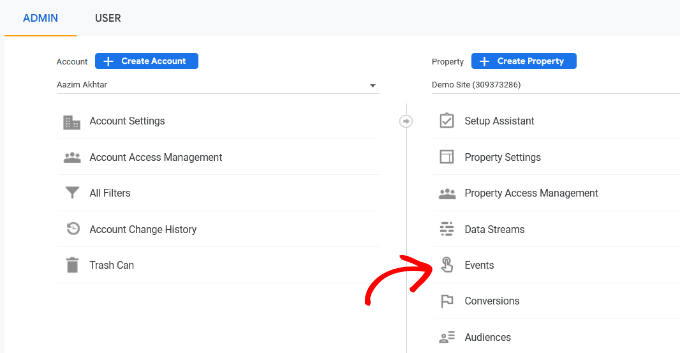
Gehen Sie danach zur Spalte „Property“.
Dann können Sie einfach auf die Option „Ereignisse“ klicken.
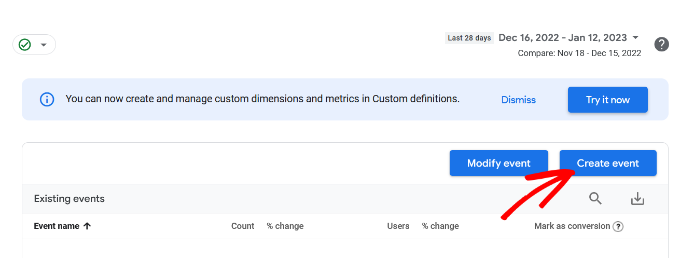
Als Nächstes müssen Sie in GA4 ein neues Ereignis hinzufügen.
Klicken Sie auf die Schaltfläche „Ereignis erstellen“.
Ein neues Fenster gleitet nun von rechts herein, in dem alle Ihre benutzerdefinierten Ereignisse aufgelistet werden, sobald sie erstellt wurden.
Sie können auf die Schaltfläche „Erstellen“ klicken, um zu beginnen.

Als Nächstes müssen Sie Details für Ihr benutzerdefiniertes Ereignis eingeben.
Sie können damit beginnen, einen benutzerdefinierten Ereignisnamen einzugeben. GA4 hat bereits viele vordefinierte Ereignisse, sodass Sie eines aus dem Dropdown-Menü auswählen können. Zum Beispiel wählen wir für dieses Tutorial das Ereignis 'file_download'.
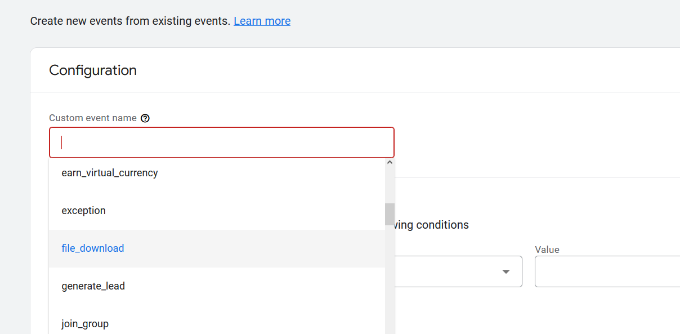
Wenn Sie einen Event-Namen auswählen, gibt GA4 automatisch den spezifischen Parameter und Operator für den Event ein. In diesem Fall verfolgt der Event den 'event_name', wenn er einem von Ihnen als Nächstes eingegebenen Wert 'entspricht'.
Im Feld 'Wert' geben wir '.pdf' ein, damit die Anzahl der Downloads verfolgt wird, wenn ein Benutzer eine Datei mit der PDF-Erweiterung herunterlädt.
Sie könnten auch .epub für E-Books oder sogar ein bestimmtes Wort verwenden, das Sie zur Organisation von Dateinamen verwenden, wie z. B. „v2“ oder „_2023version“.
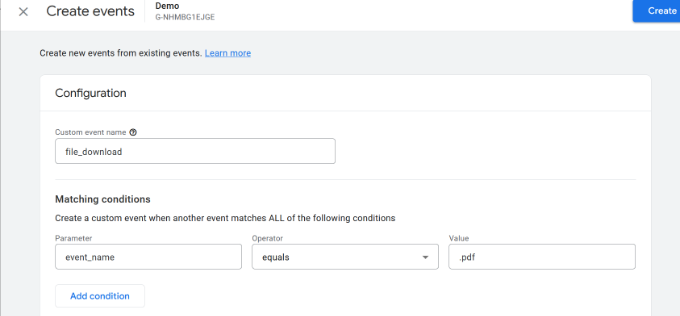
Sobald Sie alle Details eingegeben haben, vergessen Sie nicht, oben auf die Schaltfläche „Erstellen“ zu klicken.
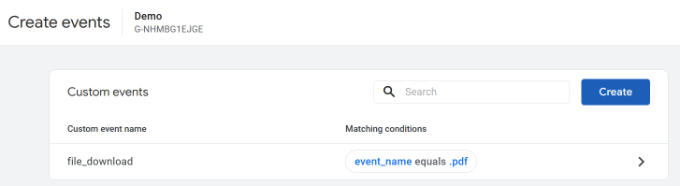
Sie sollten nun Ihr neues Ereignis im Bereich „Benutzerdefinierte Ereignisse“ Ihres Dashboards sehen.
Als Nächstes können Sie Berichte anzeigen, um die Leistung Ihrer benutzerdefinierten Ereignisse zu sehen.
Gehen Sie einfach im Menü auf der linken Seite zu Berichte » Interaktion » Ereignis: Ereignisname.
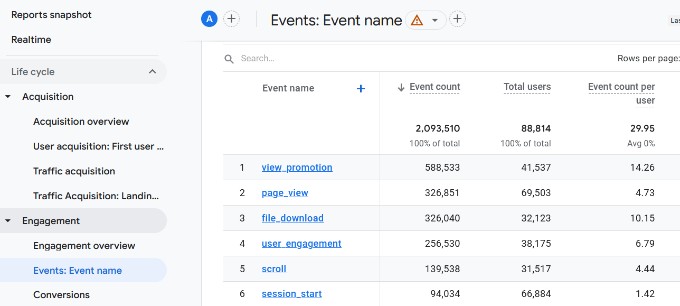
Das Einrichten von Ereignissen in GA4 ist ziemlich einfach. Wenn Sie jedoch mehrere Dinge verfolgen möchten, kann dies lange dauern.
Deshalb sind wir der Meinung, dass MonsterInsights definitiv der richtige Weg ist, wenn Sie eine einfache Möglichkeit suchen, die Ereignis- und Zielverfolgung in Google Analytics einzurichten.
Das Einrichten manueller Ereignisse in Google Analytics funktioniert möglicherweise für Sie, wenn Sie mit der GA4-Oberfläche vertraut sind oder wenn Sie viel zusätzliche Zeit haben.
Wichtig ist, dass Sie aussagekräftige Ziele und Ereignisse für Ihre Website erstellen und verfolgen. Hier ist MonsterInsights von Vorteil, da Sie die Daten nutzen können, um Anmeldungen zu steigern, Verkäufe zu erhöhen und mit super einfacher Einrichtung und Berichterstattung mehr Geld oder Einfluss zu erzielen.
Wir hoffen, dieser Artikel hat Ihnen geholfen zu lernen, wie Sie Google Analytics-Ziele für Ihre WordPress-Website einrichten. Möglicherweise möchten Sie auch unseren Leitfaden zum Erhöhen Ihres Website-Traffics und unsere Auswahl der besten E-Mail-Marketing-Dienste sehen.
Wenn Ihnen dieser Artikel gefallen hat, abonnieren Sie bitte unseren YouTube-Kanal für WordPress-Video-Tutorials. Sie finden uns auch auf Twitter und Facebook.




Dennis Muthomi
Ein Bereich, den ich besonders wertvoll fand, war die Erklärung, wie GA4 Ziele durch Ereignisse ersetzt. Dieser Wandel kann für diejenigen, die an das alte System gewöhnt sind, verwirrend sein, aber Ihre Aufschlüsselung der Erstellung benutzerdefinierter Ereignisse in GA4 macht es viel klarer.
Ich habe diesen Übergang kürzlich selbst durchgemacht und kann die Bedeutung des Verständnisses dieses neuen ereignisbasierten Modells bestätigen.
Mrteesurez
Dieser Artikel ist unglaublich hilfreich für alle, die Google Analytics-Ziele auf ihrer WordPress-Website einrichten möchten. Ich schätze, wie klar die Schritte dargestellt sind, was es auch für Anfänger leicht verständlich macht. Die Verwendung von MonsterInsights hat für mich die Verfolgung der Leistung meiner Website revolutioniert. Durch die Einrichtung spezifischer Ziele konnte ich das Verhalten meiner Zielgruppe besser verstehen und meine Content-Strategie entsprechend verbessern. Zum Beispiel hat die Verfolgung von Conversions und Nutzerengagement mir geholfen, meine Blogbeiträge besser auf die Bedürfnisse meiner Nutzer abzustimmen. Danke für diesen umfassenden Leitfaden!
Ellen
Hallo,
Vielen Dank für all diese wirklich nützlichen Informationen.
Ich bin ein absoluter Anfänger, daher muss ich all diese Dinge lernen.
Ellen.
WPBeginner Support
Glad our content could be helpful
Admin
Raymond Crean
Thank You for creating such a wonderful and extremely informative article on using Google Analytics Goals.
I will try manually setting up some goals using this tutorial but also later may opt to use the suggested MonsterInsights Wordpress Plug-In.
Thank You.
WPBeginner Support
You’re welcome, glad our guide was helpful
Admin
Felix Okoye
Vielen Dank für diesen Artikel… Sehr ausführlich… Ich erhalte Benachrichtigungen von Google Analytics, dass ich Ziele einrichten soll, weiß aber nicht, wo ich anfangen soll… Jetzt sehe ich es gut erklärt… Ich gehe zu Analytics, um das Notwendige zu tun… Nochmals vielen Dank…
WPBeginner Support
You’re welcome, glad our article was helpful
Admin