


Wir haben festgestellt, dass eine Mindestwortanzahl wichtig ist, um qualitativ hochwertige Inhalte bei WPBeginner zu erstellen. Indem wir eine Mindestwortanzahl für unsere Beiträge verlangen, ermutigen wir unsere Autoren, tiefer in Themen einzutauchen und hilfreichere Informationen bereitzustellen, die unserem Publikum zugute kommen.
Wenn Sie mehrere Autoren auf Ihrer Website haben, empfehlen wir die Einrichtung einer Mindestwortanzahl, um sicherzustellen, dass Ihre Autoren die Inhaltsstandards erfüllen und die Fragen der Leser vollständig beantworten.
In diesem Artikel zeigen wir Ihnen, wie Sie eine Mindestwortanzahl für Ihre WordPress-Beiträge festlegen.
Warum eine Mindestwortzahl für Ihre Blogbeiträge festlegen?
Egal, ob Sie Inhalte selbst erstellen oder eine Website mit mehreren Autoren betreiben, Sie sollten bestimmte Inhaltsstandards festlegen, um Artikel von höchster Qualität zu gewährleisten.
Einer der Standards, die Sie einführen können, ist eine Mindestwortzahl für jeden WordPress-Blogbeitrag. Mit WordPress können Sie Autoren daran hindern, Blogbeiträge mit dünnem Inhalt zu veröffentlichen und eine hohe Inhaltsqualität sicherstellen.
Warum sollten Sie längere Beiträge erzwingen wollen?
Einige Recherchen deuten darauf hin, dass längere Inhalte in den Suchergebnissen tendenziell besser ranken als kurze Inhalte, was Ihnen helfen könnte, mehr Traffic auf Ihren Blog zu bekommen.
Tatsächlich erhalten Beiträge mit über 3.000 Wörtern laut Blogging-Statistiken 138 % mehr Besucher als Beiträge mit weniger als 500 Wörtern.
Nun wollen wir uns ansehen, wie Sie eine Mindestwortanzahl in einem WordPress-Blog festlegen können. Sie können die Schnelllinks unten verwenden, um direkt zu der Methode zu springen, die Sie verwenden möchten.
Methode 1: Mindestwortanzahl mit einem Plugin festlegen
Eine einfache Möglichkeit, eine Mindestwortzahl zu Ihrer WordPress-Website hinzuzufügen, ist die Verwendung eines Plugins wie PublishPress Checklists.
PublishPress Checklists ermöglicht es Ihnen, dem WordPress-Editor eine Blogbeitrag-Checkliste hinzuzufügen. Sie können bestimmte Aufgaben festlegen, die Autoren vor der Veröffentlichung von Inhalten erledigen müssen, einschließlich der Festlegung einer Mindest- und Höchstwortzahl für Beiträge und Seiten.
Hinweis: Für dieses Tutorial können Sie die kostenlose Version von PublishPress Checklists verwenden, da sie die benötigten Funktionen enthält. Es gibt auch eine Premium-Version, die mehr Funktionen bietet, wie z. B. Checklisten für WooCommerce-Produkte.
Zuerst müssen Sie das PublishPress Checklists-Plugin installieren und aktivieren. Sie können unserer Schritt-für-Schritt-Anleitung zur Installation eines WordPress-Plugins für weitere Details folgen.
Nach der Aktivierung müssen Sie in Ihrem WordPress-Admin-Panel zu Checklists gehen. Dort können Sie dann die Mindest- und Höchstwortzahl für die Option 'Anzahl der Wörter im Inhalt' festlegen.
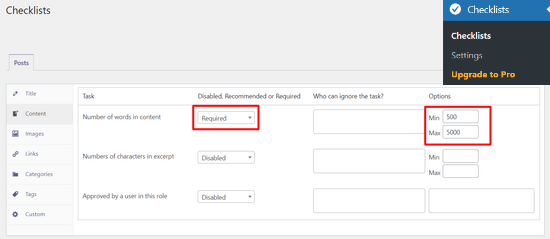
Danach können Sie im Dropdown-Menü auswählen, ob Sie die Option „Anzahl der Wörter im Inhalt“ als deaktivierte, erforderliche oder empfohlene Aufgabe festlegen möchten.
Wenn Sie "Empfohlen" wählen, können Autoren Artikel veröffentlichen, auch wenn sie die Mindestwortzahl nicht erreichen. Die Option "Erforderlich" macht es jedoch obligatorisch, die Wortzahl-Aufgabe abzuschließen. Wählen Sie also die Option "Erforderlich".
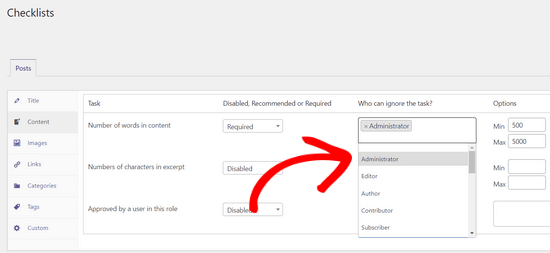
Darüber hinaus können Sie mit PublishPress Checklists Benutzerrollen hinzufügen, die von der Erfüllung der Wortzahl-Anforderung ausgenommen werden sollen. Klicken Sie einfach auf das Feld in der Spalte „Wer kann die Aufgabe ignorieren?“ und wählen Sie eine Benutzerrolle aus.
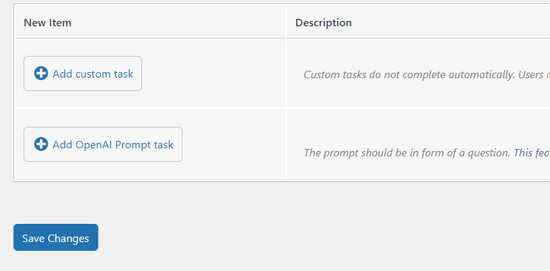
Wenn Sie die Anzahl der Wörter festgelegt haben, die die Autoren vervollständigen sollen, scrollen Sie einfach nach unten und klicken Sie auf die Schaltfläche 'Änderungen speichern'.
Jetzt können Sie zu Beiträge » Neu hinzufügen gehen, um einen neuen Blogbeitrag zu erstellen und die Mindestwortzahl-Anforderung in Aktion zu sehen.
Wenn der Beitrag nicht die Mindestanzahl an Wörtern enthält, wird ein Warnsymbol auf der Schaltfläche „Checklists“ im WordPress-Editor angezeigt. Das Plugin zeigt auch in der Box „Checklist“-Einstellungen auf Ihrer rechten Seite an, dass die Wortzahl-Aufgabe nicht erfüllt wurde.
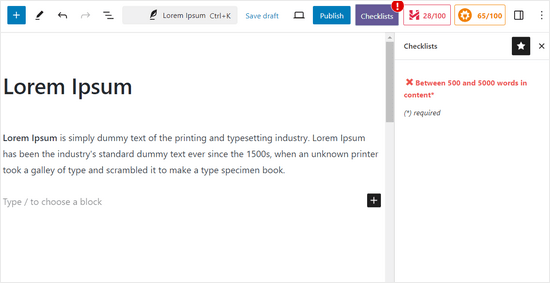
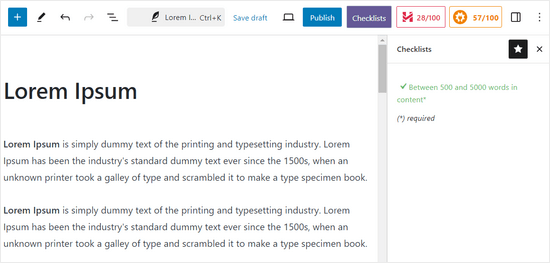
Sobald Ihr Inhalt die minimale Wortanzahl erreicht hat, zeigt die Checklistenaufgabe ein grünes Häkchen an, und Autoren können den Blogbeitrag veröffentlichen.
Um mehr über PublishPress zu erfahren, können Sie unsere detaillierte PublishPress-Bewertung lesen.
Methode 2: Manuelles Festlegen eines Limits für die minimale Wortanzahl
Eine weitere Möglichkeit, eine Mindestwortzahl auf Ihrer WordPress-Website hinzuzufügen, besteht darin, einen Code-Snippet zu den functions.php-Dateien eines WordPress-Themes hinzuzufügen.
Wir empfehlen jedoch nicht, die Theme-Dateien Ihrer Website zu bearbeiten. Das liegt daran, dass selbst ein kleiner Fehler Ihre Website beschädigen und Sie sogar vom Zugriff auf das WordPress-Dashboard abhalten kann.
Eine einfachere Möglichkeit, Code zu Ihrer Website hinzuzufügen, ist die Verwendung von WPCode. Es ermöglicht Ihnen, benutzerdefinierten Code hinzuzufügen, ohne sich Gedanken über Fehler auf Ihrer Website machen zu müssen, und wir halten es für das beste verfügbare Snippet-Plugin. Lesen Sie unsere vollständige WPCode-Bewertung für weitere Details.

Außerdem enthält es eine Bibliothek mit vorab konfigurierten Code-Snippets für gängige Funktionsanfragen wie das Festlegen einer Mindestwortzahl, das Deaktivieren des Gutenberg-Editors, das Ändern der Auszugslänge und mehr.
Zuerst müssen Sie das kostenlose WPCode-Plugin installieren und aktivieren. Wenn Sie Hilfe benötigen, lesen Sie unsere Anleitung zur Installation eines WordPress-Plugins.
Hinweis: Die kostenlose Version von WPCode bietet alles, was Sie benötigen, um benutzerdefinierten Code in WordPress hinzuzufügen. Sie können auf die Premium-Version von WPCode upgraden, um erweiterte Funktionen wie Conversion-Pixel, Code-Revisionen und mehr zu erhalten.
Sobald das Plugin aktiv ist, gehen Sie einfach von Ihrem WordPress-Dashboard aus zu Code-Snippets » Bibliothek.
Suchen Sie von hier aus nach der Option 'Mindestwortanzahl für Beiträge festlegen' und klicken Sie darunter auf die Schaltfläche 'Snippet verwenden'.
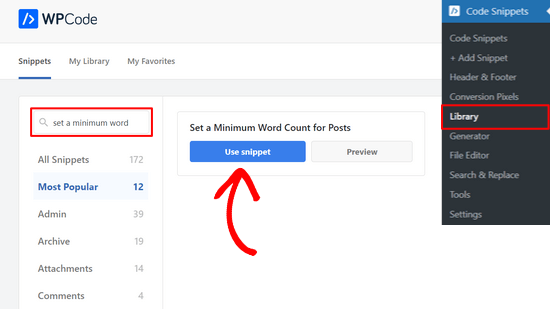
Auf der nächsten Seite sehen Sie, dass WPCode den Code automatisch hinzugefügt hat.
Sie können die Mindestanzahl der Wörter von 100 auf beliebig ändern.
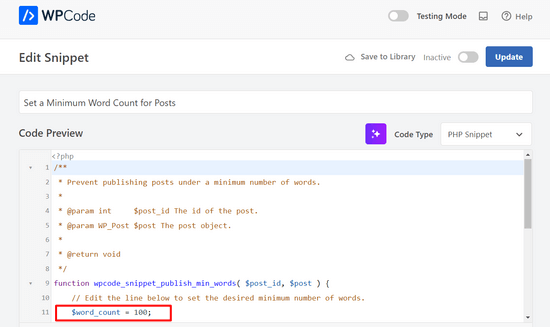
Wenn Sie möchten, können Sie auch die Fehlermeldung anpassen, um sie hilfreicher oder persönlicher zu gestalten.
Zum Beispiel könnten Sie sagen: „Hoppla! Ihr Beitrag auf Bright Ideas Blog liegt knapp unter unserem Mindestwortzahl von 500 Wörtern. Fügen Sie noch ein paar Details hinzu, damit unsere Leser die ganze Geschichte erfahren!“
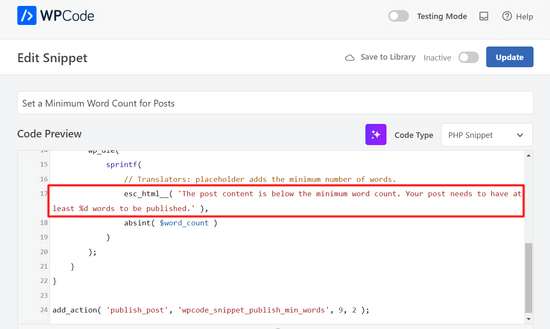
Sobald Sie mit der Mindestwortzahl und der Fehlermeldung zufrieden sind, ist es an der Zeit, den Snippet zu aktivieren.
Um dies zu tun, schalten Sie einfach den Schalter von 'Inaktiv' auf 'Aktiv' und klicken Sie auf die Schaltfläche 'Aktualisieren'.
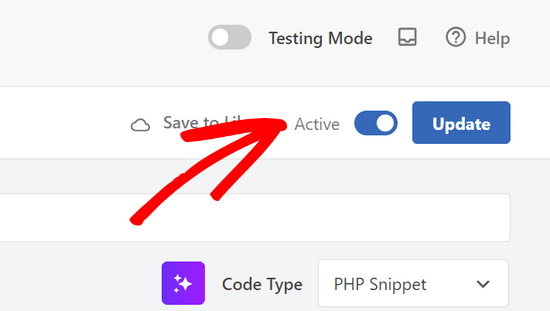
Das war's!
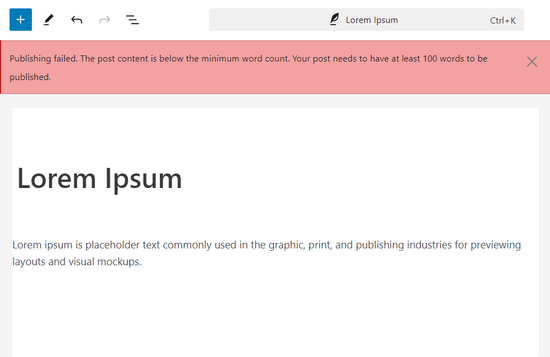
Wenn Sie nun versuchen, einen Blogbeitrag zu veröffentlichen, der unter dem Limit der Wortanzahl liegt (in unserem Beispiel 100 Wörter), erhalten Sie einen Veröffentlichungsfehler.
Wenn Sie ein fortgeschrittener Benutzer sind, können Sie den folgenden Code auch kopieren und in Ihre eigene functions.php-Datei einfügen:
function minWord($content)
{
    global $post;
    $content = $post->post_content;
    if (str_word_count($content) < 100 ) //set this to the minimum number of words
    wp_die( __('Error: your post is below the minimum word count. It needs to be longer than 100 words.') );
}
add_action('publish_post', 'minWord');
Zusätzliche Ressourcen zur Verwaltung Ihrer Inhalte
Wir hoffen, dieser Artikel hat Ihnen geholfen zu lernen, wie Sie eine Mindestwortanzahl für einen WordPress-Blog festlegen. Vielleicht möchten Sie auch unsere anderen Anleitungen zur Verbesserung Ihres Content-Workflows lesen:
- So erhalten Sie E-Mail-Benachrichtigungen für Beiträge, die in WordPress auf Überprüfung warten
- Wie man Beitragsreihen in WordPress effizient verwaltet
- So zeigen Sie die geschätzte Lesezeit von Beiträgen in Ihren WordPress-Beiträgen an
- Beste KI-Inhaltsdetektoren für Autoren und Website-Besitzer
- Wie man Gastblogger in WordPress effektiv anzieht und verwaltet
Wenn Ihnen dieser Artikel gefallen hat, abonnieren Sie bitte unseren YouTube-Kanal für WordPress-Video-Tutorials. Sie finden uns auch auf Twitter und Facebook.




Dennis Muthomi
Mir ist aufgefallen, dass neben dem Veröffentlichen-Button auf einigen Screenshots rote und orangefarbene Buttons zu sehen sind. Was bedeuten sie und was bewirken sie auf der Website?
WPBeginner Support
Those are from our SEO plugin that gives us information about what we wrote
Admin
Dayo Olobayo
Fantastischer Artikel! Das AIOSEO-Plugin teilt mir mit, ob mein Artikel unter 300 Wörter liegt, was für mich gut ist. Die oben genannte wpcode-Methode gefällt mir auch, aber ich werde sie nicht implementieren, da ich der einzige Autor auf meiner Website bin.
Würden Sie mir bitte zeigen, wie ich ein Minimum an Wörtern oder Zeichen für Besucher festlegen kann, die Kommentare zu meinen Artikeln hinterlassen?
WPBeginner Kommentare
Wir haben hier eine Anleitung, wie Sie die Länge von Kommentaren begrenzen können: https://www.wpbeginner.com/wp-tutorials/how-to-limit-comment-length-in-wordpress/
Dayo Olobayo
Das ist ein zeitgemäßer und hilfreicher Artikel. Ich habe lange danach gesucht, ohne Erfolg. Vielen Dank!
Jiří Vaněk
Danke für den Code-Schnipsel. Das Yoast SEO Plugin hat mir beigebracht, keine Artikel zu erstellen, die kürzer als 300 Wörter sind. Eine solche Warnung, die auf den ersten Blick sichtbar ist, ist wirklich praktisch.
Frank
Was bedeuten die roten und orangen Schaltflächen/Zähler oben rechts / rechts neben der Veröffentlichen-Schaltfläche?
WPBeginner Support
Those are from our SEO plugin All in One SEO one is the headline analyzer while the other is the general SEO of the article
Admin
Antillais
Glauben Sie, dass dieses Gravity Forms Plugin funktionieren kann?
Frank Mulder
Wohaa! Ich suche das schon lange! Danke!
Jeff Bridgforth
Ich nehme an, Sie könnten dieses Skript bearbeiten und es auch für eine maximale Wortanzahl einrichten. Ist das richtig?
Redaktion
Ja, das können Sie auch tun.
Admin
AJ Clarke
Ja, dreht man nicht einfach die Klammer um ( mehr)
Brandon Cox
Ah, cooler kleiner Trick! Ich kann mir vorstellen, dass er auf diesen Mega-Magazin-Blogs, die jeder aufbauen möchte, nützlich ist.
Mark Morgan
Gibt es auch eine Möglichkeit, das mit Kommentaren zu machen? Eine Mindestkommentargröße könnte deren Qualität verbessern.