


Der Verkauf von Canva-Vorlagen über Ihre WordPress-Site kann eine großartige Möglichkeit sein, Ihre Designfähigkeiten zu monetarisieren und ein breiteres Publikum zu erreichen.
Viele Leute sind bereit, für Designvorlagen zu bezahlen, wenn sie ihnen Zeit sparen können.
Bei WPBeginner verwenden wir Canva, um einige Designs für das Instagram-Konto unseres Blogs zu erstellen. Wir haben auch gesehen, wie unsere Partner-Marken WordPress zusammen mit Easy Digital Downloads nutzen, um digitale Produkte erfolgreich zu verkaufen.
Wir verfügen also über viel Fachwissen in beiden Bereichen und möchten es gerne teilen.
In diesem Artikel zeigen wir Ihnen, wie Sie Canva-Vorlagen in WordPress verkaufen können, um passives Einkommen zu erzielen.
Warum Canva-Vorlagen verkaufen?
Im Gegensatz zu Adobe Photoshop ist Canva ein einfach zu bedienendes Designtool, mit dem jeder professionell aussehende Grafiken erstellen kann. Das bedeutet, dass Sie kein erfahrener Grafikdesigner sein müssen, um Canva-Vorlagen an andere zu verkaufen.
Außerdem ist Canva kostenlos. Wenn Sie jedoch Zugriff auf über 1 Million Premium-Fotos, Videos, Schriftarten und andere erweiterte Funktionen wünschen, sollten Sie Canva Pro in Betracht ziehen, das nur 14,99 $ pro Monat oder 9,99 $ bei jährlicher Abrechnung kostet.
Warum also Canva-Vorlagen verkaufen?
Canva-Vorlagen sind sehr beliebt. Viele Einzelpersonen und Unternehmen wenden sich an Canva-Ersteller, um Inspiration zu finden und Dinge schneller zu erledigen. Hier sind einige weitere Vorteile:
- Passives Einkommen: Sie können passives Einkommen generieren, indem Sie ein digitales Produkt einmal erstellen und es dann jahrelang weiterverkaufen.
- Skalierbarkeit: Steigern Sie Ihre Einnahmen, indem Sie einfach weitere digitale Produkte zu Ihrer WordPress-Website hinzufügen.
- Minimale Kosten: Sie müssen nur die Kosten für den Aufbau einer Website bezahlen. Alles andere, wie z. B. ein Upgrade auf ein Canva-Abonnement oder die Verwendung eines WordPress-E-Commerce-Plugins, erleichtert nur den Verkauf.
- Flexibilität: Canva-Vorlagen funktionieren in fast jeder Nische. Möchten Sie einen Fitness-Tracker oder einen Diätplan erstellen, dem andere folgen können? Oder vielleicht könnten Sie eine Social-Media-Vorlage entwerfen, damit Unternehmen leicht attraktive visuelle Inhalte erstellen können, ohne bei Null anfangen zu müssen.
Sie könnten zwar Canva-Vorlagen auf Etsy oder Gumroad verkaufen, aber diese Plattformen nehmen einen Prozentsatz Ihrer Gewinne. Nicht nur das, sondern Sie haben wenig bis gar keine Kontrolle darüber, wie Ihre Produktseite aussieht und wie Sie sie bewerben können.
Branding ist alles, deshalb empfehlen wir den Verkauf von Canva-Vorlagen auf WordPress. Sie legen die Regeln fest und kontrollieren die gesamte Kundenreise. Später zeigen wir Ihnen genau, wie das geht.
Canva-Vorlagen, die Sie erstellen und verkaufen können
Bevor Sie mit dem Verkauf beginnen, bleibt die Frage: welche Art von Canva-Vorlage sollten Sie erstellen?
Die gute Nachricht ist, dass es unendlich viele Möglichkeiten für die Arten von Canva-Vorlagen gibt, die Sie erstellen können. Hier sind einige der beliebtesten Optionen, die Ihnen den Einstieg erleichtern:
- Blog-Bilder und hervorgehobene Miniaturansichten
- Social-Media-Grafiken (Thumbnails, Beitragsbanner, Stories usw.)
- Planer und Kalender
- Präsentationen und Diashows
- Arbeitsbücher und Arbeitsblätter
- Menüs, Rezepte oder Einladungen zu Veranstaltungen
- Lebensläufe
- Aufkleber
- Feiertagskarten
- Visitenkarten, Poster, Broschüren oder Flyer
- Verträge
- Notion-Vorlagen
Der einfachste Weg, um zu entscheiden, was Sie verkaufen sollen, ist, über die Schmerzpunkte Ihrer Zielgruppe nachzudenken. Welche Art von Vorlage könnten Sie verkaufen, mit der Sie das Leben der Benutzer erleichtern, indem Sie ihnen Zeit und Frustration ersparen?
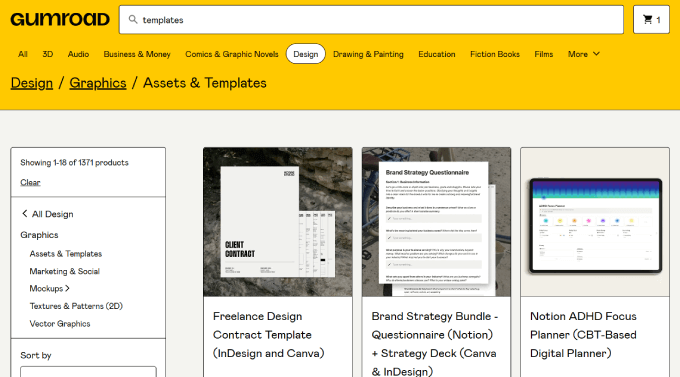
Dann validieren Sie Ihre Idee, indem Sie prüfen, ob andere sie verkaufen. Sie können sich auf einem Marktplatz wie Gumroad umsehen, ob es viele positive Bewertungen gibt.
Sobald Sie diese Entscheidung getroffen haben, sind Sie bereit, mit der Erstellung und dem Verkauf Ihrer Canva-Vorlagen zu beginnen.
Um loszulegen, benötigen Sie ein Canva-Konto. Sobald Sie sich angemeldet und ein Konto erstellt haben, können Sie die folgenden Schritte ausführen.
Schritt 1: Einrichten Ihrer WordPress-Website
Wenn Sie Canva-Vorlagen verkaufen möchten, müssen Sie zuerst Ihre WordPress-Website einrichten.
Das bedeutet, Sie benötigen Webhosting, einen Domainnamen und ein SSL-Zertifikat.
Webhosting kann man sich als Miete von Speicherplatz im Internet vorstellen, um Ihre Website zu speichern, einschließlich Ihrer Dateien, Bilder und Inhalte. Der Domainname ist die Adresse, über die Leute Ihre Website finden, und das SSL-Zertifikat verschlüsselt die Informationen, die zwischen dem Browser eines Benutzers und dem Server Ihrer Website übertragen werden, um sensible Daten zu schützen.
Um Ihnen den Einstieg zu erleichtern, sollten Sie den besten WordPress-Hosting-Anbieter wählen.
Wir haben sie alle ausprobiert und empfehlen SiteGround als beste Option für den Verkauf von Canva-Vorlagen, da sie Managed WordPress Hosting anbieten, das speziell für Easy Digital Downloads (EDD) entwickelt wurde. Dies ermöglicht es Ihnen, Ihre Website und Ihren Online-Shop in nur wenigen Minuten einzurichten.

Sie erhalten bis zu 83 % Rabatt, wenn Sie einen ihrer Pläne zusammen mit vorinstalliertem EDD, täglichen WordPress-Backups, einer kostenlosen SSL-Zertifizierung, täglichen Backups, einer E-Mail-Domain und vielen anderen Optimierungstools sofort erwerben.
Wir führen Sie durch die Einrichtung Ihrer WordPress-Website, indem Sie sich zunächst für Hosting anmelden und Ihre Domain und Ihr SSL-Zertifikat erhalten.
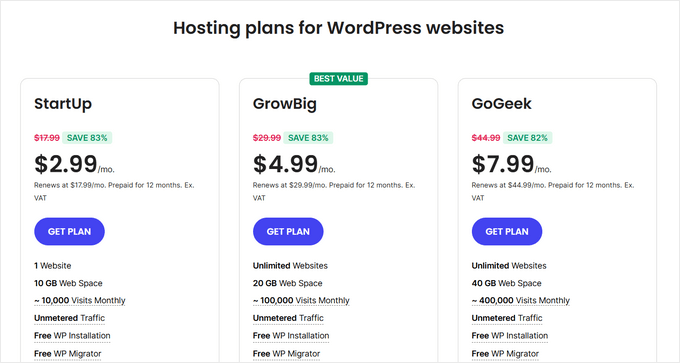
Gehen Sie zur SiteGround-Website und wählen Sie zwischen den drei verfügbaren Plänen.
Sobald Sie sich für den richtigen Plan entschieden haben, klicken Sie auf „Plan erhalten“.
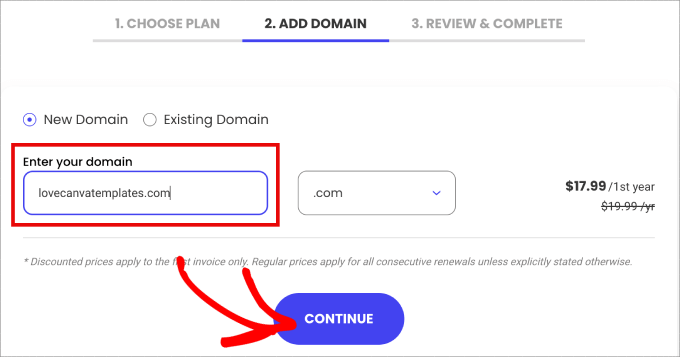
Geben Sie von hier aus Ihren gewünschten Domainnamen ein und klicken Sie dann auf 'Weiter'.
Hinweis: Wenn Sie Hilfe benötigen, lesen Sie einfach unseren Leitfaden zum Auswählen des besten Domainnamens.
Als Nächstes werden Sie aufgefordert, Ihre Kontoinformationen einzugeben und Add-ons wie Domainregistrierung und Datenschutz zu erwerben.
Sie müssen Ihre Zahlungsdaten eingeben und den Kauf abschließen, um auf Ihr Webhosting-Konto zugreifen zu können.
Nach wenigen Augenblicken erhalten Sie eine E-Mail mit Informationen, wie Sie sich in Ihr SiteGround-Konto einloggen können.
Befolgen Sie die Anweisungen und melden Sie sich bei Ihrem Konto an. Sie werden zum Dashboard weitergeleitet. Im Tab ‚Websites‘ müssen Sie neben Ihrem Domainnamen auf die Schaltfläche ‚Site Tools‘ klicken.
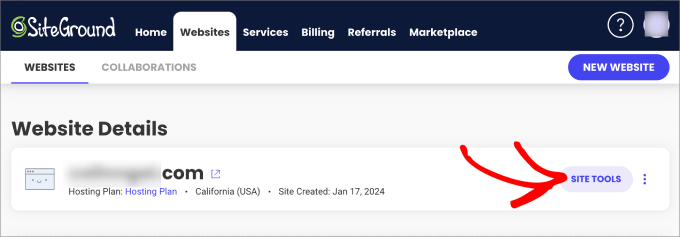
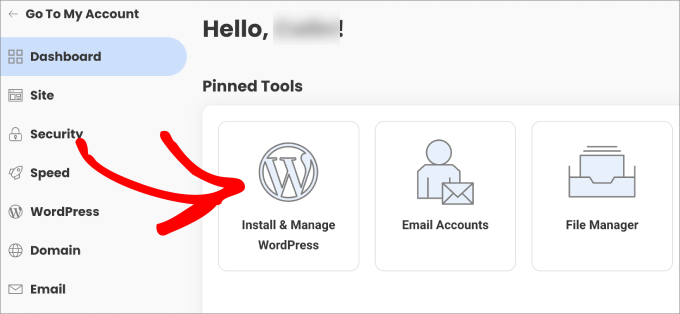
Von hier aus können Sie alle wichtigen Informationen über Ihre Website einrichten und darauf zugreifen, wie z. B. E-Mail-Konten und einen Dateimanager.
Klicken Sie auf „WordPress installieren & verwalten“.
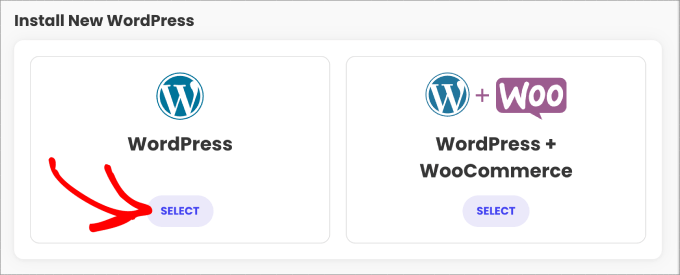
Sie sehen die Option, zwischen WordPress oder WordPress + WooCommerce zu wählen.
Klicken Sie unter WordPress auf „Auswählen“.
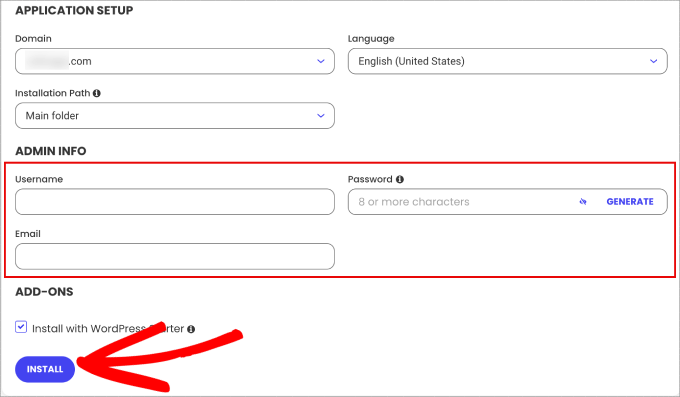
Darunter sehen Sie ein Formular zur Anwendungsinstallation.
Geben Sie einfach die Anmeldedaten ein, die Sie für Ihre WordPress-Site verwenden möchten. Sie müssen einen Benutzernamen und ein Passwort erstellen und die E-Mail-Adresse eingeben, mit der Sie die WordPress-Site verknüpfen möchten.
Klicken Sie schließlich auf „Installieren“, und Sie werden zum WordPress-Dashboard weitergeleitet, wo Sie feststellen werden, dass Easy Digital Downloads vorinstalliert ist.
Schritt 2: Erstellen Ihrer Canva-Vorlage zum Verkauf
Nun müssen Sie zu Canva gehen und sich in Ihr Konto einloggen. Auf der Canva-Startseite müssen Sie zum Tab „Vorlagen“ im linken Bereich wechseln.
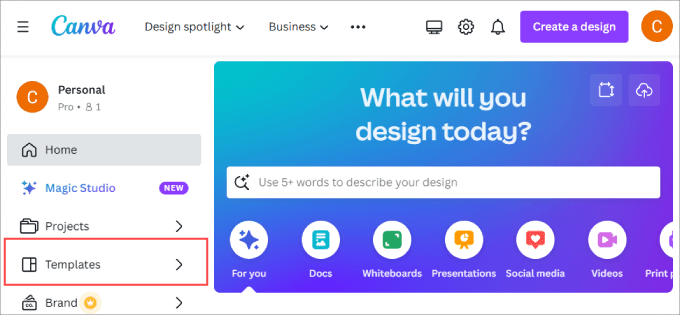
Dann können Sie durch jede Kategorie stöbern und eine Vorlage auswählen, die Ihren Bedürfnissen entspricht.
Für dieses Tutorial verwenden wir eine Instagram-Post-Vorlage, die Sie unter Alle Vorlagen » Instagram-Posts finden.
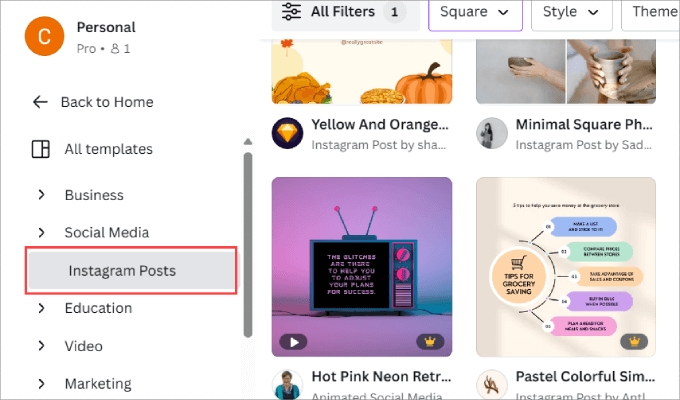
Klicken Sie dann auf eine beliebige Vorlage. Indem Sie eine vorgefertigte Vorlage von Canva auswählen, müssen Sie nicht die richtigen Bildgrößen ermitteln (besonders wichtig für soziale Medien) und das Design von Grund auf neu erstellen.
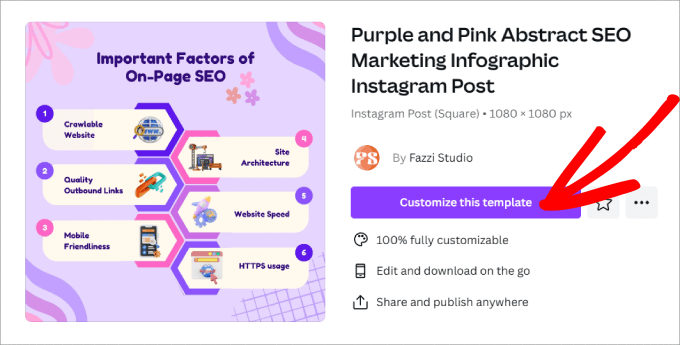
Ein Pop-up-Fenster wird angezeigt. Klicken Sie auf „Diese Vorlage anpassen“.
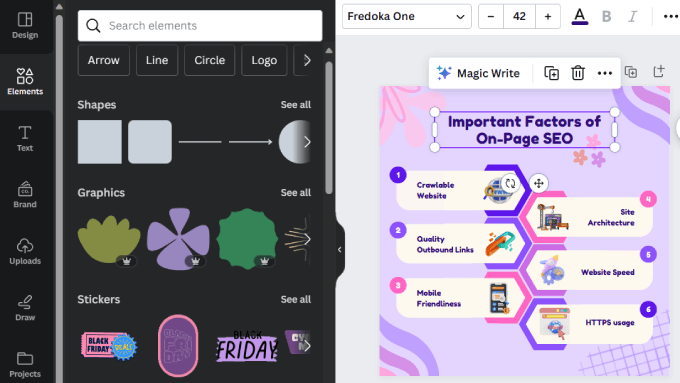
Sie werden zum Drag-and-Drop-Editor von Canva weitergeleitet. Von hier aus haben Sie die kreative Freiheit, Ihre Vorlage so anzupassen, wie Sie möchten.
Auf der linken Seite können Sie Elemente und Text hinzufügen, eigene Bilder hochladen und alle Arten von anderen Funktionen nutzen. Canva verfügt sogar über KI-Funktionen, die geschriebene Texte oder Bilder basierend auf Ihrer Beschreibung generieren.
Im Editor selbst müssen Sie nur auf jedes Element klicken, das Sie anpassen möchten. Dann sehen Sie eine breite Palette von Optionen, wie z. B. das Ändern der Schriftart und Farben, das Duplizieren des Elements, das Löschen usw.
Wenn Sie Vorlagen verkaufen, ist es am besten, mehrere Seiten in Canva zu erstellen. Viele Ersteller und Unternehmen, die Canva-Vorlagen verkaufen, bündeln sie gerne, was es ihnen ermöglicht, höhere Preise zu verlangen.
Anstatt also eine Instagram-Post-Vorlage zu verkaufen, können Sie ein Dutzend Instagram-Posts erstellen, alle mit demselben Layout. Oder noch besser, Sie könnten ein komplettes Social-Media-Post-Paket verkaufen und Kunden viele Vorlagen für jeden verfügbaren Anwendungsfall anbieten.
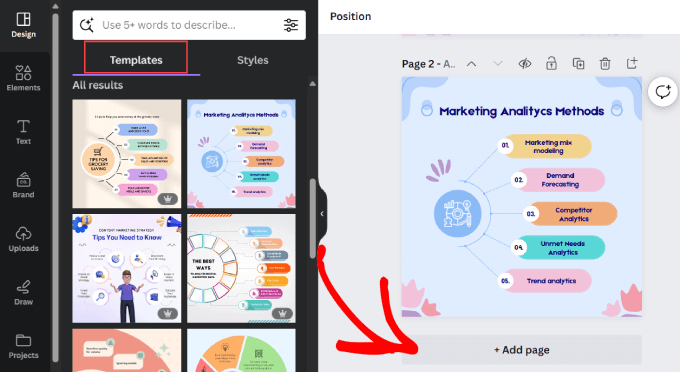
Klicken Sie einfach im Editor auf die Schaltfläche „+ Seite hinzufügen“. Unter Design » Vorlagen im linken Bereich sehen Sie auch verwandte Vorlagen, was sehr hilfreich ist, wenn Sie ein Bundle verkaufen möchten.
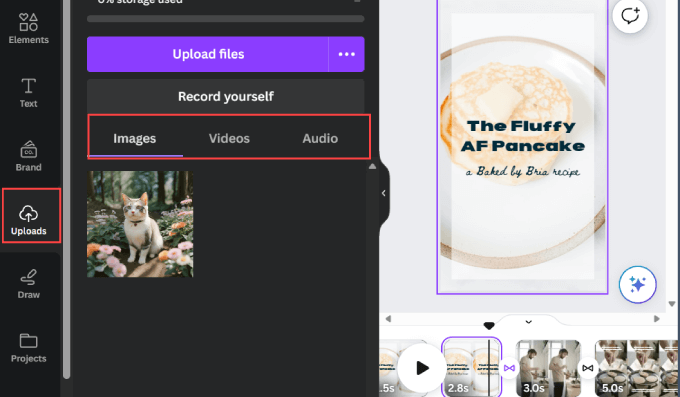
Denken Sie daran, dass Sie sogar Bilder, Videos und Audio in Ihre Vorlage hochladen können.
Hier ist zum Beispiel eine Instagram-Story-Vorlage, bei der alle Schnitte, Texte und Musik bereits enthalten sind. Kunden können diese Vorlage sofort verwenden und müssen nur noch das Video und den Text anpassen.
Wenn Sie mit der Anpassung Ihrer Vorlage fertig sind, können Sie sie exportieren.
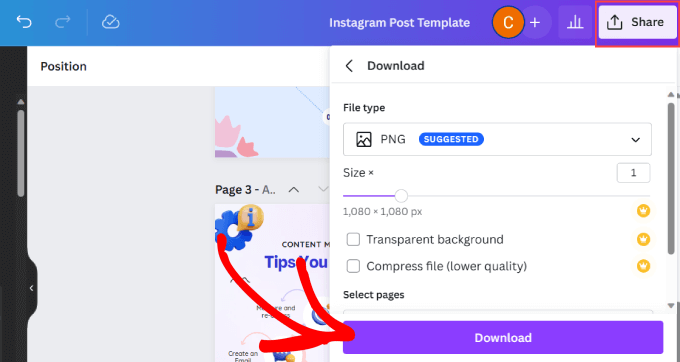
Klicken Sie auf die Schaltfläche ‚Teilen‘ in der oberen rechten Ecke. Hier können Sie den Dateityp und die Größe Ihrer Vorlage auswählen. Klicken Sie schließlich auf die Schaltfläche ‚Herunterladen‘, wenn Sie fertig sind.
Sie möchten vielleicht auch unsere Liste mit Tools zur Erstellung besserer Bilder durchsehen, besonders wenn Sie Bilder zu Canva hochladen.
Jetzt, da Sie Ihre Canva-Vorlage erstellt haben, können Sie sie in WordPress hochladen und mit dem Verkauf beginnen.
Schritt 3: Easy Digital Downloads installieren und aktivieren
Sie müssen nun das Plugin Easy Digital Downloads (EDD) installieren und aktivieren. Es ist das beste eCommerce-WordPress-Plugin, mit dem Sie ganz einfach digitale Produkte auf Ihrer Website verkaufen können, einschließlich Canva-Vorlagen.
Die gute Nachricht ist, dass Sie die kostenlose Version von Easy Digital Downloads nutzen können, um loszulegen. Wenn Sie jedoch Ihre Konversionen steigern und Ihren Umsatz maximieren möchten, sollten Sie die kostenpflichtige Version in Betracht ziehen.
Die Pro-Version bietet Zugriff auf erweiterte Funktionen wie mehr Zahlungs-Gateways, Integrationen mit E-Mail-Marketing-Dienstleistern, empfohlene Produkte, wiederkehrende Zahlungen, Pop-ups zum Warenkorb, Multi-Währungs-Add-ons und mehr.
Wenn Sie zuvor in diesem Tutorial über unseren Link einen SiteGround Hosting-Plan gekauft haben, ist EDD bereits auf Ihrer Website installiert. Andernfalls können Sie unserer Anleitung folgen, wie man ein Plugin in WordPress installiert.
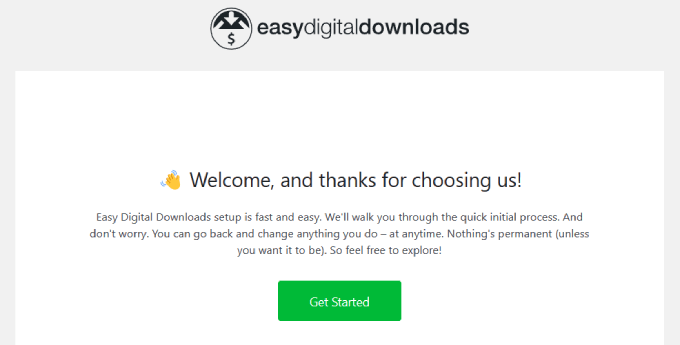
Nach der Aktivierung werden Sie zu einem Einrichtungsassistenten weitergeleitet, damit das Plugin die Erfahrung für Sie personalisieren kann. Er führt Sie durch jeden Bildschirm, und Sie müssen nur die Informationen so gut wie möglich ausfüllen.
Schritt 4: Easy Digital Downloads einrichten
Sobald Sie den Einrichtungsassistenten abgeschlossen haben, müssen Sie den Standort Ihres Online-Shops konfigurieren.
Sie fragen sich vielleicht, warum Sie Ihren Standort angeben sollten, wenn Sie keine physischen Produkte verkaufen. Das liegt daran, dass EDD das Land, den Bundesstaat und die Provinz des Kunden verwendet, um seine Daten beim Kauf automatisch auszufüllen. Dies wiederum wird zur Berechnung der Umsatzsteuer verwendet.
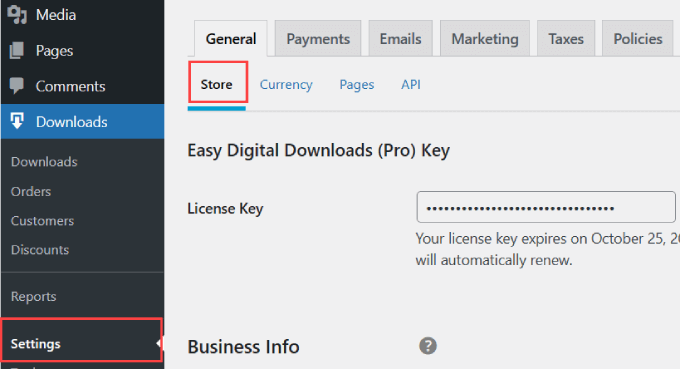
Gehen Sie einfach zu Downloads » Einstellungen. Stellen Sie dort sicher, dass Sie sich im Tab „Store“ befinden, der sich unter „Allgemein“ befindet.
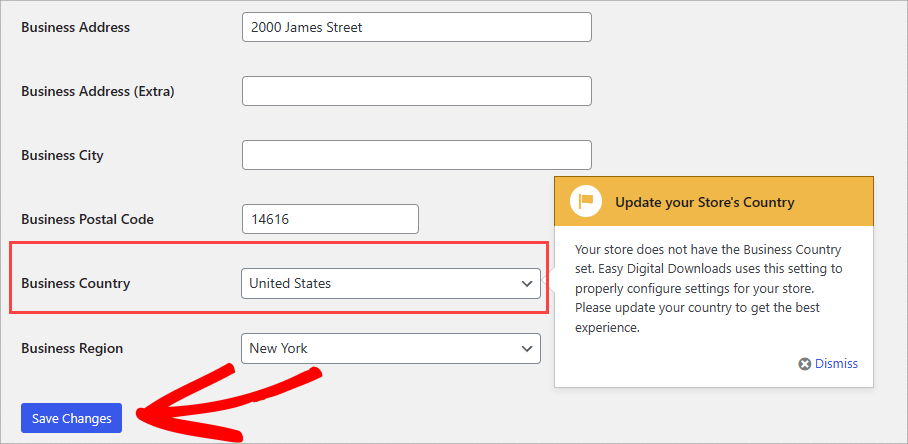
Scrollen Sie zum Ende der Seite und füllen Sie alle Felder aus, die sich auf Ihre Geschäftsadresse beziehen. Sie müssen auch das Land, in dem Sie leben, aus dem Dropdown-Menü „Geschäftsland“ auswählen.
Sobald Sie Ihren Geschäftsstandort festgelegt haben, klicken Sie einfach auf die Schaltfläche „Änderungen speichern“.
Schritt 5: Zahlungs-Gateway verbinden
Danach müssen Sie Ihr Zahlungs-Gateway einrichten, damit Sie einfach Zahlungen auf Ihrer Website akzeptieren können.
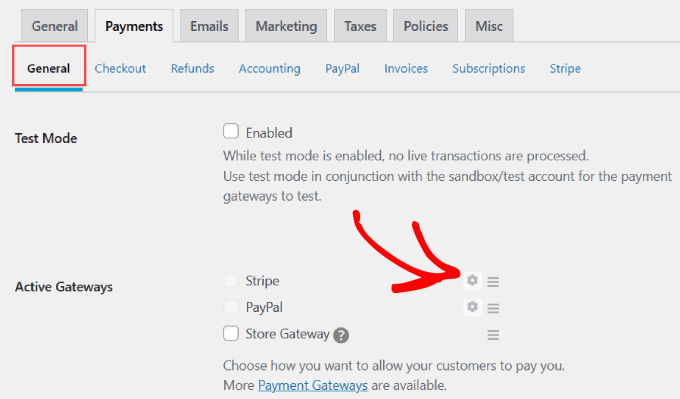
Gehen Sie zum Tab „Zahlungen“ und klicken Sie dann auf den Tab „Allgemein“. Hier können Sie alle Kontrollkästchen neben den Zahlungsmethoden aktivieren, die Sie zu akzeptieren bereit sind.
Der kostenlose Plan von EDD enthält sofort Stripe, PayPal und Amazon. Das bedeutet, dass Ihre Kunden die meisten gängigen Kreditkarten zusammen mit ihrem Zahlungs- oder Amazon-Konto verwenden können, um ihren Kauf abzuschließen.
Mit den Easy Digital Download Add-ons können Sie jedoch auch Authorize.net, Braintree und andere verwenden.
Um jedes Zahlungs-Gateway zu konfigurieren, müssen Sie auf das Zahnradsymbol klicken.
Werfen wir einen kurzen Blick darauf, wie das mit Stripe funktioniert.
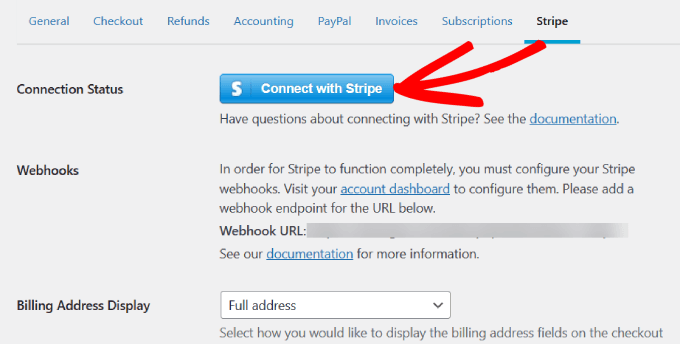
Sie werden zu einem neuen Bildschirm weitergeleitet, auf dem Sie sich mit Ihrem bestehenden Stripe-Konto verbinden können.
Klicken Sie auf die Schaltfläche „Mit Stripe verbinden“.
Als Nächstes müssen Sie sich in Ihr Stripe-Konto einloggen. Sie erhalten eine Liste aller Stripe-Konten, die mit Ihrer E-Mail-Adresse verbunden sind. Wählen Sie das Stripe-Konto aus, das Sie mit Easy Digital Downloads verbinden möchten.
Wenn Kunden Ihnen Geld senden, geht es direkt auf dieses Konto, und wenn Rückerstattungen angefordert werden, zieht Stripe von diesem Konto ab.
Klicken Sie auf die Schaltfläche „Verbinden“. Wenn Sie noch kein Stripe-Konto haben, wählen Sie einfach die Schaltfläche „Neues Konto erstellen“.
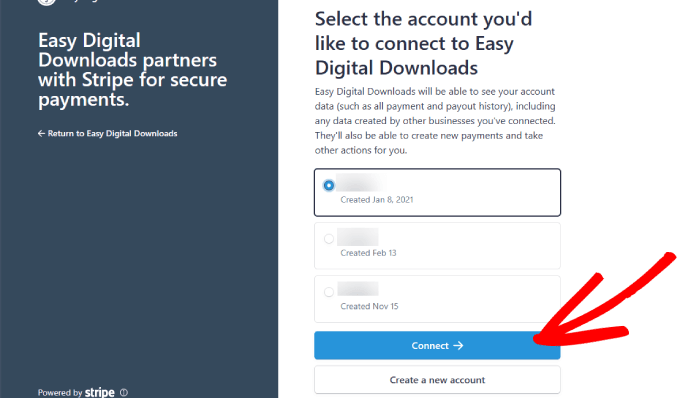
Sobald Ihr Stripe-Konto verbunden ist, werden Sie zu WordPress zurückgeleitet.
Neben „Verbindungsstatus“ sollten Sie sehen, dass Ihr Stripe-Konto verbunden ist.
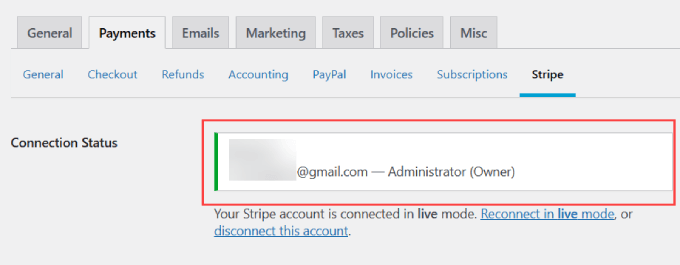
Wenn Sie möchten, dass Kunden über ihre PayPal-Konten bezahlen können, müssen Sie die gleichen Schritte wie bei Stripe befolgen, aber stattdessen zum PayPal-Tab gehen.
Schritt 6: Hinzufügen Ihrer Vorlage als Download
Jetzt sind Sie bereit, Ihre Canva-Vorlage auf WordPress hochzuladen.
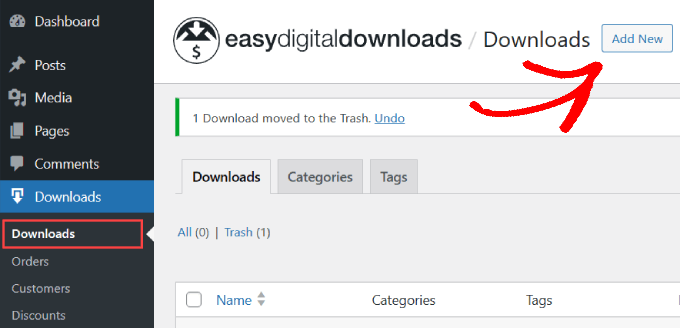
Gehen Sie zum Tab Downloads » Downloads im Admin-Bereich.
Klicken Sie dann auf „Neu hinzufügen“.
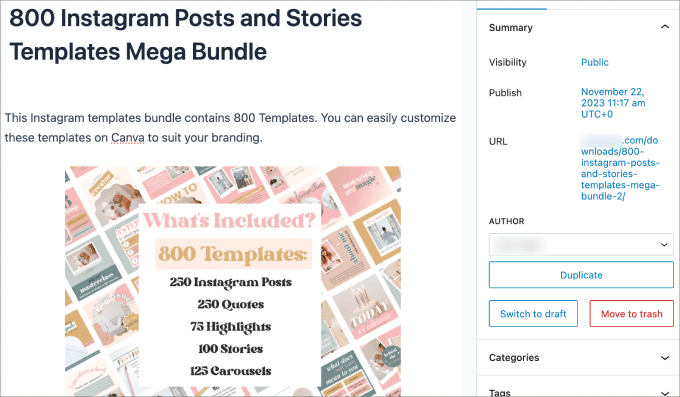
Beginnen Sie damit, Ihrer Canva-Vorlage einen Namen zu geben, um Besuchern mitzuteilen, was es ist. Stellen Sie sicher, dass Sie ein Hauptkeyword zusammen mit allem, was den Titel hervorhebt, einfügen.
Schreiben Sie dann Ihre Produktbeschreibung. Hier können Sie Ihre Marketingtexte glänzen lassen. Sie sollten den Lesern mitteilen, was sie von Ihrer Vorlage erwarten können und warum sie diese überhaupt herunterladen sollten.
Unter ‚Download-Details‘ (das sich unterhalb des Inhaltseditors befindet) haben Sie einige Optionen zur Auswahl. Bei den ‚Produkttyp-Optionen‘ können Sie aus einigen Menüpunkten wählen, darunter:
- Einzelnes Produkt
- Bündel
- Dienstleistung
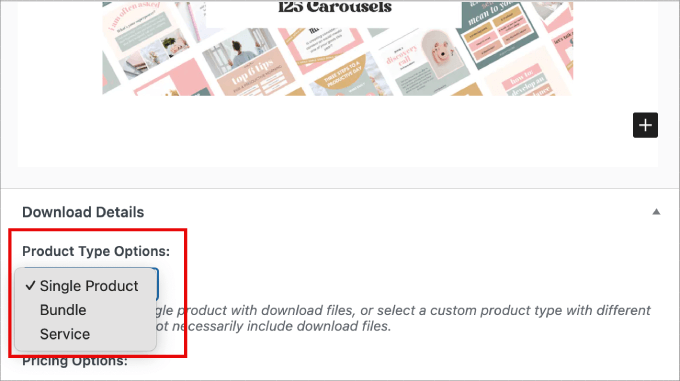
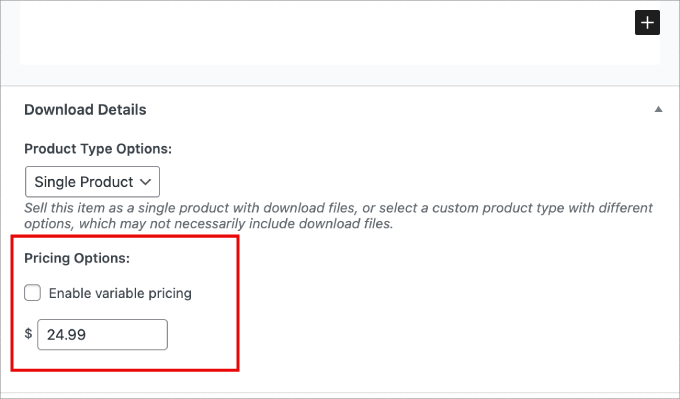
Für Preisoptionen können Sie den Preis für Ihren Artikel eingeben. Sie können auch variable Preise hinzufügen.
Nehmen wir an, Sie verkaufen ein Social-Media-Vorlagenpaket. Sie können das Kontrollkästchen 'Variable Preise aktivieren' aktivieren, wenn Sie separate Vorlagen einzeln verkaufen möchten, z. B. Instagram-Vorlagen, YouTube-Thumbnail-Vorlagen usw.
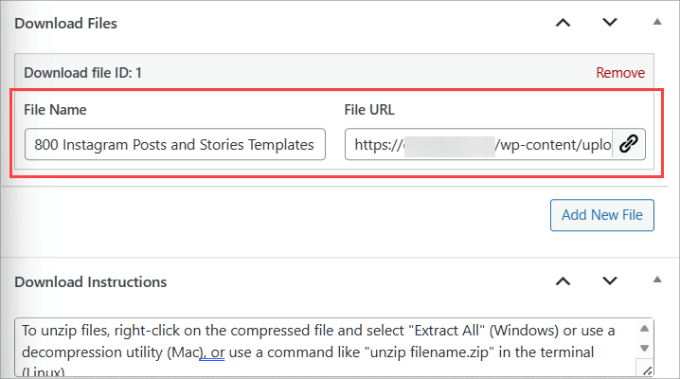
Darunter geben Sie Ihren „Dateinamen“ ein und laden Ihre „Datei-URL“ hoch. Sie können den Link zur Datei-URL eingeben oder auf das Link-Symbol klicken, um die Datei von Ihrem Computer hochzuladen.
Wenn es spezielle Anweisungen zum Herunterladen der Datei gibt, schreiben Sie diese unbedingt in die Datei „Download-Anweisungen“.
Wenn Sie beispielsweise ein Bundle verkaufen, können Sie diese in eine ZIP-Datei packen. Daher kann es hilfreich sein, eine Notiz hinzuzufügen, die den Benutzern erklärt, wie sie die Datei entpacken können.
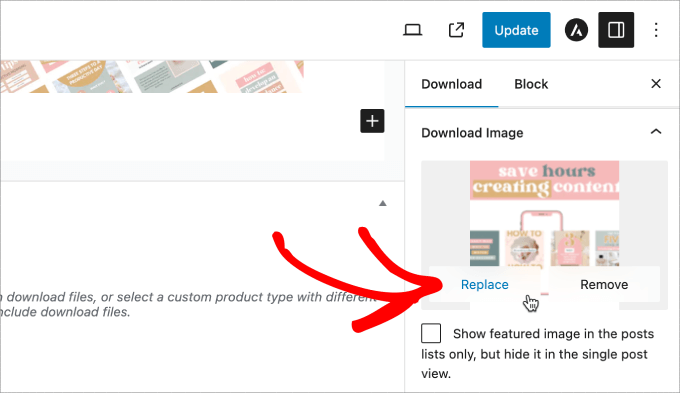
Im rechten Bereich haben Sie viele Optionen, die Sie konfigurieren können.
'Bild herunterladen' ist der Bereich, in dem Sie ein Miniaturbild der Canva-Vorlage hochladen können, um Besucher zum Kauf anzuregen.
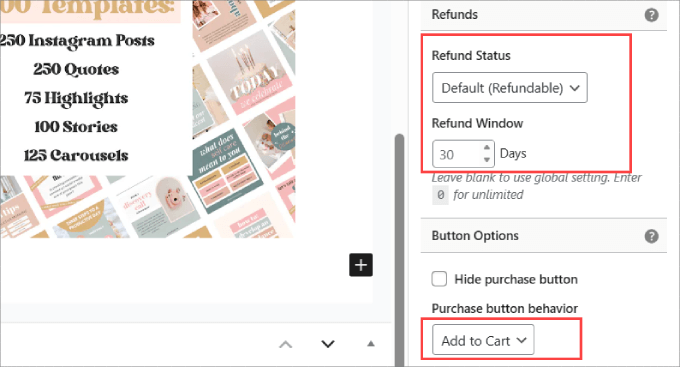
Unter „Rückerstattungsstatus“ können Sie entscheiden, ob das Produkt erstattungsfähig oder nicht erstattungsfähig sein soll. Geben Sie auch die Anzahl der Tage ein, die Kunden Zeit haben, eine Rückerstattung zu beantragen.
Darunter können Sie zwischen einer Schaltfläche „In den Warenkorb legen“ oder „Jetzt kaufen“ wählen.
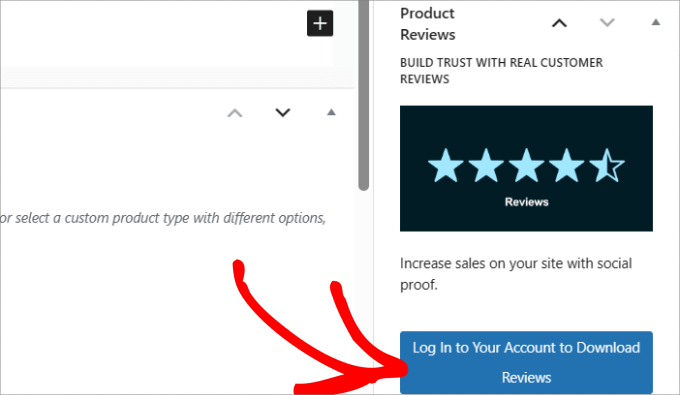
Wenn Sie den Pro-Plan haben, können Sie sogar Produktbewertungen auf der Seite hinzufügen.
Dies hilft, soziale Beweise zu liefern und Vertrauen bei Ihren Kunden aufzubauen.
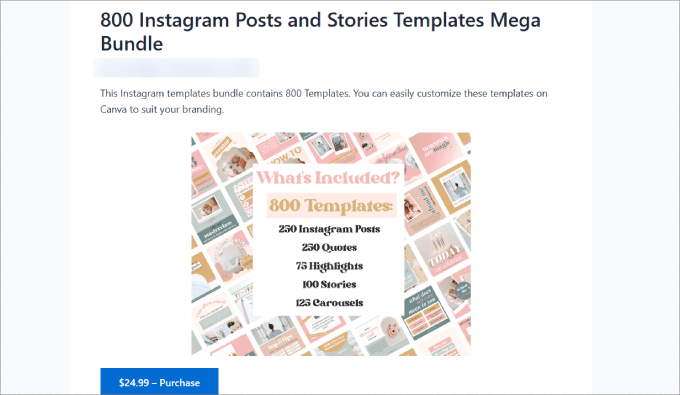
Sobald Sie fertig sind, können Sie eine Vorschau anzeigen, wie es aussieht.
So sieht unser Beispiel für eine Canva-Vorlagendownload aus.
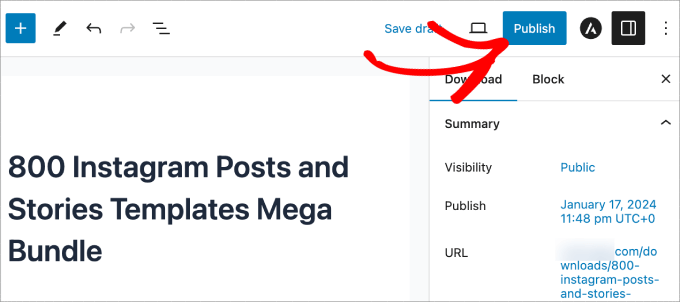
Klicken Sie schließlich einfach auf die Schaltfläche ‚Veröffentlichen‘ in der oberen rechten Ecke des Bildschirms.
Dies macht den Download auf Ihrer Website live.
Testen, ob Ihr Download funktioniert
Sie sollten nun den gesamten Checkout-Vorgang durchlaufen, um sicherzustellen, dass Kunden das Produkt tatsächlich herunterladen können.
Um zu sehen, ob es funktioniert, gehen Sie zur Seite Downloads » Einstellungen.
Sie müssen den 'Testmodus' aktivieren, damit Sie sehen können, ob Besucher den Checkout-Vorgang abschließen können.
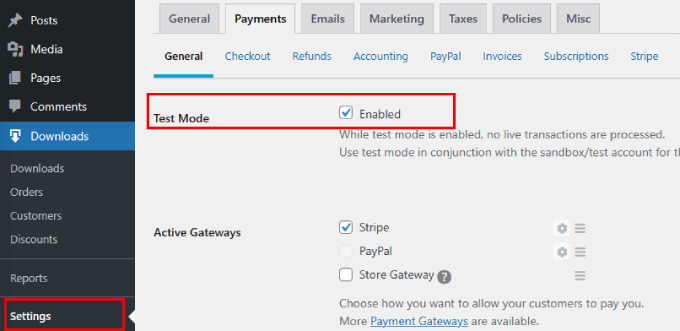
Stellen Sie außerdem sicher, dass das Zahlungs-Gateway und alle gewünschten Symbole für Zahlungsmethoden aktiviert sind.
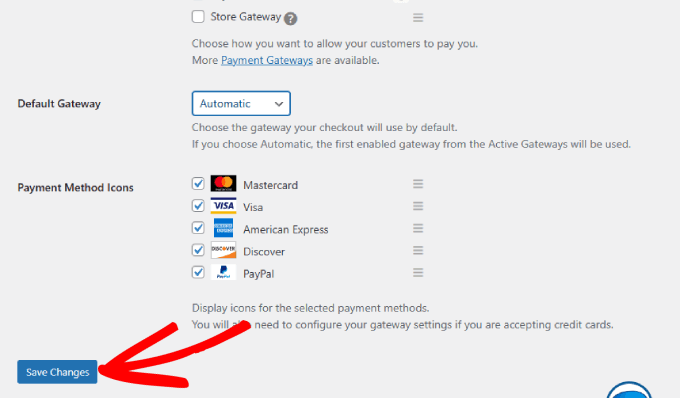
Klicken Sie dann auf „Änderungen speichern“.
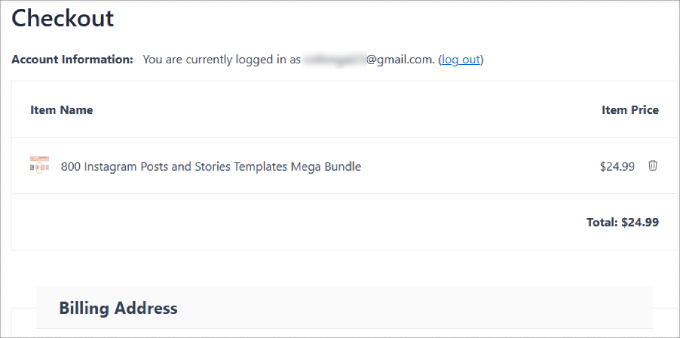
Wenn Sie die Vorlage in den Warenkorb legen, sollten Sie eine Zusammenfassung der Bestellung sehen.
Sie müssen Ihre Rechnungs- und Zahlungsinformationen eingeben, um den Kauf abzuschließen.
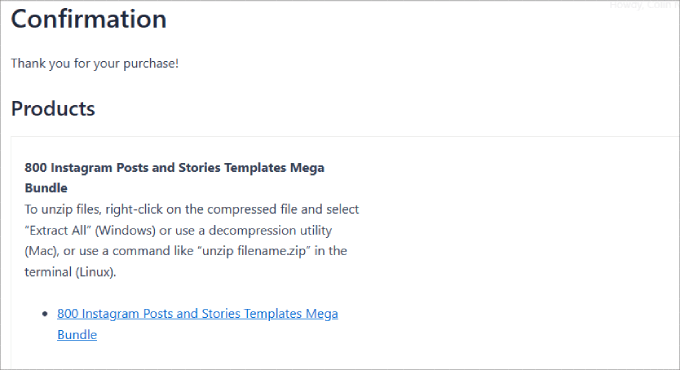
Sobald Sie den Testkauf abgeschlossen haben, gelangen Sie zur Bestätigungsseite.
Sie finden die Details des Kaufs zusammen mit einem Link zum Herunterladen der Zip-Datei der Canva-Vorlage.
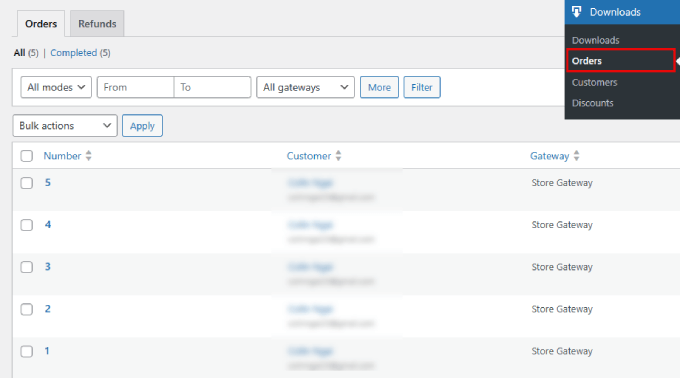
Jedes Mal, wenn Sie eine Bestellung erhalten, wird diese auf der Seite Downloads » Bestellungen angezeigt.
Sie erhalten auch eine Verkaufsbenachrichtigung per E-Mail.
Stellen Sie einfach sicher, dass Sie den Testmodus ausschalten, sobald Sie fertig sind.
Schritt 7: Bewerben Sie Ihre Canva-Vorlagen
Easy Digital Downloads veröffentlicht jede Canva-Vorlage als neue Seite. Das bedeutet, Sie müssen Traffic auf diese Seiten lenken.
Es gibt viele Möglichkeiten, Ihre Leser über Ihre neue Canva-Vorlage auf Ihrer Website zu informieren.
Sie können zum Beispiel eine Ankündigungsleiste am oberen Rand Ihrer Website anzeigen oder Links zu Ihren Vorlagenseiten in Ihrem Navigationsmenü hinzufügen.
Eine andere Möglichkeit besteht darin, Ihre Canva-Vorlagen einfach zu einem Blogbeitrag oder einer Seite hinzuzufügen.
Easy Digital Downloads erleichtert das Einbetten Ihres digitalen Produkts auf jeder Seite. Bearbeiten Sie einfach Ihre Canva-Vorlage und kopieren Sie dann in der rechten Seitenleiste den ‚Purchase Shortcode‘.
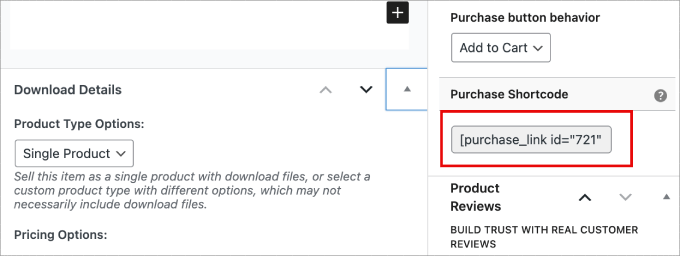
Sie können diesen Shortcode nun an verschiedenen Stellen auf Ihrer Website einbetten. Für detailliertere Anweisungen, wie Sie Shortcodes zu einer Seite oder einem Beitrag hinzufügen, lesen Sie unser Tutorial zur Verwendung von Shortcodes in WordPress.
Darüber hinaus finden Sie hier einige weitere Ideen, um Ihre Canva-Vorlage zu bewerben:
- Schreiben Sie ähnliche Blog-Themen, die sich auf Ihre Canva-Vorlage beziehen. Am Ende des Artikels können Sie eine Handlungsaufforderung hinzufügen, die Ihre Canva-Vorlagen bewirbt.
- Sie können OptinMonster verwenden, um Coupon-Popups zu erstellen, die einen Rabattcode für Ihre Canva-Vorlagen im Austausch für die E-Mail-Adresse des Benutzers anbieten.
- Fügen Sie Benachrichtigungen über getätigte Verkäufe mit TrustPulse hinzu, dem besten Social-Proof-Plugin für WordPress.
Das war's! Sie wissen jetzt, wie Sie Canva-Vorlagen auf Ihrer WordPress-Website verkaufen. Dadurch können Sie Ihre Ideen in eine passive Einkommensquelle verwandeln.
Bonus: Tipps für mehr Online-Verkäufe
Wenn Sie Ihren Umsatz maximieren möchten, empfehlen wir Ihnen, auch Cross-Sells und Up-Sells zu Ihrer Website hinzuzufügen. Dies ermöglicht es Ihnen, mehr Produkte zu verkaufen, sei es weitere Canva-Vorlagen oder teurere Dienstleistungen, die Sie anbieten.
Wenn Sie beispielsweise Instagram-Vorlagen verkaufen, bieten Sie möglicherweise einen Fertig-Service an, bei dem Sie Unternehmen bei der Verwaltung oder dem Ausbau ihrer Social-Media-Konten unterstützen. In diesem Fall war die Vorlage ein guter Einstiegspunkt, um das Vertrauen der Nutzer in Ihre Expertise zu gewinnen, bevor sie bereit sind, teurere Artikel zu kaufen.
Sie könnten dies auch tun, indem Sie das EDD Cross-sell und Upsell Addon verwenden, das für zahlende Mitglieder verfügbar ist.
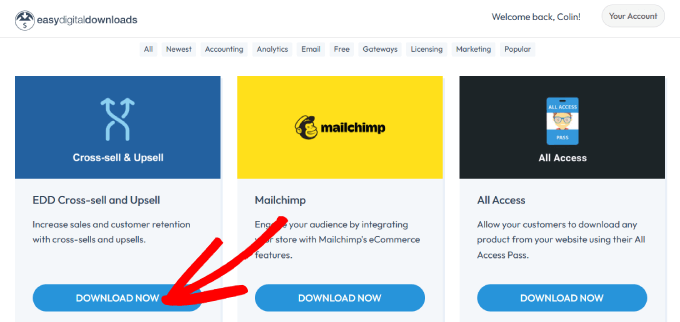
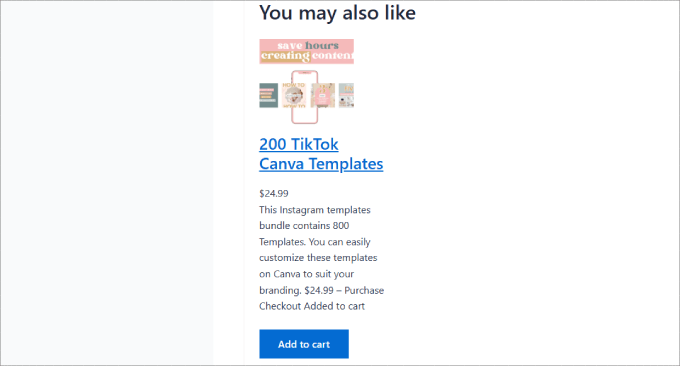
Wenn Sie diese Erweiterung zu Ihrem Plugin hinzufügen, können Sie weitere digitale Produkte zur Produktseite und zur Checkout-Seite hinzufügen. Dies kann zu Impulskäufen führen und den durchschnittlichen Bestellwert erhöhen.
So sieht es in der Praxis aus.
Oder Sie können sogar einen ganzen Sales Funnel erstellen, um mehr Konversionen zu erzielen. Mit OptinMonster können Sie beispielsweise Aktions-Popups mit Rabattcoupons, zeitlich begrenzten Verkäufen und mehr anzeigen.
Weitere Details dazu, wie Sie dies tun können, finden Sie in unserem Leitfaden zur Erstellung von hochkonvertierenden Verkaufstrichtern in WordPress.
Wir hoffen, dieser Artikel hat Ihnen geholfen zu lernen, wie Sie Canva-Vorlagen in WordPress verkaufen. Vielleicht möchten Sie auch unsere Expertenliste mit bewährten Methoden, um mit WordPress online Geld zu verdienen, und unsere kostengünstigen und einfachen Geschäftsideen, die Geld einbringen, sehen.
Wenn Ihnen dieser Artikel gefallen hat, abonnieren Sie bitte unseren YouTube-Kanal für WordPress-Video-Tutorials. Sie finden uns auch auf Twitter und Facebook.


Kzain
Ich benutze Canva jeden Tag für meine digitalen Planer und Kalender, es ist ein Werkzeug, auf das man nicht verzichten kann. Ich habe auch angefangen, Blog-Inhalte und Foto-Cover mit Canva zu erstellen, was die Qualität so sehr verbessert.
Was Vorlagen angeht, teile ich sie gerne auf meinem Blog, sowohl kostenpflichtige als auch kostenlose. Die Idee, Canva-Vorlagen zu erstellen und zu verkaufen, ist super kreativ, ich liebe die geringe Einstiegshürde!
Mrteesurez
Danke für diesen aufschlussreichen Beitrag.
Canva ist unbestreitbar einer der besten Orte, um Grafikvorlagen sowohl kostenlos als auch kostenpflichtig zu erhalten.
Und der Verkauf digitaler Produkte ist profitabel, wenn es keine Lager- oder Lieferprobleme gibt.
Geethu Anoop
Das sieht nützlich für den Verkauf von Printables und anderen digitalen Produkten aus.
WPBeginner Kommentare
Ja! Viele der gleichen Prinzipien würden gelten.
Wir haben auch Anleitungen dazu, wie diese Anleitung zur Erstellung eines Print-on-Demand-Shops: https://www.wpbeginner.com/wp-tutorials/how-to-make-a-print-on-demand-shop-in-wordpress/
Jiří Vaněk
Ich erstelle Infografiken für einige Artikel für meine Website in Canva. Es ist ein großartiges Werkzeug für diese Zwecke und danke für den großartigen Artikel mit Ratschlägen, wie ich sie schließlich verkaufen und damit Einkommen erzielen kann. Da ich Canva viel benutze, finde ich diese Art von Ratschlägen sehr nützlich.
WPBeginner Support
Glad you found it helpful
Admin
Peter Iriogbe
Dies ist eine gute Strategie, um online von zu Hause aus Geld zu verdienen. Es ist großartiger Inhalt. Dank des Editors.
Aber ich möchte fragen: Reicht es aus, nur Vorlagen zu veröffentlichen, ohne Textelemente hinzuzufügen, um bei Google gut zu ranken?
WPBeginner Support
Sie müssten die Vorlage immer noch zum Verkauf bewerben, was erfordert, dass Sie Text und andere SEO-Elemente hinzufügen, um Ihnen beim Ranking zu helfen.
Admin