


Fragen Sie sich jemals, ob Ihre Inhalte die richtigen Leute erreichen? Als wir unsere ersten WordPress-Websites starteten, war diese Frage immer präsent.
Die genauen Suchbegriffe herauszufinden, die Leute verwendet haben, um unsere Artikel zu finden, war ein wichtiger Wendepunkt. Es gab uns einen klaren Weg, Inhalte zu erstellen, nach denen unser Publikum aktiv suchte.
In diesem Leitfaden teilen wir dieselben einfachen Methoden, die wir verwenden, um diese Keywords zu verfolgen. Dies sind die bewährten Techniken, die uns geholfen haben, unsere Websites auszubauen und Tausenden von anderen zu helfen.
Lassen Sie uns Ihnen dieselbe Klarheit verschaffen und sehen, wonach Ihr Publikum sucht.
Was ist Keyword-Tracking und warum ist es wichtig?
Schlüsselwörter sind die Phrasen, die Benutzer in Suchmaschinen eingeben, um die gesuchten Inhalte zu finden.
Keyword-Tracking bedeutet im Grunde, die Position Ihrer WordPress-Website für bestimmte Schlüsselwörter in Suchmaschinen wie Google und Bing zu überwachen.
Es hilft Ihnen, wichtige Metriken zu sehen, wie z. B. welche spezifischen Suchbegriffe Personen verwenden, um Ihre Website zu finden. So können Sie sich auf das konzentrieren, was funktioniert, und aufhören, Zeit für das zu verschwenden, was nicht funktioniert.
Wenn es um die WordPress-SEO-Optimierung geht, empfehlen wir den Benutzern oft, Keyword-Recherche zu betreiben und korrekte Schlüsselwörter und Meta-Beschreibungen zu ihren Websites hinzuzufügen. Dies hilft Ihrer Website, in Suchmaschinen höher zu ranken.
Aber was viele Anfänger nicht wissen, ist, dass sich Suchrankings oft ändern. Wenn ein neuer Wettbewerber auf den Markt kommt oder Ihr bisheriger Wettbewerber seine SEO weiter verbessert, können Sie die bisherigen Rankings und den damit verbundenen Traffic verlieren.
Manchmal können Google-Algorithmus-Updates auch dazu führen, dass Ihre Website für Ihre Top-Schlüsselwörter in den Rankings steigt oder fällt.
Bei WPBeginner glauben wir, dass es einfacher ist, den Website-Traffic und die Verkäufe zu verdoppeln, wenn Sie genau wissen, wie Menschen Ihre Website finden und nutzen.
Mit diesen Worten wollen wir uns ansehen, wie Sie die Schlüsselwörter sehen können, die Leute verwenden, um Ihre Website zu finden.
So verfolgen Sie die Keywords, die Leute verwenden, um Ihre Website zu finden
Der beste Weg, die Schlüsselwörter zu verfolgen, die Leute verwenden, und die Schlüsselwörter, für die Ihre Website rankt, ist die Verwendung von Google Search Console, einem kostenlosen Tool von Google, das Website-Betreibern hilft, die Präsenz ihrer Website in den Google-Suchergebnissen zu überwachen und zu pflegen.
Wir zeigen Ihnen, wie Sie auf Search Console-Daten direkt zugreifen können, und wie Sie diese Berichte direkt in Ihr WordPress-Dashboard integrieren, um die Überwachung zu erleichtern.
Abschließend behandeln wir, wie Sie nicht nur Ihre eigenen Keywords verfolgen können, sondern auch die Keywords, für die Ihre Wettbewerber ranken.
Hier ist eine Zusammenfassung dessen, was wir behandeln werden:
- Website-Schlüsselwörter in der Google Search Console verfolgen
- Schlüsselwörter innerhalb von WordPress mit AIOSEO verfolgen (empfohlen)
- Keywords in WordPress mit MonsterInsights verfolgen
- Konkurrierende Keywords mit Semrush verfolgen
- Tipps zur Verbesserung der Schlüsselwörter, bei denen Ihre Website rankt
- Häufig gestellte Fragen zur Keyword-Verfolgung
- Zusätzliche Ressourcen zu WordPress-Keywords
Klingt gut? Fangen wir an.
Methode 1: Website-Keywords in der Google Search Console verfolgen
Wenn Sie dies noch nicht getan haben, müssen Sie Ihre Website zur Google Search Console hinzufügen. Besuchen Sie einfach die Website der Google Search Console und folgen Sie den Anweisungen in unserem Tutorial, wie Sie Ihre WordPress-Site zur Google Search Console hinzufügen.

Sobald Sie Ihre Website zur Google Search Console hinzugefügt haben, können Sie diese verwenden, um Ihre organischen Suchrankings zu überwachen.
Um Ihre Keyword-Positionen anzuzeigen, klicken Sie auf den Bericht „Leistung“ und dann auf die Punktzahl „Durchschnittliche Position“.
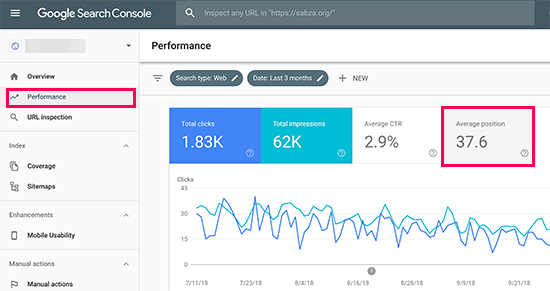
Die Search Console lädt nun Ihre Berichte mit der Spalte für die durchschnittliche Position.
Als Nächstes müssen Sie ein wenig nach unten scrollen, um die vollständige Liste der Keywords anzuzeigen, für die Ihre Website rankt.
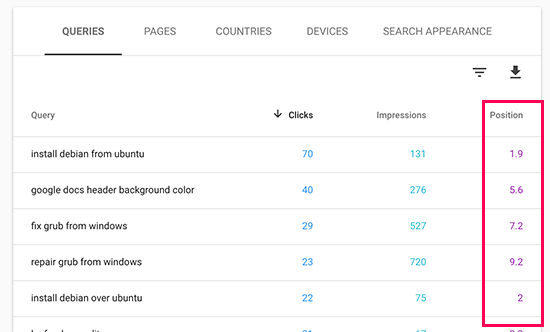
Sie sehen eine Liste von „Anfragen“ (die genauen Suchbegriffe, die Personen verwendet haben) zusammen mit der Anzahl der Klicks, Impressionen und der durchschnittlichen Position für jede einzelne auf der Suchergebnisseite.
Sie können die Daten nach den Spalten Klicks, Impressionen und Position sortieren. Indem Sie die Daten nach Position sortieren, sehen Sie Ihre Top-Keywords.
Wenn Sie nach unten scrollen, sehen Sie Keywords, bei denen Ihre Website tiefer in den Suchergebnissen erscheint. Sie können Ihre Inhalte optimieren, um für diese Keywords höher zu ranken.
Methode 2: Schlüsselwörter innerhalb von WordPress mit AIOSEO verfolgen (empfohlen)
Für diese Methode verwenden wir All in One SEO (AIOSEO), um unsere Google Search Console-Daten im WordPress-Dashboard anzuzeigen.
AIOSEO ist eines der besten WordPress-SEO-Tools auf dem Markt und wird von über 3 Millionen Fachleuten genutzt. Dieses umfassende SEO-Toolkit hilft Ihnen, Ihre Website einfach für bessere Rankings zu optimieren, und es verfügt über ein Search Statistics Addon, mit dem Sie Ihre Keywords verfolgen können.
Diese Methode hat zwei Vorteile:
- Sie können Ihre Keywords direkt im WordPress-Adminbereich sehen.
- Sie sehen auch andere hilfreiche SEO-Berichte, die Ihnen helfen, effizienter zu planen.
Um zu beginnen, müssen Sie das AIOSEO-Plugin auf Ihrer WordPress-Website installieren und aktivieren. Wenn Sie Hilfe benötigen, lesen Sie unsere Anleitung zur Installation eines WordPress-Plugins mit Schritt-für-Schritt-Anweisungen.
Um die Suchstatistiken-Funktion zu nutzen, müssen Sie zuerst AIOSEO mit Ihrem Google Search Console-Konto verbinden. Das Plugin macht dies super einfach!
Befolgen Sie einfach diese Schritte:
- Navigieren Sie in Ihrem WordPress-Dashboard zu All in One SEO » Suchstatistiken und klicken Sie auf die Schaltfläche „Mit Google Search Console verbinden“.
- Ein Google-Bildschirm wird angezeigt. Wählen Sie das Google-Konto aus, das Sie für die Search Console verwenden, und melden Sie sich an.
- Klicken Sie auf die Schaltfläche „Zulassen“, um AIOSEO die Berechtigung zum Anzeigen Ihrer Search Console-Daten zu erteilen.
- Sie werden zu AIOSEO zurückgeleitet, wo Sie auf die Schaltfläche „Verbindung abschließen“ klicken können, um die Einrichtung abzuschließen.
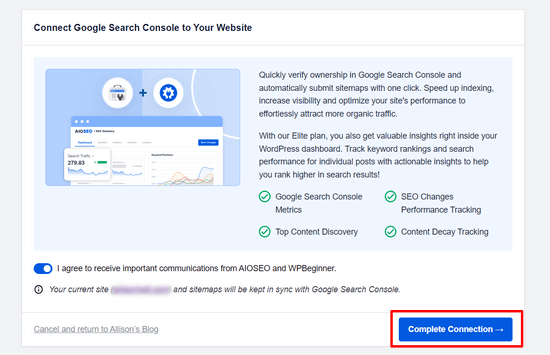
Sobald dies erledigt ist, werden Sie zur Seite mit den Einstellungen für Suchstatistiken zurückgeleitet.
Um die Funktion Suchstatistiken nutzen zu können, müssen Sie Ihr AIOSEO-Konto mit Ihrem Google Search Console-Konto verbinden.
Klicken Sie dazu in Ihrem WordPress-Dashboard im AIOSEO-Menü auf „Suchstatistiken“.
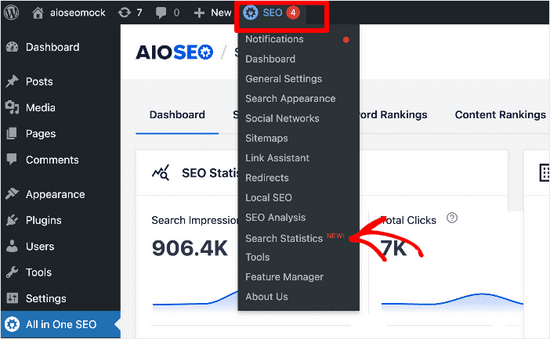
Wählen Sie dann die Registerkarte 'Einstellungen'.
Von hier aus müssen Sie auf die Schaltfläche „Verbinden“ klicken, um mit der Verbindung Ihres Google Search Console-Kontos zu beginnen.
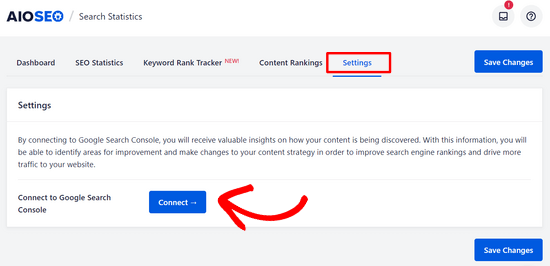
Als Nächstes sehen Sie einen Google-Bildschirm, auf dem Sie auswählen können, welches Google-Konto Sie verwenden möchten, und sich anmelden. Danach klicken Sie einfach auf die Schaltfläche 'Zulassen', um die Verbindung zu autorisieren.
Sie werden dann aufgefordert, sich bei AIOSEO anzumelden und müssen dem Plugin den Zugriff auf Ihr Google-Konto erlauben, indem Sie auf die Schaltfläche 'Weiter' klicken.
Schließlich sehen Sie einen Bildschirm, auf dem Sie Ihre Website mit der Google Search Console verbinden können, indem Sie auf die Schaltfläche „Verbindung abschließen“ klicken.
Sobald dies geschehen ist, werden Sie zum Bildschirm „Einstellungen für Suchstatistiken“ zurückgeleitet.
Hier sehen Sie eine Benachrichtigung, die Sie darüber informiert, dass AIOSEO Daten von der Google Search Console abruft und dies einige Zeit dauern kann.
Wenn AIOSEO die Daten der Google Search Console abgerufen hat, können Sie auf die Registerkarte 'Dashboard' klicken.
Sie sollten nun verschiedene Berichte sehen.
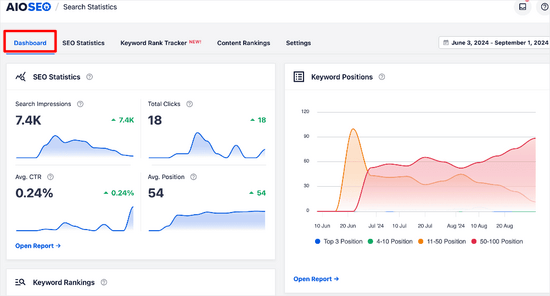
Hier sehen Sie eine Übersicht über:
- SEO-Statistiken – Die Suchimpressionen, Gesamtklicks, durchschnittliche Klickrate und durchschnittliche Position aller Ihrer Inhalte für den festgelegten Zeitraum.
- Keyword-Positionen – Die durchschnittliche Position Ihrer Keywords in den Google-Suchergebnissen für den von Ihnen festgelegten Zeitraum.
- Keyword-Rankings – Die Top-Keywords, für die Ihr Inhalt rankt, und die gewonnenen/verlorenen Keywords, die die größten Positionsänderungen in den Google-Suchergebnissen erfahren haben.
- Content-Performance – Ein detaillierter Bericht über die Top-Seiten, einschließlich der Top-Gewinner- und Top-Verlierer-Seiten auf Ihrer Website.
Um einen detaillierteren Einblick in die Schlüsselwörter zu erhalten, die Nutzer verwenden, um Ihre Website zu finden, können Sie auf die Registerkarte „Keyword Rank Tracker“ klicken. Klicken Sie dann auf „Alle Schlüsselwörter“.
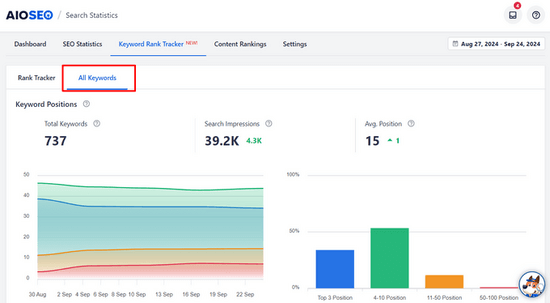
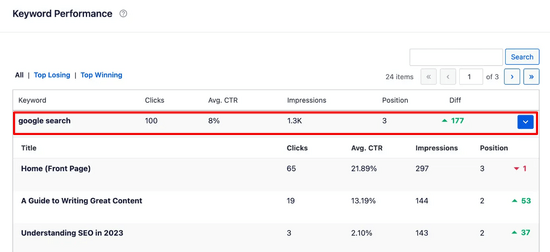
Von hier aus können Sie nach unten zur Tabelle 'Keyword Performance' scrollen.
Hier sehen Sie alle Ihre Top-Keywords.

Sie können die Tabelle nach bestimmten Schlüsselwörtern durchsuchen oder auf die Tabs 'Top Losing' und 'Top Winning' klicken, um nur diesen Inhalt anzuzeigen.
Sie können auch auf ein Keyword klicken, um die spezifischen Inhalte dazu anzuzeigen, zusammen mit Statistiken wie Klicks, durchschnittlicher Klickrate, Impressionen und Position.
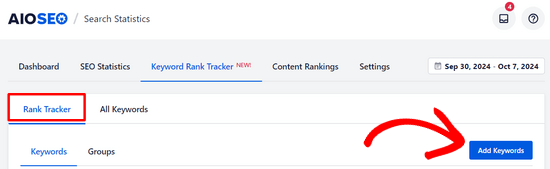
Wenn Sie neugierig auf bestimmte Keywords sind und diese verfolgen möchten, können Sie zur Registerkarte 'Rank Tracker' wechseln. Klicken Sie dann auf die Schaltfläche 'Keywords hinzufügen'.
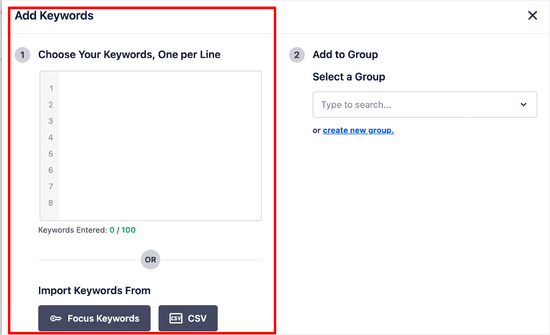
Von dort aus können Sie die Schlüsselwörter, über die Sie mehr erfahren möchten, manuell eingeben oder sie aus Ihren AIOSEO-Fokus-Schlüsselwörtern oder einer CSV-Datei importieren.
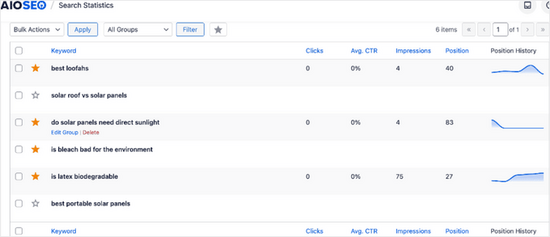
Nachdem Sie die Schlüsselwörter hinzugefügt haben, können Sie nach unten scrollen und detaillierte Metriken dafür sehen, einschließlich Position, Klicks, durchschnittliche Klickrate, Impressionen und Positionsverlauf.
Methode 3: Keywords innerhalb von WordPress mit MonsterInsights verfolgen
Sie können auch MonsterInsights verwenden, um Ihre Schlüsselwörter zu verfolgen. Während sowohl AIOSEO als auch MonsterInsights Search Console-Berichte in Ihr Dashboard integrieren, haben sie unterschiedliche Kernstärken.
AIOSEO ist ein umfassendes SEO-Toolkit, das Ihnen hilft, Ihre Inhalte zu optimieren, während MonsterInsights ein dediziertes Analyse-Plugin ist, das Ihnen tiefe Einblicke in Ihren Website-Traffic und das Nutzerverhalten gibt.
MonsterInsights ist das #1 Google Analytics-Plugin für WordPress. Es ermöglicht Ihnen, Ihre Website einfach mit Google Analytics zu verbinden und zeigt Ihnen menschenlesbare Berichte direkt in Ihrem WordPress-Dashboard.
Zuerst müssen Sie das MonsterInsights-Plugin auf Ihrer Website installieren und aktivieren. Weitere Details finden Sie in unserem Tutorial zur Installation eines WordPress-Plugins.
Sobald Sie MonsterInsights installiert und eingerichtet haben, besteht der nächste Schritt darin, Ihr Google Analytics 4-Konto mit der Google Search Console zu verbinden. Dies ermöglicht es MonsterInsights, Ihre Keyword-Daten in seine Berichte zu ziehen.
Hier erfahren Sie, wie es geht:
- Melden Sie sich bei Ihrem Google Analytics-Konto an.
- Klicken Sie auf das Zahnradsymbol Admin (⚙️) in der unteren linken Ecke des Bildschirms.
- Scrollen Sie in der Spalte „Property“ nach unten zum Abschnitt „Product Links“ und klicken Sie auf Search Console Links.
- Klicken Sie oben rechts auf die blaue Schaltfläche Link.
- Sie werden durch die Schritte geführt, um die Search Console-Property Ihrer Website auszuwählen und sie mit Ihrer Analytics-Property zu verbinden.
Ausführliche Anweisungen mit Screenshots finden Sie in unserer Anleitung zur Installation von Google Analytics in WordPress.
Das ist es! Ihre Google Analytics- und Search Console-Konten sind jetzt verknüpft. Sie können nun die Schlüsselwörter anzeigen, für die Ihre Website im WordPress-Adminbereich rankt.
Gehen Sie einfach zu Insights » Reports und wechseln Sie dann zum Tab 'Search Console'.
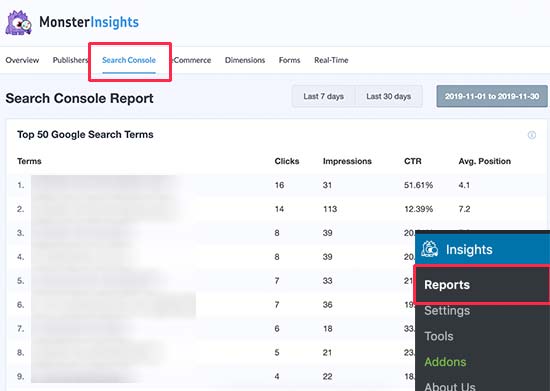
Sie sehen eine Liste von Keywords, bei denen Ihre Website in den Suchergebnissen erscheint. Neben jedem Keyword sehen Sie auch die folgenden Parameter:
- Klicks – Wie oft Ihre Website angeklickt wird, wenn sie für dieses Schlüsselwort erscheint.
- Impressionen – Wie oft es für dieses Schlüsselwort in den Suchergebnissen erscheint.
- CTR – Die Klickrate für dieses Keyword.
- Durchschnittliche Position – Die durchschnittliche Position Ihrer Website in den Suchergebnissen für dieses Keyword.
Methode 4: Konkurrenz-Keywords mit Semrush verfolgen
Möchten Sie nicht nur Ihre eigenen Keywords verfolgen, sondern auch die Keywords, für die Ihre Wettbewerber ranken? Diese Methode ermöglicht Ihnen dies mit praktischen Tipps, wie Sie Ihre Konkurrenz übertreffen können.
Für diese Methode verwenden wir Semrush. Es ist eines der führenden SEO-Rank-Tracker-Tools auf dem Markt, da es Ihnen hilft, mehr Suchtraffic auf Ihre Website zu lenken.
Wir verwenden es auf unseren vielen Websites, um Wettbewerbsinformationen zu sammeln.
Zuerst müssen Sie sich für ein Semrush-Konto anmelden. Hinweis: Sie können unseren Semrush-Gutschein verwenden, um ein besseres Angebot zu erhalten.
Nachdem Sie ein Konto erstellt haben, können Sie Ihren Domainnamen in der oberen Suchleiste unter dem Semrush-Dashboard eingeben.
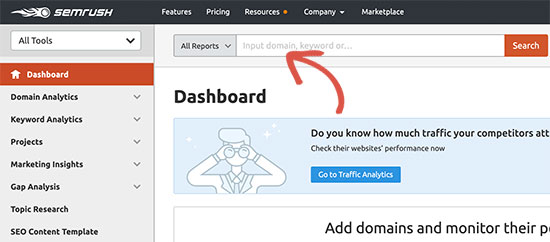
Als Nächstes zeigt Ihnen Semrush einen vollständigen Schlüsselwortbericht mit einer Liste Ihrer am besten rankenden Schlüsselwörter an.
Sie sollten auf die Schaltfläche 'Vollständigen Bericht anzeigen' klicken, um die vollständige Liste der Schlüsselwörter zu erhalten.
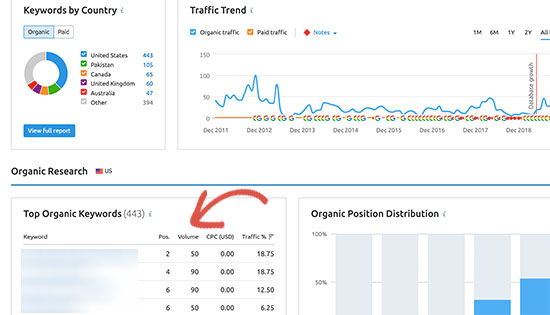
Neben jedem Keyword sehen Sie dessen Position, Suchvolumen, Kosten (für bezahlte Werbung) und den Prozentsatz des Traffics, den es auf Ihre Website leitet.
Sie können auch den Domainnamen Ihres Konkurrenten eingeben, um eine vollständige Liste aller Schlüsselwörter herunterzuladen, für die er rankt.
Tipps zur Verbesserung der Schlüsselwörter, bei denen Ihre Website rankt
Wenn Sie die Liste der Schlüsselwörter durchgehen, werden Sie feststellen, dass einige Ihrer Ergebnisse recht gut ranken (in den Top 10) mit signifikanten Impressionen, aber sehr niedriger CTR.
Das bedeutet, dass der Titel nicht überzeugend genug ist, um einen Klick zu erzielen, obwohl Google Ihre Seite Nutzern anzeigt. Dies können Sie oft beheben, indem Sie den SEO-Titel und die Meta-Beschreibung Ihres Artikels verbessern.
Nehmen wir zum Beispiel an, Ihr Bericht zeigt, dass Sie auf Seite zwei für 'beste Anfängerkamera' ranken, aber Ihr Titel lautet nur 'Ein Leitfaden zu Kameras'. Ein viel besserer Titel wäre 'Die 5 besten Kameras für Anfänger im Jahr 2025 (einfach & erschwinglich!)'. Dieser neue Titel entspricht direkt dem Ziel des Suchenden und wird mit viel höherer Wahrscheinlichkeit angeklickt.
Weitere Ideen finden Sie in unserem Tutorial zur Optimierung Ihrer Blogbeiträge für SEO, um höher zu ranken.
Sie sehen auch Schlüsselwörter, für die Ihre Website leicht höher ranken kann. Sie können diese Artikel dann bearbeiten und verbessern, indem Sie hilfreichere Inhalte hinzufügen, ein Video einfügen und sie leichter lesbar machen.
Wenn Sie Semrush verwenden, können Sie deren Writing Assistant Tool nutzen, das Ihnen hilft, Ihre Inhalte zu verbessern, indem es sie für dieses spezielle Schlüsselwort SEO-freundlicher macht. Lesen Sie unsere Anleitung zur Verwendung des SEO Writing Assistant für weitere Details.
Häufig gestellte Fragen zur Keyword-Verfolgung
Wir erhalten viele Fragen von unseren Lesern zur Keyword-Verfolgung. Hier sind Antworten auf einige der häufigsten, die Ihnen den Einstieg erleichtern sollen.
1. Was ist der beste Weg, um die Keywords zu sehen, die Leute verwenden, um meine Website zu finden?
Der beste Weg ist die Verwendung der Google Search Console, einem kostenlosen Tool direkt von Google. Sie können auch WordPress-Plugins wie All in One SEO oder MonsterInsights verwenden, die diese Daten zur einfacheren Überwachung direkt in Ihr WordPress-Dashboard integrieren.
2. Kann ich die Keywords meiner Website kostenlos verfolgen?
Ja, absolut. Die Google Search Console ist völlig kostenlos nutzbar. Sie liefert wesentliche Daten zu den Suchanfragen, die Nutzer auf Ihre Website bringen, Ihrer durchschnittlichen Ranking-Position, Impressionen und Klicks ohne Kosten.
3. Warum ist es wichtig, die Keywords meiner Website zu verfolgen?
Die Verfolgung von Keywords hilft Ihnen, Ihre Zielgruppe besser zu verstehen und zu sehen, welche Inhalte bei ihnen Anklang finden. Sie warnt Sie auch vor Ranking-Einbrüchen aufgrund von Änderungen bei Wettbewerbern oder Google-Algorithmus-Updates, sodass Sie schnell handeln können, um Ihren Traffic zu schützen.
4. Wie kann ich sehen, für welche Keywords meine Wettbewerber ranken?
Um Keywords von Mitbewerbern zu analysieren, benötigen Sie ein spezielles SEO-Tool. Ein Tool wie Semrush ermöglicht es Ihnen, die Website-Adresse eines beliebigen Mitbewerbers einzugeben und einen vollständigen Bericht über die Keywords anzuzeigen, für die er rankt, was Ihnen wertvolle Content-Ideen liefert.
5. Was sollte ich tun, nachdem ich die Keywords gefunden habe, für die ich ranke?
Sobald Sie Ihre Keyword-Daten haben, suchen Sie nach Möglichkeiten. Sie können Artikel mit hohen Rankings, aber niedrigen Klickraten verbessern, indem Sie ihre Titel umschreiben. Sie können auch Inhalte für Keywords aktualisieren und erweitern, die auf Seite zwei ranken, um ihnen zu helfen, in den Suchergebnissen höher zu klettern.
Zusätzliche Ressourcen zu WordPress-Keywords
Wir hoffen, dieser Artikel hat Ihnen geholfen zu lernen, wie Sie die Keywords sehen können, die Leute verwenden, um Ihre WordPress-Website zu finden. Möglicherweise möchten Sie auch unsere anderen Anleitungen zu WordPress-Keywords lesen:
- So fügen Sie Keywords und Meta-Beschreibungen in WordPress hinzu
- So verwenden Sie die Fokus-Hauptphrase in WordPress richtig (Anfängerleitfaden)
- Wie man Keyword-Recherche für seinen WordPress-Blog betreibt
- So überprüfen Sie, ob Ihre WordPress-Blogbeiträge für die richtigen Keywords ranken
- Wie man die Keyword-Dichte analysiert, um Rankings zu steigern
- So verwenden Sie den SEO Writing Assistant in WordPress zur Verbesserung der SEO
- Beste Online-Content-Optimierungstools für WordPress
- So überprüfen Sie, ob Ihre Website SEO-optimiert ist
- Beste Keyword-Recherche-Tools für SEO (im Vergleich)
Wenn Ihnen dieser Artikel gefallen hat, abonnieren Sie bitte unseren YouTube-Kanal für WordPress-Video-Tutorials. Sie finden uns auch auf Twitter und Facebook.





Mrteesurez
Das ist definitiv ein großartiger Artikel.
Obwohl ich normalerweise Google benutze, um ihn zu überprüfen, weiß ich nicht, ob ich auch AIOSEO verwenden kann. Das wird einfacher sein und direkt vom WP-Dashboard aus zugänglich sein.
Danke.
WPBeginner Support
Glad we could share a simpler method for you
Admin
Jiří Vaněk
Vielen Dank für den Artikel. Ich benutze seit kurzem SEMRUSH. Je mehr ich jedoch entdecke, wozu AIOSEO fähig ist, desto mehr habe ich das Gefühl, dass ich von Yoast SEO zu Ihrem Tool wechseln sollte. Ihre Funktionen sehen wirklich großartig aus.
WPBeginner Support
You’re welcome, we hope you find AIOSEO helpful if you do decide to swap
Admin
Vivi
So gut geschrieben, so klar. Vielen Dank für diesen Artikel, er ist sehr hilfreich.
WPBeginner Support
Glad you like our article
Admin