


Das Teilen eines neuen Blogbeitrags ist aufregend, bis Sie eine lange, sperrige URL in Ihr Social-Media-Update einfügen. Das kann unordentlich aussehen und wertvolle Zeichenbegrenzungen aufbrauchen, insbesondere auf Plattformen wie X (ehemals Twitter).
Wir kennen das und haben nach der Verwaltung Dutzender von Websites die besten Wege gefunden, um saubere, kurze Links direkt aus WordPress zu erstellen. Dieser einfache Schritt macht Ihre Inhalte viel besser teilbar und professioneller.
In diesem Leitfaden zeigen wir Ihnen die genauen Methoden, die wir verwenden. Sie lernen, wie Sie ganz einfach kurze Links erstellen, die sich perfekt für soziale Medien, E-Mails und die Verfolgung Ihrer Marketingkampagnen eignen.
Warum einen Kurzlink in WordPress erstellen?
Das Teilen Ihrer Webinhalte in den sozialen Medien kann das Nutzerengagement steigern und neue Nutzer auf Ihre Website bringen. Aber das Einfügen langer Links oder URLs ist nicht immer der beste Weg.
Das liegt daran, dass einige Social-Media-Plattformen die Anzahl der Zeichen begrenzen, die Sie verwenden können. Eine kürzere URL gibt Ihnen mehr Platz für nützlichere Inhalte, was zu mehr Interaktion und Traffic auf Ihrer WordPress-Website führen kann.
Aus diesem Grund wurden URL-Verkürzungsdienste wie Bitly und TinyURL ursprünglich entwickelt. Sie nehmen einen langen Link und machen ihn kürzer, damit er nicht so viel Platz einnimmt.
Zum Beispiel, wenn Sie SEO-freundliche URL-Strukturen verwenden, dann haben Sie möglicherweise lange URLs, die ungefähr so aussehen:
https://www.wpbeginner.com/beginners-guide/self-hosted-wordpress-org-vs-free-wordpress-com-infograph/
Unser Kurzlink für diesen Beitrag spart viel Platz:
http://wpbeg.in/b6xh7G
Hinweis: Wir verwenden eine benutzerdefinierte Domain, wpbeg.in, für unsere Kurzlinks, was etwas technischer einzurichten ist und den Kauf einer weiteren Domain erfordert. Wir haben ein separates Tutorial dazu, wie Sie Ihre eigene benutzerdefinierte Kurz-URL erstellen.
Früher hat WordPress es einfach gemacht, einen Kurzlink zu Ihrem Blogbeitrag oder Ihrer Seite zu erhalten. Direkt neben dem Permalink-Bereich des klassischen Editors gab es eine Schaltfläche Kurzlink abrufen.
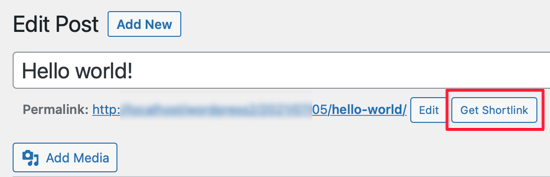
Wenn Sie jedoch kürzlich Ihren Blog gestartet haben, sehen Sie diese Funktion auf Ihrer WordPress-Site nicht, da sie nach WordPress-Version 4.4 entfernt wurde. WordPress erstellt weiterhin die Links, aber der Button wurde entfernt.
In diesem Leitfaden behandeln wir zwei großartige Möglichkeiten, dies zu tun. Erstens verwenden wir ein Plugin, um gebrandete, einprägsame Kurzlinks (wie ihreseite.com/angebot) zu erstellen, die sich perfekt für das Marketing eignen. Dann zeigen wir Ihnen, wie Sie den einfachen, integrierten Kurzlink finden, den WordPress automatisch für jeden Beitrag erstellt.
Dennoch gibt es einige Möglichkeiten, wie Sie Kurzlinks für Ihre WordPress-Beiträge und -Seiten erhalten können.
Wir behandeln das beste Link-Shortener-Plugin sowie ein paar Möglichkeiten, wie Sie die Schaltfläche „Kurzlink abrufen“ im klassischen Editor wiederherstellen können. Klicken Sie einfach auf die unten stehenden Links, um direkt zu jeder Option zu springen:
Methode 1: Kurze Links mit dem Pretty Links Plugin erstellen
Wir beginnen mit einer Methode, die für jeden funktioniert. Das Plugin Pretty Links ist einer der besten URL-Shortener für WordPress. Es ist nicht auf den klassischen Editor angewiesen und erstellt aus jeder URL einen eigenen Kurzlink.
Es funktioniert mit allen Links, einschließlich Seiten außerhalb Ihres Blogs oder Ihrer Website. Neben der Möglichkeit, Ihre eigenen Inhalte zu teilen, ist es auch das perfekte Werkzeug zum Kürzen von Affiliate-Links.
Um zu beginnen, müssen Sie das kostenlose Plugin Pretty Links installieren und aktivieren. Weitere Details finden Sie in unserer Schritt-für-Schritt-Anleitung zum Thema Installation eines WordPress-Plugins.
Hinweis: Es gibt eine Pro-Version von Pretty Links mit leistungsfähigeren Funktionen wie automatischer Keyword-Verknüpfung, Link-Kategorien und Tags. Für dieses Tutorial verwenden wir jedoch die kostenlose Version.
Sobald Sie das Plugin aktivieren, wird dem WordPress-Dashboard ein Abschnitt Pretty Links hinzugefügt. Um Ihren ersten Kurzlink zu erstellen, müssen Sie zur Seite Pretty Links » Link hinzufügen gehen.
Geben Sie als Nächstes die ursprüngliche URL, die Sie kürzen möchten, in das Feld „Ziel-URL“ ein. Ein kurzer Pretty Link wird automatisch für Sie erstellt, aber Sie können den Slug anpassen, um ihn lesbarer und einprägsamer zu gestalten. Sie können beispielsweise Ihre-Website.com/a9b8c7 in etwas wie Ihre-Website.com/ebook ändern, was sich hervorragend für Marketingkampagnen eignet!
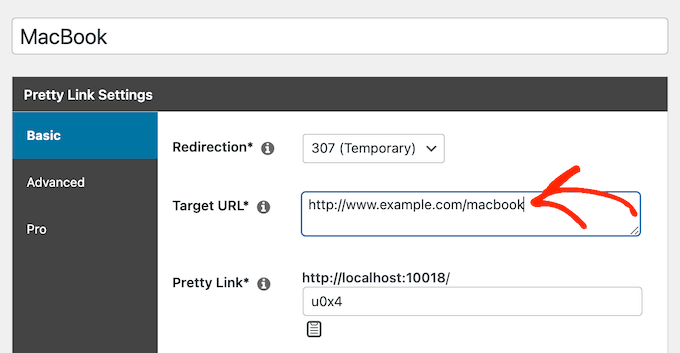
Sobald Sie einige kurze Links erstellt haben, erinnern Sie sich vielleicht nicht mehr, wofür sie alle sind.
Um Ihre Links organisiert zu halten, empfehlen wir dringend, die Felder „Titel“ und „Notizen“ auszufüllen. Dies erleichtert das spätere Auffinden und Verwalten Ihrer Links erheblich.
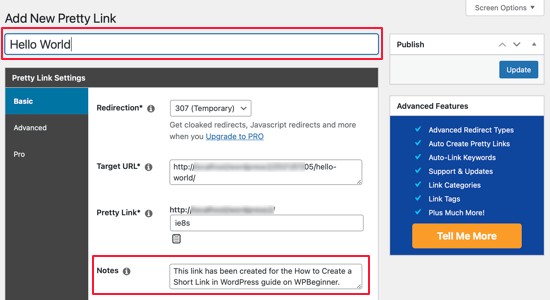
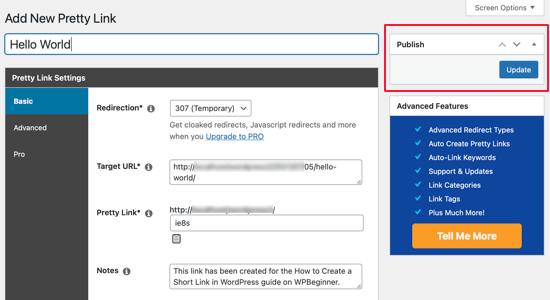
Nachdem Sie das Pretty Links-Formular ausgefüllt haben, klicken Sie auf die Schaltfläche „Aktualisieren“, um den Kurzlink zu aktivieren.
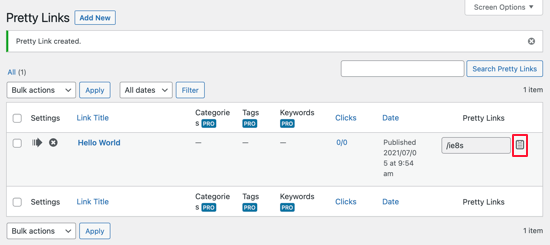
Sie sehen nun eine Liste aller Ihrer Pretty Links. Um einen in die Zwischenablage zu kopieren, klicken Sie einfach auf das Symbol „Kopieren“ rechts auf dem Bildschirm.
Danach können Sie ihn in Ihre Social-Media-Kanäle einfügen. Pretty Links wird sogar verfolgen, wie viele Klicks jeder Link erhält.
Während Pretty Links über integrierte Analysen verfügt, können Sie Ihre Analysen weiter verbessern, indem Sie es mit Google Analytics über das MonsterInsights-Plugin verbinden.
Weitere Details finden Sie in unserer Schritt-für-Schritt-Anleitung, wie Sie Google Analytics in WordPress richtig einrichten.
Methode 2: Finden Ihres Standard-WordPress-Kurzlinks (kein Plugin erforderlich)
Wussten Sie, dass WordPress automatisch für jeden Beitrag und jede Seite auf Ihrer Website einen einfachen Kurzlink erstellt? Diese Methode erfordert keine Plugins oder Code und ist eine großartige Möglichkeit, im Notfall eine kurze URL zu erhalten.
Dieser standardmäßige Kurzlink verwendet die eindeutige ID Ihres Beitrags und sieht so aus:
https://www.yourwebsite.com/?p=123
Hier erfahren Sie, wie Sie die ID für jeden Beitrag oder jede Seite ganz einfach finden.
Gehen Sie zunächst zu Ihrem WordPress-Dashboard und navigieren Sie zu Beiträge » Alle Beiträge. Fahren Sie dann einfach mit der Maus über den Titel des Beitrags, für den Sie einen Kurzlink benötigen.
Schauen Sie in die untere linke Ecke Ihres Browserfensters. Sie sehen die Bearbeitungs-URL des Beitrags erscheinen, und innerhalb dieser URL sehen Sie post= gefolgt von einer Zahl. Diese Zahl ist die Beitrags-ID!
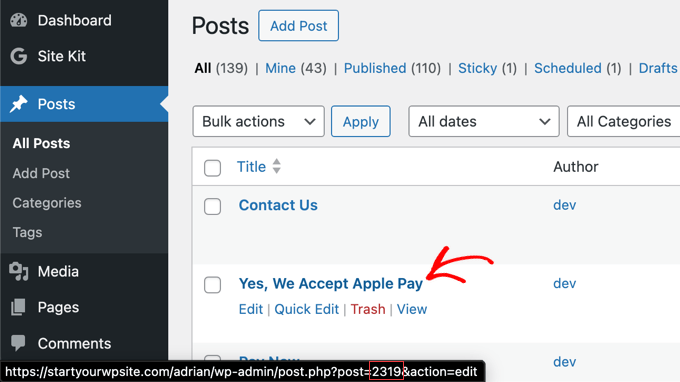
Wenn die ID beispielsweise 2319 ist, dann ist Ihr standardmäßiger WordPress-Kurzlink https://www.ihrewebsite.com/?p=2319.
Obwohl dieser Link nicht so schön ist wie die benutzerdefinierten Links, die Sie mit Pretty Links erstellen können, ist er sehr kurz und eignet sich perfekt zum schnellen Teilen.
Häufig gestellte Fragen zu Kurzlinks
Viele unserer Leser haben Fragen zur Erstellung und Verwendung von Kurzlinks in WordPress. Nachfolgend finden Sie Antworten auf einige der häufigsten Fragen, die wir erhalten.
1. Beeinträchtigen Kurzlinks mein WordPress-SEO?
Nein, die Verwendung von Kurzlinks beeinträchtigt Ihr SEO nicht, solange sie ordnungsgemäße 301-Weiterleitungen verwenden. Suchmaschinen wie Google verstehen, dass der Kurzlink nur ein Verweis auf die ursprüngliche URL ist und werden jegliche Link-Autorität korrekt weitergeben.
2. Was ist der beste URL-Shortener für WordPress?
Wir glauben, dass Pretty Links der beste URL-Shortener für die meisten WordPress-Benutzer ist. Es ist einfach zu bedienen, ermöglicht Ihnen die Erstellung von benutzerdefinierten Markenlinks und bietet Klick-Tracking-Funktionen direkt in Ihrem WordPress-Dashboard.
3. Kann ich verfolgen, wer auf meine Kurzlinks klickt?
Ja, das können Sie. Ein großer Vorteil der Verwendung eines Plugins wie Pretty Links sind seine integrierten Analysen. Es verfolgt jeden Klick auf Ihre Kurz-URLs und liefert Ihnen wertvolle Daten darüber, wie Ihre Links auf verschiedenen Kanälen funktionieren.
4. Benötige ich eine benutzerdefinierte Domain für meine Kurzlinks?
Nein, Sie benötigen keine benutzerdefinierte Domain. Standardmäßig erstellen Plugins wie Pretty Links Kurz-URLs, die Ihre Hauptdomain verwenden (z. B. Ihrewebsite.com/angebot). Die Verwendung einer benutzerdefinierten Kurzdomain (wie unser wpbeg.in) kann Ihre Links jedoch noch kürzer machen und Ihre Marke stärken.
Zusätzliche Ressourcen
Jetzt, da Sie wissen, wie Sie Kurzlinks erstellen, können Sie diese anderen Anleitungen erkunden, um das Beste aus den Marketing- und Linkbuilding-Bemühungen Ihrer Website herauszuholen.
- Anfängerleitfaden für Affiliate-Marketing – Erfahren Sie, wie Sie Kurzlinks effektiv zur Bewerbung von Produkten und zum Verdienen von Provisionen nutzen.
- So verfolgen Sie ausgehende Links in WordPress – Entdecken Sie, wie Sie sehen können, auf welche externen Links Ihre Besucher klicken.
- So verschleiern Sie Affiliate-Links auf Ihrer WordPress-Website – Bringen Sie Ihre Link-Kürzungsfähigkeiten auf die nächste Stufe, indem Sie Ihre Affiliate-URLs verschleiern.
- Die besten internen Verknüpfungs-Plugins für WordPress – Finden Sie Tools, die Ihnen helfen, intelligente Links zwischen Ihren eigenen Artikeln zu erstellen und die SEO zu verbessern.
- So fügen Sie Nofollow-Links in WordPress hinzu – Verstehen Sie, wann und wie Sie das Nofollow-Attribut für Ihre externen Links verwenden.
Wir hoffen, dieser Artikel hat Ihnen geholfen zu lernen, wie Sie einen Kurzlink in WordPress erstellen. Möglicherweise möchten Sie auch lernen, wie Sie Nofollow-Links in WordPress hinzufügen oder unseren Vergleich der besten internen Verknüpfungs-Plugins für WordPress ansehen.
Wenn Ihnen dieser Artikel gefallen hat, abonnieren Sie bitte unseren YouTube-Kanal für WordPress-Video-Tutorials. Sie finden uns auch auf Twitter und Facebook.


Dennis Muthomi
Nun, nachdem ich das gelesen habe, werde ich die Pretty Links-Methode ausprobieren.
Es scheint eine Zeitersparnis zu sein im Vergleich dazu, eine externe Seite besuchen zu müssen, um Links zu kürzen, bevor man sie teilt.
Und es kann auch für Affiliate-Links verwendet werden, was für mich ein Pluspunkt ist.
Jiří Vaněk
Bis jetzt habe ich externe URL-Shortener als externe Dienste genutzt, es ist großartig, dass ein internes Werkzeug auch für eine Website verwendet werden kann, wo ich es brauche.
amr
Wie erstelle ich ein neues Feld am Ende des Artikels?
Schreiben Sie einen kurzen Link zum Artikel
Und den kurzen Link neben dem Feld
WPBeginner Support
We do not have a specific solution for that at the moment but we will certainly share if we find something we would recommend
Admin
Faris Alnaeb
Hallo,
Danke für das Thema. Ich habe die manuelle Methode verwendet. Aber jetzt funktioniert sie mit dem WP 5 Gutenberg-Editor nicht mehr.
Gibt es dafür einen neuen Weg?
Danke
David Grant
Ich würde gerne eine "Get Shortlink"-Funktion für die Admin-Leiste sehen, wenn ich angemeldet bin, damit man nicht zum Beitrags-/Seiten-Editor gehen muss, um den Shortlink zu erhalten. Haben Gurus Vorschläge?
Redaktion
Wenn Sie das WP Bitly-Plugin verwenden, fügt es dies auch zur Admin-Leiste hinzu.
Admin
Memokecil
Ist es möglich, mit einem Shortener einen von Fb blockierten Link zu teilen. Und es funktioniert automatisch für den „Share Button“.
Meine Domain wurde von Fb blockiert, als sie eine Unterbrechung erfuhr, sie wurde behoben, aber immer noch blockiert, und der „Teilen-Button für Fb“ auf meiner Seite ist nicht mehr nützlich.
Danke WpBeginner.
Redaktion
Nicht 100% sicher, ob das funktionieren würde, aber Sie können es versuchen, indem Sie das WP Bitly-Plugin als URL-Shortener verwenden.
Admin