


Partajarea unei noi postări pe blog este entuziasmantă până când introduceți un URL lung și greoi în actualizarea dvs. de pe rețelele sociale. Poate arăta dezordonat și consuma limite prețioase de caractere, în special pe platforme precum X.
Am trecut prin asta și, după ce am gestionat zeci de site-uri web, am găsit cele mai bune modalități de a crea linkuri scurte și curate direct din WordPress. Acest pas simplu face conținutul dvs. mult mai ușor de partajat și mai profesional.
În acest ghid, vom acoperi două modalități excelente de a crea linkuri scurte. Mai întâi, vom folosi un plugin pentru a crea linkuri scurte personalizate, memorabile (cum ar fi yoursite.com/oferta) care sunt perfecte pentru marketing. Apoi, vă vom arăta cum să găsiți linkul scurt încorporat pe care WordPress îl creează automat pentru fiecare postare.
Pur și simplu faceți clic pe linkurile de mai jos pentru a sări direct la fiecare opțiune:
De ce să creezi un link scurt în WordPress?
Partajarea conținutului dvs. web pe rețelele sociale poate crește implicarea utilizatorilor și poate aduce utilizatori noi pe site-ul dvs. web. Dar lipirea unor linkuri sau URL-uri lungi nu este întotdeauna cea mai bună metodă.
Acest lucru se datorează faptului că unele platforme de social media vor limita numărul de caractere pe care le puteți utiliza. Un URL mai scurt vă oferă spațiu suplimentar pentru conținut mai util, ceea ce poate duce la o mai mare implicare și trafic către site-ul dvs. WordPress.
Acesta este motivul pentru care serviciile de scurtare a URL-urilor precum Bitly și TinyURL au fost create inițial. Ele preiau un link lung și îl fac mai scurt, astfel încât să nu ocupe atât de mult spațiu.
De exemplu, dacă utilizați structuri URL optimizate pentru SEO, atunci este posibil să aveți URL-uri lungi care arată cam așa:
https://www.wpbeginner.com/beginners-guide/self-hosted-wordpress-org-vs-free-wordpress-com-infograph/
Linkul nostru scurt pentru acea postare economisește mult spațiu:
http://wpbeg.in/b6xh7G
Notă: Folosim un domeniu personalizat, wpbeg.in, pentru linkurile noastre scurte, care este puțin mai tehnic de configurat și ar necesita să achiziționați un alt domeniu. Avem un tutorial separat despre cum să creați propriul URL scurt personalizat.
În acest ghid, vom acoperi două modalități excelente de a face acest lucru. Mai întâi, vom folosi un plugin pentru a crea linkuri scurte de marcă, memorabile (cum ar fi yoursite.com/offer) care sunt perfecte pentru marketing. Apoi, vă vom arăta cum să găsiți linkul scurt simplu, încorporat, pe care WordPress îl creează automat pentru fiecare postare.
Puteți folosi linkurile de mai jos pentru a sări la diferite metode:
Metoda 1: Creează linkuri scurte folosind pluginul Pretty Links
Vom începe cu o metodă care funcționează pentru toată lumea. Pluginul Pretty Links este unul dintre cele mai bune scurtătoare de URL-uri pentru WordPress, cu peste 300.000 de instalări active și o evaluare de 4,8/5 stele de la peste 1.300 de utilizatori.
Nu se bazează pe editorul clasic și va crea propriul link scurt din orice URL.
Funcționează cu toate linkurile, inclusiv cu pagini din afara blogului sau site-ului dvs. web. Deci, pe lângă faptul că vă permite să partajați propriul conținut, este și instrumentul perfect pentru scurtarea linkurilor de afiliere.
URL-urile lungi de afiliere sunt adesea pline de coduri de urmărire și variabile complexe care pot părea spam, ceea ce poate face vizitatorii ezitanți să dea clic. Un link scurt curat, cum ar fi yoursite.com/instrument-recomandat, pare mult mai de încredere și este mult mai ușor de partajat.
Pentru a începe, va trebui să instalați și să activați pluginul gratuit Pretty Links. Pentru mai multe detalii, consultați ghidul nostru pas cu pas despre cum să instalați un plugin WordPress.
Notă: Există o versiune Pro a Pretty Links care începe de la 99,60 USD pe an și adaugă funcționalități precum auto-legarea cuvintele cheie, testarea A/B, generarea de coduri QR, pagini de link-uri în bio, linkuri expirate și tipuri avansate de redirecționare. Pentru acest tutorial, vom folosi versiunea gratuită.
Odată ce activați pluginul, o secțiune Pretty Links este adăugată în tabloul de bord WordPress. Pentru a crea primul dvs. link scurt, trebuie să accesați pagina Pretty Links » Add Link.
În continuare, lipiți URL-ul original pe care doriți să îl scurtați în câmpul „URL țintă”. Un link scurt „Pretty Link” este creat automat pentru dvs., dar puteți personaliza slug-ul pentru a-l face mai lizibil și mai memorabil. De exemplu, puteți schimba yoursite.com/a9b8c7 în ceva de genul yoursite.com/ebook, ceea ce este excelent pentru campaniile de marketing!
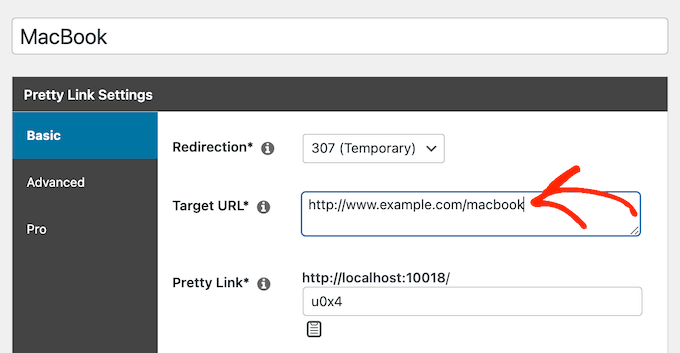
Veți vedea, de asemenea, un câmp „Tip de redirecționare” în formular. Pentru majoritatea linkurilor scurte, alegeți 301 Permanent. Acest lucru spune browserelor și motoarelor de căutare că redirecționarea este pe termen lung și asigură că orice valoare a linkului este transmisă corect. Folosiți 302 sau 307 doar pentru linkuri temporare, cum ar fi o promoție pe termen scurt.
Odată ce ați creat câteva linkuri scurte, s-ar putea să nu vă amintiți la ce folosesc toate.
Pentru a vă menține linkurile organizate, recomandăm cu tărie completarea câmpurilor „Titlu” și „Note”. Acest lucru va face mult mai ușor să găsiți și să gestionați linkurile dvs. mai târziu.
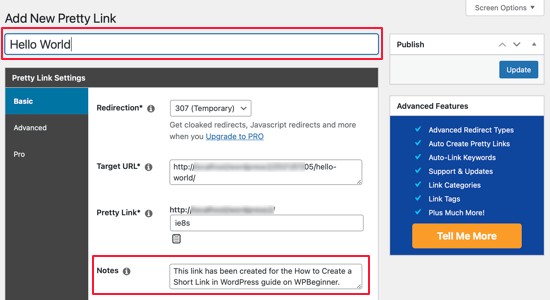
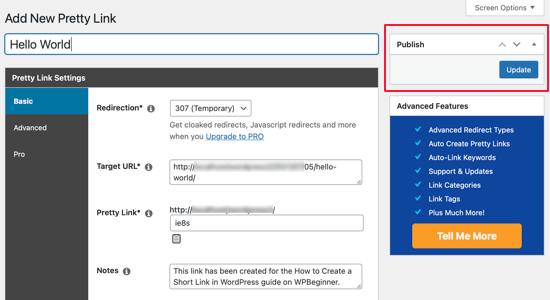
După ce ai completat formularul Pretty Links, apasă pe butonul „Actualizează” pentru a activa link-ul scurt.
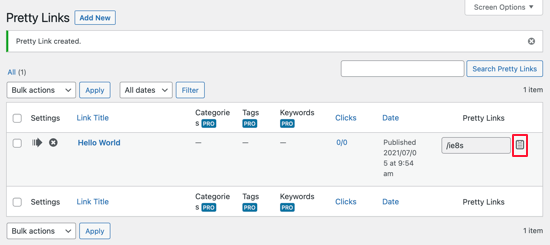
Vei vedea acum o listă cu toate linkurile tale Pretty. Pentru a copia unul în clipboard, pur și simplu apasă pe pictograma „Copiere” din dreapta ecranului.
După aceea, îl puteți lipi în oricare dintre canalele dvs. de social media. Pretty Links va urmări chiar și câte clicuri primește fiecare link.
În timp ce Pretty Links are analize încorporate, puteți îmbunătăți fără efort urmărirea conectându-l la Google Analytics folosind pluginul MonsterInsights.
Pentru mai multe detalii, consultați ghidul nostru pas cu pas despre cum să configurați corect Google Analytics în WordPress.
Metoda 2: Găsirea linkului scurt implicit WordPress (nu este necesar plugin)
Știați că WordPress creează automat un link scurt simplu pentru fiecare postare și pagină de pe site-ul dvs.? Face acest lucru prin atașarea unui număr unic de identificare la sfârșitul adresei site-ului dvs. web, ceea ce îi permite să preia instantaneu articolul exact din baza dvs. de date.
Această metodă nu necesită pluginuri sau coduri și este o modalitate excelentă de a obține un URL scurt pe fugă.
Acest link scurt implicit folosește ID-ul unic al postării dvs. și arată astfel:
https://www.yourwebsite.com/?p=123
Iată cum puteți găsi cu ușurință ID-ul oricărei postări sau pagini.
Mai întâi, accesați tabloul de bord WordPress și navigați la Postări » Toate postările. Apoi, pur și simplu plasați cursorul mouse-ului peste titlul postării pentru care aveți nevoie de un link scurt.
Uitați-vă în colțul din stânga jos al ferestrei browserului. Veți vedea URL-ul de editare al postării apărând, iar în acel URL, veți vedea post= urmat de un număr. Acel număr este ID-ul postării!
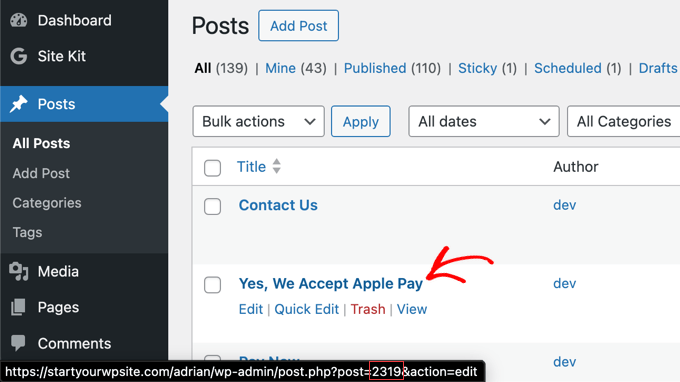
De exemplu, dacă ID-ul este 2319, atunci linkul scurt implicit WordPress este https://www.yourwebsite.com/?p=2319.
Deși acest link nu este la fel de frumos ca cele personalizate pe care le puteți crea cu Pretty Links, este foarte scurt și funcționează perfect pentru partajare rapidă.
Întrebări frecvente despre linkurile scurte
Mulți dintre cititorii noștri au întrebări despre crearea și utilizarea linkurilor scurte în WordPress. Mai jos sunt răspunsuri la unele dintre cele mai frecvente întrebări pe care le primim.
1. Utilizarea linkurilor scurte va afecta SEO-ul WordPress?
Nu, utilizarea linkurilor scurte nu va afecta SEO-ul dvs., atâta timp cât acestea folosesc redirecționări 301 corespunzătoare. Motoarele de căutare precum Google înțeleg că linkul scurt este doar un indicator către URL-ul original și vor transmite corect orice valoare a linkului.
2. Care este cel mai bun scurtător de URL-uri pentru WordPress?
Credem că Pretty Links este cel mai bun scurtător de URL-uri pentru majoritatea utilizatorilor WordPress. Este ușor de utilizat, vă permite să creați linkuri personalizate de marcă și oferă funcții de urmărire a clicurilor direct în tabloul de bord WordPress.
3. Pot urmări cine dă clic pe linkurile mele scurte?
Da, poți. Un beneficiu major al utilizării unui plugin precum Pretty Links sunt analizele sale integrate. Acesta urmărește fiecare clic pe URL-urile dvs. scurte, oferindu-vă date valoroase despre performanța linkurilor dvs. pe diferite canale.
4. Am nevoie de un domeniu personalizat pentru linkurile mele scurte?
Nu, nu aveți nevoie de un domeniu personalizat. În mod implicit, pluginurile precum Pretty Links vor crea URL-uri scurte folosind domeniul dvs. principal (cum ar fi situltau.com/oferta). Cu toate acestea, utilizarea unui domeniu scurt personalizat (cum ar fi wpbeg.in) poate face linkurile dvs. și mai scurte și vă consolidează marca.
5. Ce tip de redirecționare ar trebui să folosesc pentru linkurile mele scurte?
Pentru aproape toate linkurile scurte, folosiți o redirecționare 301 (Permanentă). Aceasta este alegerea standard pentru linkurile care nu se vor schimba, iar motoarele de căutare o folosesc pentru a transmite corect orice valoare a linkului. Folosiți 302 (Găsit) sau 307 (Redirecționare temporară) doar pentru linkurile pe care intenționați să le schimbați ulterior, cum ar fi o promoție rotativă sau o pagină de destinație sezonieră.
Resurse suplimentare
Acum că știți cum să creați linkuri scurte, puteți explora aceste alte ghiduri pentru a profita la maximum de eforturile de marketing și de construire a linkurilor site-ului dvs.
- Ghidul începătorului pentru marketingul afiliat – Aflați cum să utilizați eficient linkurile scurte pentru a promova produse și a câștiga comisioane.
- Cum să urmăriți linkurile de ieșire în WordPress – Descoperiți cum să vedeți pe ce linkuri externe dau clic vizitatorii dvs.
- Cum să mascați linkurile de afiliere pe site-ul dvs. WordPress – Duceți-vă abilitățile de scurtare a linkurilor la următorul nivel prin mascarea URL-urilor dvs. de afiliere.
- Cele mai bune pluginuri de legături interne pentru WordPress – Găsiți instrumente care vă ajută să creați legături inteligente între propriile articole, sporind SEO.
- Cum să adăugați linkuri Nofollow în WordPress – Înțelegeți când și cum să utilizați atributul nofollow pentru linkurile dvs. externe.
Sperăm că acest articol v-a ajutat să învățați cum să creați un link scurt în WordPress. De asemenea, ați putea dori să învățați cum să adăugați linkuri nofollow în WordPress sau să vedeți comparația noastră a celor mai bune pluginuri de linkuri interne pentru WordPress.
Dacă v-a plăcut acest articol, atunci vă rugăm să vă abonați la Canalul nostru de YouTube pentru tutoriale video despre WordPress. Ne puteți găsi, de asemenea, pe Twitter și Facebook.




Dennis Muthomi
Ei bine, după ce am citit asta, voi încerca metoda Pretty Links.
Pare o economie de timp comparativ cu a fi nevoit să vizitez un site extern pentru a scurta linkurile înainte de a le partaja.
Și poate fi folosit și pentru linkuri afiliate, deci asta e un plus pentru mine.
Jiří Vaněk
Până acum, am folosit scurtătoare de URL externe ca servicii externe, este grozav că un instrument intern poate fi folosit și pentru un site web unde am nevoie de el.
am
Cum să creezi un câmp nou la sfârșitul articolului?
Scrie un link scurt către articol
Și linkul scurt lângă câmp
Suport WPBeginner
În acest moment nu avem o soluție specifică pentru asta, dar cu siguranță vom împărtăși dacă găsim ceva ce am recomanda
Admin
Faris Alnaeb
Salut,
Mulțumesc pentru subiect. Foloseam metoda manuală. Dar acum nu mai funcționează cu editorul WP 5 Gutenberg.
Există o nouă modalitate pentru asta?
Mulțumesc
David Grant
Mi-ar plăcea să văd o funcționalitate „Obține link scurt” pentru bara de administrare atunci când sunt conectat, astfel încât să nu fie nevoie să merg la editorul postării/paginii pentru a obține linkul scurt. Aveți sugestii, guru?
Personal editorial
Dacă folosiți pluginul WP Bitly, atunci acesta îl adaugă și în bara de administrare.
Admin
Memokecil
Este posibil folosind un scurtător de link-uri să partajezi un link blocat de Fb. Și funcționează automat pentru butonul de partajare.
Domeniul meu a fost blocat de Fb când a întâmpinat o întrerupere, a fost remediat, dar încă blocat, iar „butonul de partajare pentru Fb” de pe pagina mea nu mai este util.
Mulțumesc WpBeginner.
Personal editorial
Nu sunt 100% sigur dacă ar funcționa, dar poți încerca folosind pluginul WP Bitly ca scurtător de URL-uri.
Admin