


新しいブログ記事の共有は、ソーシャルメディアのアップデートに長くて扱いにくいURLを貼り付けるまで、エキサイティングなものです。特にXのようなプラットフォームでは、見た目が悪く、貴重な文字数を消費する可能性があります。
私たちも同じ経験をしてきました。数十のウェブサイトを管理してきた中で、WordPressから直接、きれいで短いリンクを作成する最良の方法を見つけました。この簡単なステップで、コンテンツはより共有しやすく、プロフェッショナルになります。
このガイドでは、短いリンクを作成するための2つの優れた方法を説明します。まず、プラグインを使用して、マーケティングに最適なブランド化された覚えやすい短いリンク(yoursite.com/offerなど)を作成します。次に、WordPressが各投稿に自動的に作成する組み込みの短いリンクを見つける方法を示します。
各オプションに直接ジャンプするには、以下のリンクをクリックしてください。
WordPressでショートリンクを作成する理由
ソーシャルメディアでウェブコンテンツを共有すると、ユーザーエンゲージメントを高め、ウェブサイトに新しいユーザーを呼び込むことができます。しかし、長いリンクやURLを貼り付けるのが常に最善の方法とは限りません。
これは、一部のソーシャルメディアプラットフォームでは使用できる文字数に制限があるためです。URLが短いほど、より多くの有用なコンテンツのためのスペースが増え、エンゲージメントとWordPressウェブサイトへのトラフィックが増加する可能性があります。
そのため、BitlyやTinyURLのようなURL短縮サービスが元々作成されました。これらは長いリンクを取得し、短くすることで、それほど多くのスペースを取らないようにします。
たとえば、SEOフレンドリーなURL構造を使用している場合、次のような長いURLになることがあります。
https://www.wpbeginner.com/beginners-guide/self-hosted-wordpress-org-vs-free-wordpress-com-infograph/
その投稿の短いリンクは多くのスペースを節約します。
http://wpbeg.in/b6xh7G
注意:当社の短いリンクにはカスタムドメインwpbeg.inを使用していますが、これは設定がやや技術的であり、別のドメインを購入する必要があります。独自のカスタマイズされた短いURLを作成する方法については、別のチュートリアルがあります。
このガイドでは、そのための2つの優れた方法をカバーします。まず、プラグインを使用して、マーケティングに最適なブランド化された覚えやすい短いリンク(yoursite.com/offerなど)を作成します。次に、WordPressが各投稿に自動的に作成する、シンプルな組み込みの短いリンクを見つける方法を示します。
以下のリンクをクリックすると、異なる方法にジャンプできます:
方法1:Pretty Linksプラグインを使用して短いリンクを作成する
まず、誰にでも機能する方法から始めます。Pretty Linksプラグインは、300,000以上の有効なインストールと1,300人以上のユーザーからの4.8/5の星評価を持つ、WordPress向けの最高のURL短縮ツールの1つです。
クラシックエディタに依存せず、任意のURLから独自の短いリンクを作成します。
これは、ブログやウェブサイト外のページを含むすべてのリンクで機能します。したがって、自分のコンテンツを共有できるだけでなく、アフィリエイトリンクを短縮するための最適なツールでもあります。
長いアフィリエイトURLには、スパムのように見える可能性のある複雑な追跡コードや変数が多く含まれており、訪問者がクリックをためらう可能性があります。yoursite.com/recommended-toolのようなクリーンな短いリンクは、はるかに信頼性が高く、共有もはるかに簡単です。
開始するには、無料のPretty Linksプラグインをインストールして有効にする必要があります。詳細については、WordPressプラグインのインストール方法に関するステップバイステップガイドを参照してください。
注:Pretty LinksにはProバージョンがあり、年間$99.60から始まり、キーワードの自動リンク、スプリットテスト、QRコード生成、リンクインバイオページ、有効期限付きリンク、高度なリダイレクトタイプなどの機能が追加されます。このチュートリアルでは、無料バージョンを使用します。
プラグインを有効にすると、WordPressダッシュボードにPretty Linksセクションが追加されます。最初のショートリンクを作成するには、Pretty Links » Add Linkページに移動する必要があります。
次に、短縮したい元のURLを「ターゲットURL」フィールドに貼り付けます。短い「プリティリンク」が自動的に作成されますが、スラッグをカスタマイズして、より読みやすく覚えやすいものにすることができます。たとえば、yoursite.com/a9b8c7 を yoursite.com/ebook のように変更できます。これはマーケティングキャンペーンに最適です!
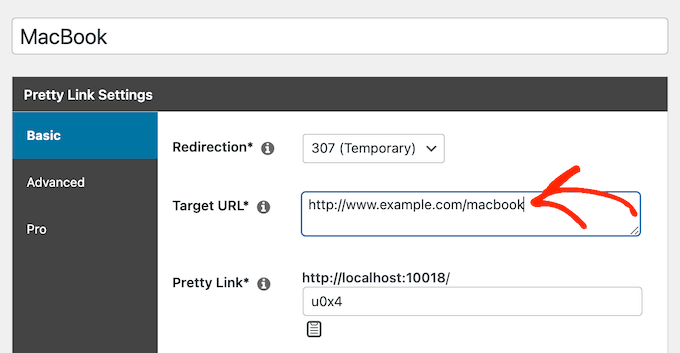
フォームには「リダイレクトタイプ」フィールドも表示されます。ほとんどの短いリンクでは、301恒久リダイレクトを選択してください。これにより、ブラウザと検索エンジンにリダイレクトが長期的であることを伝え、リンク値が正しく渡されることを保証します。一時的なリンク(短期プロモーションなど)には、302または307のみを使用してください。
いくつかの短いリンクを作成したら、それらが何のためにあるのかを覚えていないかもしれません。
リンクを整理するために、「タイトル」と「メモ」フィールドを記入することを強くお勧めします。これにより、後でリンクを見つけたり管理したりするのがはるかに簡単になります。
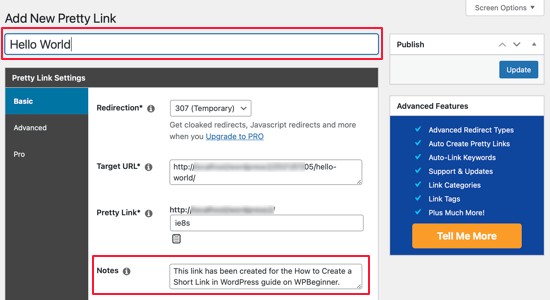
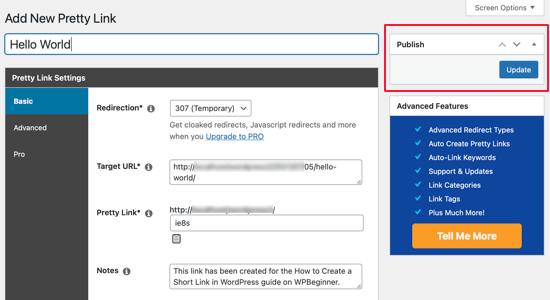
Pretty Links フォームに入力したら、「更新」ボタンをクリックしてショートリンクを有効にします。
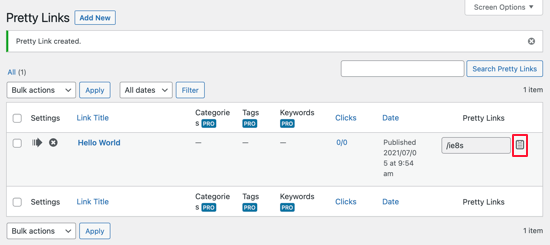
すべてのPretty Linksのリストが表示されます。クリップボードにコピーするには、画面の右側にある「コピー」アイコンをクリックするだけです。
その後、ソーシャルメディアチャネルのいずれかに貼り付けることができます。Pretty Linksは、各リンクが何回クリックされたかを追跡することもできます。
Pretty Linksには組み込みの分析機能がありますが、MonsterInsightsプラグインを使用してGoogle Analyticsと接続することで、追跡機能を簡単にレベルアップできます。
詳細については、WordPressでGoogle Analyticsを適切にセットアップする方法に関するステップバイステップガイドを参照してください。
方法2:デフォルトのWordPress短いリンクを見つける(プラグイン不要)
WordPressは、サイト上のすべての投稿とページに単純な短いリンクを自動的に作成することをご存知でしたか?これは、ウェブサイトアドレスの末尾に一意のID番号を付けて行われ、データベースから正確な記事を即座に取得できます。
この方法ではプラグインやコードは必要なく、急いでいるときに短いURLを取得するのに最適な方法です。
このデフォルトの短いリンクは、投稿の一意のIDを使用し、次のようになります。
https://www.yourwebsite.com/?p=123
任意の投稿またはページのIDを簡単に見つける方法は次のとおりです。
まず、WordPressダッシュボードに移動し、投稿 » すべての投稿 に移動します。次に、短いリンクが必要な投稿のタイトルにマウスカーソルを合わせるだけです。
ブラウザウィンドウの左下隅を見てください。投稿の編集URLが表示され、そのURL内に post= の後に数字が表示されます。その数字が投稿IDです!
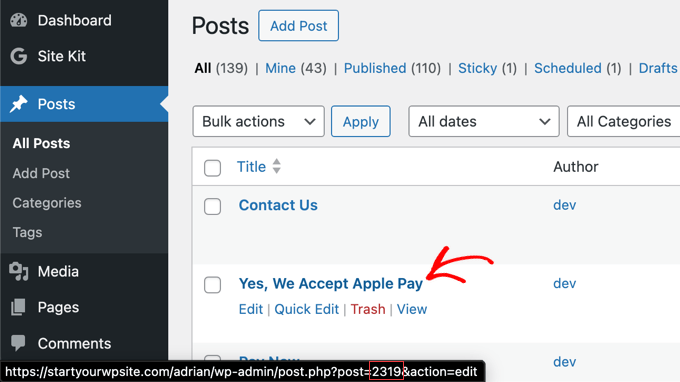
たとえば、IDが2319の場合、デフォルトのWordPressの短いリンクは https://www.yourwebsite.com/?p=2319 です。
このリンクは、Pretty Linksで作成できるカスタムリンクほど「プリティ」ではありませんが、非常に短く、すばやく共有するのに最適です。
短いリンクに関するよくある質問
多くの読者から、WordPressで短いリンクを作成および使用する方法について質問があります。以下に、よく受ける質問への回答をいくつか示します。
1. 短いリンクを使用すると、WordPressのSEOに悪影響がありますか?
いいえ、短いリンクが適切な301リダイレクトを使用している限り、SEOに悪影響はありません。Googleのような検索エンジンは、短いリンクが元のURLへの単なるポインターであることを理解しており、リンクエクイティを正しく引き継ぎます。
2. WordPressに最適なURL短縮ツールは何ですか?
Pretty Linksは、ほとんどのWordPressユーザーにとって最高のURL短縮ツールだと考えています。使いやすく、カスタムブランドリンクを作成でき、WordPressダッシュボード内でクリック追跡機能を提供します。
3. 短縮リンクのクリック者を追跡できますか?
はい、できます。Pretty Linksのようなプラグインを使用する大きな利点は、組み込みの分析機能です。短縮URLのすべてのクリックを追跡し、さまざまなチャネルでのリンクのパフォーマンスに関する貴重なデータを提供します。
4. 短縮リンクにカスタムドメインが必要ですか?
いいえ、カスタムドメインは必要ありません。デフォルトでは、Pretty Linksのようなプラグインは、メインドメイン(例:yoursite.com/offer)を使用して短縮URLを作成します。ただし、カスタム短縮ドメイン(例:wpbeg.in)を使用すると、リンクをさらに短くし、ブランドを強化できます。
5.短いリンクにはどのリダイレクトタイプを使用すべきですか?
ほとんどすべての短いリンクには、301(恒久的)リダイレクトを使用してください。これは変更されないリンクの標準的な選択肢であり、検索エンジンはリンク値を正しく渡すためにこれを使用します。変更する予定のあるリンク(ローテーションプロモーションや季節限定ランディングページなど)には、302(見つかりました)または307(一時的リダイレクト)のみを使用してください。
追加リソース
短縮リンクの作成方法がわかったので、サイトのマーケティングやリンク構築の取り組みを最大限に活用するための他のガイドを探索できます。
- アフィリエイトマーケティング入門ガイド – 短いリンクを効果的に使用して製品を宣伝し、コミッションを獲得する方法を学びます。
- WordPressでアウトバウンドリンクを追跡する方法 –訪問者がどの外部リンクをクリックしているかを確認する方法を発見します。
- WordPressサイトでアフィリエイトリンクをクローキングする方法 –アフィリエイトURLをクローキングして、リンク短縮スキルを次のレベルに引き上げます。
- WordPress向けの最高の内部リンクプラグイン –独自の記事間のスマートリンクを構築し、SEOを向上させるのに役立つツールを見つけます。
- WordPressでNofollowリンクを追加する方法 –外部リンクのnofollow属性を使用するタイミングと方法を理解します。
この記事がWordPressで短いリンクを作成する方法を学ぶのに役立ったことを願っています。また、WordPressでノーフォローリンクを追加する方法を学んだり、WordPressの最適な内部リンクプラグインの比較を確認したりすることも役立つかもしれません。
この記事が気に入った場合は、WordPressのビデオチュートリアルのために、YouTubeチャンネルを購読してください。また、TwitterやFacebookでも私たちを見つけることができます。


デニス・ムトミ
これを読んだ後、Pretty Linksの方法を試してみようと思います。
リンクを共有する前に外部サイトにアクセスして短縮する必要があるのと比べて、時間の節約になりそうです。
アフィリエイトリンクにも使えるので、私にとってはプラスです。
イジー・ヴァネック
今まで、外部のURL短縮サービスを使用していましたが、必要に応じてウェブサイトで使用できる内部ツールがあるのは素晴らしいことです。
アムル
記事の最後に新しいフィールドを作成するには?
記事への短いリンクを記述
そして、フィールドの隣に短いリンク
WPBeginnerサポート
現時点では具体的な解決策はありませんが、推奨できるものが見つかれば必ず共有します
管理者
ファリス・アルネブ
こんにちは、
トピックありがとうございます。手動の方法を使用していました。しかし、WP 5 Gutenbergエディターでは機能しなくなりました。
それには新しい方法がありますか?
ありがとうございます
デビッド・グラント
ログイン時に管理バーに「ショートリンクを取得」機能があれば、投稿/ページエディターに移動しなくてもショートリンクを取得できるのにと思います。何か提案があるグルはいますか?
編集スタッフ
WP Bitlyプラグインを使用している場合、管理バーにも追加されます。
管理者
メモケシル
短縮URLを使用してFacebookでブロックされたリンクを共有することは可能ですか?そして、それは「共有ボタン」で自動的に機能しますか?
私のドメインは中断に遭遇したときにFacebookにブロックされました。修正されましたが、まだブロックされており、私のページの「Facebook共有ボタン」はもう役に立ちません。
WpBeginner、ありがとうございます。
編集スタッフ
それが機能するかどうかは100%確信できませんが、URL短縮ツールとしてWP Bitlyプラグインを使用することで試すことができます。
管理者