


Nach dem Start eines neuen Online-Shops beginnen wir sofort mit der Verfolgung von Konversionen. Dies schaltet wertvolle Daten frei, die wir zur Optimierung unserer Kampagnen und zur Generierung von mehr Umsatz nutzen.
Wir haben festgestellt, dass digitales Marketing ohne die Verfolgung von Conversions dem Fahren mit geschlossenen Augen gleicht. Wir können einfach nicht optimieren, was wir nicht messen.
Dieses Prinzip gilt auch für die TikTok-Werbung. Geben Sie das TikTok-Pixel ein.
Das TikTok Pixel ist ein Code-Snippet, das Sie zu Ihrer Website hinzufügen müssen, wenn Sie mit TikTok werben. Es ermöglicht Ihnen zu sehen, welche Anzeigen und gesponserten Beiträge ins Schwarze treffen und Ergebnisse erzielen.
In dieser Anleitung geben wir Ihnen eine klare Schritt-für-Schritt-Anleitung, wie Sie den TikTok-Pixel auf Ihrer WordPress-Website installieren. Machen Sie sich bereit, echte Ergebnisse von Ihrer TikTok-Werbung zu sehen.

Warum den TikTok-Werbepixel in WordPress verwenden?
Laut unserer aktuellsten Marktforschung ist TikTok eines der beliebtesten sozialen Netzwerke der Welt mit über 1 Milliarde monatlich aktiven Nutzern. Deshalb nutzen viele Online-Shop-Besitzer und Kleinunternehmer die TikTok-Werbung, um ihre Zielgruppe zu erreichen.
Der TikTok-Werbepixel hilft Ihnen, den ROI (Return on Investment) Ihrer TikTok-Anzeigen zu maximieren, da er Ihnen ermöglicht, die Effektivität Ihrer Kampagnen zu verfolgen.
Sie können den TikTok-Werbepixel einfach zu Ihrer WordPress-Website oder Ihrem WooCommerce-Shop hinzufügen, um Benutzeraktivitäten und Anzeigenverkäufe einfach zu überwachen und Ihre Kampagnen zu optimieren.
Mit diesem Wissen wollen wir uns ansehen, wie Sie den TikTok-Anzeigen-Pixel in WordPress richtig einrichten.
Erstellen des TikTok-Pixel-Codes
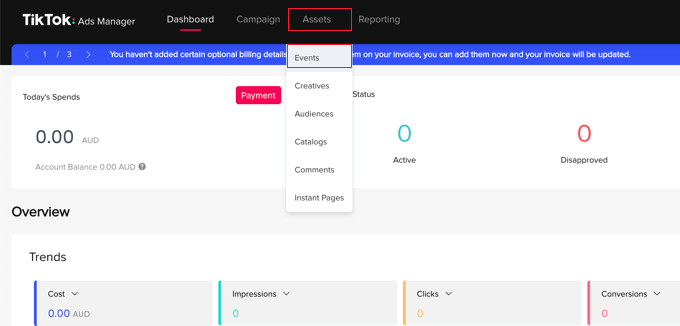
Um loszulegen, müssen Sie die TikTok for Business-Website besuchen und sich in Ihr Konto einloggen. Danach sollten Sie zur Seite Assets » Events navigieren.
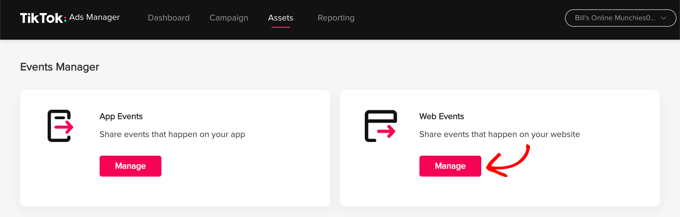
Auf der nächsten Seite müssen Sie TikTok mitteilen, ob Sie Ereignisse teilen, die in Ihrer App oder auf Ihrer Website stattfinden.
Sie werden Ereignisse verfolgen, die auf Ihrer Website stattfinden, daher müssen Sie unter „Webereignisse“ auf die Schaltfläche „Verwalten“ klicken.
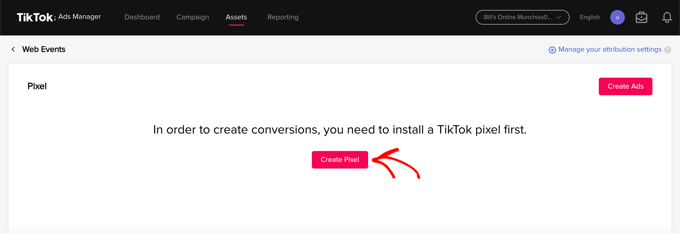
Als Nächstes sehen Sie eine Meldung, dass Sie einen TikTok-Pixel installieren müssen.
Klicken Sie einfach auf die Schaltfläche „Pixel erstellen“.
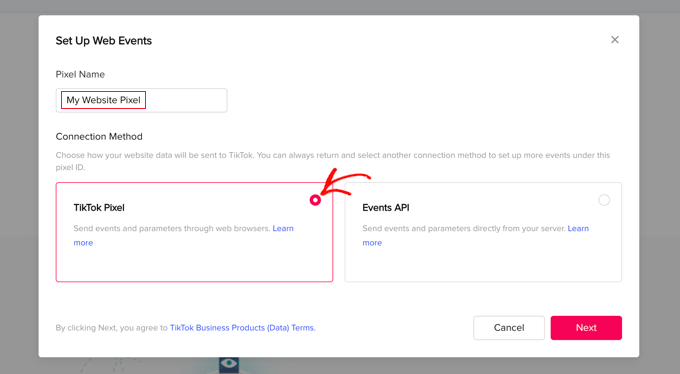
Geben Sie dem Pixel nun einen Namen, z. B. den Namen Ihrer Website.
Danach müssen Sie „TikTok Pixel“ als Verbindungsmethode auswählen und dann auf die Schaltfläche „Weiter“ klicken.
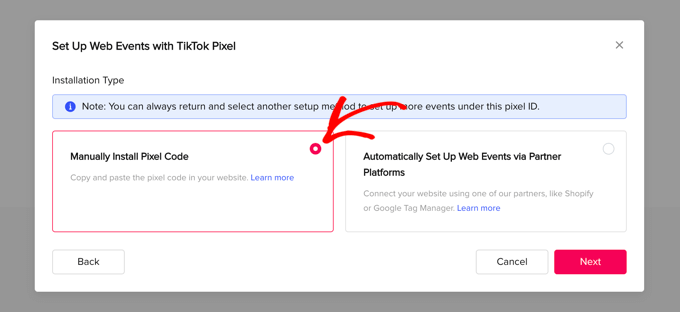
Im nächsten Schritt müssen Sie TikTok mitteilen, dass Sie den Pixel installieren werden, indem Sie den Code auf Ihre Website kopieren.
Wählen Sie die Option „Pixel-Code manuell installieren“ und klicken Sie dann auf die Schaltfläche „Weiter“.
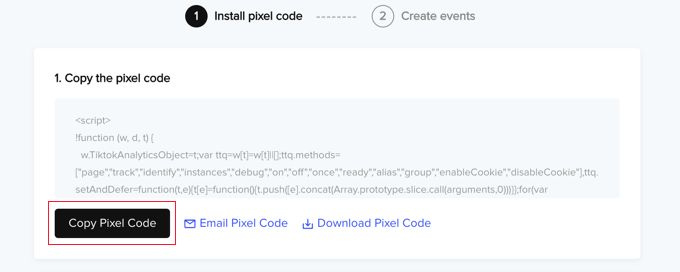
Sie können nun den Pixelcode sehen.
Sie sollten ihn durch Klicken auf die Schaltfläche „Pixel-Code kopieren“ in die Zwischenablage kopieren.
Jetzt können Sie Ihre Website besuchen, um den TikTok-Anzeigenpixel in WordPress einzurichten.
Hinzufügen des TikTok-Pixel-Codes in WordPress
Der einfachste Weg, den TikTok-Werbepixel-Code zu Ihrer WordPress-Site hinzuzufügen, ist mit WPCode, dem leistungsstärksten Code-Snippet-Plugin für WordPress. Es ermöglicht Ihnen, benutzerdefinierten Code einfach zu jedem Bereich Ihrer Website hinzuzufügen, und das Beste daran ist, dass es kostenlos ist.
Zuerst müssen Sie das kostenlose WPCode-Plugin installieren und aktivieren. Weitere Details finden Sie in unserer Schritt-für-Schritt-Anleitung zur Installation eines WordPress-Plugins.
Nach der Aktivierung müssen Sie zu Code-Snippets » Header & Footer gehen.
Fügen Sie einfach den zuvor kopierten TikTok Pixel-Code in das Feld „Header“ ein und klicken Sie dann auf die Schaltfläche „Änderungen speichern“.
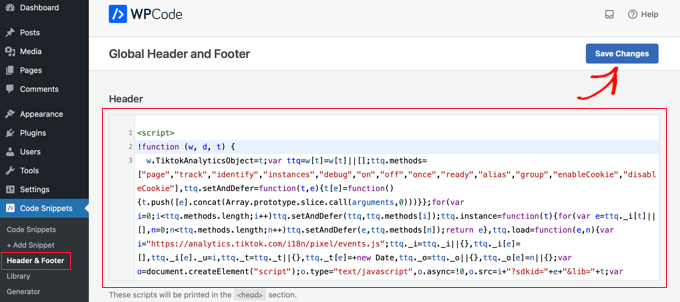
Das war's! Der TikTok-Anzeigenpixel wurde Ihrer Website hinzugefügt.
Alternative: Hinzufügen des TikTok-Pixels in WordPress mit E-Commerce-Tracking
Wenn Sie einen Online-Shop haben, möchten Sie vielleicht auf WPCode Pro upgraden, um den TikTok-Pixel mit E-Commerce-Tracking in WordPress hinzuzufügen.

Das WPCode Pro Conversion Pixels Addon ermöglicht es Ihnen, mit nur wenigen Klicks E-Commerce-Tracking-Pixel für TikTok, Facebook, Google Ads, Snapchat und Pinterest hinzuzufügen.
Es integriert sich mit WooCommerce und Easy Digital Downloads, sodass Sie E-Commerce-Events wie Produktseitenaufrufe, zum Warenkorb hinzufügen, Checkout-Seitenbesuch und Kauf verfolgen können.
So können Sie sehen, wie Ihre Anzeigen performen, um Ihren Return on Ad Spend (ROAS) zu verbessern und die Konversionen zu steigern.
Gehen Sie einfach in Ihrem WordPress-Admin-Dashboard zu Code-Snippets » Conversion-Pixel. Fügen Sie dann Ihre „TikTok-Pixel-ID“ und den „Events API Access Token“ in die entsprechenden Felder ein.
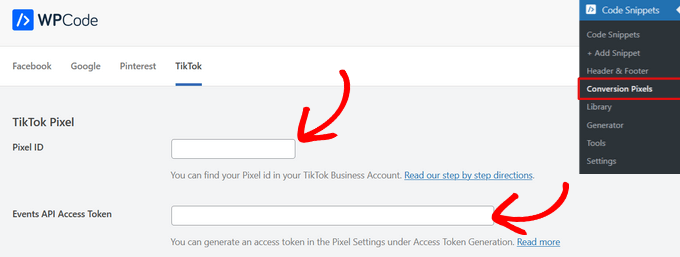
Danach können Sie nach unten auf der Seite scrollen, um auszuwählen, welche Ereignisse verfolgt werden sollen.
Standardmäßig ist die Verfolgung aller Ereignisse aktiviert. Wenn Sie jedoch möchten, können Sie den Schalter umlegen, um die Ereignisverfolgung für eine der Optionen zu deaktivieren.
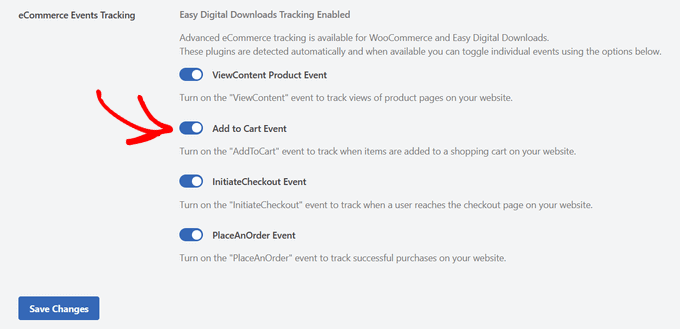
Sobald Sie auf die Schaltfläche „Änderungen speichern“ klicken, sind Sie bereit, E-Commerce-Ereignisse für Ihre TikTok-Kampagnen zu verfolgen.
Als Nächstes müssen Sie zur TikTok-Website zurückkehren, um die Ereignisse zu erstellen, die Sie verfolgen möchten.
Erstellen und Testen der zu verfolgenden Ereignisse
Wenn Sie zur TikTok Ads Manager-Website zurückkehren, verwenden Sie den Event Builder, um die Einrichtung abzuschließen. Sie sollten sich auf der Seite „Ereignisse zum Verfolgen von Aktionen erstellen“ befinden. Es gibt zwei Arten von Ereignissen, die Sie verfolgen können.
Zuerst gibt es URL-Ereignisse. Diese verfolgen jedes Mal, wenn jemand eine bestimmte Seite auf Ihrer Website besucht, z. B. eine Produktseite oder eine Bestellbestätigungsseite.
Klicken Sie einfach auf die Schaltfläche „+ URL-Schlüsselwörter eingeben“ und geben Sie den Ereignistyp und einige Schlüsselwörter aus der URL ein.
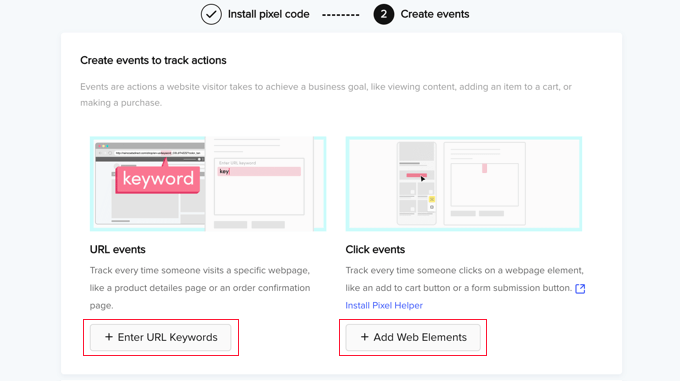
Zweitens gibt es Klick-Ereignisse. Diese Ereignisse verfolgen, wenn jemand auf ein Website-Element klickt, wie z. B. eine Schaltfläche „In den Warenkorb legen“ oder eine Schaltfläche zum Absenden eines Formulars.
Wenn Sie auf die Schaltfläche „+ Web-Elemente hinzufügen“ klicken, werden Sie aufgefordert, die Chrome-Erweiterung „Pixel Helper“ zu installieren. Diese Erweiterung hilft Ihnen beim Hinzufügen von Klickereignissen und testet auch, ob Ihr TikTok-Anzeigenpixel korrekt funktioniert.
Detaillierte Anweisungen zum Hinzufügen beider Arten von Events finden Sie in der offiziellen Dokumentation des TikTok Business Help Centers zum Thema Erstellen von Events.
Experten-Anleitungen zur Werbung in WordPress
Wir hoffen, dieses Tutorial hat Ihnen geholfen zu lernen, wie Sie das TikTok-Anzeigenpixel in WordPress richtig einrichten. Möglicherweise sehen Sie auch einige andere Anleitungen zum Thema Werbung in WordPress:
- So fügen Sie den Facebook-Pixel in WordPress hinzu (+ E-Commerce-Tracking)
- So erstellen Sie eine Facebook-Anzeigen-Landingpage in WordPress
- So fügen Sie Google AdSense korrekt zu Ihrer WordPress-Website hinzu
- Die leistungsstärksten Google AdSense-Bannergrößen und -formate für Ihre WordPress-Site
- So fügen Sie Amazon-Anzeigen zu Ihrer WordPress-Website hinzu
- So verwalten Sie Anzeigen in WordPress mit dem Adsanity-Plugin
- Anzeigen in WordPress mit dem AdRotate Plugin verwalten
- Wie Sie Anzeigenimpressionen in WordPress mit Ad Refresh erhöhen können
- Die besten WordPress-Plugins und Lösungen für die Anzeigenverwaltung
- Wie Sie Anzeigen auf Ihrem WordPress-Blog verkaufen (Schritt für Schritt)
Wenn Ihnen dieser Artikel gefallen hat, abonnieren Sie bitte unseren YouTube-Kanal für WordPress-Video-Tutorials. Sie finden uns auch auf Twitter und Facebook.





Haben Sie eine Frage oder einen Vorschlag? Hinterlassen Sie bitte einen Kommentar, um die Diskussion zu beginnen.