


Wir hören regelmäßig von Website-Besitzern, die sich mit den Einschränkungen von Ghost festgefahren fühlen, aber Angst haben, zu WordPress zu wechseln. Sie befürchten, Inhalte zu verlieren, ihre Website zu beschädigen oder unzählige Stunden mit dem Migrationsprozess zu verbringen.
Angesichts dieser Herausforderung haben wir beschlossen, einen soliden Plan zu entwickeln, um allen zu helfen, ihre Websites von Ghost auf WordPress zu übertragen. Das Geheimnis liegt in der Verwendung der richtigen Werkzeuge und einem geradlinigen, schrittweisen Ansatz, der sicherstellt, dass alle Ihre wichtigen Inhalte korrekt übertragen werden.
Heute teilen wir diesen erprobten Migrationsprozess, damit Sie nicht Stunden (oder sogar Tage!) damit verbringen müssen, Inhalte manuell zu kopieren.
Hier erfahren Sie, wie Sie stressfrei von Ghost zu WordPress wechseln.
Umzug von Ghost zu WordPress
Bei WPBeginner erkunden wir ständig verschiedene Plattformen, daher haben wir kürzlich Ghost und WordPress gegeneinander antreten lassen und beide Plattformen gründlich getestet, um zu sehen, wie sie sich in Bezug auf Benutzerfreundlichkeit, Funktionen, Preise und mehr vergleichen lassen.
Wir haben viele Ähnlichkeiten zwischen Ghost und WordPress festgestellt. Wir fanden es jedoch in Bezug auf die Funktionen ziemlich eingeschränkt.
Wenn wir von WordPress sprechen, meinen wir das selbst gehostete WordPress.org, nicht WordPress.com, das ein Hosting-Service ist. Wenn Sie sich über den Unterschied nicht sicher sind, machen Sie sich keine Sorgen. Wir haben einen hilfreichen Leitfaden für Sie: WordPress.com vs WordPress.org.
Wir haben von vielen Lesern gehört, die ihre Online-Reise mit Ghost begonnen haben, nur um dessen Einschränkungen zu entdecken und sich für einen Wechsel zu WordPress zu entscheiden. Wenn das auf Sie zutrifft, sind Sie hier genau richtig. Diese Anleitung führt Sie Schritt für Schritt durch den Wechselprozess:
- Schritt 1: Erste Schritte mit WordPress
- Schritt 2: Inhalte aus Ghost exportieren
- Schritt 3: Konvertieren der Ghost-Exportdatei in das WordPress-Format
- Schritt 4: Inhalte in WordPress importieren
- Schritt 5: Ihre Domain auf WordPress verweisen
- Schritt 6: Permalinks einrichten
- Schritt 7: Wichtige WordPress-Plugins und Tools installieren
Schritt 1: Erste Schritte mit WordPress
Um eine WordPress-Website zu starten, benötigen Sie einen Domainnamen und Website-Hosting.
Ein Domainname ist der Name Ihrer Website (wie wpbeginner.com) und das, was Benutzer in ihre Browser eingeben, um sie zu besuchen. Ein Webhosting-Konto ist der Ort, an dem alle Ihre Website-Dateien gespeichert werden.
Während WordPress kostenlos ist, werden sowohl der Domainname als auch das Webhosting berechnet (14,99 $ / Jahr für die Domain und 7,99 $ / Monat für das Webhosting).
Glücklicherweise hat Bluehost, ein offiziell empfohlener WordPress-Hosting-Anbieter, zugestimmt, unseren Nutzern einen kostenlosen Domainnamen und über 70 % Rabatt auf das Webhosting anzubieten.
Hinweis: Möglicherweise haben Sie bereits einen Domainnamen für Ihre Ghost-Website, den Sie nach der Migration Ihrer Website auf WordPress umleiten können. Wenn Sie jedoch keinen Domainnamen haben, können Sie einen kostenlosen erhalten, wenn Sie sich für Bluehost anmelden.
Möchten Sie den benutzerdefinierten Domainnamen Ihrer Ghost-Site behalten? Kein Problem.
Sie können WordPress vorerst auf einer temporären Subdomain installieren. Keine Sorge, wir zeigen Ihnen genau, wie Sie Ihre benutzerdefinierte Domain später in diesem Leitfaden mit Ihrem neuen WordPress-Hosting-Konto verbinden.
Sobald Sie sich für ein Hosting-Konto angemeldet haben, können Sie unserer Anleitung folgen, wie man WordPress installiert.
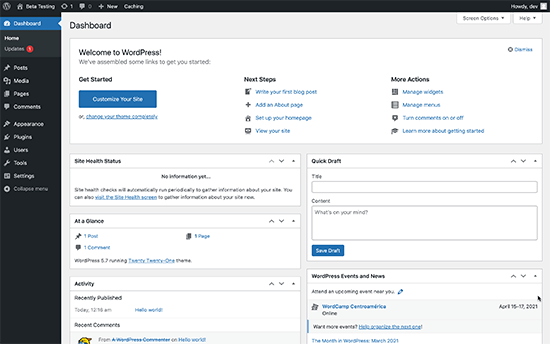
Nach der Installation von WordPress sehen Sie das WordPress-Admin-Dashboard, das so aussieht:
Schritt 2: Inhalte aus Ghost exportieren
Ghost ermöglicht es Ihnen, Inhalte einfach aus Ihrem Konto zu exportieren.
Melden Sie sich einfach in Ihrem Kontodashboard an und klicken Sie auf das Symbol 'Einstellungen' in der unteren linken Spalte.
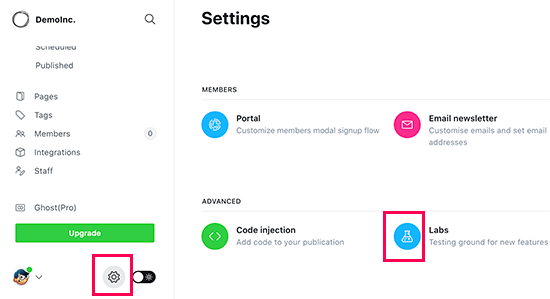
Von hier aus müssen Sie auf das Menü 'Labs' klicken. Dies führt Sie zu Ghost-Funktionen, die sich noch in der Entwicklung befinden.
Klicken Sie auf die Schaltfläche 'Exportieren' neben dem Abschnitt 'Inhalte exportieren'.
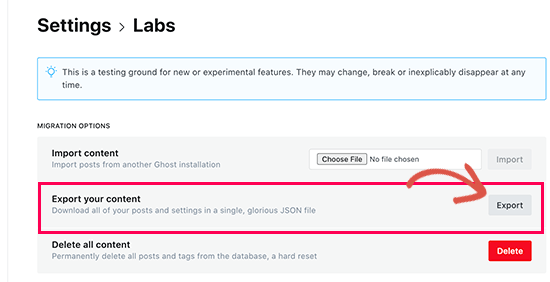
Ihr Browser lädt nun eine Exportdatei im JSON-Format herunter. WordPress-Importwerkzeuge unterstützen dieses Format jedoch nicht, daher müssen Sie es in das WordPress-XML-Format konvertieren.
Schritt 3: Konvertieren der Ghost-Exportdatei in das WordPress-Format
Die standardmäßige Ghost-Exportdatei verwendet kein von WordPress unterstütztes Format, und es gab früher keine zuverlässige Möglichkeit, sie sicher in das richtige Format zu konvertieren.
Wir haben beschlossen, dieses Problem zu beheben und das Ghost zu WordPress Importer-Tool entwickelt. Dieses Tool ist kostenlos nutzbar und ermöglicht es Ihnen, Ihre Ghost JSON-Exportdatei in eine WordPress-kompatible XML-Datei zu konvertieren.
Gehen Sie einfach auf die Website des Ghost zu WordPress Migrationstools und füllen Sie das Formular aus. Als Nächstes müssen Sie die zuvor heruntergeladene Ghost-Exportdatei auswählen.
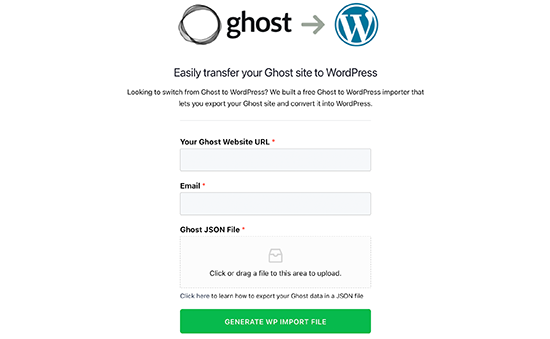
Klicken Sie auf die Schaltfläche „WP-Importdatei generieren“, um fortzufahren.
Das Ghost-zu-WordPress-Migrationstool konvertiert dann Ihre Ghost-Exportdatei in das WordPress-XML-Format. Sobald dies abgeschlossen ist, können Sie die Datei auf Ihren Computer herunterladen.
Jetzt sind Sie bereit, mit dem Importieren von Inhalten auf Ihre WordPress-Website zu beginnen.
Schritt 4: Inhalte in WordPress importieren
In Ihrem WordPress-Adminbereich müssen Sie zur Seite Tools » Import gehen und auf den Link 'Jetzt installieren' unter dem WordPress-Importer klicken.
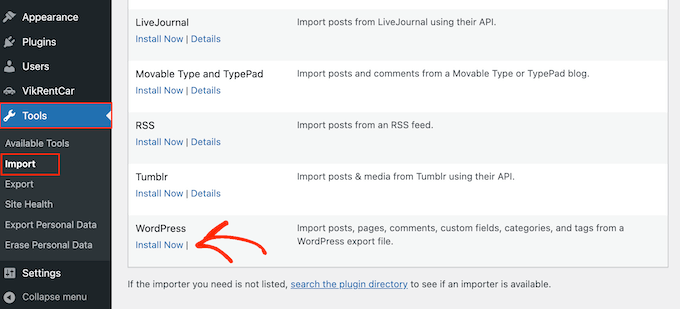
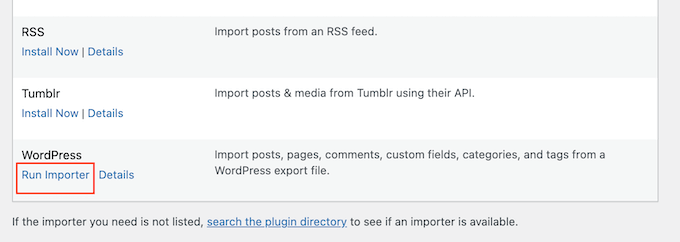
WordPress wird nun das Import-Plugin installieren. Sobald dies abgeschlossen ist, wird der Installationslink zu 'Importer ausführen' geändert.
Klicken Sie auf den Link „Importer ausführen“.
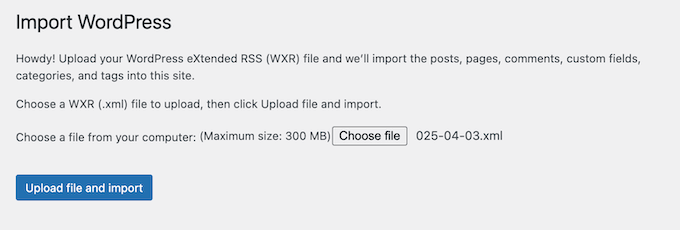
Auf dem nächsten Bildschirm müssen Sie auf die Schaltfläche „Datei hochladen“ klicken, um die WordPress-XML-Datei auszuwählen, die Sie im vorherigen Schritt heruntergeladen haben.
Klicken Sie auf die Schaltfläche „Datei hochladen und importieren“, um fortzufahren.
WordPress wird nun die Importdatei hochladen. Danach werden Sie aufgefordert, Autoren zuzuweisen.
Sie können einen Autor von Ihrer Ghost-Website importieren, einen neuen Autor erstellen oder alle Inhalte einem vorhandenen WordPress-Benutzer zuweisen.

Denken Sie daran, das Kontrollkästchen neben 'Dateianhänge herunterladen und importieren' zu aktivieren. Dadurch wird versucht, Bilder von Ihrer Ghost-Website abzurufen und in die WordPress-Mediathek zu importieren, damit Sie sie später verwenden können.
Sobald der Importeur fertig ist, sehen Sie eine Erfolgsmeldung.

Gelegentlich können kleinere Probleme auftreten, wie z. B. dass einige Beiträge während des Importvorgangs nicht vollständig übertragen wurden oder der gesamte Vorgang abgebrochen ist.
Keine Sorge! Sie können das Import-Tool so oft ausführen, wie Sie möchten. Es ist intelligent genug, um Duplikate zu überspringen und holt sich nur die Inhalte, die es beim ersten Mal verpasst hat.
Schritt 5: Ihre Domain auf WordPress verweisen
Sobald Sie erfolgreich Inhalte von Ghost nach WordPress migriert haben, ist es an der Zeit, Ihre Benutzer auf Ihre neue WordPress-Website zu leiten.
Wenn Ihre Website eine Ghost-Marken-Subdomain verwendet hat (wie Ihrewebsite.ghost.io), können Sie diesen Link nicht auf Ihre neue WordPress-Website verweisen. Stattdessen empfehlen wir, Ihre Ghost-Website zu bearbeiten und eine einfache Textbenachrichtigung hinzuzufügen, die Benutzer darüber informiert, dass sie Ihre Website unter der neuen Adresse besuchen können.
Wenn Sie hingegen eine benutzerdefinierte Domain wie IhreDomain.com verwenden, können Sie deren DNS-Einstellungen ändern und sie auf Ihren neuen WordPress-Hosting-Anbieter verweisen lassen.
Um Domain-Einstellungen zu ändern, melden Sie sich bei Ihrem Domain-Registrar-Konto an und suchen Sie die Option zum Ändern der DNS-Einstellungen.
Im Bereich der DNS-Einstellungen müssen Sie die Nameserver-Informationen Ihres neuen WordPress-Hosting-Anbieters eingeben. Normalerweise sieht das ungefähr so aus:
ns1.bluehost.com
ns2.bluehost.com
Für andere Domain-Registrare siehe unseren vollständigen Leitfaden, wie man DNS-Nameserver einfach ändert.
Sobald Sie den DNS-Nameserver geändert haben, wird Ihre Domain Ihre WordPress-Website anstelle Ihrer älteren Ghost-Website anzeigen. Beachten Sie, dass die Änderungen einige Tage dauern können, bis sie wirksam werden.
Schritt 6: Permalinks einrichten
Der nächste Schritt ist, Benutzer von jeder Seite Ihrer Ghost-Website auf den richtigen Beitrag oder die richtige Seite in WordPress umzuleiten.
Ghost-Websites verwenden standardmäßig den Beitrags- oder Seitennamen als Standard-Permalink-Struktur. Sie können diese auf Ihrer WordPress-Website abgleichen, indem Sie einfach zu Einstellungen » Permalinks gehen und 'Beitragsname' als Ihre URL-Struktur auswählen.
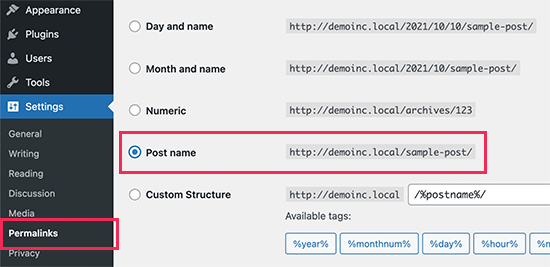
Vergessen Sie nicht, auf die Schaltfläche 'Änderungen speichern' zu klicken, um Ihre Änderungen zu speichern.
Hinweis: Wenn Ihre Ghost-Website eine Subdomain verwendet hat, können Sie keine Weiterleitungen einrichten, indem Sie Permalinks ändern.
Schritt 7: Wichtige WordPress-Plugins und Tools installieren
Alles klar, Sie haben den Umzug von Ghost zu WordPress erfolgreich abgeschlossen – herzlichen Glückwunsch!
Jetzt kommt der spannende Teil: die wahre Stärke von WordPress mit seinen erstaunlichen Plugins und Tools freizuschalten, um Ihre Website wachsen zu lassen. Hier sind einige unverzichtbare Tools für den Anfang:
1. WPForms – Betrachten Sie WPForms als Ihre super einfache Möglichkeit, jede Art von Formular zu erstellen, die Sie benötigen – Kontaktformulare, Umfragen, was auch immer. Es ist das beste Kontaktformular-Plugin, das es gibt. Es ist auch das Plugin, das wir bei WPBeginner und allen unseren Partner-Marken verwenden – lesen Sie unsere ausführliche WPForms-Bewertung für alle Details.
2. All in One SEO – AIOSEO ist das umfassendste WordPress-SEO-Plugin auf dem Markt. Es ist super einfach zu bedienen und verfügt über einen Einrichtungsassistenten, ein SEO-Audit-Tool, eine TruSEO-Bewertung für Beiträge und Seiten sowie weitere Funktionen, die Ihnen helfen, mehr Traffic zu erzielen. Wir verwenden AIOSEO, um jeden einzelnen Artikel zu optimieren, den wir auf WPBeginner veröffentlichen, und es hatte einen enormen Einfluss auf unsere Suchmaschinen-Rankings (weitere Informationen finden Sie in unserem AIOSEO-Testbericht).
3. PushEngage – Stellen Sie sich vor, Sie könnten Ihren Besuchern kleine Nachrichten direkt auf ihre Handys oder Computer senden, auch nachdem sie Ihre Website verlassen haben. PushEngage ist das beste Tool zum Senden dieser „Push-Benachrichtigungen“. Es ist eine fantastische Möglichkeit, Leute auf Ihre Website zurückzubringen, mehr Seitenaufrufe zu erzielen und Besucher zu treuen Fans zu machen. Auch dies ist ein Tool, das wir auf WPBeginner und bei vielen unserer Partner-Marken verwenden und das große Ergebnisse geliefert hat.
4. MonsterInsights – Möchten Sie wissen, wer Ihre Website besucht und was er tut? MonsterInsights macht es super einfach, Google Analytics mit Ihrer WordPress-Site zu verbinden. Dann zeigt es leicht verständliche Berichte direkt in Ihrem WordPress-Dashboard an, damit Sie sehen können, wie Ihre Website abschneidet. Es ist bei weitem das beste Google Analytics-Plugin, das wir ausprobiert haben, daher verwenden wir es natürlich auf WPBeginner (wir haben auch einen ausführlichen MonsterInsights-Testbericht basierend auf unseren Erfahrungen geschrieben).
5. SeedProd – SeedProd ist ein leistungsstarker WordPress-Seitenersteller, mit dem Sie schöne Landingpages für Ihre Website gestalten können. Es enthält auch einen Theme-Builder, sodass Sie ein ganzes WordPress-Theme erstellen können, ohne eine einzige Zeile Code zu schreiben.
Möchten Sie noch mehr großartige Tools und Tipps, um Ihre neue WordPress-Website auszubauen? Sehen Sie sich unsere vollständige Liste der Must-Have-WordPress-Plugins für alle Arten von Blogs und Websites an.
Wir hoffen, dieser Artikel hat Ihnen geholfen, ordnungsgemäß von Ghost zu WordPress zu migrieren. Möglicherweise möchten Sie auch unsere Checkliste mit Dingen, die nach der Installation von WordPress zu tun sind, durchsehen oder unseren ultimativen WordPress-Testbericht lesen, um mehr über seine Vor- und Nachteile zu erfahren.
Wenn Ihnen dieser Artikel gefallen hat, abonnieren Sie bitte unseren YouTube-Kanal für WordPress-Video-Tutorials. Sie finden uns auch auf Twitter und Facebook.




Doug
Hey, wie bekomme ich die Kategorie dazu, mitzugehen? Oder nicht möglich?
WPBeginner Support
Wenn Ihre Kategorien nicht mit der Datei importiert werden, müssen Sie die Kategorien auf WordPress manuell neu erstellen.
Admin
Jimothy
Ich erhalte eine Syntaxfehlermeldung beim Hochladen meiner Ghost-JSON-Datei. Ich verwende Ghost-Version 5.25.2. Irgendwelche Ideen?
WPBeginner Support
Das hängt davon ab, was sonst noch in der Fehlermeldung steht. Bitte kontaktieren Sie unser Team über unser Kontaktformular unten, damit wir uns das ansehen können.
https://www.wpbeginner.com/contact/
Admin
Aimee
Hey! Toller Artikel.
Haben Sie Ideen, wie man das macht, wenn man danach Multisite verwenden möchte? Ich benutze heute Ghost, aber ich habe viele Sammlungen, die ich lieber mit Multisite behalten möchte, anstatt nur Kategorien und Tags.
WPBeginner Support
Das Tool wurde nicht für Multisite entwickelt, aber wenn Sie das tun möchten, könnten Sie alle Ihre Inhalte importieren und sie mit Tags und Kategorien organisieren und dann diese Inhalte aus WordPress basierend auf der Kategorie oder dem Tag auf Ihre verschiedenen Multisites exportieren.
Admin
Aimee
Ja, genau das habe ich getan. Ich habe auch ein erstaunliches Plugin gefunden, mit dem ich Beiträge und Seiten von einer Website auf alle anderen kopieren kann. Das hat auch sehr geholfen. Jetzt hoffe ich, dass ich mich wieder sicher auf meiner neuen WP-Website anmelden kann, ich habe gerade die URL von meiner Staging-Site geändert. Danke für all Ihre Hilfe!