


Die richtige Konfiguration der E-Mail-Einstellungen Ihrer WordPress-Website ist wichtig, um mit Ihren Benutzern in Verbindung zu bleiben.
Wenn Ihre Einstellungen nicht korrekt konfiguriert sind, werden E-Mails möglicherweise nicht zugestellt. Dies kann die Glaubwürdigkeit und das Benutzererlebnis Ihrer Website beeinträchtigen.
Wir haben bei WPBeginner mehrere E-Mail-Listen erstellt und stellen immer sicher, dass unsere E-Mail-Einstellungen ordnungsgemäß mit dem Simple Mail Transfer Protocol (SMTP) konfiguriert sind. Auf diese Weise können wir die Zustellbarkeit von E-Mails maximieren.
In diesem Artikel zeigen wir Ihnen, wie Sie Ihre WordPress-E-Mail-Einstellungen richtig konfigurieren.
Warum funktionieren die E-Mail-Einstellungen von WordPress nicht richtig?
Die Standard-E-Mail-Einstellungen auf Ihrer WordPress-Website verwenden die PHP-mail()-Funktion, um E-Mails zu Formularübermittlungen, Kontoaktivierungen und mehr zu senden.
Ihre Website kann jedoch Probleme mit der E-Mail-Zustellung haben, wenn der Mailserver Ihres Webhosting-Anbieters nicht richtig konfiguriert ist. Außerdem können viele beliebte E-Mail-Dienste wie Gmail diese Nachrichten als Spam markieren.
Das bedeutet, dass eine ausgehende E-Mail von Ihrer Website im Spam-Ordner des E-Mail-Kontos des Benutzers landen oder dessen Posteingang überhaupt nicht erreichen könnte.
Glücklicherweise können Sie dieses Problem umgehen, indem Sie Ihre WordPress-E-Mail-Einstellungen richtig konfigurieren. Dazu müssen Sie einen SMTP-Dienst oder ein Plugin verwenden.
Was ist SMTP und wie kann es E-Mail-Einstellungen in WordPress beheben?
SMTP (Simple Mail Transfer Protocol) ist ein Standardprotokoll für die E-Mail-Übertragung. Im Gegensatz zur PHP-Mail()-Funktion verwendet SMTP eine ordnungsgemäße Authentifizierung, um E-Mail-Nachrichten zu senden und zu empfangen.
Durch die Verwendung eines SMTP-Dienstes auf Ihrer Website können Sie hohe Zustellungsraten erzielen, Spam-Ordner vermeiden und sicherstellen, dass Ihre E-Mail-Benachrichtigungen den Posteingang des Benutzers sofort erreichen.
Um Ihre WordPress-E-Mail-Einstellungen richtig zu konfigurieren, müssen Sie einen beliebten SMTP-Dienstanbieter wie SendLayer, Brevo (ehemals Sendinblue), Mailgun oder SMTP.com verwenden. Diese Dienstanbieter sind einfach zu bedienen und ermöglichen es Ihnen, E-Mails sicher von Ihrer WordPress-Site zu versenden.
Sobald Sie einen SMTP-Anbieter ausgewählt haben, müssen Sie Ihre WordPress-Website mit Ihrem Mailserver verbinden.
Hier kommt das WP Mail SMTP Plugin ins Spiel. Es ermöglicht Ihnen, E-Mails über SMTP zu senden und bietet leistungsstarke Funktionen wie E-Mail-Protokolle, E-Mail-Steuerelemente, Prioritätsunterstützung und mehr.
Wir verwenden das Tool derzeit und haben seit Beginn eine verbesserte E-Mail-Zustellbarkeit festgestellt. Weitere Informationen finden Sie in unserem vollständigen WP Mail SMTP-Testbericht.
Die Premium-Version des Plugins kann sogar mit beliebten SMTP-Dienstanbietern wie SendLayer und Brevo sowie mit jedem WordPress-Hosting-Unternehmen, das E-Mail-Konten anbietet, integriert werden.
Lassen Sie uns nun sehen, wie Sie Ihre WordPress-E-Mail-Einstellungen richtig konfigurieren.
Wie Sie Ihre WordPress-E-Mail-Einstellungen richtig konfigurieren
Es ist sehr einfach, Ihre WordPress-E-Mail-Einstellungen mit dem WP Mail SMTP Plugin und einem SMTP-Dienstanbieter zu konfigurieren.
Für dieses Tutorial verwenden wir SendLayer, das beste SMTP-Plugin auf dem Markt ist.
Schritt 1: Erstellen Sie ein Konto bei SendLayer
Zuerst müssen Sie die SendLayer-Website besuchen und auf die Schaltfläche „Get Started With SendLayer“ klicken.
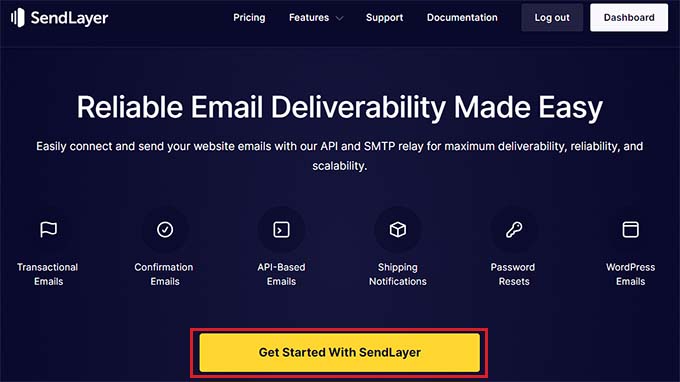
Dies führt Sie zur Preisgestaltungsseite, auf der Sie einen Plan auswählen können, der Ihren Bedürfnissen entspricht.
Wenn Sie SendLayer jedoch noch nicht kaufen möchten, können Sie unten auf den Link 'Unsere kostenlose SendLayer-Testversion ausprobieren (bis zu 200 E-Mails senden)' klicken.
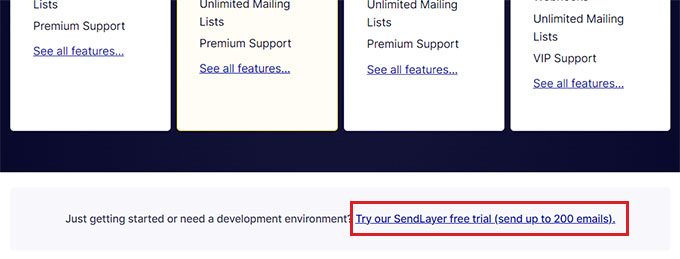
Dies führt Sie zur „Kasse“-Seite, auf der Sie Ihre E-Mail-Adresse, Ihr Passwort und Ihre Zahlungsdaten angeben müssen.
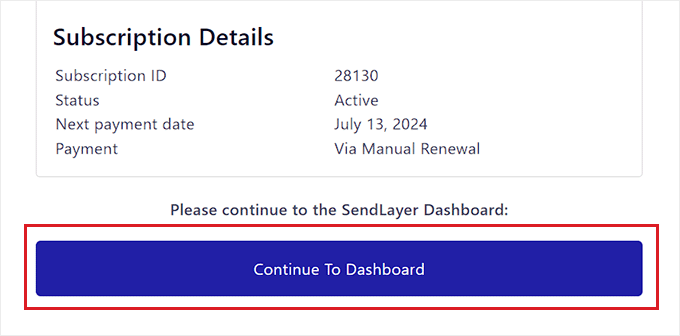
Sobald Ihre Kontoanmeldung erstellt wurde, klicken Sie einfach auf die Schaltfläche „Weiter zum Dashboard“.
Schritt 2: Domäne zur Autorisierung hinzufügen
Als Nächstes müssen Sie Ihre Domain autorisieren, damit E-Mail-Server Sie als verifizierten Absender erkennen können.
Das bedeutet, dass die E-Mail, die nach der Autorisierung von Ihrem Konto gesendet wird, nicht im Spam-Ordner des Benutzers landet.
Klicken Sie dazu in der oberen rechten Ecke des Bildschirms auf die Schaltfläche „Domäne hinzufügen“.
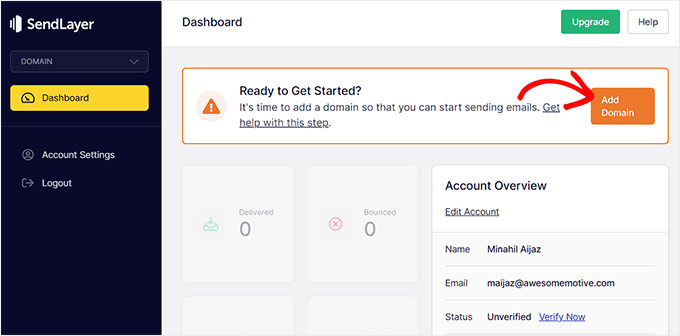
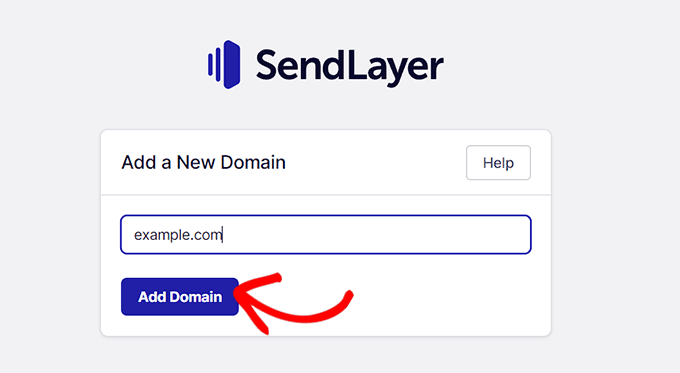
Dies öffnet eine neue Seite, auf der Sie den Namen Ihrer Website-Domain in das Feld eingeben müssen.
Sobald Sie das getan haben, klicken Sie einfach auf die Schaltfläche „Domain hinzufügen“.
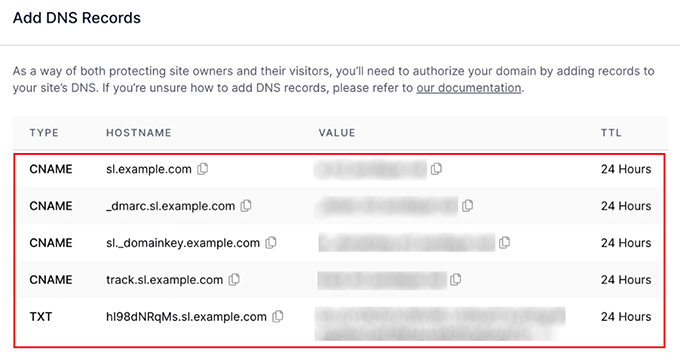
SendLayer generiert nun automatisch fünf Arten von DNS-Einträgen für Ihre Domain.
Nun müssen Sie diese Einträge nacheinander in die DNS-Einstellungen Ihrer Website kopieren und einfügen.
Um diese DNS-Einstellungen zu finden, müssen Sie zum Dashboard Ihres WordPress-Hosting-Kontos für Ihre Website navigieren. Der genaue Speicherort der DNS-Einstellungen hängt von Ihrem Hosting-Anbieter ab. SendLayer bietet auch einige Dokumentationen, die Ihnen helfen.
Nachdem Sie alle DNS-Einträge zu Ihrem Hosting-Dashboard hinzugefügt haben, aktivieren Sie einfach das Kontrollkästchen „Ich habe diese DNS-Einträge hinzugefügt und bin bereit fortzufahren“ am unteren Rand der SendLayer-Seite.
Klicken Sie anschließend auf die Schaltfläche „DNS-Einträge überprüfen“, um fortzufahren.
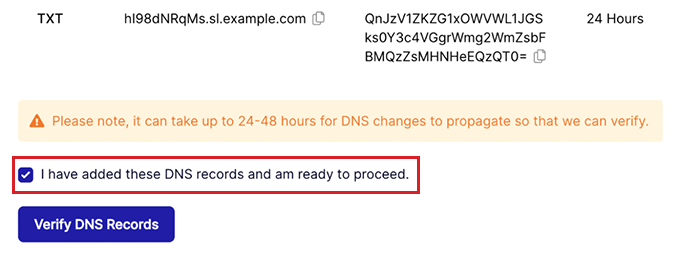
Beachten Sie, dass es bis zu 48 Stunden dauern kann, bis die Änderungen der DNS-Einträge wirksam werden.
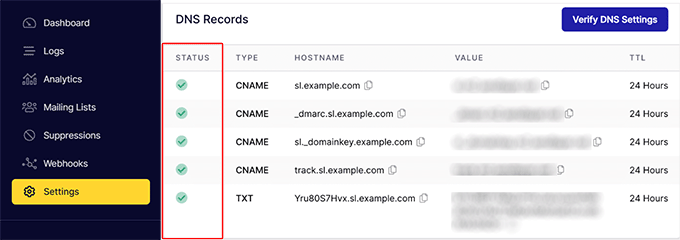
Um den Status Ihrer Domain-Autorisierung zu überprüfen, rufen Sie Ihr SendLayer-Dashboard auf und klicken Sie in der linken Spalte auf die Registerkarte „Einstellungen“.
Sobald Sie sich auf der Einstellungsseite befinden, wechseln Sie oben zum Tab 'DNS-Einträge & Einstellungen'.
Wenn Ihre DNS-Einstellungen verifiziert wurden, sehen Sie nun in der Spalte „Status“ für jeden DNS-Eintragstyp ein grünes Symbol.
Schritt 3: SendenLayer API-Schlüssel kopieren
Nachdem Sie Ihre Domain autorisiert haben, ist es an der Zeit, den API-Schlüssel für Ihr SendLayer-Konto zu kopieren. Dieser API-Schlüssel ermöglicht es Ihnen, den SMTP-Dienst mit Ihrer WordPress-Website zu verbinden.
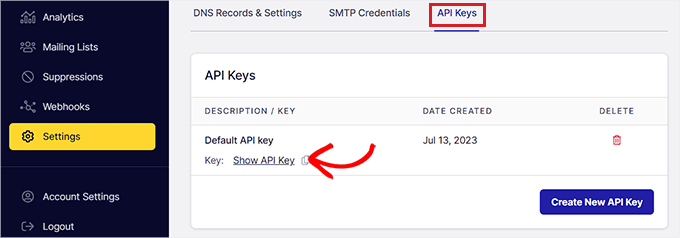
Klicken Sie dazu in der linken Spalte Ihres SendLayer-Dashboards auf die Registerkarte „Einstellungen“. Wechseln Sie dann oben auf der Seite zur Registerkarte „API-Schlüssel“.
Dort angekommen, klicken Sie auf den Link „API-Schlüssel anzeigen“ und kopieren Sie den Schlüssel dann in Ihre Zwischenablage.
Schritt 4: Richten Sie das WP Mail SMTP Plugin auf Ihrer WordPress-Website ein
Sobald Sie ein SendLayer-Konto erstellt und den API-Schlüssel kopiert haben, gehen Sie zum Dashboard Ihrer WordPress-Website.
Installieren und aktivieren Sie als Nächstes das WP Mail SMTP Plugin. Detaillierte Anweisungen finden Sie in unserem Leitfaden für Anfänger, wie man ein WordPress-Plugin installiert.
Hinweis: Denken Sie daran, dass Sie die Pro-Version des WP Mail SMTP Plugins benötigen, um es mit Ihrem SendLayer-Konto zu verbinden.
Nach der Aktivierung gehen Sie zur Seite WP Mail SMTP » Einstellungen in der WordPress-Admin-Seitenleiste.
Sobald Sie dort sind, fügen Sie den Lizenzschlüssel für Ihr Plugin neben der Option „Lizenzschlüssel“ ein. Diese Informationen finden Sie auf Ihrer Kontoseite auf der WP Mail SMTP-Website.

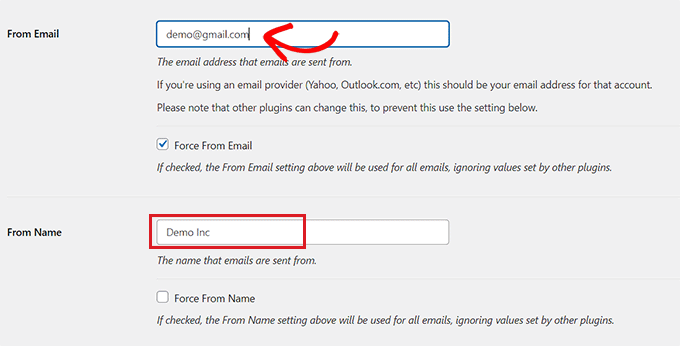
Scrollen Sie danach zum Abschnitt „From Email“ und fügen Sie die Admin-E-Mail hinzu, die Sie zum Senden von E-Mails an Ihre Benutzer verwenden möchten.
Wenn der Absender-E-Mail-Adresse auf Ihrer gesamten Website gleich sein soll, aktivieren Sie einfach das Kontrollkästchen „Absender-E-Mail erzwingen“.
Geben Sie danach den Namen ein, den Sie zum Versenden von E-Mails verwenden möchten, neben dem Feld „Absendername“.
Wenn Sie beispielsweise einen E-Commerce-Shop haben, können Sie in diesem Feld den Namen Ihres Shops angeben. So wissen die Benutzer sofort, wer ihnen eine Nachricht sendet.
Detaillierte Anweisungen finden Sie in unserem Tutorial, wie Sie WP Mail SMTP mit jedem Host einrichten.
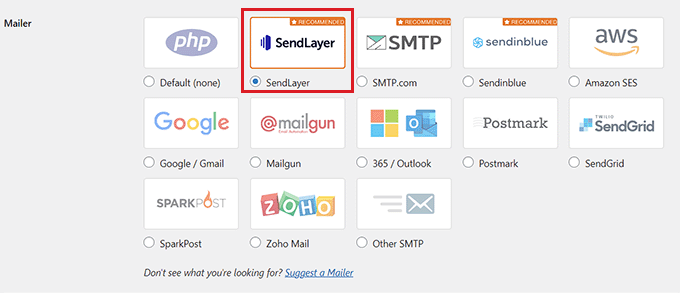
Scrollen Sie anschließend zum Abschnitt „Mailer“ und wählen Sie den SMTP-Dienst aus, mit dem Sie Ihre WordPress-Site verbinden möchten.
Für dieses Tutorial wählen wir die Option „SendLayer“.
Sobald Sie dies getan haben, öffnet sich ein neuer Tab 'SendLayer' auf dem Bildschirm.
Hier müssen Sie den API-Schlüssel einfügen, den Sie zuvor aus dem SendLayer-Dashboard kopiert haben. Wenn Sie den Schlüssel zuvor nicht kopieren konnten, können Sie einfach auf den Link 'API-Schlüssel abrufen' klicken, um zu Ihrem SendLayer-Konto weitergeleitet zu werden.
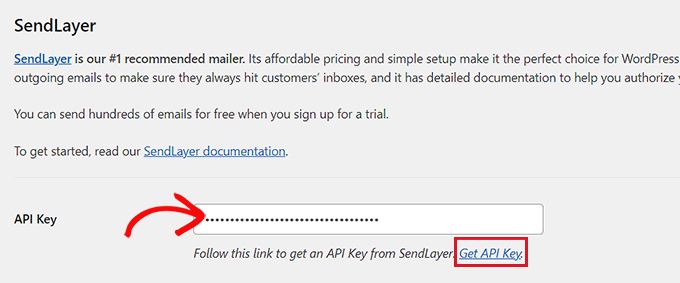
Wenn Sie fertig sind, klicken Sie einfach auf die Schaltfläche „Einstellungen speichern“, um Ihre Änderungen zu speichern.
Sie haben nun WP Mail SMTP erfolgreich mit SendLayer verbunden.
Schritt 5: Test-E-Mail senden
Um zu überprüfen, ob Ihr SMTP-Dienstanbieter und das Plugin ordnungsgemäß funktionieren, können Sie ganz einfach eine Test-E-Mail senden.
Wechseln Sie dazu im Einstellungsbereich von WP Mail SMTP oben zum Tab 'E-Mail-Test'.
Sobald Sie dort sind, fügen Sie einfach ein E-Mail-Konto, auf das Sie Zugriff haben, in das Feld „Senden an“ ein. Klicken Sie anschließend auf die Schaltfläche „E-Mail senden“.
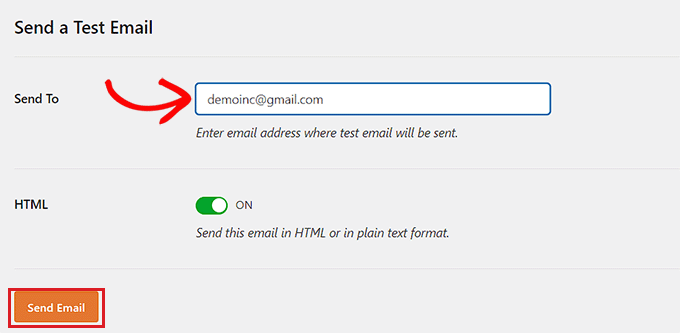
Sobald die E-Mail gesendet wurde, sehen Sie eine Erfolgsmeldung auf Ihrem Bildschirm.
Überprüfen Sie als Nächstes den Posteingang dieser E-Mail-Adresse, wo Sie die gerade gesendete Test-E-Mail sehen.
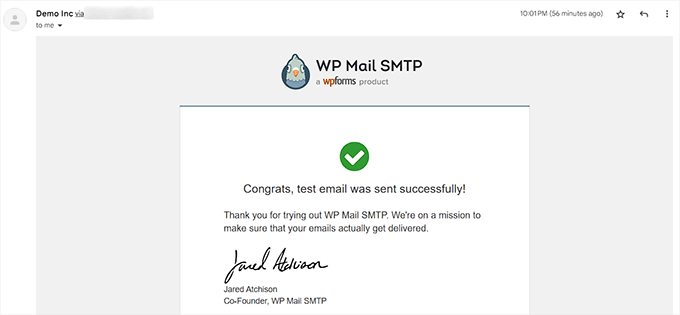
WP Mail SMTP und SendLayer werden Ihre E-Mail-Zustellbarkeitsprobleme jetzt beseitigen, indem sie sicherstellen, dass Ihre E-Mails im Posteingang Ihrer Benutzer ankommen und nicht im Spam-Ordner landen.
Nächste Schritte: So vergrößern Sie Ihre E-Mail-Liste
Nachdem Sie nun Ihre WordPress-E-Mail-Einstellungen richtig konfiguriert haben, ist es an der Zeit, Ihre E-Mail-Liste zu erweitern.
Der Aufbau einer E-Mail-Liste ist äußerst wichtig, da E-Mail-Marketing eine kostengünstige Möglichkeit ist, Ihre Kunden zurückzugewinnen und die Konversionen zu steigern.
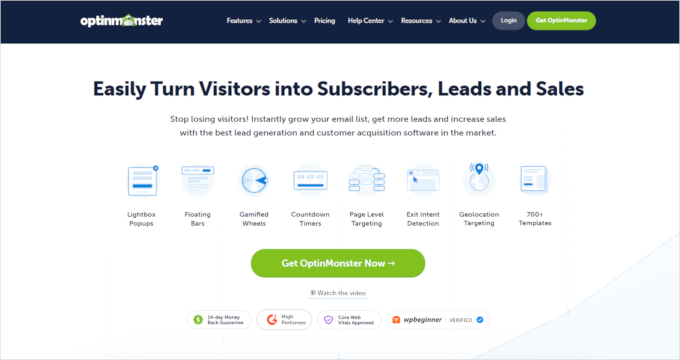
Dazu können Sie Popups mit OptinMonster erstellen, die auf Ihrer Website als gezielte E-Mail-Anmeldeformulare angezeigt werden.
Wir haben dieses Tool bei WPBeginner mehrmals verwendet, um unsere E-Mail-Newsletter und Angebote zu bewerben, und wir haben großartige Ergebnisse erzielt. Weitere Informationen finden Sie in unserem vollständigen OptinMonster-Testbericht.
Ebenso können Sie eine Lead-Magnet-Seite erstellen, einen E-Mail-Newsletter aufsetzen oder Content-Upgrades anbieten. Detailliertere Tipps finden Sie in unserem Leitfaden für Anfänger zu bewährten und einfachen Wegen, Ihre E-Mail-Liste aufzubauen.
Sie können auch Verlosungswettbewerbe in Ihrem WooCommerce-Shop mit RafflePress veranstalten, dem besten Verlosungs-Plugin auf dem Markt.
Auf diese Weise müssen sich interessierte Benutzer auf Ihrer Website anmelden, um an der Verlosung teilzunehmen, was beim Aufbau Ihrer E-Mail-Liste hilft. Details finden Sie in unserem Tutorial zur Durchführung einer erfolgreichen Verlosung/eines erfolgreichen Wettbewerbs in WordPress.
Wir hoffen, dieser Artikel hat Ihnen geholfen zu lernen, wie Sie Ihre WordPress-E-Mail-Einstellungen richtig konfigurieren. Möglicherweise möchten Sie auch unser Schritt-für-Schritt-Tutorial zur Verwendung eines kostenlosen SMTP-Servers zum Senden von WordPress-E-Mails und unsere Expertenauswahl der besten E-Mail-Marketingdienste für kleine Unternehmen ansehen.
Wenn Ihnen dieser Artikel gefallen hat, abonnieren Sie bitte unseren YouTube-Kanal für WordPress-Video-Tutorials. Sie finden uns auch auf Twitter und Facebook.



Ralph
Ich glaube, ich hatte noch nie Probleme mit E-Mails auf meinem aktuellen Blog, aber ich plane, eine neue und professionellere Website zu bauen und werde diesen Leitfaden definitiv verwenden, um sicherzustellen, dass alles reibungslos funktioniert.
WPBeginner Support
We hope you find our recommendations helpful
Admin