


WordPressサイトのメール設定を正しく設定することは、ユーザーとのつながりを維持するために重要です。
設定が正しく構成されていない場合、メールが配信されない可能性があります。これはサイトの信頼性とユーザーエクスペリエンスを損なう可能性があります。
WPBeginnerでは複数のメールリストを作成しており、常にSimple Mail Transfer Protocol(SMTP)を使用してメール設定を適切に構成しています。これにより、メールの到達率を最大化できます。
この記事では、WordPressのメール設定を正しく設定する方法を説明します。

WordPressのメール設定が正しく機能しないのはなぜですか?
WordPress ウェブサイトのデフォルトのメール設定では、PHP の mail() 関数を使用して、フォーム送信、アカウントのアクティベーションなどに関するメールを送信します。
しかし、ウェブホスティングプロバイダーのメールサーバーが正しく設定されていない場合、ウェブサイトでメール配信の問題が発生する可能性があります。さらに、Gmail のような多くの一般的なメールサービスでは、これらのメッセージがスパムとしてフラグ付けされる可能性があります。
これは、ウェブサイトからの送信メールが、ユーザーのメールアカウントのスパムフォルダに入ったり、受信トレイにまったく届かなかったりする可能性があることを意味します。
幸いなことに、WordPressのメール設定を正しく構成することで、この問題を回避できます。これを行うには、SMTPサービスまたはプラグインを使用する必要があります。
SMTPとは何か、そしてWordPressのメール設定をどのように解決できるか?
SMTP(Simple Mail Transfer Protocol)は、メール送信のための標準プロトコルです。PHPのmail()関数とは異なり、SMTPは適切な認証を使用してメールメッセージを送受信します。
ウェブサイトでSMTPサービスを使用することにより、高い到達率を得て、迷惑メールフォルダを回避し、メール通知がユーザーの受信トレイにすぐに届くようにすることができます。
WordPress のメール設定を正しく設定するには、SendLayer、Brevo(旧 Sendinblue)、Mailgun、またはSMTP.com のような一般的な SMTP サービスプロバイダーを使用する必要があります。これらのサービスプロバイダーは使いやすく、WordPress サイトから安全にメールを送信できます。
SMTPプロバイダーを選択したら、WordPressサイトをメールサーバーに接続する必要があります。
そこで役立つのがWP Mail SMTP プラグインです。SMTP を介してメールを送信でき、メールログ、メールコントロール、優先サポートなどの強力な機能が備わっています。
私たちは現在このツールを使用しており、使い始めてからメールの到達率が改善されたことに気づきました。詳細については、WP Mail SMTP のレビューをご覧ください。
このプラグインのプレミアムバージョンは、SendLayerやBrevoなどの一般的なSMTPサービスプロバイダー、およびメールアカウントを提供するWordPressホスティング会社と連携することもできます。
それでは、WordPressのメール設定を適切に構成する方法を見ていきましょう。
WordPressのメール設定を正しく構成する方法
WP Mail SMTP プラグインと SMTP サービスプロバイダーを使用すると、WordPress のメール設定を非常に簡単に構成できます。
このチュートリアルでは、市場で最高の SMTP プラグインである SendLayer を使用します。
ステップ1:SendLayerでアカウントを作成する
まず、SendLayer のウェブサイトにアクセスし、「Get Started With SendLayer」ボタンをクリックする必要があります。
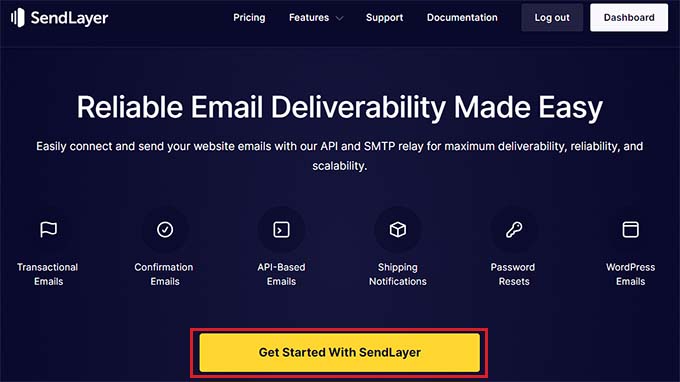
これにより、ニーズに合ったプランを選択できる料金ページに移動します。
ただし、まだSendLayerを購入したくない場合は、下部にある「SendLayer無料トライアルを試す(最大200通のメールを送信)」リンクをクリックできます。
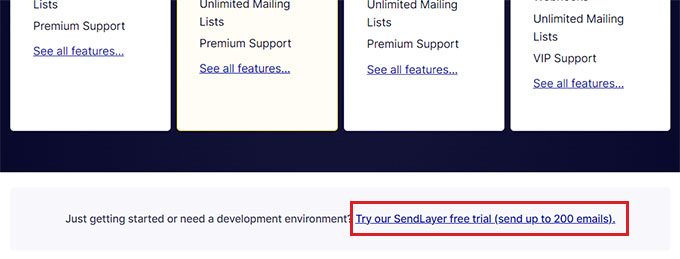
これで「チェックアウト」ページに移動します。ここで、メールアカウント、パスワード、支払い情報を入力する必要があります。
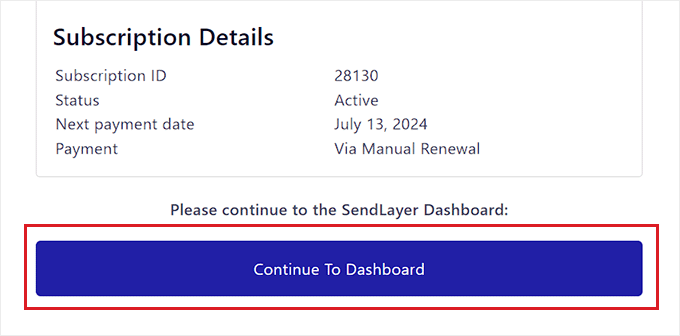
アカウントサインアップが作成されたら、「ダッシュボードに進む」ボタンをクリックするだけです。
ステップ2:ドメインを承認のために追加する
次に、メールサーバーがあなたを検証済み送信者として認識できるように、ドメイン名を承認する必要があります。
これは、承認後にアカウントから送信されたメールがユーザーの迷惑メールフォルダに入らないことを意味します。
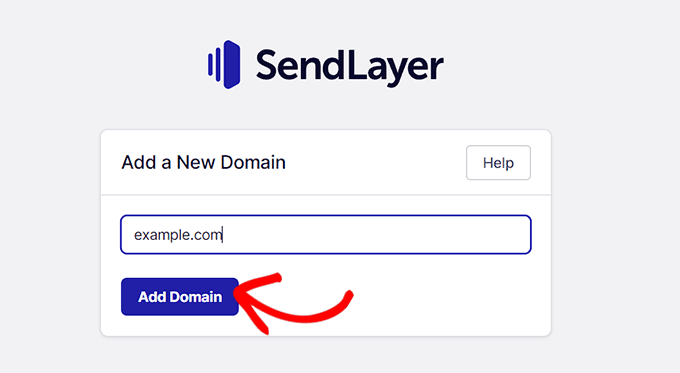
これを行うには、画面の右上にある「ドメインを追加」ボタンをクリックしてください。
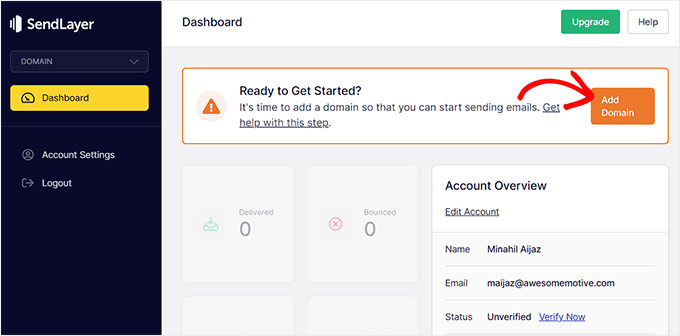
これにより新しいページが開かれ、ウェブサイトのドメイン名をフィールドに入力する必要があります。
これが完了したら、「ドメインの追加」ボタンをクリックするだけです。
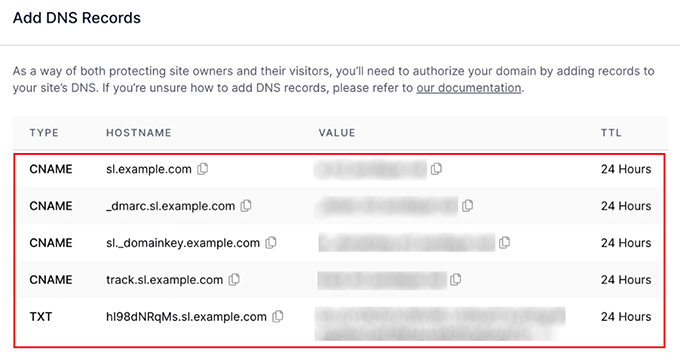
SendLayerは、ドメインの5種類のDNSレコードを自動的に生成します。
次に、これらのレコードをウェブサイトのDNS設定に一つずつコピーして貼り付ける必要があります。
これらのDNS設定を見つけるには、ウェブサイトのWordPressホスティングアカウントダッシュボードにアクセスする必要があります。DNS設定の正確な場所は、ホスティングプロバイダーによって異なります。SendLayerは、役立つドキュメントも提供しています。
すべてのDNSレコードをホスティングダッシュボードに追加したら、SendLayerページの最下部にある「これらのDNSレコードを追加し、続行する準備ができました」というチェックボックスにチェックを入れるだけです。
その後、「DNSレコードの確認」ボタンをクリックして続行します。
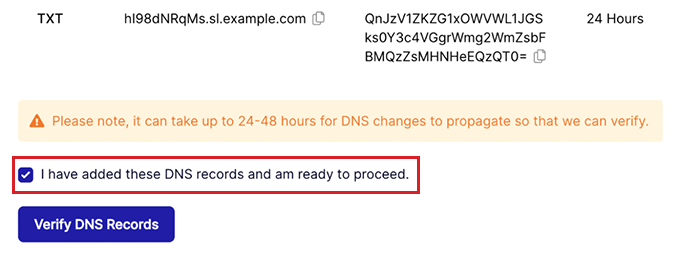
DNSレコードの変更が反映されるまで最大48時間かかる場合があることに注意してください。
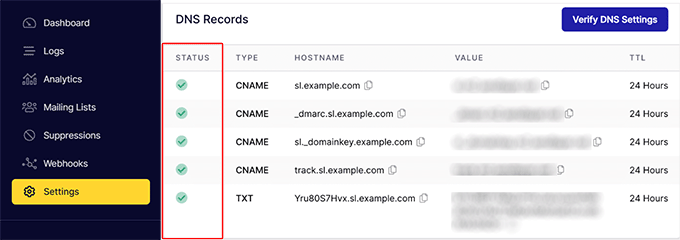
ドメインの承認ステータスを確認するには、SendLayerダッシュボードに移動し、左側の列にある「設定」タブをクリックしてください。
設定ページに移動したら、上部から「DNSレコードと設定」タブに切り替えます。
DNS設定が検証されている場合、各DNSレコードタイプのステータスカラムに緑色の記号が表示されます。
ステップ3: SendLayer APIキーをコピーする
ドメイン名の認証が完了しましたので、SendLayerアカウントのAPIキーをコピーしてください。このAPIキーを使用して、WordPressウェブサイトとSMTPサービスを接続します。
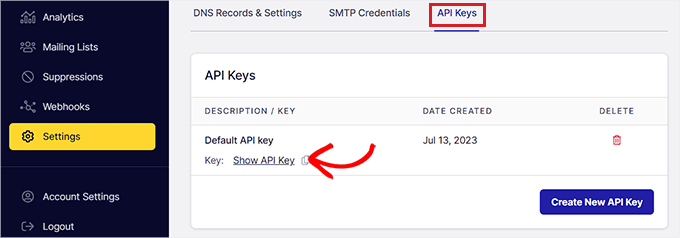
これを行うには、SendLayerダッシュボードの左側の列にある「設定」タブをクリックします。次に、ページ上部から「APIキー」タブに切り替えます。
そこに着いたら、「APIキーを表示」リンクをクリックし、キーをクリップボードにコピーします。
ステップ4:WordPressウェブサイトでWP Mail SMTPプラグインを設定する
SendLayerアカウントを作成し、APIキーをコピーしたら、WordPressウェブサイトのダッシュボードに移動します。
次に、WP Mail SMTP プラグインをインストールして有効化します。詳細な手順については、WordPress プラグインのインストール方法に関する初心者向けガイドをご覧ください。
注意: SendLayer アカウントと接続するには、WP Mail SMTP のプロバージョンが必要になります。
有効化したら、WordPress管理画面のサイドバーからWP Mail SMTP » 設定ページに移動してください。
そこに着いたら、「ライセンスキー」オプションの横にプラグインのライセンスキーを追加します。この情報はWP Mail SMTPウェブサイトのアカウントページで見つけることができます。

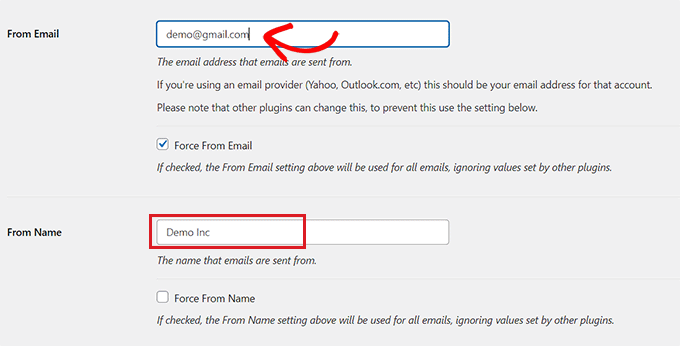
その後、「From Email」セクションまでスクロールし、ユーザーにメールを送信するために使用したい管理者メールアドレスを追加します。
サイト全体で差出人メールアドレスを同じにしたい場合は、「差出人メールアドレスを強制する」ボックスをチェックするだけです。
その後、「差出人名」フィールドの横に、メール送信に使用したい名前を入力します。
たとえば、eコマースストアをお持ちの場合、このフィールドにストアの名前を使用できます。これにより、ユーザーは誰がメッセージを送信しているのかをすぐに知ることができます。
詳細な手順については、あらゆるホストで WP Mail SMTP をセットアップする方法に関するチュートリアルをご覧ください。
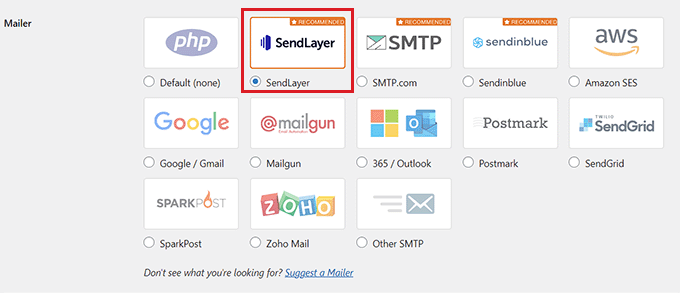
その後、「メーラー」セクションまでスクロールし、WordPressサイトに接続したいSMTPサービスを選択します。
このチュートリアルでは、「SendLayer」オプションを選択します。
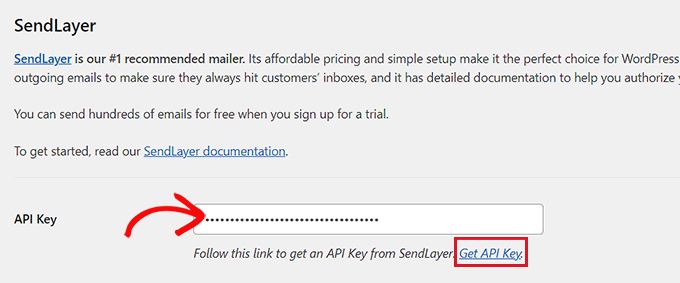
これを行うと、画面に新しい「SendLayer」タブが開きます。
ここで、以前SendLayerダッシュボードからコピーしたAPIキーを貼り付けます。もし以前にキーをコピーできなかった場合は、「APIキーを取得」リンクをクリックするとSendLayerアカウントにリダイレクトされます。
完了したら、「設定を保存」ボタンをクリックして変更を保存します。
これで、WP Mail SMTPとSendLayerの接続が正常に完了しました。
ステップ5:テストメールを送信する
SMTPサービスプロバイダーとプラグインが正常に機能しているか確認するには、簡単にテストメールを送信できます。
これを行うには、WP Mail SMTP設定ページの最上部から「メールテスト」タブに切り替えます。
そこに着いたら、「送信先」フィールドにアクセスできるメールアカウントを追加するだけです。その後、「メール送信」ボタンをクリックしてください。
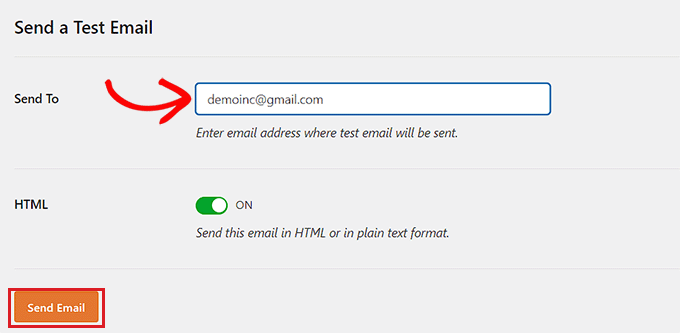
メールが送信されると、画面に成功メッセージが表示されます。
次に、そのメールアドレスの受信トレイを確認します。そこで、送信したばかりのテストメールが表示されます。
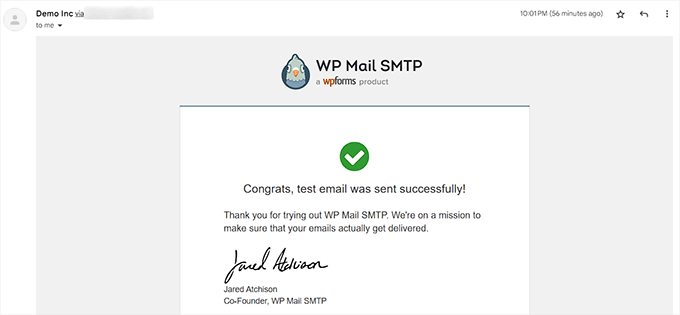
WP Mail SMTPとSendLayerは、ユーザーのメールがスパムフォルダに分類されず、受信トレイに確実に送信されるようにすることで、メールの到達可能性の問題を解消します。
次のステップ:メールリストを成長させる方法
WordPress のメール設定を正しく構成したので、次はメールリストの作成を開始する時間です。
メールリストの構築は非常に重要です。なぜなら、メールマーケティングは顧客を呼び戻し、コンバージョンを増やすための費用対効果の高い方法だからです。
これを行うには、ウェブサイトに表示されるターゲットを絞ったメールサインアップフォームとして、OptinMonster を使用してポップアップを作成できます。
私たちは WPBeginner でこのツールを何度か使用してメールニュースレターやセールを宣伝しており、素晴らしい結果を得ています。詳細については、OptinMonster の完全レビューをご覧ください。
同様に、リードマグネットページを作成したり、メールニュースレターを作成したり、コンテンツアップグレードを提供したりすることもできます。より詳細なヒントについては、メールリストを構築するためのテスト済みで簡単な方法に関する初心者向けガイドをご覧ください。
また、市場で最高のプレゼントプラグインであるRafflePressを使用して、WooCommerceストアでプレゼントコンテストをホストすることもできます。
これにより、興味のあるユーザーはプレゼントに参加するためにウェブサイトにサインアップする必要があり、メールリストの構築に役立ちます。詳細については、WordPressでプレゼント/コンテストを正常に実行する方法に関するチュートリアルをご覧ください。
この記事が、WordPressのメール設定を適切に構成する方法を学ぶのに役立ったことを願っています。また、WordPressメールを送信するために無料のSMTPサーバーを使用する方法に関するステップバイステップのチュートリアルや、中小企業向けの最高のメールマーケティングサービスの専門家による選び方もご覧ください。
この記事が気に入った場合は、WordPressのビデオチュートリアルのために、YouTubeチャンネルを購読してください。また、TwitterやFacebookでも私たちを見つけることができます。





ラルフ
現在のブログではメールに問題があったことはないと思いますが、新しくよりプロフェッショナルなウェブサイトを構築する予定なので、このガイドを間違いなく利用してすべてが正常に機能することを確認します。
WPBeginnerサポート
私達の推薦が役に立つことを願っています
管理者