


Aktive Kommentarbereiche eignen sich hervorragend für die Interaktion, können aber Ihre WordPress-Website erheblich verlangsamen. Wir haben Beiträge mit Dutzenden von Kommentaren verwaltet und festgestellt, dass die Paginierung unerlässlich ist, um sowohl die Leistung als auch die Benutzererfahrung aufrechtzuerhalten.
Wenn beliebte Beiträge Hunderte von Kommentaren anziehen, kann das Laden aller Kommentare auf einmal zu frustrierenden Verzögerungen für Ihre Besucher führen. Glücklicherweise bietet WordPress integrierte Tools, um Ihre Kommentare in leicht verdauliche Seiten aufzuteilen, die schnell geladen werden.
In diesem Leitfaden zeigen wir Ihnen, wie Sie die WordPress-Paginierung für Ihre Kommentare hinzufügen, um die Geschwindigkeit Ihrer Website zu verbessern.
Warum sollten Sie die Paginierung für Kommentare in WordPress hinzufügen?
Haben Sie bemerkt, dass Blogbeiträge mit vielen Kommentaren länger zum Laden brauchen? Das liegt daran, dass Ihr WordPress-Hosting-Server jeden einzelnen Kommentar verarbeiten und anzeigen muss, bevor die Seite für Besucher angezeigt wird.
Wenn Sie Kommentaren eine Paginierung hinzufügen, muss Ihr Server nur einen kleinen Teil der Kommentare auf einmal laden – vielleicht 10 oder 20 statt Hunderte. Dies reduziert die Serverlast erheblich und verbessert die WordPress-Geschwindigkeit und -Leistung.
Deshalb paginieren wir Kommentare hier auf WPBeginner, insbesondere bei unseren beliebten Tutorials, die Hunderte von Kommentaren erhalten.
Stellen Sie es sich so vor, als würden Sie Gästen ein Abendessen servieren. Es ist viel einfacher, 10 Teller auf einmal herauszubringen, als zu versuchen, 100 Teller auf einmal zu tragen. Das gleiche Prinzip gilt für Ihre WordPress-Kommentare.
Suchmaschinen wie Google verwenden Core Web Vitals (Seitengeschwindigkeit) als Rankingfaktor. Schnellere Seiten können also Ihr WordPress-SEO verbessern. Durch die Implementierung der Kommentar-Paginierung verbessern Sie nicht nur die Benutzererfahrung – Sie steigern möglicherweise auch Ihr Suchranking.
In diesem Sinne sehen wir uns an, wie Sie die WordPress-Paginierung mit Zahlen für Ihren Kommentarbereich aktivieren können.
So fügen Sie Ihren WordPress-Kommentaren eine Paginierung hinzu
Das erste, was Sie tun müssen, ist, sich in Ihrem WordPress-Adminbereich anzumelden und zur Seite Einstellungen » Diskussion zu gehen.
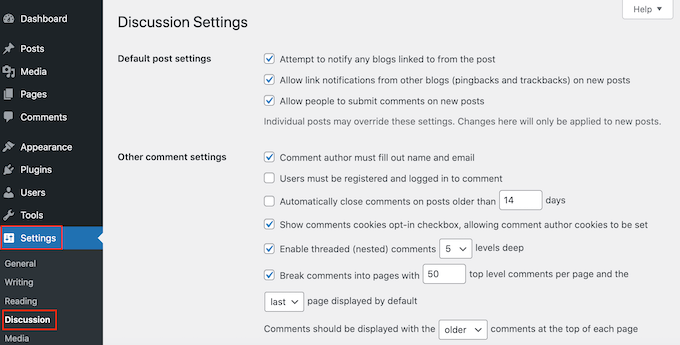
Hier können Sie Ihre WordPress-Kommentareinstellungen anpassen. Sie können zum Beispiel das Standard-Gravatar-Bild ändern und E-Mail-Benachrichtigungen für Kommentare verwalten.
Hier finden Sie „Kommentare in Seiten aufteilen“ und aktivieren Sie das Kontrollkästchen daneben.
Sie können jetzt die Anzahl der Kommentare eingeben, die Sie auf jeder Seite Ihres WordPress-Blogs anzeigen möchten.
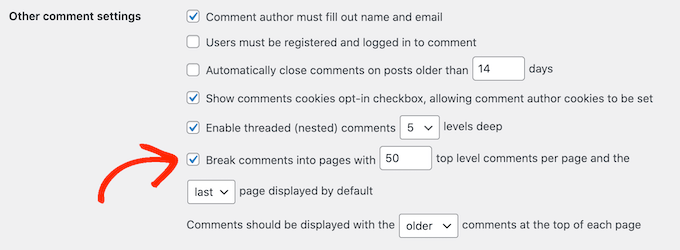
Sie können auch ändern, ob die älteste oder neueste Kommentarseite zuerst angezeigt wird, indem Sie das Dropdown-Menü 'Erste/letzte Seite standardmäßig angezeigt' verwenden.
Danach können Sie über das Dropdown-Menü „Kommentare sollten angezeigt werden mit…“ ändern, ob auf jeder Seite zuerst die ältesten oder die neuesten Kommentare angezeigt werden sollen.
Wenn Sie mit der Einrichtung der Paginierung zufrieden sind, scrollen Sie einfach zum Ende des Bildschirms und klicken Sie auf 'Änderungen speichern'.

Das war's!
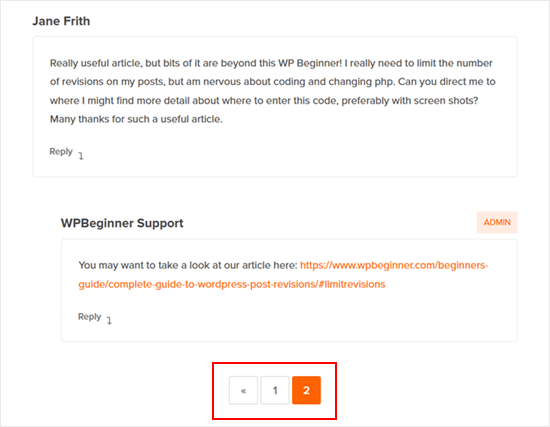
Wenn Sie nun einen Beitrag mit vielen Kommentaren besuchen, sollten Sie die Paginierung in Aktion sehen.
Genau wie Kommentare können Sie auch WordPress-Beiträge in mehrere Seiten aufteilen. Mehr zu diesem Thema erfahren Sie in unserem Artikel darüber, wie Sie WordPress-Beiträge in mehrere Seiten aufteilen.
So optimieren Sie Ihre WordPress-Kommentar-Paginierung
Die Paginierung Ihrer WordPress-Kommentare kann dazu beitragen, Leistungsprobleme auf Ihrer Website zu vermeiden. Wenn sie jedoch nicht richtig verwendet werden, können sie auch doppelte Inhalte erzeugen. Dies kann dazu führen, dass Ihre Website spamartig aussieht und Suchmaschinen verwirrt werden.
Die gute Nachricht ist, dass Sie dieses Problem einfach mit All in One SEO (AIOSEO) beheben können. Es ist das beste WordPress-SEO-Plugin, das die Optimierung Ihrer Website für Suchmaschinen erleichtert, auch wenn Sie keine SEO-Erfahrung haben.

Standardmäßig fügt AIOSEO automatisch eine Seitenzahl zum SEO-Titel von paginierten Inhalten hinzu.
Dies hilft Suchmaschinen zu verstehen, dass der Kommentarbereich über mehrere Seiten verteilt ist und keine Duplikate einer einzelnen Seite sind.
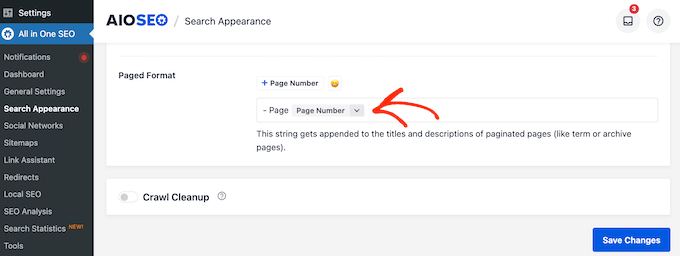
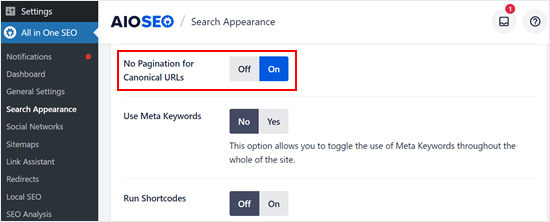
Um sicherzustellen, dass Suchmaschinen wissen, welche Seite die wichtigste ist, entfernt AIOSEO diese Seitenzahlen aus den URLs Ihrer Kommentarseiten.
Mit anderen Worten, wenn Sie Ihre Kommentare auf viele Seiten aufgeteilt haben, hilft AIOSEO Suchmaschinen zu wissen, welche Seite die Hauptseite ist, die die Leute zuerst sehen sollten. Dies geschieht durch die automatische Aktivierung der Einstellung 'Keine Paginierung für kanonische URLs'.
Um Ihnen den Einstieg in AIOSEO zu erleichtern, lesen Sie bitte unseren Leitfaden zur Einrichtung von AIOSEO für WordPress.
Bonustipp: Steigern Sie die Kommentar-Interaktion mit Thrive Themes
Die Paginierung Ihrer Kommentare kann die Website-Leistung erheblich verbessern, aber es gibt noch mehr, was Sie tun können, um Ihren Kommentarbereich für eine bessere Benutzererfahrung zu optimieren.
Hier kommt Thrive Comments, ein leistungsstarkes Kommentar-Plugin von Thrive Themes, ins Spiel.
Dieses Plugin verfügt über eine Funktion zum verzögerten Laden von Kommentaren. Dies reduziert die gesamte Seitenladezeit, insbesondere auf Seiten mit zahlreichen Kommentaren, was die Geschwindigkeitsvorteile der Paginierung unterstützt.

Das Plugin ermöglicht es Ihnen auch, das Feld für die Website-URL aus dem Kommentarformular zu entfernen, das häufig von Spammern zum Einfügen bösartiger Links verwendet wird. Diese Links können nicht nur Ihrer Website schaden, sondern auch Ihre Kommentatoren irreführen.
Zusätzlich bietet Thrive Comments eine Funktion zum Hervorheben und Verbergen von Kommentaren. Dies ermöglicht es Ihnen, Ihren Kommentarbereich so zu kuratieren, dass er für alle Teilnehmer stets produktiv und positiv ist.
Sie können mehr über das Plugin in unserem Thrive Themes Testbericht erfahren.
Wir hoffen, dass dieses Tutorial Ihnen geholfen hat zu lernen, wie man Paginierung zu Kommentaren in WordPress hinzufügt. Möglicherweise möchten Sie auch unseren Leitfaden zum Bekämpfen von Kommentar-Spam in WordPress oder unsere Liste von WordPress-Kommentar-Plugins zur Steigerung des Engagements sehen.
Wenn Ihnen dieser Artikel gefallen hat, abonnieren Sie bitte unseren YouTube-Kanal für WordPress-Video-Tutorials. Sie finden uns auch auf Twitter und Facebook.


kzain
Super hilfreicher Leitfaden zur Kommentar-Paginierung!
Kommentare in Seiten aufzuteilen ist eine großartige Möglichkeit, die Lesbarkeit von Beiträgen mit vielen Kommentaren zu verbessern. Der integrierte Ansatz der WordPress-Einstellungen scheint benutzerfreundlich zu sein.
Dayo Olobayo
Die Paginierung von Kommentaren ist eine so clevere Möglichkeit, die Ladezeiten von Seiten und die allgemeine Benutzererfahrung zu verbessern. Es ist großartig, detaillierte Tutorials wie dieses zu sehen, die es auch Anfängern leicht machen, sie zu implementieren. Danke für die klaren Schritte!
WPBeginner Support
You’re welcome
Admin
Jiří Vaněk
Vielen Dank für die Klarstellung bezüglich der SEO-Optimierung. Mir ist nicht eingefallen, dass eine Suchmaschine solche Inhalte als Duplikat bewerten könnte. Ich habe AIO SEO und habe es gemäß Ihrer Empfehlung eingerichtet.
Duncan Shaw
Hey, weißt du, ob Kommentare nach dem Datum der Kommentare paginiert werden können?
Z.B. Kommentare auf Seite 3 für 28.07., Kommentare auf Seite 2 für 29.07., Kommentare auf Seite 1 für 30.07.
WPBeginner Support
Wir haben derzeit keine empfohlene Methode dafür, und wenn Sie möchten, dass Benutzer Gespräche führen, wäre es normalerweise am besten, Kommentare nicht nach Datum zu trennen.
Admin
Thien Nhan
Hallo,
Ich habe diese Schritte befolgt, um 20 Kommentare pro Seite aufzuteilen, aber die Kommentare wurden nicht auf Seiten aufgeteilt. Es wurden immer noch alle 30 Kommentare auf einer Seite angezeigt.
Gibt es eine Idee, warum?
Danke.
WPBeginner Support
Sie sollten zunächst Ihren Cache leeren und wenn es sich nicht um ein Caching-Problem handelt, müssten Sie wahrscheinlich Ihr Theme überprüfen, um sicherzustellen, dass das von Ihnen verwendete Theme diese Einstellung nicht überschreibt.
Admin
brian
Soweit ich gelesen habe und verstehe, wird die Paginierung von Kommentaren doppelte Inhalte erzeugen. Daher wird die Paginierung von Kommentaren überhaupt nicht empfohlen.
WPBeginner Support
Die meisten SEO-Plugins richten einen kanonischen Link auf den paginierten Kommentar-Seiten ein, der für Suchmaschinen auf den richtigen Beitrag verweist.
Admin
Sonu
Wie können wir den neuen Kommentar dem Benutzer (den er gerade hinzugefügt hat) anzeigen, wenn wir W3 Total Cache verwenden?
Die Seite wird 3 Stunden lang über den Browser-Cache gecached.
Kennen Sie ein Plugin, das wahrscheinlich die WordPress JSON API verwendet, um zu kommunizieren und Kommentare zur WP-Datenbank hinzuzufügen?
WPBeginner Support
Für die von den Plugins verwendete Methode sollten Sie sich an das jeweilige Plugin wenden. Möglicherweise möchten Sie sich WP Rocket ansehen, wenn es Ihren Anforderungen entspricht.
Admin
Adnan Sami
Was ist mit noindex/nofollow comment-page? wie kann man comment-page noindexen?
HH
Es funktioniert überhaupt nicht, warum?
Nick Corcodilos
Diese Einstellung hat meine Kommentare vollständig gesprengt, sobald die Anzahl der Kommentare groß wurde – wie über 100. Sie hat nicht paginiert – stattdessen hat sie die ersten 100 Kommentare überhaupt NICHT ANGEZEIGT, ohne dass der Benutzer die Möglichkeit hatte, auf die Seite zu gehen, um ältere Kommentare anzuzeigen. Plötzlich, wo ich 157 Kommentare zu einem Beitrag hatte (und oben 157 Kommentare stand), wurden nur 27 angezeigt. Ich habe diese Einstellung komplett AUSgeschaltet und alle meine Kommentare kamen zurück.
Ich benutze WordPress 4.4.2. Das ist ein ernster Fehler.
TJ
Ein Nachteil der WordPress-Seitenaufteilung für Kommentare ist, was passiert, wenn der Kipppunkt für Kommentare pro Seite erreicht ist? Die Standardseite, die kanonische Seite, zeigt am Ende nur einen Kommentar an.
Zum Beispiel, sagen wir, es ist so eingestellt, dass 10 Kommentare pro Seite angezeigt werden und es 21 Kommentare gibt. Nun, die Standard-kanonische Seite, die 99,9 % der Leute besuchen, zeigt nur den 21. Kommentar an, während die vorherige Seite die anderen 20 enthält. Das kann verwirrend sein und sieht schlecht aus. Es wäre vorzuziehen, wenn die primäre Seite immer die maximale Anzahl von Kommentaren pro Seite anzeigt, aber WordPress macht dies ohne die Erstellung einer komplizierten Klasse, die die Walker_Comment-Klasse erweitert, nicht möglich.
malcolm
Ich habe genau dasselbe Problem und es ist sehr frustrierend. Wie Sie sagen, es lässt die Kommentare lächerlich aussehen, wenn ein Beitrag oben sagt, er habe 103 Kommentare, aber dann scrollt der Leser nach unten und sieht, dass es nur 3 sind.
Weiß jemand einen Ausweg?