


Ein visuell auffälliges Banner ist eines der ersten Dinge, die Besucher bemerken, wenn sie auf Ihrer Website landen. Es setzt den Ton für Ihre Marke, kommuniziert Ihre Botschaft und fördert Konversionen, was es zu einem leistungsstarken Werkzeug macht, um Ihre Produkte, Dienstleistungen oder wichtigen Updates hervorzuheben.
Im Laufe der Jahre haben wir auf WPBeginner verschiedene Arten von Bannern verwendet, um unseren Newsletter zu bewerben, Black Friday-Angebote hervorzuheben, kostenlose Kurse anzubieten, unsere professionellen Dienstleistungen anzuzeigen und vieles mehr.
Durch diese Kampagnen haben wir festgestellt, dass Banner durchweg die Aufmerksamkeit der Menschen auf sich ziehen, Klicks auf die Call-to-Action-Schaltflächen fördern und Leads für unser Geschäft generieren.
In diesem Artikel zeigen wir Ihnen, wie Sie ganz einfach ein Banner für Ihre WordPress-Website erstellen können. Auf diese Weise können Sie all diese Vorteile nutzen, um Ihr Geschäft zu verbessern.
💡Wichtige Erkenntnisse: 3 Wege, ein Website-Banner zu erstellen
In Eile? Hier sind die einfachsten Wege, ein Website-Banner zu erstellen:
- Methode 1: OptinMonster (Empfohlen). Die beste Wahl für die Erstellung dynamischer, hochkonvertierender Banner mit intelligenten Anzeigeregeln (wie Exit-Intent), die tatsächlich den Umsatz steigern.
- Methode 2: Canva (Kostenlos). Ideal für die kostenlose Gestaltung statischer Bannergrafiken mit einfachen Drag-and-Drop-Vorlagen.
- Methode 3: Thrive Leads. Eine solide Alternative zum Erstellen von Lead-Generierungs-Bannern speziell für WordPress-Websites.
Was ist ein Website-Banner?
Ein Banner ist eine grafische Anzeige, die sich über den oberen, unteren oder seitlichen Rand einer WordPress-Website erstreckt. Sie enthält oft einen Markennamen und ein Logo sowie andere Designelemente, um ein bestimmtes Produkt, eine Dienstleistung oder eine Veranstaltung zu bewerben.
Wenn beispielsweise ein Online-Shop einen Ausverkauf ankündigt, kann er oben auf der Seite ein Banner anzeigen. Dies informiert neue Besucher über den Rabatt und ermutigt sie zum Kauf.
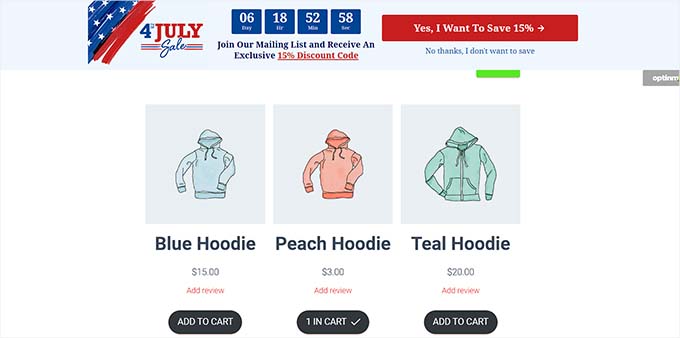
Ein gut gestaltetes Banner kann einen starken Eindruck hinterlassen und Besucher einladen, den Rest Ihrer Website zu erkunden. Außerdem können Sie Banner verwenden, um bestimmte Ziele zu erreichen, wie zum Beispiel:
- Bewerbung von Affiliate-Produkten
- Ihre Markenidentität etablieren
- Aufbau einer E-Mail-Liste
- Traffic auf andere Seiten lenken
- Ihre Social-Media-Followerzahl erhöhen
Was ist die beste Größe für ein Website-Banner?
Die ideale Größe für ein Website-Banner hängt vom Layout und den spezifischen Marketingzielen Ihres WordPress-Blogs ab.
Wenn Sie beispielsweise ein rechteckiges und dünnes Banner oben auf dem Bildschirm anzeigen möchten, können Sie die Größe „Large Leaderboard“ verwenden, die 970 x 90 beträgt.
Hier ist eine kurze Übersicht über die gängigsten Bannergrößen und deren Verwendung:
| Bannername | Dimensionen | Bester Anwendungsfall |
|---|---|---|
| Mittleres Banner | 300 x 250 | Seitenleiste oder im Inhalt |
| Leaderboard | 728 x 90 | Oben auf der Seite (Kopfzeile) |
| Breite Hochskala | 160 x 600 | Seitenleiste (vertikal) |
| Halbe Seite | 300 x 600 | Seitenleiste (Hohe Sichtbarkeit) |
| Großes Leaderboard | 970 x 90 | Oberseite der Seite (Breite Bildschirme) |
| Billboard | 970 x 250 | Oberseite der Seite (Hohe Wirkung) |
| Großes Rechteck | 326 x 280 | Seitenleiste oder Ende des Inhalts |
| Vertikales Banner | 120 x 240 | Schmale Seitenleiste |
| Vollständiges Banner | 468 x 60 | Kopfzeile oder kleine Inhaltsbereiche |
| Halbes Banner | 234 x 60 | Kleine Inhaltsbereiche |
Wenn Sie Werbebanner anzeigen möchten, sollten Sie sich unseren Leitfaden für Anfänger zu den leistungsstärksten Google AdSense-Bannergrößen und -formaten für WordPress ansehen.
Dennoch wollen wir sehen, wie Sie ganz einfach ein Banner auf Ihrer WordPress-Website erstellen können. In diesem Tutorial werden wir drei Methoden zur Bannererstellung behandeln, und Sie können die untenstehenden Links verwenden, um zur gewünschten Methode zu springen:
Methode 1: Erstellen Sie ein Website-Banner mit OptinMonster (empfohlen)
OptinMonster ist das beste WordPress-Banner-Maker-Plugin auf dem Markt, mit dem Sie ganz einfach Floating-Bar- und Popup-Banner für Ihre Website erstellen können.
Es ist das beste Tool zur Konversionsoptimierung und Lead-Generierung, das Ihnen hilft, Website-Besucher in Abonnenten und Kunden zu verwandeln.
Außerdem verfügen viele der Banner-Vorlagen von OptinMonster über Opt-in-Felder, mit denen Sie die Namen, E-Mail-Adressen und Telefonnummern Ihrer Website-Besucher erfassen können.
Im Laufe der Jahre haben wir das Tool mehrmals verwendet, um Banner hinzuzufügen und erfolgreiche Lead-Generierungs-Kampagnen bei WPBeginner aufzubauen. Weitere Details finden Sie in unserem vollständigen OptinMonster-Testbericht.
Schritt 1: Installieren Sie OptinMonster auf Ihrer Website
Zuerst müssen Sie sich für ein OptinMonster-Konto anmelden. Besuchen Sie dazu einfach die OptinMonster-Website und klicken Sie auf die Schaltfläche „OptinMonster jetzt holen“.

Danach müssen Sie das kostenlose OptinMonster-Plugin auf Ihrer WordPress-Website installieren und aktivieren. Dieses kostenlose Tool fungiert als Verbindungspaket zwischen Ihrer Website und Ihrem OptinMonster-Konto.
Detaillierte Anweisungen finden Sie in unserem Leitfaden für Anfänger, wie Sie ein WordPress-Plugin installieren.
Nach der Aktivierung öffnet sich der OptinMonster-Einrichtungsassistent in Ihrem WordPress-Adminbereich.
Klicken Sie von hier aus auf die Schaltfläche „Bestehendes Konto verbinden“, um Ihre WordPress-Site mit Ihrem OptinMonster-Konto zu verbinden.

Dies öffnet ein neues Fenster auf Ihrem Computerbildschirm.
Von hier aus klicken Sie auf die Schaltfläche 'Mit WordPress verbinden', um fortzufahren.

Schritt 2: Banner erstellen und anpassen
Nachdem Sie Ihr WordPress-Konto mit OptinMonster verbunden haben, navigieren Sie von der WordPress-Admin-Seitenleiste zur Seite OptinMonster » Kampagnen.
Klicken Sie von hier aus auf die Schaltfläche „Erste Kampagne erstellen“, um mit der Gestaltung Ihres Website-Banners zu beginnen.

Dies führt Sie zur Seite „Vorlagen“, wo Sie mit der Auswahl eines Kampagnentyps beginnen können.
Wenn Sie beispielsweise Ihr Banner als Leiste am oberen Bildschirmrand anzeigen möchten, können Sie die Kampagne „Floating bar“ auswählen. Ebenso können Sie den Kampagnentyp „Popup“ auswählen, um Ihr Banner als Popup anzuzeigen.
Danach müssen Sie auch eine Vorlage für die von Ihnen gewählte Kampagne auswählen.
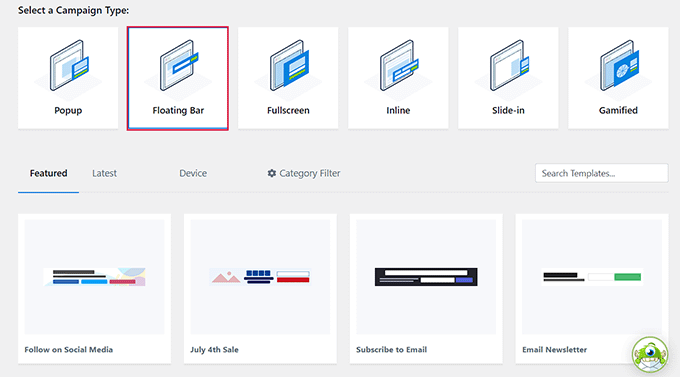
Für dieses Tutorial wählen wir eine Vorlage für den Kampagnentyp „Floating Bar“ aus.
Als Nächstes werden Sie aufgefordert, einen Namen für die Kampagne anzugeben, die Sie erstellen. Geben Sie einfach einen Namen Ihrer Wahl ein und klicken Sie auf die Schaltfläche „Mit dem Erstellen beginnen“, um fortzufahren.
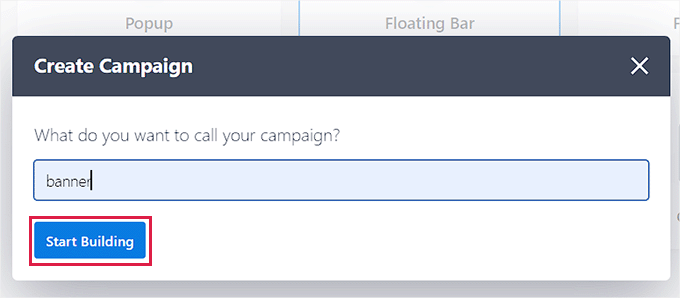
Dies öffnet die Drag-and-Drop-Oberfläche von OptinMonster auf Ihrem Bildschirm, wo Sie mit der Anpassung Ihres Banners beginnen können. Von hier aus können Sie Felder Ihrer Wahl aus der linken Seitenleiste auf das Banner ziehen und ablegen.
Wenn Sie beispielsweise Social-Media-Icons zu Ihrem Banner hinzufügen möchten, um Ihre Follower zu erhöhen, können Sie den Social-Media-Block aus der linken Seitenleiste per Drag & Drop ziehen.
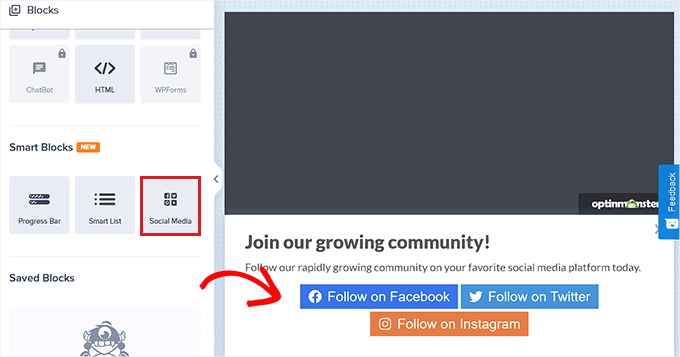
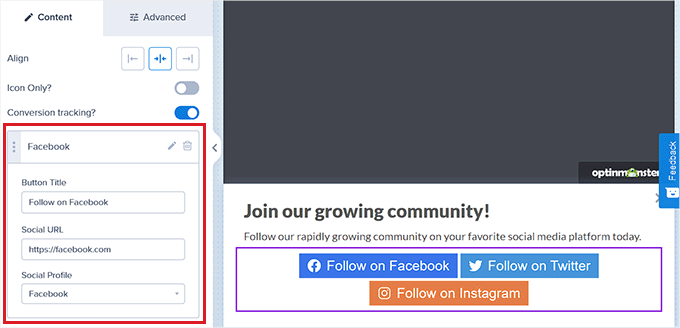
Klicken Sie danach einfach auf den Block, um dessen Einstellungen in der linken Spalte zu öffnen.
Von hier aus können Sie den Button-Titel ändern, Ihre Social-Media-URL hinzufügen und sogar Ihre Social-Media-Plattform im Dropdown-Menü ändern.
Sie können auch andere Blöcke hinzufügen, um Videos, Bilder, Text oder CTAs in Ihrem Website-Banner-Design anzuzeigen.
Sobald Sie dies getan haben, müssen Sie die Bannerposition auswählen.
Standardmäßig wird die Floating Bar von OptinMonster am unteren Rand Ihres Website-Bildschirms angezeigt, sobald Sie mit dem Scrollen beginnen.
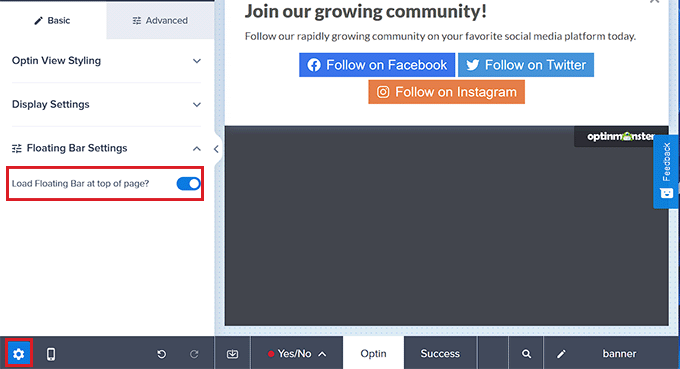
Sie können diese Einstellung jedoch einfach ändern, indem Sie auf das Symbol „Einstellungen“ unten in der linken Seitenleiste klicken.
Dies öffnet die Einstellungen in der linken Spalte, wo Sie den Tab „Einstellungen für schwebende Leiste“ erweitern müssen. Von hier aus schalten Sie einfach den Schalter „Schwebende Leiste oben auf der Seite laden?“ um, um das Banner oben anzuzeigen.
Schritt 3: Trigger für Ihr Banner hinzufügen
Sobald Sie Ihr Banner gestaltet haben, wechseln Sie oben zum Tab 'Anzeigeregeln'. Von hier aus können Sie Regeln für die Anzeige Ihres Banners hinzufügen.
Denken Sie daran, dass Sie nur zu diesem Tab wechseln müssen, wenn Sie einen bestimmten Anzegetrigger für Ihr Banner hinzufügen möchten. Andernfalls können Sie zum nächsten Schritt springen.
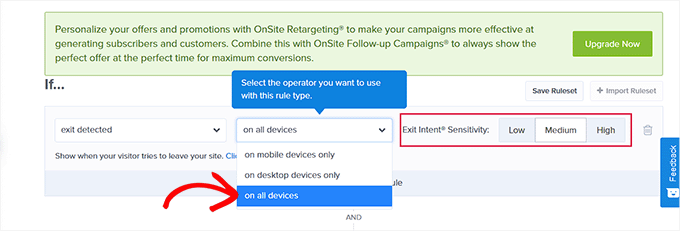
Wenn Sie beispielsweise Ihr Banner anzeigen möchten, wenn der Benutzer Ihre Website verlassen möchte, müssen Sie die Option „Exit Intent“ auswählen.
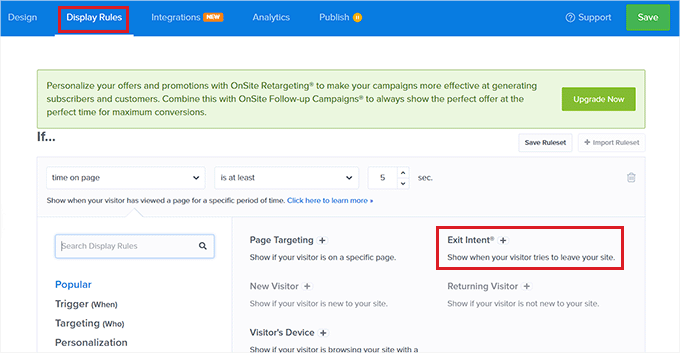
Sobald Sie dies getan haben, wählen Sie einfach die Option „Auf allen Geräten“ aus dem Dropdown-Menü in der Mitte aus. Wenn Sie diese Anzeigeregel nur für mobile Geräte verwenden möchten, können Sie auch diese Option wählen.
Wählen Sie anschließend die Exit-Intent-Sensitivität nach Ihren Wünschen aus und klicken Sie auf die Schaltfläche „Nächster Schritt“.
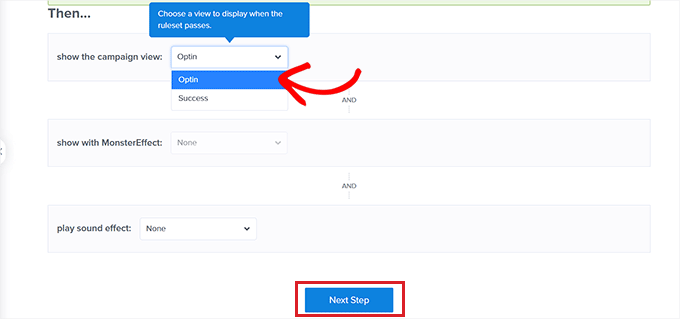
Dies führt Sie zu einem neuen Bildschirm. Hier müssen Sie sicherstellen, dass im Dropdown-Menü 'Kampagnenansicht anzeigen' die Option 'Opt-in' ausgewählt ist.
Sobald Sie dies getan haben, klicken Sie einfach auf die Schaltfläche „Nächster Schritt“.
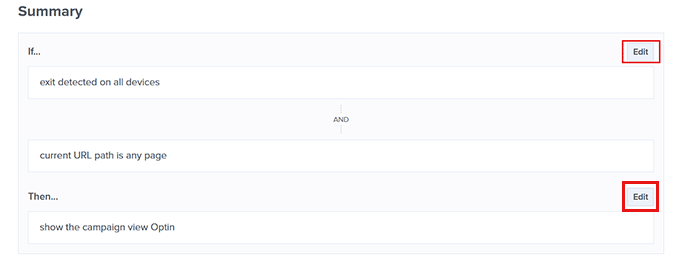
Ihre Anzegeregel für das Banner wird nun auf dem Bildschirm angezeigt.
Wenn Sie hier etwas ändern möchten, können Sie auf die Schaltfläche „Bearbeiten“ klicken, um es zu korrigieren.
Schritt 4: Veröffentlichen Sie Ihr Banner
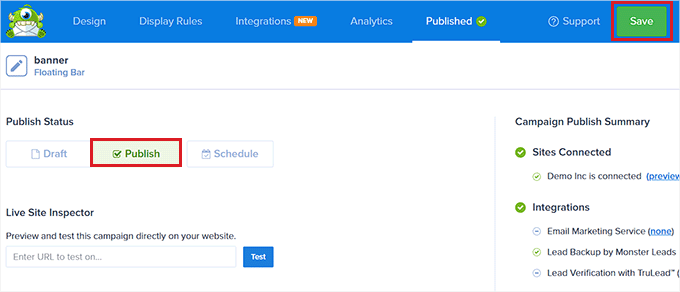
Sie können nun zum Tab „Veröffentlichen“ oben wechseln und auf die Schaltfläche „Speichern“ in der oberen rechten Ecke des Bildschirms klicken.
Danach klicken Sie einfach auf die Schaltfläche „Veröffentlichen“, um das Banner auf Ihrer Website anzuzeigen.
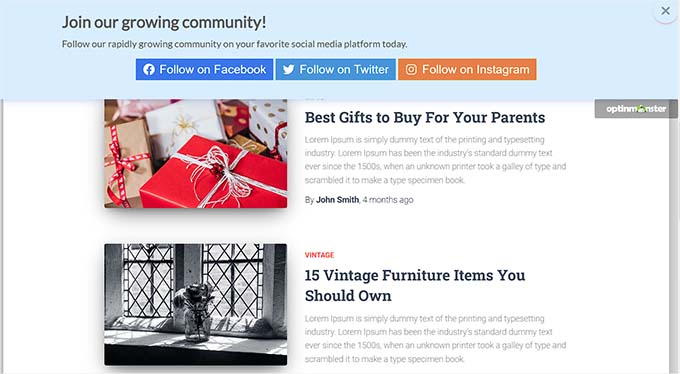
Besuchen Sie nun Ihre Website, um das Banner am oberen Bildschirmrand zu sehen.
So sah es auf unserer Demo-Website aus.
Methode 2: Erstellen Sie ein Website-Banner mit Canva (kostenlos)
Wenn Sie kostenlos ein Website-Banner erstellen möchten, dann ist diese Methode genau das Richtige für Sie.
Canva ist ein beliebtes webbasiertes Tool zur Erstellung aller Arten von Grafiken, einschließlich Bannern, Logos, Postern, Buchcovern und mehr. Es bietet auch eine kostenlose Version, mit der Sie ein Website-Bannerdesign erstellen können.
Schritt 1: Erstellen Sie ein Canva-Konto
Besuchen Sie zuerst die Canva-Website und klicken Sie auf die Schaltfläche „Registrieren“, um ein Konto zu erstellen.
Wenn Sie bereits ein Canva-Konto haben, können Sie sich einfach anmelden.
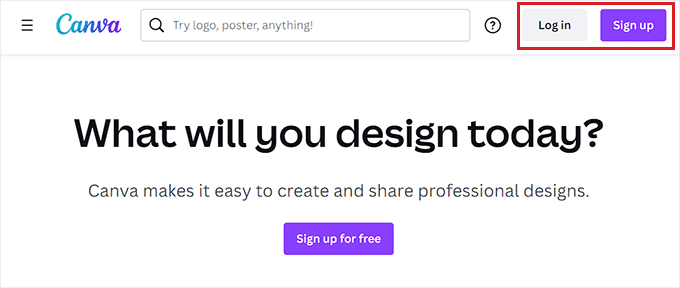
Nach der Kontoerstellung gelangen Sie zur Startseite Ihres Canva-Kontos.
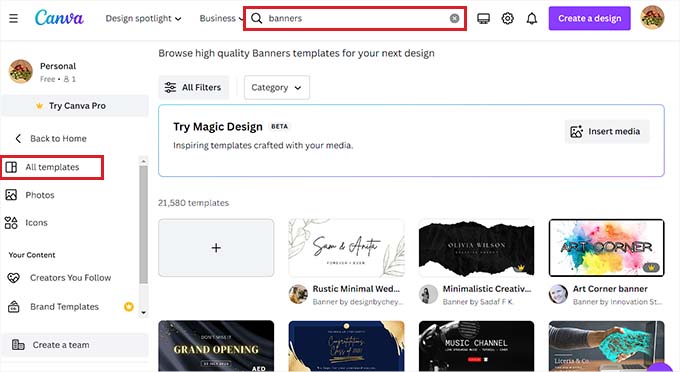
Von hier aus müssen Sie in der linken Spalte zur Registerkarte „Vorlagen“ wechseln und dann über das Suchfeld oben nach Bannervorlagen suchen.
Dies zeigt alle in Canva verfügbaren Banner-Vorlagen an. Einige dieser Vorlagen können jedoch gesperrt sein, da es sich um kostenpflichtige Funktionen handelt.
Schritt 2: Gestalten Sie Ihr Website-Banner
Sobald Sie eine Vorlage ausgewählt haben, wird die Designoberfläche von Canva auf dem Bildschirm gestartet.
Von hier aus können Sie Ihr Banner nach Belieben anpassen. Sie können den vorhandenen Inhalt ändern, indem Sie auf die Blöcke klicken und Ihren Text hinzufügen.
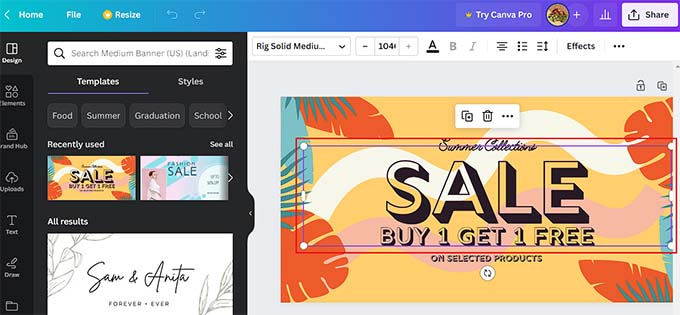
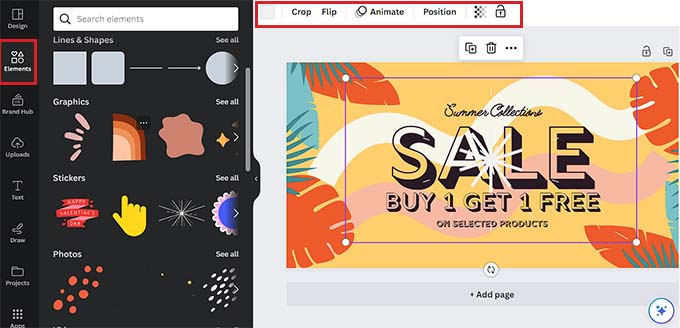
Sie können sogar verschiedene grafische Elemente wie Sticker, Fotos und Videos hinzufügen, indem Sie im linken Bereich zum Tab „Elemente“ wechseln.
Nach dem Hinzufügen eines Elements können Sie dessen Animation, Position und Transparenz über das Menü oben weiter ändern.
Sie können auch Mediendateien von Ihrem Computer hochladen, indem Sie in der linken Spalte zum Tab „Uploads“ wechseln.
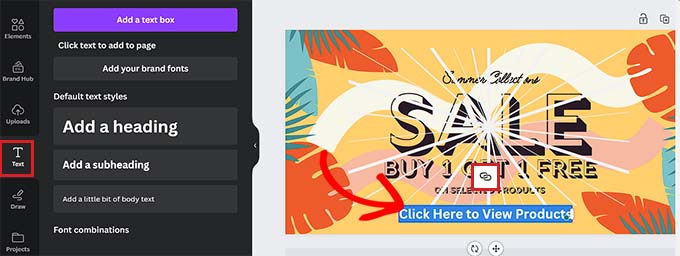
Um Text zu Ihrem Banner hinzuzufügen, wechseln Sie zum Tab „Textfeld“ in der linken Spalte.
Dort können Sie Standard-Textstile oder verschiedene Schriftkombinationen verwenden, um Ihrem Banner Inhalte hinzuzufügen.
Sie können sogar einen Call-to-Action mit einem Link hinzufügen, indem Sie den Text mit der Maus auswählen. Daraufhin wird oben im Text ein Link-Symbol angezeigt.
💡Profi-Tipp: Da Canva Links über Skripte verwaltet, können Ad-Blocker diese manchmal deaktivieren. Wir empfehlen, den Bannerlink in einem Inkognito-Fenster zu testen, um sicherzustellen, dass er korrekt funktioniert.
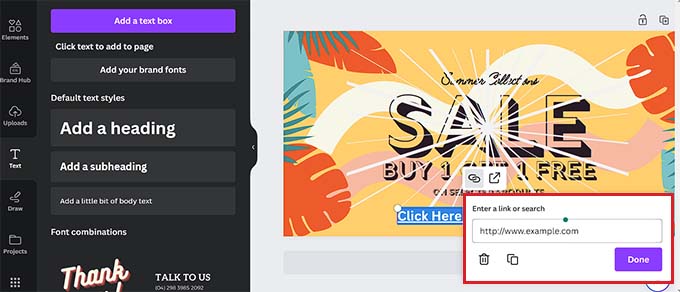
Klicken Sie einfach auf dieses Symbol und kopieren und fügen Sie den Link ein, den Sie hinzufügen möchten.
Klicken Sie danach auf die Schaltfläche „Fertig“, um es zu speichern.
Schritt 3: Holen Sie sich einen Einbettungscode für das Banner
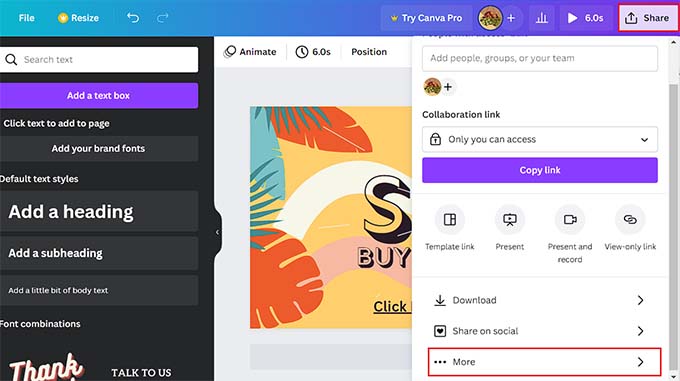
Wenn Sie mit der Anpassung Ihres Banners zufrieden sind, klicken Sie einfach auf die Schaltfläche „Teilen“ in der oberen rechten Ecke des Bildschirms.
Dies öffnet ein Eingabefenster, in dem Sie unten die Option „Mehr“ auswählen müssen.
Sie werden nun zum Menü 'Alle Optionen' weitergeleitet, wo Sie die Option 'Einbetten' auswählen müssen.
Wenn Sie das getan haben, öffnet sich eine neue Eingabeaufforderung auf dem Bildschirm. Klicken Sie von hier aus einfach auf die Schaltfläche „Einbetten“.
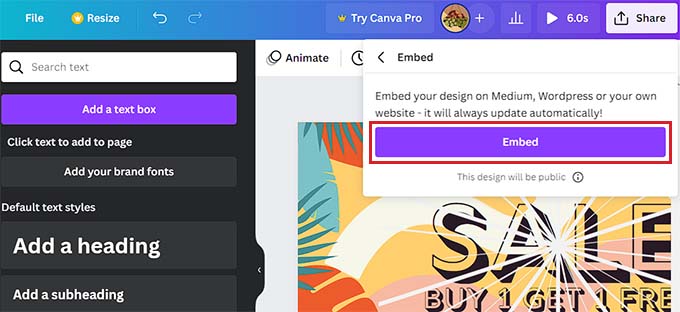
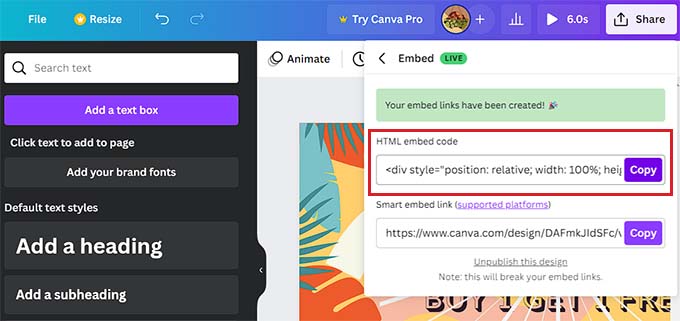
Canva erstellt nun einen HTML-Einbettungscode für Sie.
Sobald es auf dem Bildschirm angezeigt wird, klicken Sie unter der Option 'HTML-Einbettungscode' auf die Schaltfläche 'Kopieren'.
Schritt 4: Fügen Sie den HTML-Einbettungscode in WordPress ein
Sie können Ihr Banner jetzt nach Belieben auf Ihrer WordPress-Seite, Ihrem Beitrag oder Ihrer Seitenleiste anzeigen. In diesem Tutorial zeigen wir unser Banner auf einer WordPress-Seite.
Zuerst müssen Sie die Seite oder den Beitrag öffnen, auf der Sie das Banner hinzufügen möchten.
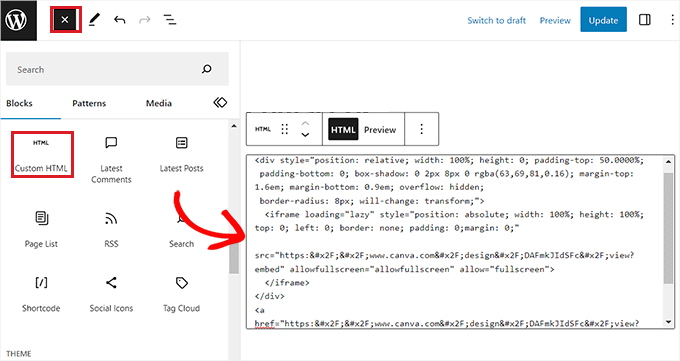
Klicken Sie dort auf die Schaltfläche „Block hinzufügen“ (+) in der oberen linken Ecke, um den Block „Benutzerdefiniertes HTML“ zu finden und zur Seite hinzuzufügen.
Wenn Sie das getan haben, fügen Sie einfach den kopierten Einbettungscode in den Block ein.
📍Hinweis: Canva-Einbettungen sind möglicherweise nicht vollständig responsiv. Stellen Sie sicher, dass Sie Ihre Seite auf einem Mobilgerät überprüfen, um sicherzustellen, dass das Banner korrekt auf den Bildschirm passt.
Klicken Sie abschließend auf die Schaltfläche „Aktualisieren“ oder „Veröffentlichen“, um Ihre Änderungen zu speichern.
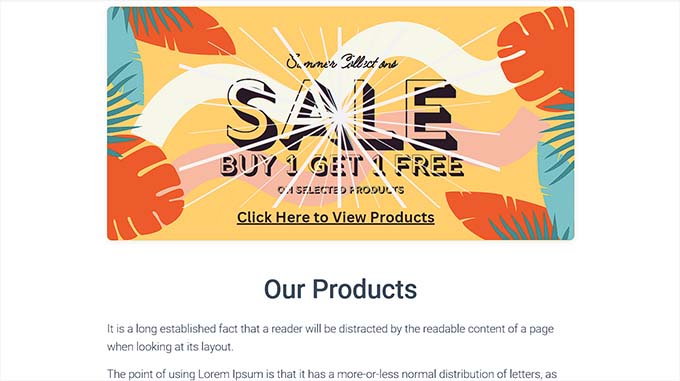
Besuchen Sie nun Ihre Website, um das WordPress-Banner in Aktion zu sehen.
Methode 3: Erstellen Sie ein Website-Banner mit Thrive Leads
Sie können auch ein Website-Banner mit Thrive Leads erstellen. Es ist ein beliebtes WordPress-Popup-Plugin, das von über 114.000 Websites genutzt wird.
Mit Thrive Leads können Sie hochwertige Banner gestalten, die Ihnen helfen, Leads auf Ihrer WordPress-Site zu erfassen und Ihre E-Mail-Liste zu vergrößern.
Wir haben dieses Tool in Echtzeit gründlich getestet und festgestellt, dass es sehr anfängerfreundlich ist, mit einer intuitiven Benutzeroberfläche und attraktiven Vorlagen. Details finden Sie in unserem Thrive Themes Suite Testbericht.
Schritt 1: Installieren Sie Thrive Leads auf Ihrer WordPress-Website
Zuerst müssen Sie die Thrive Themes-Website besuchen und sich für ein Konto anmelden, um das Plugin zu kaufen. Sobald Sie das getan haben, gehen Sie zu Ihrem Mitglieder-Dashboard.
Von hier aus klicken Sie auf den Link 'Thrive Product Manager Plugin herunterladen und installieren'.

Besuchen Sie als Nächstes Ihre WordPress-Website, um das Thrive Product Manager-Plugin zu installieren und zu aktivieren. Detaillierte Anweisungen finden Sie in unserer Schritt-für-Schritt-Anleitung zur Installation eines WordPress-Plugins.
Nach der Aktivierung gehen Sie im WordPress-Admin-Dashboard zum Tab Produktmanager und klicken Sie auf die Schaltfläche „In mein Konto einloggen“.

Nach Eingabe Ihrer Anmeldedaten können Sie Ihr Thrive Product Manager-Dashboard sehen.
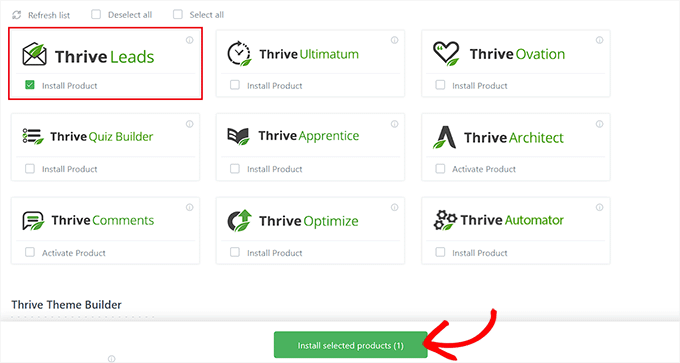
Von hier aus können Sie die Produkte auswählen, die Sie auf Ihrer Website installieren und verwenden möchten. Wählen Sie einfach das Plugin 'Thrive Leads' aus und klicken Sie auf die Schaltfläche 'Ausgewählte Produkte installieren'.
Schritt 2: Ein Website-Banner erstellen
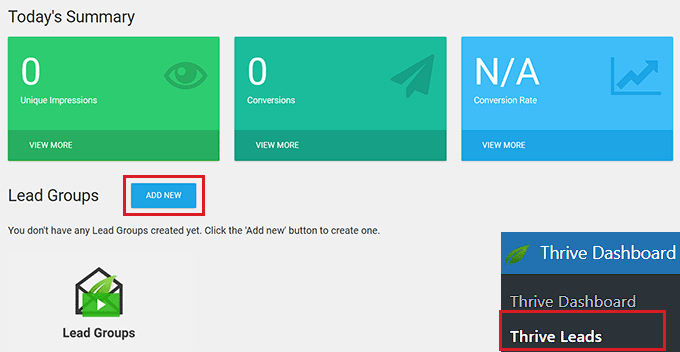
Nach der Plugin-Installation müssen Sie die Seite Thrive Dashboard » Thrive Leads aus der Admin-Seitenleiste von WordPress aufrufen.
Sobald Sie dort sind, klicken Sie einfach auf die Schaltfläche „Neu hinzufügen“ neben der Option „Lead-Gruppen“.
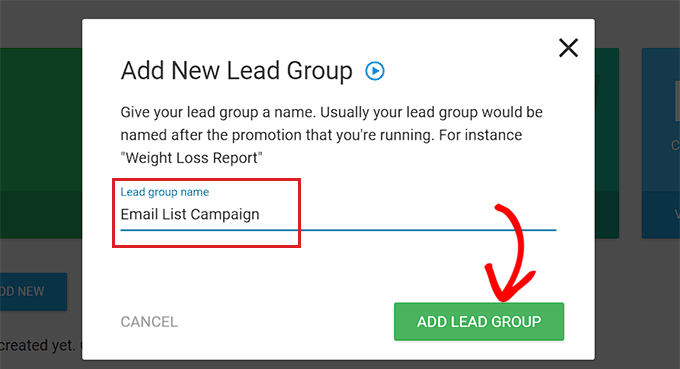
Dies zeigt das Popup „Neue Lead-Gruppe hinzufügen“ auf Ihrem Bildschirm an, wo Sie einen Namen für die von Ihnen erstellte Lead-Gruppe eingeben müssen.
Stellen Sie sicher, dass Sie die Lead-Gruppe so benennen, dass Sie sie identifizieren können.
Wenn Sie beispielsweise ein Banner zum Aufbau Ihrer E-Mail-Liste erstellen, können Sie Ihre Lead-Gruppe „E-Mail-Listen-Kampagne“ nennen.
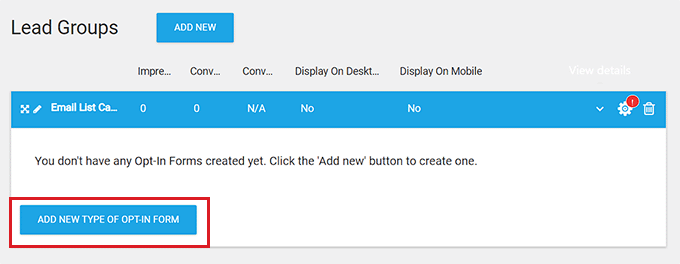
Danach wird die von Ihnen erstellte Lead-Gruppe auf dem Bildschirm angezeigt. Um darauf zuzugreifen, klicken Sie auf die Schaltfläche „Neuer Opt-in-Formular-Typ hinzufügen“.
Dies öffnet ein neues Fenster, in dem Sie den Typ des Banners auswählen müssen, das Sie erstellen möchten.
Sie können nach Belieben ein Slide-in-, Ribbon-, Widget-, In-Content-, Lightbox- oder Scroll-Mat-Banner erstellen.
Diese Banner ähneln einem Formular, da sie Daten von Ihren Benutzern sammeln, einschließlich E-Mail-Adressen, Telefonnummern und mehr.
Für dieses Tutorial erstellen wir ein Bandbanner für unsere Website.
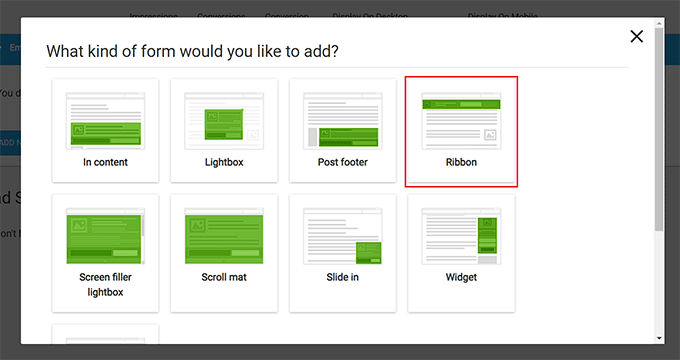
Nach der Auswahl eines Website-Banner-Designtyps verschwindet die Eingabeaufforderung automatisch vom Bildschirm.
Um nun Ihr Lead-Gruppen-Dashboard zu öffnen, müssen Sie in der rechten Ecke Ihres Tabs „Lead-Gruppen“ auf die Schaltfläche „Hinzufügen“ klicken.
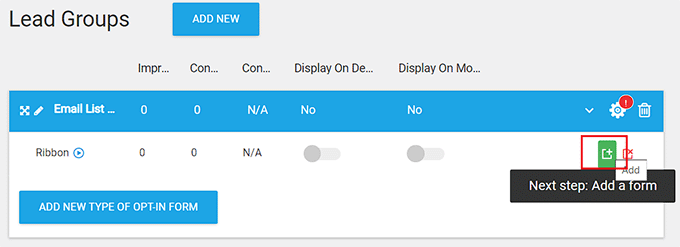
Dies führt Sie zu Ihrem Lead Groups Dashboard, wo alle Formulare und Lead-Berichte für die Gruppe angezeigt werden, nachdem Ihre Kampagne live geschaltet wurde.
Wenn Sie beispielsweise ein Banner erstellen möchten, um E-Mail-Adressen zu erfassen, werden hier alle Benutzerinformationen angezeigt, die Sie über das Banner sammeln.
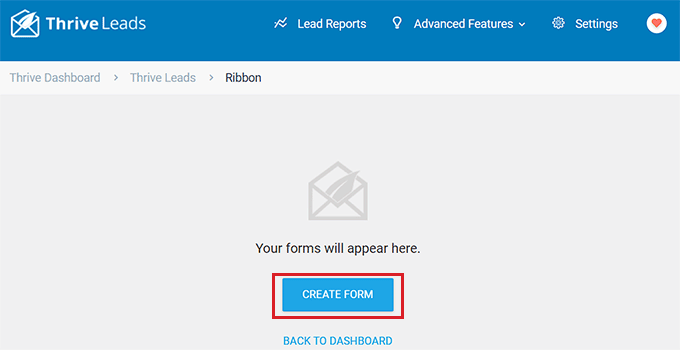
Vorerst müssen Sie nur auf die Schaltfläche 'Formular erstellen' klicken, um mit dem Erstellen Ihres Banners zu beginnen.
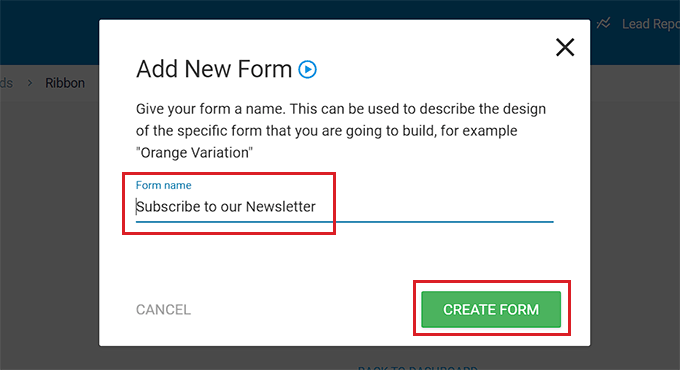
Dies öffnet ein neues Fenster, in dem Sie einen Namen für das Formular eingeben und auf die Schaltfläche „Formular erstellen“ klicken müssen.
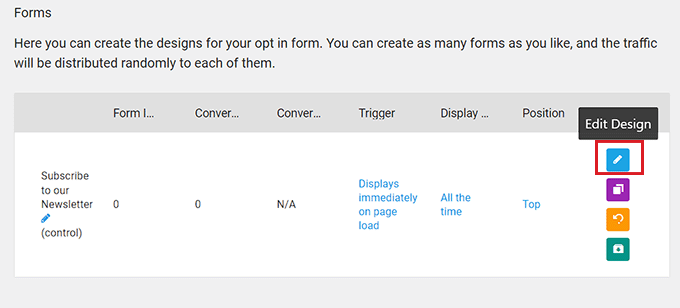
Sobald Ihr Formular erstellt wurde, wird es in Ihrem Lead Groups Dashboard angezeigt.
Klicken Sie von hier aus auf die Schaltfläche „Design bearbeiten“ in der rechten Ecke, um mit der Erstellung Ihres Banners zu beginnen.
Schritt 3: Passen Sie Ihr Website-Banner an
Der Thrive Visual Editor wird nun in einem neuen Tab auf Ihrem Bildschirm gestartet.
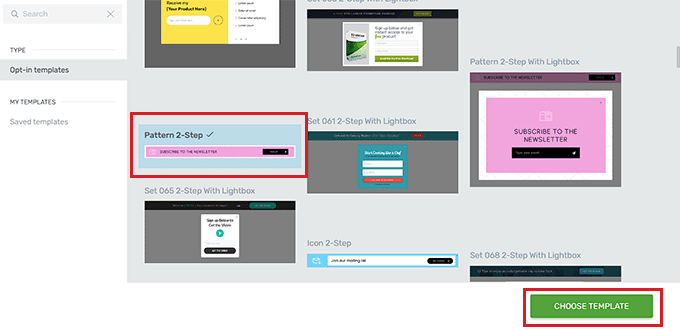
Von hier aus können Sie mit der Auswahl einer Vorlage für Ihr Banner aus der Eingabeaufforderung 'Thrive Leads Library' beginnen.
Sie können dann eine der vorgefertigten Vorlagen so verwenden, wie sie ist, oder sie mit dem visuellen Editor weiter anpassen. Nachdem Sie Ihre Wahl getroffen haben, klicken Sie einfach auf die Schaltfläche „Vorlage auswählen“, um fortzufahren.
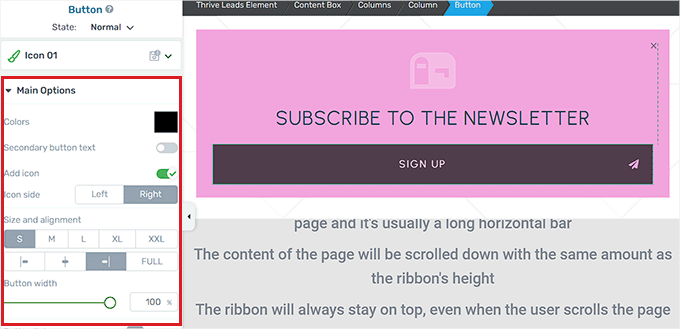
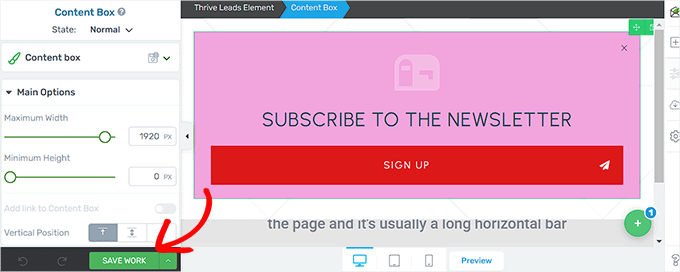
Nachdem Sie eine Vorlage für ein Ribbon-Banner hinzugefügt haben, können Sie die Elemente darin einfach anpassen, indem Sie auf jedes einzelne klicken. Dies öffnet die Einstellungen des Elements in der Seitenleiste auf der linken Seite.
Zum Beispiel, wenn Sie die Schaltflächenfarbe in Ihrer Vorlage ändern möchten, müssen Sie darauf klicken, um deren Einstellungen in der Seitenleiste zu öffnen.
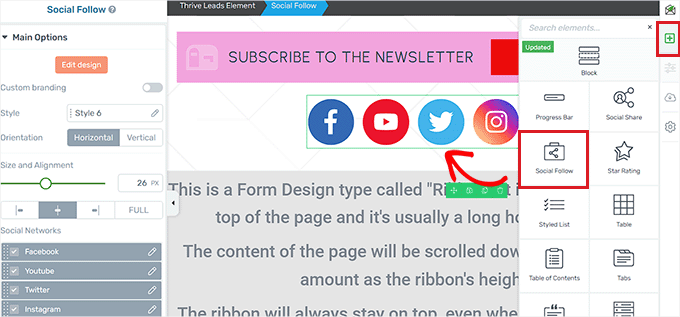
Wenn Sie ein komplett neues Element zu Ihrem Banner hinzufügen möchten, können Sie dies auch tun, indem Sie auf das „+“-Symbol in der rechten Ecke des Bildschirms klicken.
Dies öffnet die Seitenleiste „Elemente hinzufügen“ auf der rechten Seite, wo Sie Elemente Ihrer Wahl per Drag & Drop auf das Banner ziehen können.
Wenn Sie beispielsweise Schaltflächen für soziale Medien zu Ihrem Banner hinzufügen möchten, müssen Sie das Element „Social Follow“ aus der rechten Seitenleiste ziehen und ablegen.
Wenn Sie zufrieden sind, klicken Sie unten links auf die Schaltfläche 'Arbeit speichern', um Ihre Änderungen zu speichern.
Danach müssen Sie zu Ihrem Lead-Gruppen-Dashboard zurückkehren.
Schritt 4: Banner-Einstellungen konfigurieren
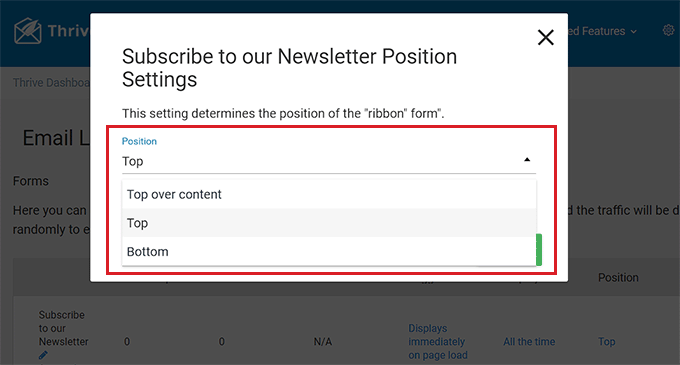
Sobald Sie sich wieder in Ihrem Dashboard befinden, können Sie die Position Ihres Banners ändern, indem Sie in der Formularzeile auf die Option „Position“ klicken.
Dies öffnet die Eingabeaufforderung „Positionseinstellungen“, in der Sie Ihre bevorzugte Bannerposition aus dem Dropdown-Menü auswählen können.
Klicken Sie danach auf die Schaltfläche „Speichern“.
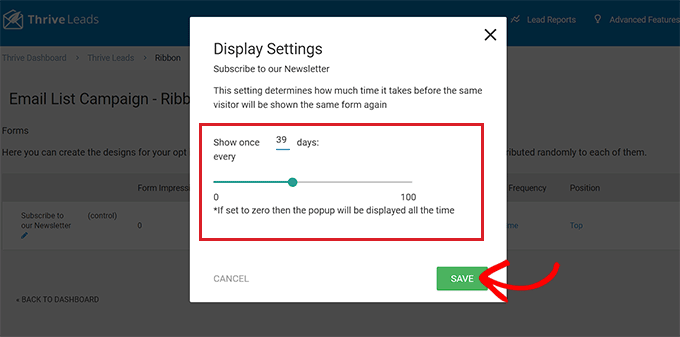
Klicken Sie als Nächstes auf die Option „Anzeigefrequenz“ in der Formularzeile, um die Anzeigefrequenz des Banners zu konfigurieren.
Dies öffnet die Eingabeaufforderung „Anzeigeeinstellungen“, wo Sie mit dem Schieberegler festlegen können, wie oft das Banner auf dem Bildschirm angezeigt werden soll.
Wenn Sie die Zahl 0 beibehalten, wird das Banner jederzeit angezeigt. Nachdem Sie Ihre Wahl getroffen haben, klicken Sie auf die Schaltfläche 'Speichern', um Ihre Einstellungen zu speichern.
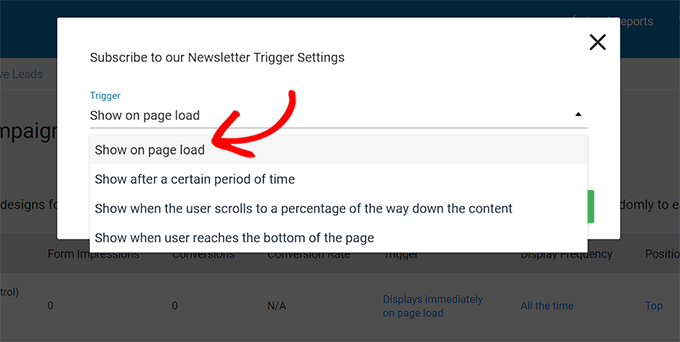
Wenn Sie einen bestimmten Auslöser für die Anzeige Ihres Banners hinzufügen möchten, müssen Sie in der Formularzeile die Option 'Trigger' anklicken.
Dies zeigt die Aufforderung „Trigger-Einstellungen“ an. Hier können Sie einen Trigger für Ihr Banner aus dem Dropdown-Menü auswählen, z. B. nach einer bestimmten Zeit oder wenn ein Benutzer den unteren Rand der Seite erreicht.
Wenn Sie fertig sind, klicken Sie auf die Schaltfläche „Speichern“, um Ihre Einstellungen zu speichern.
Schritt 5: Veröffentlichen Sie Ihr Banner
Nachdem Sie die Banner-Einstellungen konfiguriert haben, müssen Sie Ihr Lead-Gruppen-Dashboard verlassen und zum Thrive Leads-Dashboard zurückkehren, indem Sie auf den Link oben klicken.
Sobald Sie dort sind, erweitern Sie Ihren Tab 'Lead-Gruppen' und schalten Sie den Schalter 'Auf Desktop anzeigen' auf 'Ein'. Wenn Sie Ihr Banner auch auf Mobilgeräten anzeigen möchten, schalten Sie den Schalter 'Auf Mobilgeräten anzeigen' auf 'Ein'.
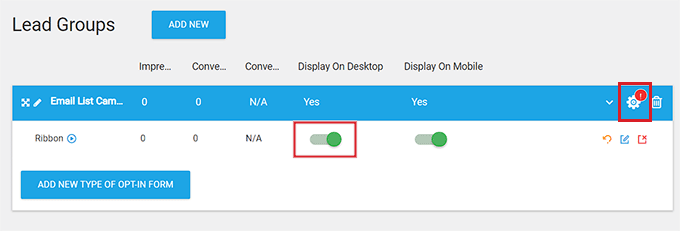
Klicken Sie danach auf das Zahnradsymbol in der oberen rechten Ecke des Tabs 'Lead-Gruppen', um die Anzeigeeinstellungen zu öffnen.
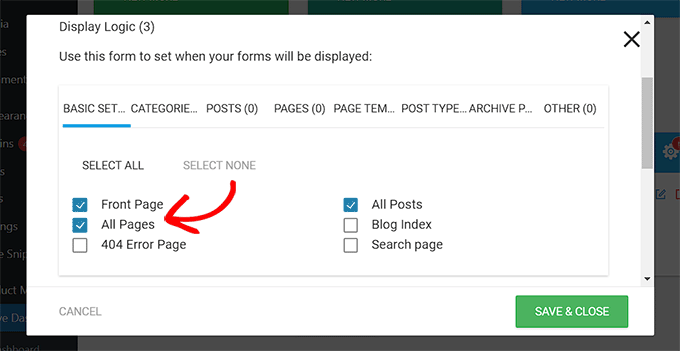
Hier können Sie die Website-Seiten auswählen, auf denen das Banner angezeigt werden soll. Wenn Sie beispielsweise möchten, dass das Banner oben auf allen Seiten und Beiträgen angezeigt wird, können Sie das Kontrollkästchen neben diesen Optionen aktivieren.
Klicken Sie abschließend auf die Schaltfläche „Speichern und schließen“, um Ihre Änderungen zu speichern.
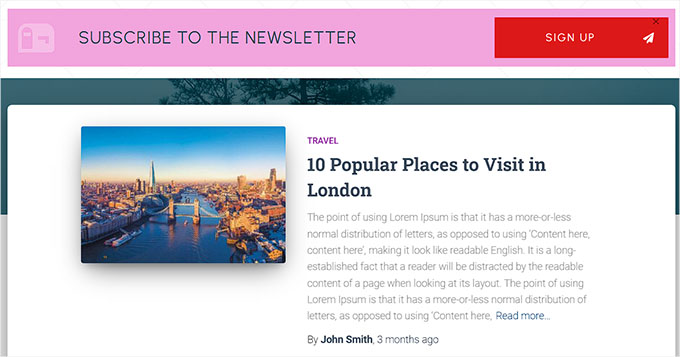
Nun können Sie Ihre Website besuchen, um das Banner oben auf der Seite zu überprüfen.
So sah es auf unserer Demo-Website aus.
Bonus: Smart App Banners in WordPress hinzufügen
Wenn Sie eine mobile App für Ihre Website haben, ist es eine gute Idee, Smart App Banners anzuzeigen. Diese Banner sind speziell dafür konzipiert, nur auf Mobilgeräten angezeigt zu werden, um Ihre Apps zu bewerben und iPhone- oder iPad-Benutzer zum Herunterladen zu ermutigen.
Sobald die Besucher auf dieses Banner klicken, werden sie zum App Store weitergeleitet, wo sie Ihre App herunterladen können. Wenn die App bereits auf ihrem Gerät installiert ist, werden sie durch das Smart App Banner aufgefordert, stattdessen die App zu öffnen.
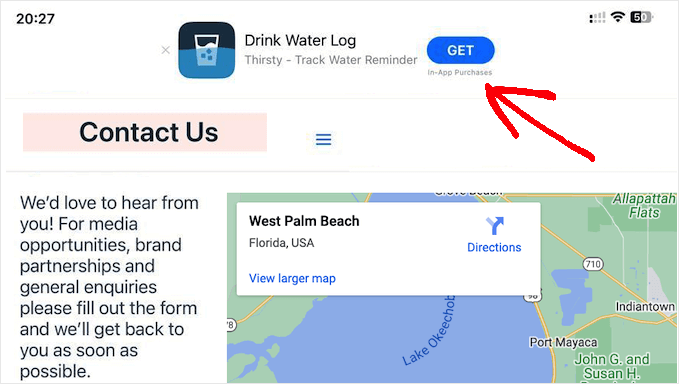
Sie können mit WPCode ganz einfach ein Smart App Banner in WordPress hinzufügen. Unserer Meinung nach ist es das beste WordPress-Code-Snippet-Plugin auf dem Markt. Es ermöglicht Ihnen, die App-ID einfach zur Website hinzuzufügen.
Weitere Informationen finden Sie in unserem Tutorial zur einfachen Hinzufügung eines Smart App Banners in WordPress.
Häufig gestellte Fragen zu Website-Bannern
Hier sind einige Fragen, die unsere Leser häufig zum Erstellen von Website-Bannern gestellt haben:
Was ist die kostenlose Website zum Erstellen von Bannern?
Canva ist die beste kostenlose Website zum Erstellen von Bannern. Sie bietet Tausende von vorgefertigten Vorlagen und einen einfachen Drag-and-Drop-Editor, mit dem Sie professionelle Grafiken ohne Designkenntnisse erstellen können.
Welche Software ist am besten für das Webbannerdesign geeignet?
Canva gilt aufgrund seiner Einfachheit als die beste Software für Anfänger. Für professionelle Designer, die erweiterte Bearbeitungsfunktionen suchen, bleibt Adobe Photoshop der Industriestandard.
Kann ich KI für das Bannerdesign verwenden?
Ja, Sie können KI-Tools verwenden, um Bannerdesigns sofort zu erstellen. Plattformen wie Canva und Adobe Firefly bieten jetzt KI-Funktionen, die Bilder, Hintergründe und Textlayouts basierend auf einfachen Textaufforderungen erstellen.
Kann ich ein Logo von Canva legal verwenden?
Sie können die Medienelemente von Canva für kommerzielle Projekte, einschließlich Banner, legal verwenden. Sie können jedoch kein Logo, das in Canva erstellt wurde, als Marke eintragen lassen, da die in das Design verwendeten Stock-Elemente nicht exklusiv sind und anderen Benutzern zur Verfügung stehen.
Was sind die häufigsten Fehler beim Webbannerdesign?
Die häufigsten Fehler sind, das Design mit zu viel Text zu überladen und Farben mit geringem Kontrast zu verwenden. Um dies zu beheben, halten Sie Ihre Nachricht einfach, verwenden Sie hochwertige Bilder und stellen Sie sicher, dass Ihr Call to Action (CTA)-Button deutlich hervorsticht.
Was ist die perfekte Größe für ein Website-Banner?
Es gibt keine einzelne perfekte Größe, aber das 728 x 90 Leaderboard ist der Industriestandard für Header-Banner. Für Seitenleisten ist das 300 x 250 Medium Rectangle die beliebteste Wahl, da es sowohl auf Desktop- als auch auf Mobilgeräten gut passt.
Wir hoffen, dieser Artikel hat Ihnen geholfen zu lernen, wie Sie einfach ein Website-Banner für WordPress erstellen. Möglicherweise möchten Sie auch unseren Leitfaden für Anfänger zur Anpassung von Farben auf Ihrer WordPress-Website und unsere Top-Auswahl für die beste Webdesign-Software sehen.
Wenn Ihnen dieser Artikel gefallen hat, abonnieren Sie bitte unseren YouTube-Kanal für WordPress-Video-Tutorials. Sie finden uns auch auf Twitter und Facebook.



Ralph
Früher habe ich in Canva einfache JPEG/PNG-Banner erstellt und Bilder mit Links versehen, zu denen sie weiterleiten sollten. Dies war jedoch immer eine schlechte Wahl. Was auf dem Desktop gut aussieht, sieht auf dem Handy schlecht aus und umgekehrt.
Bilder skalieren und passen sich vielleicht an den Bildschirm an, aber sie passen sich nicht wie normal codierte Banner an, die weitaus besser sind. Die erste Methode sieht wirklich vielversprechend und professionell aus, was mir hoffentlich helfen wird, meine Konversionen zu steigern.