


WooCommerce verfügt über eine integrierte Suchfunktion, aber sie ist nicht sehr gut darin, Produkte zu finden. Indem Sie sie durch ein intelligenteres und schnelleres Suchwerkzeug ersetzen, können Sie das Benutzererlebnis verbessern und mehr Verkäufe in Ihrem WooCommerce-Shop erzielen.
Eine leistungsstarke Suchfunktion hilft Kunden, genau das zu finden, wonach sie suchen, reduziert Frustrationen und erhöht die Kaufwahrscheinlichkeit.
Im Laufe der Jahre haben wir SearchWP auf unseren Geschäftswebsites verwendet, um unseren Kunden ein intuitives Sucherlebnis zu bieten. Dieses leistungsstarke Plugin hat die Navigation auf unserer Website verbessert, was zu höheren Engagement-Raten und gesteigerten Konversionen führte.
In diesem Artikel zeigen wir Ihnen, wie Sie eine intelligente WooCommerce-Produktsuche für Ihren Online-Shop erstellen. Da wir praktische Erfahrung mit diesem Thema haben, können Sie sicher sein, dass wir Ihnen nur zuverlässige Ratschläge geben.

💡Schnelle Antwort: So erstellen Sie eine intelligente WooCommerce-Produktsuche
Sie können Ihre WooCommerce-Suche in 3 einfachen Schritten verbessern.
- Installieren und aktivieren Sie zuerst das SearchWP-Plugin.
- Passen Sie als Nächstes Ihre Suchmaschine an, um Produktattribute wie Größe und Farbe zu berücksichtigen.
- Schließlich wird das Plugin Ihre bestehende Suchleiste automatisch mit besseren Ergebnissen versorgen.
Warum eine intelligente WooCommerce-Produktsuche zu Ihrem Shop hinzufügen?
WooCommerce verfügt über eine integrierte Produktsuche, diese ist jedoch sehr eingeschränkt.
Standardmäßig sucht es nicht nach Übereinstimmungen in Produktattributen, Bewertungen, benutzerdefinierten Feldern oder der Produktbeschreibung. Dies kann Käufer davon abhalten, Produkte zu finden, die sie in Ihrem Online-Shop kaufen möchten, sodass Sie weniger Verkäufe erzielen.
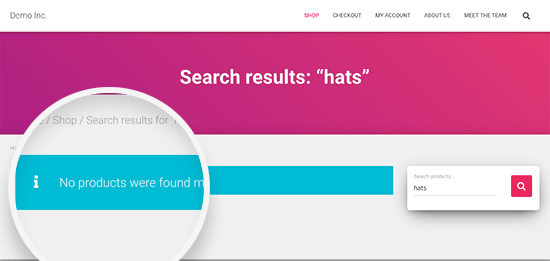
Es ist auch sehr langsam, sodass ungeduldige Käufer Ihre Website verlassen könnten, bevor sie überhaupt gefunden haben, wonach sie gesucht haben.
Glücklicherweise gibt es einige ausgezeichnete WooCommerce-Plugins, mit denen Sie hilfreichere Suchergebnisse anzeigen, diese schneller abrufen und mehr Verkäufe erzielen können.
Nichtsdestotrotz wollen wir uns ansehen, wie man eine benutzerdefinierte Produktsuche in WooCommerce hinzufügt. Sie können die Schnelllinks unten verwenden, um durch das Tutorial zu navigieren:
- Schritt 1: SearchWP installieren und einrichten
- Schritt 2: Erstellen Sie einen benutzerdefinierten WooCommerce-Suchalgorithmus
- Schritt 3: Fügen Sie ein Suchformular überall in Ihrem Online-Shop hinzu
- Bonus-Tipp: Fügen Sie einen Such-Toggle-Effekt in WordPress hinzu 🎨
- WooCommerce-Produktsuche: Häufig gestellte Fragen
Schritt 1: SearchWP installieren und einrichten
Von allen WooCommerce-Produktsuch-Plugins, die wir ausprobiert haben, ist der einfachste Weg, eine intelligente WooCommerce-Produktsuche zu erstellen, die Verwendung von SearchWP.
SearchWP ist ein WordPress-Such-Plugin, mit dem Sie Inhalte durchsuchen können, die WordPress standardmäßig ignoriert. Sie können beispielsweise Blog-Kommentare durchsuchbar machen oder PDF-Indizierung und -Suche zu Ihrer Website hinzufügen.
Sie können auch entscheiden, wie viel Gewicht Sie verschiedenen Produktdetails wie dem Titel oder der Beschreibung geben möchten. Dies hilft Ihnen zu kontrollieren, welche Produkte in den Suchergebnissen zuerst angezeigt werden, und das alles ohne eine einzige Zeile Code.
Es wird auch mit einer WooCommerce-Integration geliefert, sodass Sie die WooCommerce-Produktsuche verbessern und Produktattribute, Tags und mehr in die Suchergebnisse aufnehmen können.
Eine vollständige Bewertung von SearchWP finden Sie für weitere Details in unserem Testbericht.
Das erste, was Sie tun müssen, ist die Installation und Aktivierung des SearchWP-Plugins. Weitere Details finden Sie in unserer Schritt-für-Schritt-Anleitung zur Installation eines WordPress-Plugins.
Besuchen Sie nach der Aktivierung die Seite SearchWP » Einstellungen in der Admin-Seitenleiste und klicken Sie auf die Registerkarte „Allgemein“.
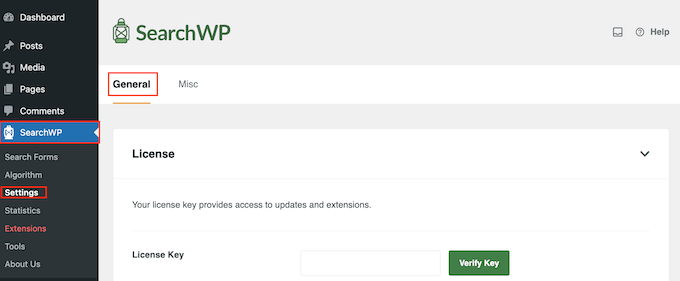
Hier müssen Sie Ihren Lizenzschlüssel eingeben. Diese Informationen finden Sie in Ihrem SearchWP-Konto oder in Ihrer Kaufbestätigungs-E-Mail.
Sobald Sie fertig sind, klicken Sie auf die Schaltfläche „Schlüssel überprüfen“.
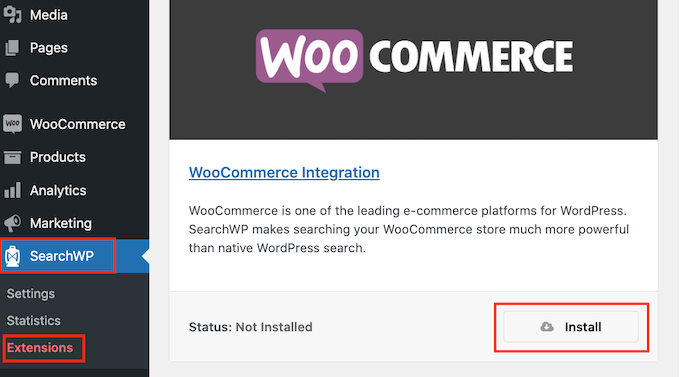
Als Nächstes müssen Sie die WooCommerce Integration-Erweiterung installieren und aktivieren. Gehen Sie in Ihrem WordPress-Dashboard zu SearchWP » Erweiterungen.
Suchen Sie hier nach der WooCommerce-Integrationserweiterung und klicken Sie auf deren Schaltfläche „Installieren“.
Schritt 2: Erstellen Sie einen benutzerdefinierten WooCommerce-Suchalgorithmus
Sobald Sie die Erweiterung haben, können Sie eine benutzerdefinierte Suchmaschine für Ihren Online-Shop erstellen.
Um zu beginnen, gehen Sie zu SearchWP » Algorithmus. Klicken Sie dann auf die Schaltfläche „Quellen & Einstellungen“.
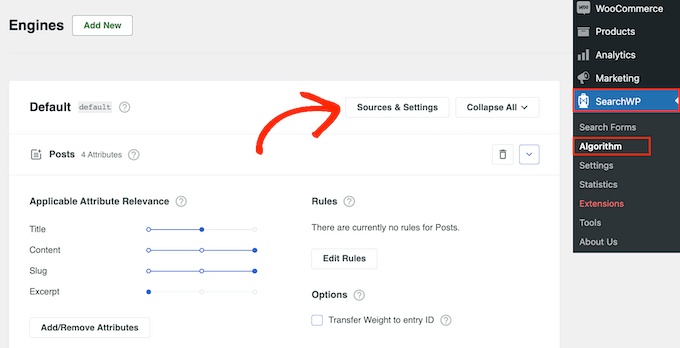
Dadurch wird ein Popup geöffnet, in dem Sie SearchWP mitteilen können, welche Inhalte in seine Suchen einbezogen werden sollen. Sie können beispielsweise Seiten von den WordPress-Suchergebnissen ausschließen oder benutzerdefinierte Beitragstypen einschließen.
Um die WooCommerce-Suche zu verbessern, aktivieren Sie das Kontrollkästchen neben „Produkte“.
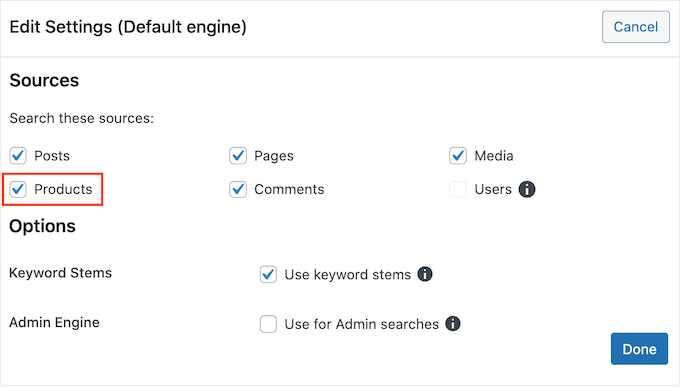
WooCommerce-Produktbewertungen werden als Kommentare gespeichert (so verarbeitet WordPress sie im Hintergrund). Wenn Sie Bewertungen durchsuchbar machen möchten, müssen Sie auch das Feld 'Kommentare' aktivieren.
Klicken Sie anschließend auf die Schaltfläche „Fertig“, um das Popup zu schließen. Wenn Sie nun nach unten scrollen, sehen Sie einen neuen Abschnitt „Produkte“.
Standardmäßig sucht SearchWP im Produkttitel, im Inhalt (Beschreibung), im Slug und im Auszug (Kurzbeschreibung) nach Übereinstimmungen. Abhängig davon, wie Ihre Website, Ihr Shop oder Ihr Online-Marktplatz eingerichtet ist, möchten Sie möglicherweise andere Inhalte durchsuchen, z. B. benutzerdefinierte Produktattribute und -tags.
Um dies zu tun, klicken Sie auf die Schaltfläche „Attribute hinzufügen/entfernen“.
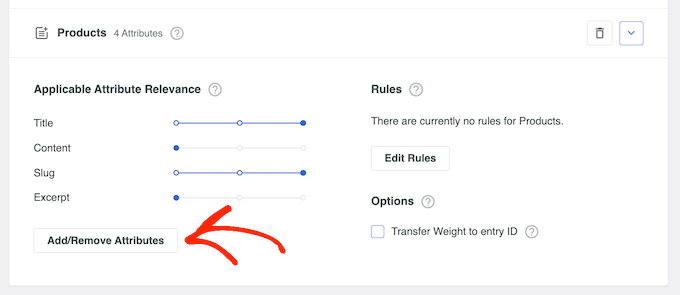
Dies öffnet ein Popup, in dem Sie verschiedene Kontrollkästchen aktivieren oder benutzerdefinierte Felder und Taxonomien auswählen können. Wenn Sie im vorherigen Schritt 'Kommentare' aktiviert haben, können Sie auch das Kontrollkästchen neben 'Bewertungen' aktivieren.
Im folgenden Bild haben wir „Farbe“ und „Größe“ als durchsuchbare benutzerdefinierte Felder sowie Produkt-Tags und Kategorien im Taxonomiefeld hinzugefügt.
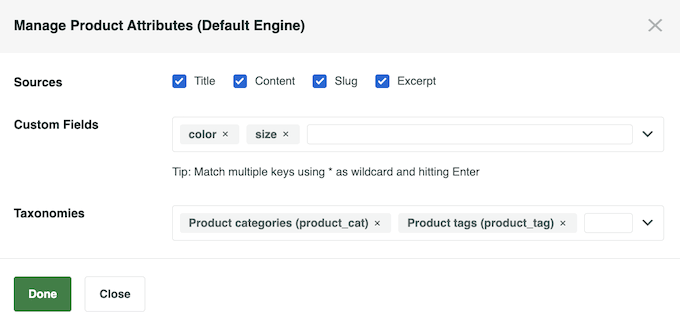
Wenn Sie alle gewünschten Produktattribute ausgewählt haben, klicken Sie auf „Fertig“.
Sobald Sie dies getan haben, sehen Sie, dass jedes Attribut seinen eigenen Relevanzschieberegler hat. Dies steuert, wie wichtig jedes Attribut ist, wenn SearchWP Produkte in den Suchergebnissen einstuft.
Wenn ein Attribut eine hohe Relevanz hat, hat es einen größeren Einfluss auf die Suchergebnisse. Wenn Sie beispielsweise möchten, dass der Titel eines Produkts mehr Gewicht hat als der Produkt-Slug, müssen Sie den Schieberegler entsprechend anpassen.
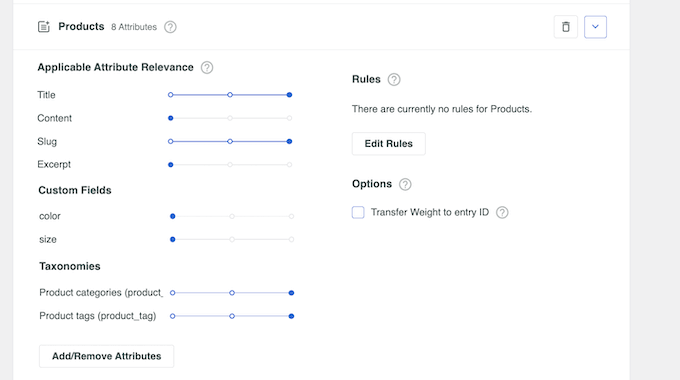
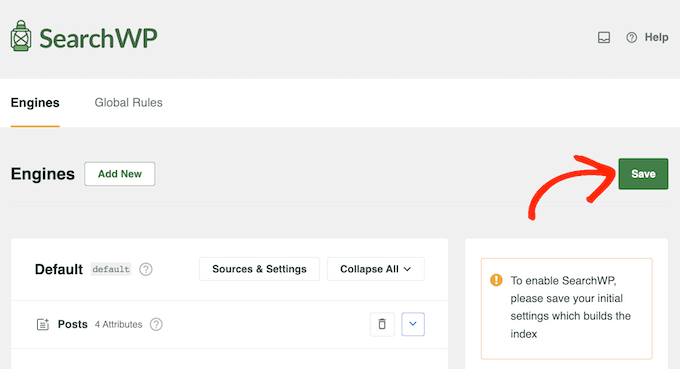
Wenn Sie mit der Einrichtung der intelligenten Produktsuche zufrieden sind, scrollen Sie zum oberen Bildschirmrand und klicken Sie auf die Schaltfläche „Speichern“.
SearchWP wird nun den Index neu aufbauen.
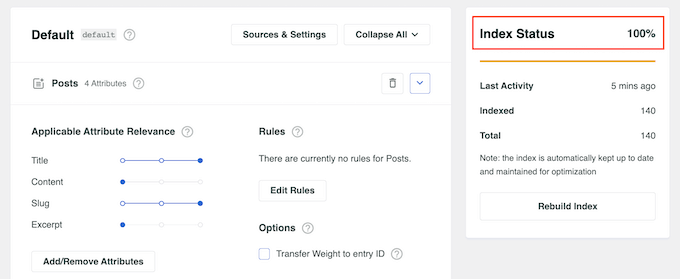
Abhängig von der Geschwindigkeit Ihrer Internetverbindung und Ihrem WordPress-Hosting-Anbieter kann dies einige Minuten dauern.
Sobald Sie 'Index Status 100%' sehen, wissen Sie, dass SearchWP alle Ihre Produktdaten in seinen Suchindex aufgenommen hat.
Schritt 3: Fügen Sie ein Suchformular überall in Ihrem Online-Shop hinzu
Wenn Ihr WooCommerce-Theme bereits ein Suchfeld hat, müssen Sie keine Änderungen vornehmen. SearchWP liefert sofort relevantere Suchergebnisse.
Wenn Ihr Theme jedoch standardmäßig kein Produktsuchformular hat, können Sie eines der folgenden Tutorials befolgen, um es zu Ihrer Seite hinzuzufügen:
- So erstellen Sie ein benutzerdefiniertes WordPress-Suchformular (Schritt für Schritt)
- So verwenden Sie mehrere Suchformulare in WordPress
- Erstellen eines erweiterten Suchformulars in WordPress für benutzerdefinierte Beitragstypen
- So suchen Sie nach Kategorie in WordPress (Beste Methode)
- So passen Sie die Suchergebnisseite für WooCommerce-Produkte an
🔎 Möchten Sie Suchvorschläge sofort anzeigen, während Benutzer tippen? Sehen Sie sich unsere Anleitung an, wie Sie Ajax-Live-Suche zu WordPress hinzufügen.
Bonus-Tipp: Fügen Sie einen Such-Toggle-Effekt in WordPress hinzu 🎨
Jetzt, da Ihre Suchergebnisse intelligent und relevant sind, stellen wir sicher, dass die Suchleiste selbst auf Ihrer Website gut aussieht.
Das Hinzufügen eines Such-Toggle-Effekts kann Ihrem Online-Shop ein modernes und elegantes Aussehen verleihen. Es verbessert die Benutzererfahrung, ohne Ihr Design zu überladen.

Mit einer sanften Slide-Out-Animation kann Ihr Suchformular ordentlich und dennoch leicht zugänglich bleiben. So wertet es Ihre Website auf:
- Optimiertes Design: Hält Ihren Header sauber, indem das vollständige Suchformular bis zum Klicken verborgen bleibt.
- Verbesserte Benutzeroberfläche: Ein einfacher UI-Touch, der Ihrer Website ein poliertes, professionelles Aussehen verleiht.
- Einfacher Zugriff: Benutzer finden, was sie brauchen, ohne unnötige visuelle Ablenkung.
Um dies zu erreichen, müssen Sie Ihrer Website ein Suchformular hinzufügen und es mit benutzerdefiniertem CSS verbessern.
Wir empfehlen die Verwendung von WPCode zum Hinzufügen von benutzerdefiniertem CSS, da es benutzerfreundlich ist und Ihren Code beim Wechseln von Themes nicht beeinträchtigt.

Wir haben das Plugin in unserer Demo-Umgebung ausgiebig getestet und festgestellt, dass es sehr sicher und anfängerfreundlich ist.
Um Schritt für Schritt zu folgen, können Sie unser Tutorial lesen, wie Sie einen Such-Toggle-Effekt in WordPress hinzufügen.
WooCommerce-Produktsuche: Häufig gestellte Fragen
Jetzt, da Sie wissen, wie Sie benutzerdefinierte Suchfunktionen zu Ihrer WooCommerce-Website hinzufügen, beantworten wir einige häufig gestellte Fragen zu diesem Thema.
Wie füge ich eine Produktsuche zu meinem WooCommerce-Menü hinzu?
Hier erfahren Sie, wie Sie eine Produktsuche zu Ihrem WooCommerce-Menü hinzufügen:
- Verwendung eines Block-Themes: Öffnen Sie einfach den Full-Site-Editor, öffnen Sie Ihren Bereich „Navigation“ und fügen Sie den Block „Suche“ hinzu. Sie können sein Aussehen an das Design Ihres Shops anpassen.
- Verwendung eines Seitenerstellers: Wenn Sie SeedProd oder ähnliche Ersteller verwenden, können Sie einfach ein Suchelement in Ihren Header-Bereich ziehen und ablegen. Diese Tools geben Ihnen die vollständige Kontrolle über Platzierung und Styling der Suchleiste.
- Verwendung eines klassischen Themes: Der einfachste Weg ist die Installation des kostenlosen Plugins SearchWP Modal Search Form. Es ermöglicht Ihnen, eine Suchleiste als Menüpunkt zu Ihrem Navigationsmenü hinzuzufügen.
Wie erstelle ich einen Produktfilter in WooCommerce?
Sie können Produktfilter mit dem FacetWP-Plugin erstellen. Dies ermöglicht es Ihnen, Parameter auszuwählen, um die Kundenerfahrung zu verbessern, wie z. B. Produktkategorien, Tags, Attribute oder Preisspannen.
Weitere Details finden Sie in unserem Tutorial WooCommerce-Produktfilter hinzufügen.
Kann ich die WooCommerce-Produktseite anpassen?
Ja, Sie können WooCommerce-Produktseiten anpassen, aber der Prozess hängt von Ihrem WordPress-Theme-Typ ab:
Wenn Sie ein Block-Theme verwenden, können Sie Ihre Produktseiten direkt über den Full-Site-Editor von WordPress anpassen. Dies gibt Ihnen grundlegende Kontrolle über Layouts und Styling.
Bei einem klassischen Theme können Sie den Theme Customizer verwenden oder einen Page Builder finden, der sich in Ihr spezifisches Theme integriert.
Unsere Empfehlung ist die Verwendung des SeedProd Page Builders, da er mit jedem Theme funktioniert und die größte Flexibilität bietet. Er enthält WooCommerce-spezifische Vorlagen und E-Commerce-Blöcke, die es einfach machen, hochkonvertierende Produktseiten ohne Code zu erstellen.
Wir hoffen, dieser Artikel hat Ihnen geholfen zu lernen, wie Sie ganz einfach eine intelligente WooCommerce-Suche für Ihren Online-Shop erstellen. Möglicherweise möchten Sie auch unsere Tutorials über Upselling von Produkten in WooCommerce und Hinzufügen eines Such-Toggle-Effekts in WordPress lesen.
Wenn Ihnen dieser Artikel gefallen hat, abonnieren Sie bitte unseren YouTube-Kanal für WordPress-Video-Tutorials. Sie finden uns auch auf Twitter und Facebook.




Dennis Muthomi
Love this article on WooCommerce product search!
Well as an online store owner I know how important a good search function is for customer satisfaction and conversions. I especially loved your explanation of SearchWP’s features, especially the ability to include product attributes, tags and reviews in search results.
And not forgetting the section on creating a custom search algorithm. Being able to adjust the relevance scales for different product attributes is a total game changer for tailoring search results to your business needs.
THanks for this
kzain
Die Standard-WooCommerce-Suche kann für Kunden umständlich sein, insbesondere bei einem großen Produktkatalog. Die Idee einer intelligenteren Suche mit Funktionen wie Autovervollständigung und Produktfilterung klingt fantastisch.
Besonders gut gefällt mir die Empfehlung für das SearchWP-Plugin. Eine Suche, die über Titel hinausgeht, scheint sehr wertvoll zu sein.
Ich werde das in meinem Shop ausprobieren und sehen, ob es das Sucherlebnis für Kunden verbessert. Danke für die Tipps!