


Als wir WPBeginner starteten, funktionierte eine einfache monatliche Archivliste gut.
Aber als unsere Inhaltsbibliothek wuchs, wurde diese Liste zu einem endlosen Scroll, der die Seitenleiste verstopfte. Das sieht unprofessionell aus und macht es den Lesern schwer, die Inhalte zu finden, die sie wirklich wollen.
Das Aufräumen hilft Ihrer Website, organisiert auszusehen, während ältere Beiträge zugänglich bleiben. Es schafft auch Platz für wichtigere Widgets in der Seitenleiste.
In diesem Leitfaden zeigen wir Ihnen drei Methoden, um die Anzahl der angezeigten Archivmonate in WordPress zu begrenzen.
Wir werden drei verschiedene Methoden vorstellen, und Sie können die Schnelllinks unten verwenden, um direkt zu der Methode zu springen, die Sie bevorzugen:
Methode 1. Anzahl der Archivmonate mit Plugin begrenzen
Der einfachste Weg, diese WordPress-Archive aufzuräumen, ist mit einem Plugin. Ehrlich gesagt, für die meisten von uns ist dies der richtige Weg. Es ist einfacher und unserer Meinung nach die beste Wahl für die meisten Benutzer.
Zuerst müssen Sie das Plugin Collapsing Archives installieren und aktivieren. Weitere Details finden Sie in unserer Schritt-für-Schritt-Anleitung, wie Sie ein WordPress-Plugin installieren.
Sobald das Plugin aktiv ist, gehen Sie in Ihrem WordPress-Dashboard zu Darstellung » Widgets.
Wenn Sie ein klassisches Theme verwenden, suchen Sie einfach das Widget 'Einklappbare Archive' und ziehen Sie es in Ihre Seitenleiste. Wenn Sie den modernen Block-Widget-Editor verwenden, klicken Sie auf die Schaltfläche '+ Block hinzufügen' und suchen Sie nach 'Einklappbare Archive', um es zu Ihrer Seitenleiste hinzuzufügen.
Wenn Sie nicht sicher sind, wie Widgets funktionieren, machen Sie sich keine Sorgen! Wir haben eine Anleitung, wie Sie Widgets in WordPress hinzufügen und verwenden. Sie führt Sie durch den gesamten Prozess.
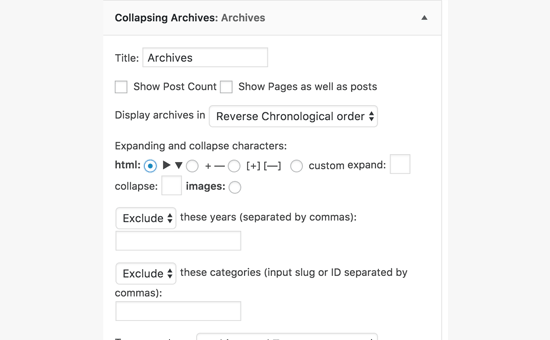
Nachdem Sie das Widget per Drag & Drop an die gewünschte Stelle gezogen haben, wird es erweitert und zeigt Ihnen alle seine Einstellungen. Dieses Plugin verwendet ein cleveres Stück Code namens JavaScript , um Ihre Archivlinks einklappbar zu machen.
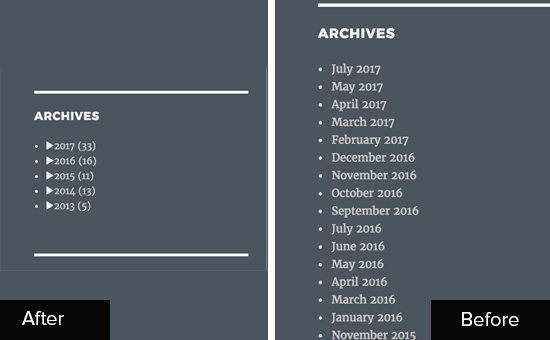
Im Grunde gruppiert es Ihre monatlichen Archive unter Jahren. Besucher können auf ein Jahr klicken, um es zu erweitern und die monatlichen Archive darunter anzuzeigen.
Sie können sogar noch einen Schritt weiter gehen und die monatlichen Archive ebenfalls einklappbar machen, sodass Benutzer auf die einzelnen Post-Titel innerhalb jedes Monats klicken können.
Schauen Sie sich die Widget-Einstellungen an und passen Sie sie nach Ihren Wünschen an. Vielleicht möchten Sie die Art und Weise ändern, wie die Jahre angezeigt werden, oder den ein-/ausklappbaren Stil anpassen.
Wenn Sie mit allem zufrieden sind, klicken Sie unten in den Widget-Einstellungen auf die Schaltfläche ‘Speichern’ . Vergessen Sie diesen Schritt nicht!
Schauen Sie sich nun Ihre Website an. Sie sollten Ihr Widget für Archive in Aktion sehen, schön zusammengeklappt und organisiert. Viel übersichtlicher, nicht wahr?
Methode 2. Standardarchive durch kompakte Archive ersetzen
Möchten Sie etwas Visuell Stromlinienförmigeres? Dann ist Compact Archives vielleicht genau das Richtige für Sie. Diese Methode bietet Ihnen ein saubereres, moderneres Aussehen im Vergleich zum Standard-Archiv-Widget. Sie zeigt Ihre Archive auf kompakte und schöne Weise an.
Wie zuvor ist der erste Schritt die Installation und Aktivierung des Plugins. Weitere Details finden Sie in unserer Schritt-für-Schritt-Anleitung, wie Sie ein WordPress-Plugin installieren.
Nach der Aktivierung navigieren Sie erneut zu Darstellung » Widgets. Suchen Sie den Block (oder das Widget) „Compact Archives“ und fügen Sie ihn zu Ihrer Seitenleiste oder Ihrem Widget-Bereich hinzu.
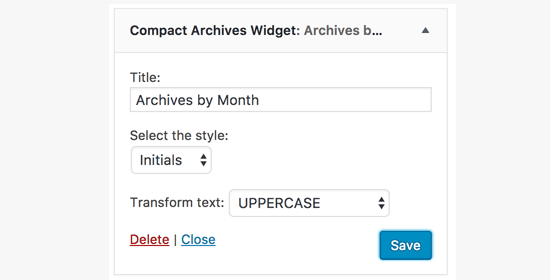
Wenn Sie die Widget-Einstellungen öffnen, sehen Sie, dass Compact Archives einige verschiedene Stile zur Auswahl bietet. Sie können 'block', 'initials' oder 'numeric' auswählen.
Jede davon verleiht Ihren kompakten Archiven ein leicht anderes Aussehen. Experimentieren Sie mit den Stilen, um zu sehen, welcher Ihnen auf Ihrer Website am besten gefällt. Wir fanden den Stil „Initialen“ besonders elegant auf einem minimalistischen Blog.
Sobald Sie Ihren Stil gewählt haben und mit der Vorschau zufrieden sind, klicken Sie auf die Schaltfläche 'Speichern' , um Ihre Widget-Einstellungen zu speichern.
Besuchen Sie nun Ihre Live-Website und sehen Sie sich Ihre neuen kompakten Archive an. Sehen Sie, wie viel ordentlicher sie aussehen?
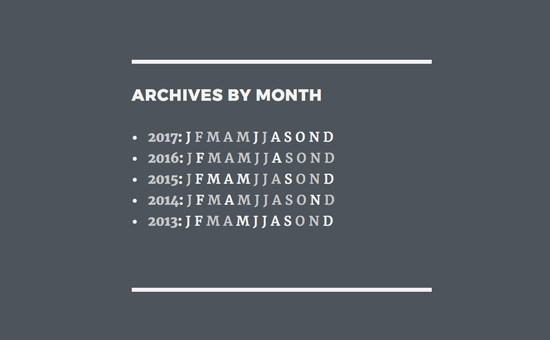
Bonus-Tipp: Das Compact Archives Plugin ist nicht nur für Seitenleisten! Sie können es auch verwenden, um eine spezielle Seite für benutzerdefinierte Archive auf Ihrer Website zu erstellen. Das ist großartig, wenn Sie alle Ihre Archive an einem Ort präsentieren möchten.
Wenn Sie daran interessiert sind, haben wir eine Anleitung, wie Sie kompakte Archive in WordPress erstellen, die detaillierter auf die Einrichtung einer separaten Archivseite eingeht.
Methode 3. Anzahl der Archivmonate in WordPress manuell begrenzen
Diese Methode erfordert das Hinzufügen von Code zu Ihren WordPress-Dateien. Wenn Sie sich nicht wohl dabei fühlen, Code zu bearbeiten, empfehlen wir, bei einer der oben genannten Plugin-Methoden zu bleiben.
Wenn Sie fortfahren, empfehlen wir dringend, ein Code-Snippet-Plugin zu verwenden, anstatt die functions.php-Datei Ihres Themes direkt zu bearbeiten, da dies viel sicherer ist.
Hier bei WPBeginner verwenden wir WPCode zur Verwaltung benutzerdefinierter Codes. Es ist der sicherste Weg, Snippets hinzuzufügen, ohne Theme-Dateien zu bearbeiten, und verhindert Fehler, die Ihre Website beschädigen könnten. Weitere Details finden Sie in unserem vollständigen WPCode-Testbericht.
Zuerst müssen Sie das kostenlose WPCode-Plugin installieren und aktivieren. Detaillierte Anweisungen finden Sie in unserer Anleitung, wie Sie ein WordPress-Plugin installieren.
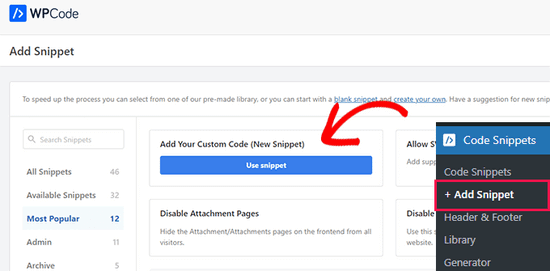
Nach der Aktivierung gehen Sie in Ihrem WordPress-Dashboard zu Code-Schnipsel » + Schnipsel hinzufügen. Suchen Sie die Option mit dem Titel 'Ihren benutzerdefinierten Code hinzufügen (Neuer Schnipsel)' und klicken Sie darunter auf die Schaltfläche 'Schnipsel verwenden'.
Fügen Sie als Nächstes einen Titel für Ihren Ausschnitt hinzu. Dies dient nur Ihrer Information. Kopieren Sie dann den folgenden Code und fügen Sie ihn in das Feld 'Code-Vorschau' ein.
// Function to get archives list with limited months
function wpb_limit_archives() {

$my_archives = wp_get_archives(array(
    'type'=>'monthly',
    'limit'=>6,
    'echo'=>0
));

return $my_archives;

}

// Create a shortcode
add_shortcode('wpb_custom_archives', 'wpb_limit_archives');

// Enable shortcode execution in text widget
add_filter('widget_text', 'do_shortcode');
Stellen Sie nun sicher, dass Sie im Dropdown-Menü „PHP-Snippet“ als „Code-Typ“ auswählen.
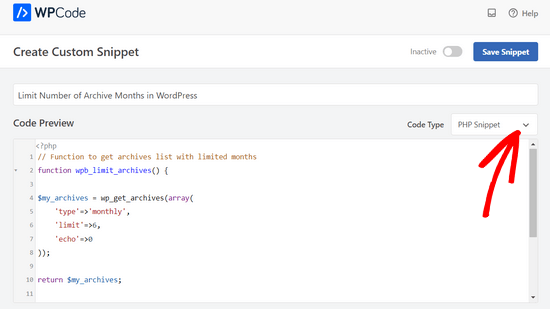
Schließlich schalten Sie den Schalter von „Inaktiv“ auf „Aktiv“ und klicken Sie auf die Schaltfläche „Snippet speichern“.

Dieser Code erstellt einen benutzerdefinierten Shortcode, [wpb_custom_archives], den Sie jetzt verwenden können. Um ihn anzuzeigen, gehen Sie zur Seite Darstellung » Widgets und fügen Sie Ihrer Seitenleiste ein 'Shortcode'-Widget (oder ein 'Text'-Widget) hinzu.
Fügen Sie Ihren Shortcode in das Widget ein. Wir empfehlen, ihn in ungeordnete Listen-Tags (<ul>) zu verpacken, damit die Aufzählungspunkte in Ihrer Seitenleiste korrekt angezeigt werden, wie hier:
<ul>
[wpb_custom_archives]
</ul>
Vergessen Sie nicht, auf 'Speichern' zu klicken, um Ihre Widget-Einstellungen zu speichern. Sie können Ihre Website jetzt besuchen, um die neue, kürzere Archivliste in Aktion zu sehen.
Video-Tutorial
Wenn Sie lieber einem Video-Tutorial folgen möchten, sehen Sie sich dieses WPBeginner-Video an, wie Sie Archivmonate in WordPress begrenzen können:
Häufig gestellte Fragen (FAQs)
Hier sind die Antworten auf einige der häufigsten Fragen, die wir zum Verwalten und Begrenzen von Archiven in WordPress erhalten.
Was ist der beste Weg, um Archivmonate für Anfänger zu begrenzen?
Für Anfänger empfehlen wir dringend die Verwendung eines Plugins wie Collapsing Archives (Methode 1). Es ist der einfachste und sicherste Weg, Ihre Archive zu organisieren, ohne Code anfassen zu müssen.
Schadet es meiner SEO, wenn ich die Anzahl der angezeigten Archive begrenze?
Nein, das sollte Ihrer SEO nicht schaden. Diese Methoden ändern nur, wie die Archive in Ihrem Sidebar-Widget angezeigt werden. Alle Ihre monatlichen Archivseiten existieren weiterhin und können von Suchmaschinen gecrawlt werden.
Die Verbesserung der Benutzererfahrung mit einer übersichtlicheren Seitenleiste kann sogar ein kleines positives Signal für Suchmaschinen sein.
Kann ich in der Code-Methode die Anzahl der angezeigten Monate ändern?
Ja, Sie können die Nummer einfach ändern. Suchen Sie im bereitgestellten Code-Snippet einfach die Zeile, die 'limit'=>6, lautet, und ändern Sie die Zahl 6 in die gewünschte Anzahl von Monaten.
Muss ich die Plugins aktiv lassen, damit dies funktioniert?
Ja. Wenn Sie entweder das Collapsing Archives oder das Compact Archives Plugin verwenden, muss es auf Ihrer Website installiert und aktiv bleiben. Wenn Sie das Plugin deaktivieren, werden Ihre Archive zur Standardanzeige von WordPress zurückgesetzt.
Wir hoffen, dieser Artikel hat Ihnen geholfen, den besten Weg zu finden, um die auf Ihrer Website angezeigten Archivmonate zu begrenzen.
Zusätzliche Ressourcen & Anleitungen
Jetzt, da Ihre Archive organisiert sind, finden Sie diese anderen Anleitungen möglicherweise hilfreich für die Verwaltung der Inhalte Ihrer Website:
- So erstellen Sie eine benutzerdefinierte Archivseite in WordPress – Ein großartiger nächster Schritt ist der Aufbau einer dedizierten, benutzerfreundlichen Seite für alle Ihre Archive.
- So entfernen Sie Archivseiten in WordPress – Erfahren Sie, wie Sie bestimmte Archivseiten deaktivieren, wenn Sie sie nicht auf Ihrer Website haben möchten.
- Die besten internen Verknüpfungs-Plugins für WordPress – Entdecken Sie Top-Plugins, um Ihre Website-Struktur zu verbessern und Benutzern zu helfen, mehr Inhalte zu finden.
Wenn Ihnen dieser Artikel gefallen hat, abonnieren Sie bitte unseren YouTube-Kanal für WordPress-Video-Tutorials. Sie finden uns auch auf Twitter und Facebook.




Dennis Muthomi
Ich habe einen Kunden, der seit Jahren bloggt und von der Archivliste überwältigt war. Ich habe dies auf ihrer Website implementiert und es hat einen großen Unterschied für die Benutzer gemacht. Noch ein Tipp: Passen Sie das CSS des Widgets an Ihr Theme an, um ein nahtloses Aussehen zu erzielen. Dies hat ihrer WordPress-Website so sehr geholfen!
Jiří Vaněk
Ich habe noch nie ein Archiv auf meiner Website verwendet. Dann las ich einen Ihrer Artikel, in dem ich las, dass es auf der Website sein sollte. Aber das war ein Problem, weil es zu lang war. Dieser Ausschnitt hat das ganze Problem brillant gelöst. Danke
Jenny
Ich habe diesen Code verwendet und er hat perfekt funktioniert.
Aber das Problem ist, dass ich jedes Mal, wenn ich einen Monat auswähle, auf die Homepage geleitet werde.
WPBeginner Support
Das würde von der verwendeten Methode abhängen. Wenn Sie ein Plugin verwenden, sollten Sie sich über das Support-Forum des Plugins melden.
Admin
kd
Hallo, ich möchte wissen, wie ich die Aufzählungspunkte aus der Archivliste entfernen kann.
Gaz
Hallo,
Ich möchte fragen, wie ich die Anzahl der Beiträge neben dem Monat in der Archivliste in der Fußzeile anzeigen kann?
Beispiel:
Mai 2018 (5)
Ich habe den obigen Code auf der Website eingefügt, möchte aber auch anzeigen, wie viele Beiträge jeden Monat veröffentlicht wurden.
Danke
Gaz
Gaelyn
Es erscheint ziemlich dumm, Plugins hinzufügen zu müssen, um etwas zu stoppen, das ich von Anfang an nicht angefordert habe. Wie wäre es mit einfach an/aus. Es gibt keinen Grund, alle Archive zu laden.
Salvatore
fügen Sie einfach hinzu: ‘show_post_count’=>1 nach ‘echo’=>0,
Stegemüller
Hallo,
Ich liebe Ihre Seite einfach! Ich benutze WP seit 10 Jahren, aber endlich fange ich an zu lernen, wie ich ins Backend gehe und Dinge manipuliere. Toller Spaß und sehr nützlich.
Heute habe ich Ihren Rat befolgt, die Anzahl der Archive zu begrenzen, und ich habe „Methode 3. Anzahl der Archivmonate in WordPress manuell begrenzen“ verwendet – es funktioniert großartig.
Ich habe nur eine Frage: Ist es möglich, den ersten Buchstaben groß zu schreiben? D.h.: Januar nicht januar, Februar nicht februar und so weiter.
WPBeginner Support
Hallo Stegemüller,
Standardmäßig sollten Monatsnamen mit einem Großbuchstaben angezeigt werden. Wenn Sie WordPress in einer anderen Sprache verwenden, ist es möglich, dass Lokalisierungsdateien Monatsnamen in Kleinbuchstaben enthalten. Wenn Sie dies bestätigen und melden können, können die Übersetzer dies beheben.
Als temporäre Lösung können Sie CSS verwenden. Umschließen Sie Ihren Shortcode mit einem Div
Fügen Sie dann dieses benutzerdefinierte CSS hinzu:
.capsfix li { text-transform:capitalize; }Admin