


Haben Sie sich jemals gefragt, wie manche Online-Shops die perfekte Balance zu haben scheinen – Kunden kaufen genau die richtigen Mengen, beliebte Artikel bleiben länger auf Lager und alles läuft reibungslos?
Das ist kein Glück. Das ist intelligentes Mengenmanagement in Aktion.
Das Festlegen von Kaufbeschränkungen mag wie ein kleines Detail erscheinen, aber es ist tatsächlich eine der effektivsten Methoden, um die Leistung Ihres Shops zu verbessern. Die richtigen Mengenregeln können Fehlbestände verhindern, bessere Kaufmuster fördern und sogar den Wert Ihrer Produkte steigern.
Wir haben zahlreiche Shop-Besitzer beobachtet, wie sie ihr Geschäft einfach dadurch transformiert haben, dass sie ihre Mengeneinstellungen richtig vorgenommen haben.
Heute führen wir Sie durch alles, was Sie über die Begrenzung von Kaufmengen in WordPress wissen müssen. Von grundlegenden Einstellungen bis hin zu fortgeschrittenen Strategien entdecken Sie bewährte Methoden, die für jede Art von Online-Shop funktionieren.
💡Schnelle Antwort: 3 Wege, die Kaufmenge zu begrenzen
Wenn Sie die schnelle Antwort suchen, hier sind die drei besten Methoden, um die Kaufmengen nach Ihren Bedürfnissen zu begrenzen:
- Methode 1: WooCommerce (Min/Max-Mengen) – Am besten für vollständige Online-Shops, die spezifische Mindest- oder Höchstgrenzen pro Bestellung festlegen müssen.
- Methode 2: WP Simple Pay – Am besten für den Verkauf von Event-Tickets oder Dienstleistungen über einfache Zahlungsformulare ohne Warenkorb.
- Methode 3: Easy Digital Downloads – Am besten für den Verkauf von digitalen Artikeln mit begrenztem Lagerbestand wie Software oder E-Books.
Warum die Kaufmenge in WordPress begrenzen?
Die Lagerverwaltung kann den Ruf Ihres Shops ausmachen oder zerstören. Die Begrenzung der Kaufmengen stellt sicher, dass alle Kunden ihre Bestellungen erhalten und Sie niemals ein Produkt verkaufen, das nicht auf Lager ist.
Sie sorgen für eine gleichmäßigere Verteilung Ihrer Produkte, indem Sie die Anzahl der Einheiten, die ein Kunde auf einmal kaufen kann, begrenzen. So erhalten mehr Kunden die Chance, das zu kaufen, was sie wollen, Sie vermeiden ausverkaufte Bestände und wahren eine faire Einkaufsatmosphäre.
Es geht darum, die Waage auszubalancieren, damit Ihr Geschäft reibungslos läuft und Ihre Kunden zufrieden sind.
Ohne diese Grenze riskieren Sie, dass einige Großkäufer Ihren Umsatz dominieren, was zu frustrierten Kunden führen kann, die leer ausgehen und möglicherweise nicht wiederkommen. Es hilft Ihnen auch, Ihren Lagerbestand besser zu verwalten und verhindert, dass jemand die gewünschten Produkte nicht erhält.
Lassen Sie uns nun sehen, wie Sie die Kaufmenge in WordPress begrenzen können. Wir werden drei Methoden behandeln, und Sie können die untenstehenden Schnelllinks verwenden, um zu der Methode zu springen, die Sie verwenden möchten:
- Methode 1: Kaufmenge in WordPress mit WooCommerce begrenzen
- Methode 2: Kaufmenge in WordPress mit WP Simple Pay begrenzen
- Methode 3: Kaufmenge in WordPress mit Easy Digital Downloads begrenzen
- 🛒 Bonus-Tipp: Möglichkeiten zur Steigerung der Verkäufe in Ihrem Online-Shop
- Häufig gestellte Fragen zur Begrenzung der Produktmenge
Methode 1: Kaufmenge in WordPress mit WooCommerce begrenzen
Wenn Sie recherchieren, wie Sie die Kaufmenge in WordPress begrenzen können, dann haben Sie wahrscheinlich einen Online-Shop.
Die meisten Shop-Besitzer, die physische Produkte verkaufen, müssen die Menge einschränken, um Out-of-Stock-Käufe zu vermeiden.
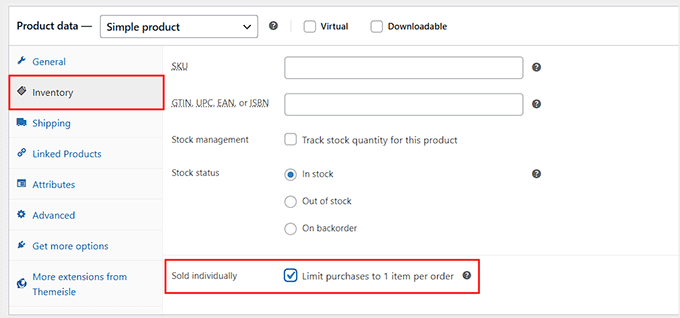
Wenn Sie Kunden einfach auf den Kauf eines Artikels pro Bestellung beschränken möchten, verfügt WooCommerce kostenlos über eine integrierte Funktion „Einzeln verkauft“. Sie finden diese im Tab „Lagerbestand“ Ihrer Produktdaten.
Wenn Sie jedoch bestimmte Limits festlegen möchten, z. B. ein Minimum von 2 oder ein Maximum von 5 Artikeln, benötigen Sie die Min/Max Quantities-Erweiterung.
In diesem Tutorial verwenden wir die Erweiterung, um Ihnen zu zeigen, wie Sie diese spezifischen Regeln festlegen. Wenn Sie Hilfe bei der Installation von WooCommerce benötigen, lesen Sie bitte unser ultimatives WooCommerce-Tutorial.
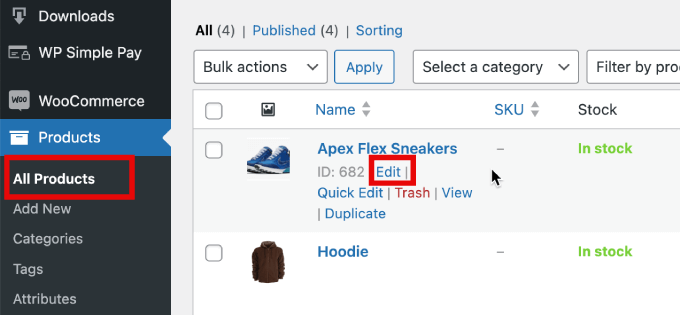
Gehen Sie dann zu Produkte » Alle Produkte. Von hier aus müssen Sie unter dem Produkt, dem Sie Einschränkungen hinzufügen möchten, auf 'Bearbeiten' klicken.
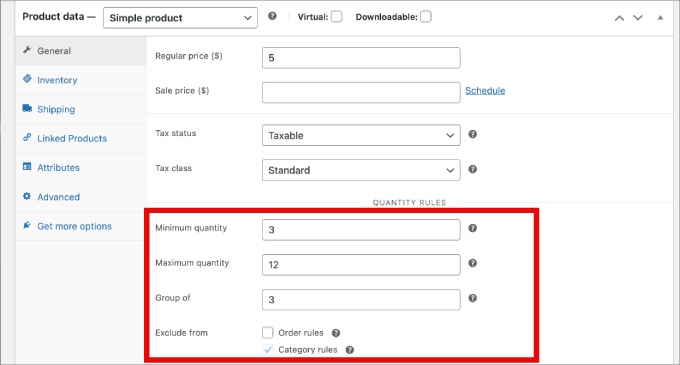
Scrollen Sie von hier aus nach unten zum Abschnitt Produktdaten. Auf der Registerkarte Allgemein sehen Sie die Option, die minimale und maximale Menge einzugeben.
Das Feld „Gruppe von“ ermöglicht es Ihnen, Kunden zu zwingen, bestimmte Bundles zu kaufen. Sie können sie beispielsweise zwingen, Artikel in 5er- oder 10er-Packs zu kaufen.
Von hier aus müssen Sie nur noch das Produkt speichern, und die Kaufbeschränkung wird wirksam!
Methode 2: Kaufmenge in WordPress mit WP Simple Pay begrenzen
Wenn Sie keinen vollständigen E-Commerce-Shop haben, dann ist WP Simple Pay die beste Lösung für den Verkauf von Produkten in WordPress.
WP Simple Pay ist das beste Stripe-Zahlungs-Plugin, mit dem Sie einmalige und wiederkehrende Zahlungen akzeptieren können, ohne einen Warenkorb einrichten zu müssen. Wir haben es in einer Demo-Umgebung gründlich getestet und festgestellt, dass es skalierbar und zuverlässig ist.
Um mehr über unsere Erkenntnisse zu erfahren, können Sie sich unsere WP Simple Pay-Bewertung ansehen.
Zum Beispiel, hier sind einige Anwendungsfälle, bei denen WP Simple Pay hilfreich sein könnte, um die Kaufmenge zu begrenzen:
- Event-Tickets: Sie können Ihr Registrierungsformular automatisch schließen, sobald Sie die Kapazität Ihres Veranstaltungsortes erreicht haben. Dies verhindert effektiv den Überverkauf von Tickets.
- Servicebuchungen: Sie können WP Simple Pay für Terminbuchungen wie Beratungen verwenden. Die Begrenzung der Gesamtzahl der Buchungen stellt sicher, dass Sie Ihren Zeitplan nicht überbuchen.
- Mitgliedsbeiträge: Beim Verkauf von Mitgliedschaften können Sie die Gesamtzahl der Anmeldungen begrenzen, um Ihre Community exklusiv oder überschaubar zu halten.
Sie müssen zuerst das WP Simple Pay-Plugin installieren und aktivieren. Weitere Details finden Sie in unserer Anleitung zur Installation eines WordPress-Plugins.
Hinweis: WP Simple Pay hat auch eine kostenlose Version. Sie benötigen jedoch den Pro-Plan, um die Funktion für Kaufbeschränkungen freizuschalten.
Nach der Aktivierung werden Sie zum Einrichtungsassistenten weitergeleitet. Dieser Assistent führt Sie durch den Prozess der Integration von Stripe und erleichtert die Verbindung Ihres Stripe-Kontos mit Ihrer Website.
Klicken Sie auf „Los geht’s“, um zu beginnen.
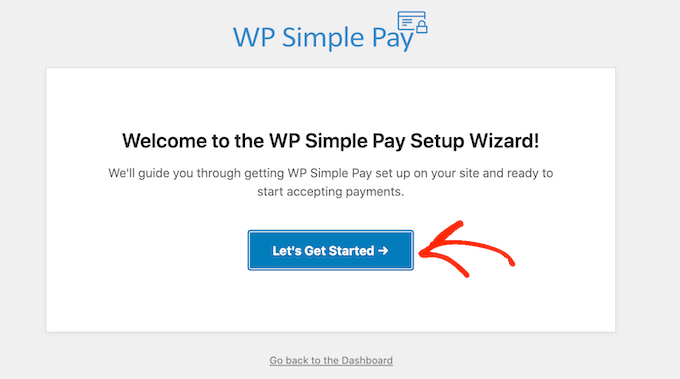
Fahren Sie mit dem Einrichtungsassistenten fort, um Ihre WordPress-Website mit Stripe zu verknüpfen.
Sie müssen dann auf „Mit Stripe verbinden“ klicken.
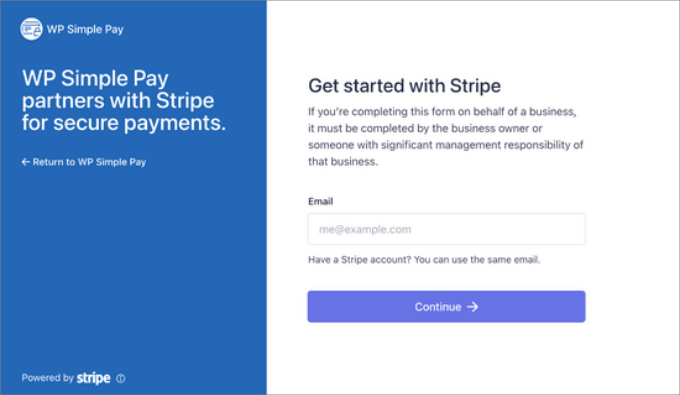
Als Nächstes müssen Sie ein neues Stripe-Konto erstellen oder ein bestehendes mit Ihrer Website verbinden.
Alles, was Sie tun müssen, ist Ihre E-Mail-Adresse und Ihr Passwort für Ihr Stripe-Konto einzugeben.
Von hier aus können Sie Ihr Konto auswählen und auf „Verbinden“ klicken.
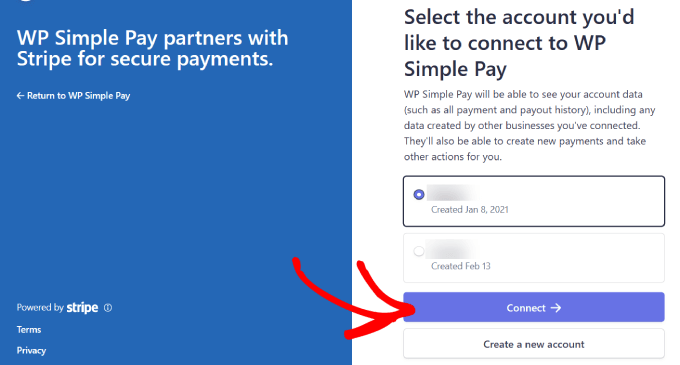
Sobald Sie Stripe erfolgreich mit Ihrer Website verbunden haben, ist es an der Zeit, ein Bestellformular zu erstellen und Kaufbeschränkungen für Ihre Produkte festzulegen.
Sie gehen zu WP Simple Pay » Neu hinzufügen. Von dort aus sehen Sie eine Vielzahl von vorgefertigten Vorlagen zur Auswahl.
Während dies für jede Formularvorlage funktioniert, verwenden wir für dieses Tutorial die Vorlage für Zahlungsformulare.
Fahren Sie mit der Maus über „Zahlungsformular“ und klicken Sie auf „Vorlage verwenden“.
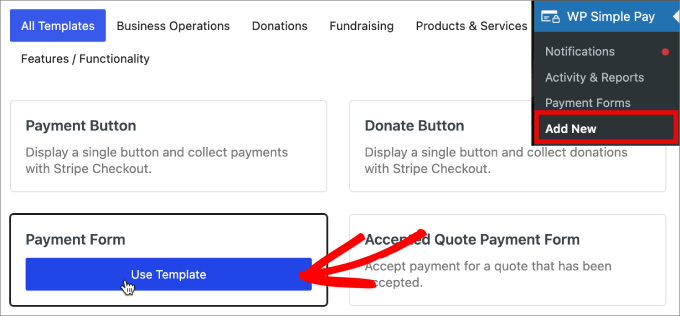
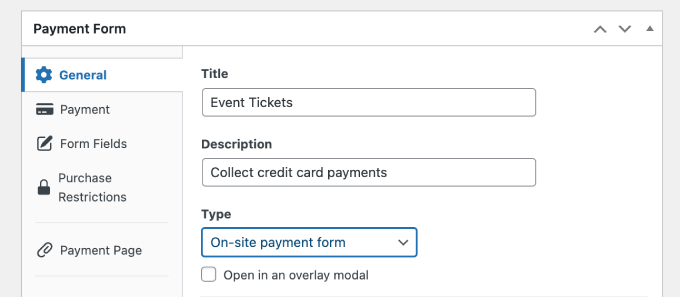
Nachdem Sie Ihre bevorzugte Formularvorlage ausgewählt haben, werden Sie zur Seite mit den allgemeinen Einstellungen weitergeleitet, wo Sie Ihr Zahlungsformular an Ihre Bedürfnisse anpassen können.
Hier können Sie den Titel, die Beschreibung und den Formular-Typ an Ihre spezifischen Bedürfnisse anpassen.
Wenn Sie das Zahlungsformular lieber auf Ihrer eigenen Website hosten möchten, wählen Sie unter 'Type' 'On-site payment form'. Alternativ, wenn Sie das Formular auf der Stripe-Checkout-Seite hosten möchten, wählen Sie 'Off-site Stripe checkout'.
Klicken Sie als Nächstes auf den Tab 'Payment', wo Sie die Price Options konfigurieren können. Hier können Sie mehrere Preisoptionen innerhalb eines einzigen Formulars anbieten.
Standardmäßig sehen Sie eine Preisoption von 10 $.
Für dieses Tutorial fügen wir zwei Preisoptionen hinzu, die wir als „Premium-Zugang“ und „Standard-Zugang“ bezeichnen werden.
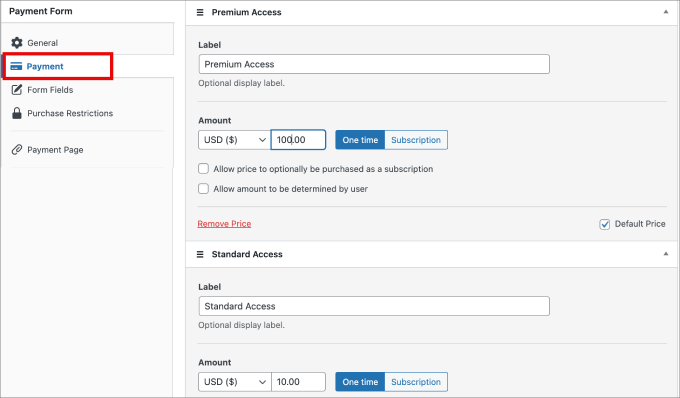
In diesem Fall ist Premium Access unser Top-Produkt mit sehr begrenzter Verfügbarkeit und einem Preis von 100 US-Dollar, während Standard Access unsere günstigste Option für 10 US-Dollar ist.
Als Nächstes legen wir Beschränkungen für die Kaufmengen für die von uns hinzugefügten Preisoptionen fest.
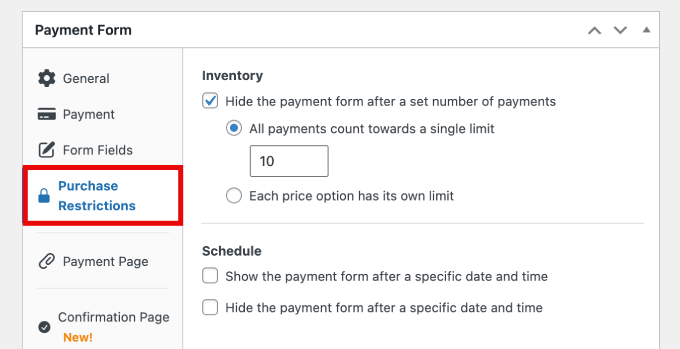
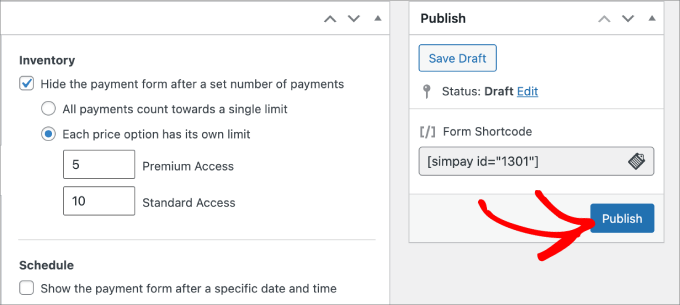
Klicken Sie dazu links auf „Kaufbeschränkungen“. Unter „Inventar“ können Sie die Kaufbeschränkung erstellen.
WP Simple Pay bietet zwei Möglichkeiten, Käufe einzuschränken. Sie können entweder ein Standardlimit für alle Preisoptionen in Ihrem Stripe-Zahlungsformular festlegen oder separate Limits für jede Preisoption konfigurieren.
In diesem Beispiel haben wir eine Beschränkung von 10 für alle Ticketkäufe festgelegt.
Sie können auch für jeden Preis ein bestimmtes Limit konfigurieren. Wählen Sie einfach „Jede Preisoption hat ihr eigenes Limit“ und legen Sie das Kauf-Limit für jede Option fest.
Hier haben wir den Premium-Zugang auf 5 und den Standard-Zugang auf 10 begrenzt.
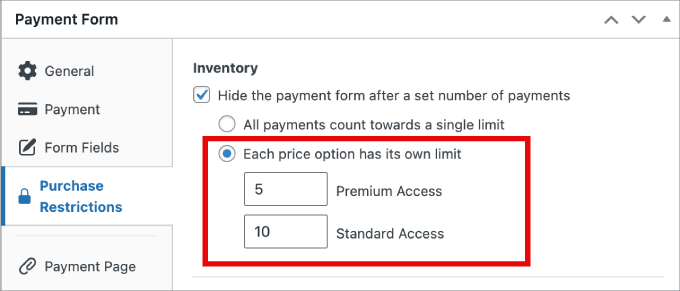
Sobald das Kauf-Limit eines Produkts erreicht ist, können Kunden es nicht mehr kaufen.
Wenn Ihr Zahlungsformular nun bereit ist, können Sie auf der rechten Seite des Bildschirms auf die Schaltfläche „Veröffentlichen“ klicken.
Alles, was noch zu tun ist, ist, Ihr neues Zahlungsformular zu Ihrer Website hinzuzufügen. Um das Formular einzubetten, navigieren Sie zu dem Beitrag oder der Seite, auf der Sie es veröffentlichen möchten.
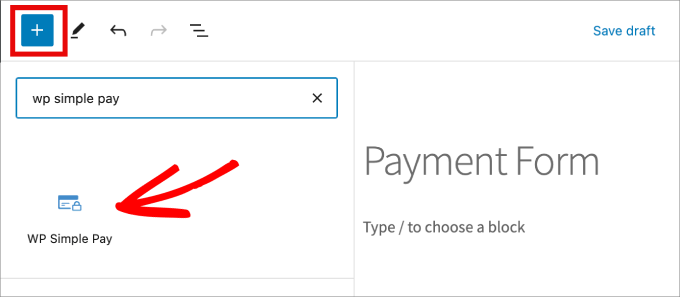
Klicken Sie auf das + Symbol und fügen Sie dann den WP Simple Pay Block hinzu.
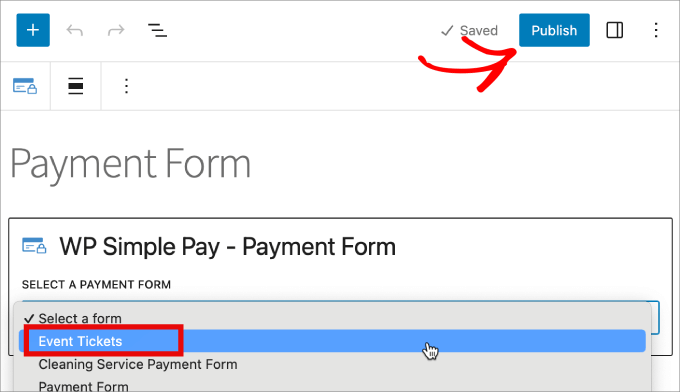
Wählen Sie als Nächstes einfach das erstellte Zahlungsformular aus. Das Formular sollte im Block-Editor erscheinen.
Klicken Sie abschließend einfach auf „Veröffentlichen“.
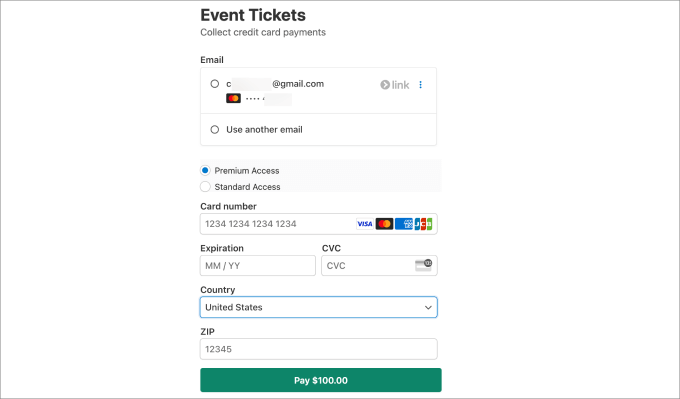
Schließlich möchten Sie das Formular in der Vorschau anzeigen, um zu sehen, wie es im Frontend aussieht.
Sie können sogar eine Testzahlung vornehmen, um sicherzustellen, dass die Einschränkung wie gewünscht funktioniert.
Methode 3: Kaufmenge in WordPress mit Easy Digital Downloads begrenzen
Im Allgemeinen erfordern digitale Produkte keine Lagerverwaltung. Für den Verkauf von virtuellen Tickets oder limitierten Artikeln ist die Festlegung einer maximalen Kaufgrenze jedoch sehr nützlich.
Das Hinzufügen eines Limits kann auch Knappheit erzeugen und Benutzer zum schnelleren Kauf anregen.
Wenn Sie digitale Produkte wie eBooks oder Software verkaufen, dann möchten Sie Easy Digital Downloads verwenden. Die gute Nachricht ist, dass das Kern-Plugin Easy Digital Downloads eine integrierte Bestandsverfolgung enthält. Sie benötigen keine zusätzlichen Erweiterungen, um den Überverkauf Ihrer digitalen Artikel zu verhindern.
Mehrere unserer Partner-Marken nutzen es derzeit, um ihre Plugins zu verkaufen, und haben positive Erfahrungen berichtet. Um mehr zu erfahren, lesen Sie unsere Easy Digital Downloads-Bewertung.
Um dies einzurichten, gehen Sie zur Seite Downloads » Downloads und klicken Sie auf „Bearbeiten“ bei dem digitalen Produkt, das Sie aktualisieren möchten.
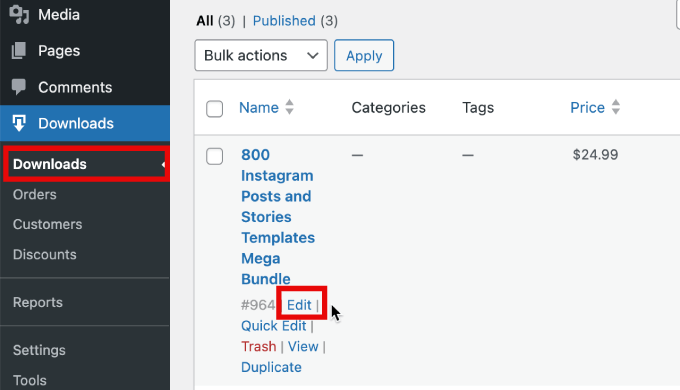
Wenn Sie noch kein digitales Produkt erstellt haben, folgen Sie einfach unserem Anfängerleitfaden zum Verkauf von digitalen Downloads auf WordPress.
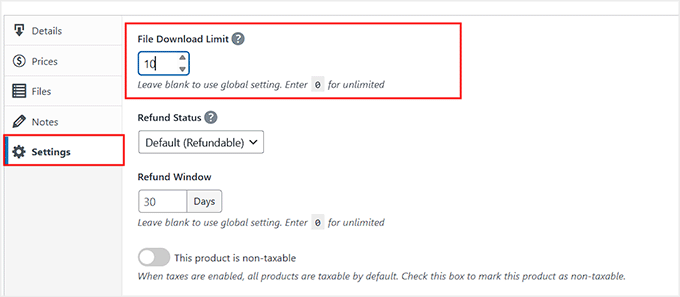
Scrollen Sie dann zum Abschnitt „Download-Details“ und wechseln Sie auf der linken Seite zum Tab „Einstellungen“.
Hier können Sie die Gesamtzahl der verfügbaren Exemplare für den Kauf im Feld „Dateidownload-Limit“ eingeben.
Wenn Sie die Zahl auf 0 belassen, können Kunden eine unbegrenzte Menge kaufen. Wenn Sie sie jedoch auf -1 setzen, wird das Produkt als ausverkauft markiert.
Aktualisieren Sie dann einfach Ihre digitale Produktseite.
Da haben Sie es! Sie haben nun drei Methoden zur Beschränkung der Kaufmenge, und Sie können die bevorzugte Lösung je nach Ihren Bedürfnissen verwenden.
🛒 Bonus-Tipp: Möglichkeiten zur Steigerung der Verkäufe in Ihrem Online-Shop
Jetzt, da Sie gelernt haben, wie Sie die Kaufmengen begrenzen können, ist es an der Zeit, sich auf die Maximierung Ihres Verkaufspotenzials zu konzentrieren.
Der Betrieb eines Online-Shops bedeutet nicht nur die Verwaltung des Bestands, sondern auch das effiziente Wachstum Ihres Umsatzes. Hier sind einige umsetzbare Tipps zur Steigerung Ihres Umsatzes:
- 🚀 Verbessern Sie die Website-Leistung: Geschwindigkeit ist entscheidend! Verwenden Sie Caching-Plugins wie WP Rocket, um die Ladezeiten zu verbessern. Wir haben das Tool getestet und festgestellt, dass es zur Steigerung der Shop-Leistung unglaublich effektiv ist.
- 🔍 Richten Sie Store-SEO ein: Suchmaschinen sind eine massive Traffic-Quelle. Mit Plugins wie AIOSEO (auf all unseren Websites verwendet) optimieren Sie Ihre Seiten ganz einfach für bessere Sichtbarkeit.
- ✉️ Richten Sie E-Mail-Marketing ein: Nutzen Sie Constant Contact, um Kunden direkt in ihrem Posteingang zu erreichen und sie über neue Produkte und Aktionen auf dem Laufenden zu halten.
- 🔔 Steigern Sie Conversions mit Push-Benachrichtigungen: Verwenden Sie PushEngage, um Ihren Benutzern zeitnahe Updates zu senden und so das Engagement und den Umsatz zu steigern.
- 👥 Nutzen Sie Social Proof, um den Umsatz zu steigern: Nutzen Sie Tools wie TrustPulse, um echte Kundenaktivitäten anzuzeigen, FOMO zu erzeugen und andere zum Kauf zu ermutigen.
Für einen umfassenden Ansatz und um alle Tipps zu lesen, lesen Sie den vollständigen Artikel über Möglichkeiten, den WooCommerce-Umsatz zu steigern.
Häufig gestellte Fragen zur Begrenzung der Produktmenge
Hier sind einige Fragen, die unsere Leser häufig zum Begrenzen der Produktmenge auf ihren Websites gestellt haben:
Kann WooCommerce Tausende von Produkten verarbeiten?
Ja, WooCommerce kann problemlos Tausende von Produkten oder sogar mehr verwalten. Die Software selbst ist jedoch nicht die Grenze; die Geschwindigkeit Ihrer Website hängt von Ihrem Server ab. Um einen großen Shop reibungslos zu betreiben, benötigen Sie einen Hochleistungs-WordPress-Hosting-Anbieter wie SiteGround.
Hat WordPress ein Speicherlimit?
Nein, die WordPress-Software selbst hat keine spezifische Datei- oder Speicherbeschränkung. Jegliche Beschränkungen hinsichtlich der Anzahl der Bilder oder Produkte, die Sie hochladen können, werden ausschließlich durch den Festplattenspeicher Ihres Webhosting-Plans bestimmt.
Wie lege ich eine Mindestbestellmenge fest?
Um eine Mindestbestellmenge in WooCommerce festzulegen, müssen Sie eine Erweiterung wie Min/Max Quantities installieren. Standardmäßig hat WooCommerce keine Einstellung, um Mindestmengen durchzusetzen, aber dieses Plugin ermöglicht es Ihnen, eine erforderliche Anzahl von Artikeln zu definieren, bevor ein Kunde zur Kasse gehen kann.
Ist WooCommerce besser als Shopify?
Wir glauben, dass WooCommerce die bessere Wahl ist, da es Ihnen die volle Kontrolle über Ihren Shop gibt und keine zusätzlichen Transaktionsgebühren erhebt.
Während Shopify eine gehostete Plattform ist, die einfach zu starten ist, bietet WooCommerce deutlich mehr Flexibilität und geringere Kosten, wenn Ihr Unternehmen wächst. Weitere Informationen finden Sie in unserem Vergleich von WooCommerce vs. Shopify.
Was ist die maximale Bestellmenge?
Die maximale Bestellmenge ist eine Regel, die Sie festlegen, um die Anzahl der Artikel zu beschränken, die ein einzelner Kunde in einer Bestellung kaufen kann. Diese Strategie wird häufig verwendet, um das Horten von Lagerbeständen zu verhindern, Bots am Auskaufen von Inventar zu hindern und einen fairen Zugang zu limitierten Produkten zu gewährleisten.
Wir hoffen, dieser Artikel hat Ihnen geholfen zu lernen, wie Sie die Kaufmenge in WordPress begrenzen können. Möglicherweise möchten Sie auch unsere Expertenauswahl der besten WooCommerce-Plugins für Ihren Shop oder unser Tutorial zur Verhinderung von Überverkäufen von nicht vorrätigen Artikeln in WordPress sehen.
Wenn Ihnen dieser Artikel gefallen hat, abonnieren Sie bitte unseren YouTube-Kanal für WordPress-Video-Tutorials. Sie finden uns auch auf Twitter und Facebook.




Dennis Muthomi
Nun, als jemand, der Kaufbeschränkungen in seinem eigenen WooCommerce-Shop implementiert hat, kann ich die Bedeutung dieser Funktion bezeugen.
Ein zusätzlicher Tipp, den ich gerne weitergeben möchte, ist, diese Beschränkungen den Kunden klar zu kommunizieren. Das Hinzufügen einer Notiz in der Nähe der Schaltfläche „In den Warenkorb“ mit Erläuterung der Kaufbeschränkung hilft, die Kundenerwartungen zu steuern und Supportanfragen zu reduzieren.
Der Abschnitt über WP Simple Pay hat meine Aufmerksamkeit erregt, da ich nicht daran gedacht hatte, ihn für die Begrenzung von Event-Ticketkäufen zu verwenden. Dies könnte ein Game-Changer für kleine Unternehmen oder Organisationen sein, die Veranstaltungen ohne eine vollständige E-Commerce-Einrichtung durchführen.
Vielen Dank für die umfassende Aufschlüsselung!
Jiří Vaněk
Vielen Dank für den perfekt erklärten Artikel. Besonders interessiert hat mich die Festlegung von Limits für digitale Produkte, die keine physische Menge haben, aber bei denen wir die Anzahl der Artikel pro Kunde einschränken mussten, um illegalen Weiterverkauf zu verhindern. Konkret ging es um Tickets für eine Veranstaltung mit begrenzter Teilnehmerzahl, und die Nachfrage war hoch. Dieser Artikel hat meine Erwartungen vollständig erfüllt, und die Implementierung ist nicht übermäßig komplex. Deshalb nutze ich WooCommerce in dieser Hinsicht wirklich gerne – für jedes Problem gibt es normalerweise eine relativ einfache Lösung.
Mrteesurez
Sie haben einige entscheidende Punkte zum Bestandsmanagement hervorgehoben. Das Festlegen von Kaufbeschränkungen stellt nicht nur sicher, dass Ihre Kunden ihre Bestellungen erhalten, sondern hilft auch, Fehlbestände zu vermeiden, die dem Ruf Ihres Shops schaden können. Meiner Erfahrung nach hat die Implementierung von Mengengrenzen auch dazu beigetragen, stark nachgefragte Produkte während Spitzenverkaufszeiten zu verwalten. Diese Strategie stellt sicher, dass mehr Kunden auf beliebte Artikel zugreifen können, was zu erhöhter Kundenzufriedenheit und wiederkehrenden Geschäften führt. Darüber hinaus hilft sie bei der Ausbalancierung der Lagerbestände, reduziert das Risiko des Überschusses und sorgt für ein positives Kundenerlebnis.
Kzain
Vielen Dank für diese hilfreiche Anleitung. Ich wollte etwas wie diese, um meine digitalen Download-Käufe zu begrenzen, wie bei Etsy. Gibt es eine Möglichkeit, die verbleibende Menge anzuzeigen, damit die Kunden Bescheid wissen?
WPBeginner Support
Um dies einzurichten, müssten Sie die Bestandsverwaltung einrichten. Mehr dazu erfahren Sie in unserem Artikel unten:
https://www.wpbeginner.com/beginners-guide/how-to-prevent-overselling-out-of-stock-items-in-wordpress/
Admin
Muhammad Dilawar
Vielen Dank, dass Sie eine großartige Möglichkeit gezeigt haben, den Produktbestand in einem Woocommerce WordPress-Shop zu begrenzen. Es ist wirklich hilfreich, wenn es darum geht, virale Produkte zu begrenzen und jeder das gleiche Recht zu kaufen hat. Dies scheint eine ethische Praxis zu sein, die in Woocommerce-Shops angewendet werden muss, um Weiterverkauf und Preiswucher zu stoppen.
WPBeginner Support
Gern geschehen!
Admin