


Eine der Herausforderungen, denen wir uns bei der Verwaltung eines WordPress-Blogs mit mehreren Autoren gegenübergesehen haben, ist die Verwaltung von Bearbeitungen nach der Veröffentlichung.
Standardmäßig können Mitwirkende und Gastblogger ihre veröffentlichten Beiträge nicht bearbeiten. Dies kann zu Problemen führen, wenn Mitwirkende schnell einen Tippfehler korrigieren, falsche Informationen berichtigen oder einen Beitrag aktualisieren müssen, um ihn relevant und hilfreich zu halten.
In diesem Artikel zeigen wir Ihnen, wie Sie Beitragenden erlauben, ihre Beiträge nach der Genehmigung zu bearbeiten. Wir teilen die Lösungen, die wir entdeckt haben und die unseren Content-Management-Prozess erheblich vereinfacht haben.
Warum Mitwirkenden erlauben, ihre Beiträge nach der Genehmigung zu bearbeiten?
Wenn Sie einen WordPress-Blog mit mehreren Autoren betreiben, können Personen mit der Beitragsrolle Beiträge schreiben und zur Überprüfung einreichen. Jeder mit der Administrator- oder Herausgeber-Benutzerrolle kann diese Beiträge dann überprüfen und veröffentlichen.
Sobald ein Beitrag veröffentlicht ist, kann der Autor ihn nicht mehr bearbeiten. Dies kann zu Problemen führen, wenn Autoren ihre eigenen Beiträge umschreiben müssen, um sie auf dem neuesten Stand zu halten oder Fehler zu beheben.
Indem Sie vertrauenswürdigen Mitwirkenden erlauben, ihre Beiträge zu bearbeiten, können Sie den Redaktions-Workflow verbessern und Ihren Redakteuren viel Zeit sparen.
Mit diesen Worten wollen wir sehen, wie Sie Autoren erlauben können, ihre veröffentlichten Beiträge auf Ihrer WordPress-Website zu bearbeiten. Verwenden Sie einfach die Schnelllinks unten, um direkt zu der Methode zu springen, die Sie verwenden möchten:
Methode 1: Beitragenden erlauben, ihre veröffentlichten Beiträge mit WPCode zu bearbeiten (empfohlen)
Der einfachste Weg, Mitwirkenden die Bearbeitung ihrer veröffentlichten Beiträge zu ermöglichen, ist das Hinzufügen von benutzerdefiniertem Code in WordPress.
Oft finden Sie Anleitungen, die Anweisungen zum Bearbeiten der functions.php-Datei Ihrer Website enthalten. Kleine Tippfehler oder Fehler im Code können jedoch viele häufige WordPress-Fehler verursachen oder Ihre Website sogar komplett lahmlegen.
Sie verlieren den benutzerdefinierten Code auch bei der nächsten Aktualisierung Ihres WordPress-Themes.
Vor diesem Hintergrund empfehlen wir die Verwendung von WPCode. Es ist das beste Code-Snippets-Plugin und ermöglicht es Ihnen, Code zu WordPress hinzuzufügen, ohne Ihre Website zu gefährden.
Zuerst müssen Sie das kostenlose WPCode-Plugin installieren und aktivieren. Weitere Informationen finden Sie in unserem Schritt-für-Schritt-Leitfaden, wie Sie ein WordPress-Plugin installieren.
Sobald das Plugin aktiviert ist, gehen Sie zu Code Snippets » Snippet hinzufügen.
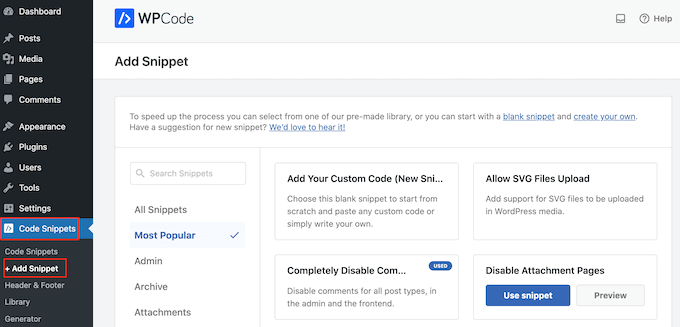
Hier sehen Sie alle vorgefertigten Snippets, die Sie zu Ihrer Website hinzufügen können, einschließlich Snippets, die es Ihnen ermöglichen, Benachrichtigungen für neue Benutzer zu deaktivieren, standardmäßige Beitragsbilder festzulegen und mehr.
Um einen benutzerdefinierten Snippet hinzuzufügen, müssen Sie mit der Maus über die Option „Benutzerdefinierten Code hinzufügen (Neuer Snippet)“ fahren und auf die Schaltfläche „+ Benutzerdefinierten Snippet hinzufügen“ klicken, wenn sie erscheint.

Als Nächstes müssen Sie aus der Liste der angezeigten Optionen 'PHP-Snippet' als Code-Typ auswählen.

Geben Sie nun auf der Seite „Benutzerdefiniertes Snippet erstellen“ einen Titel für das Code-Snippet ein.
Dies dient nur zu Ihrer Information, sodass Sie alles verwenden können, was Sie möchten.
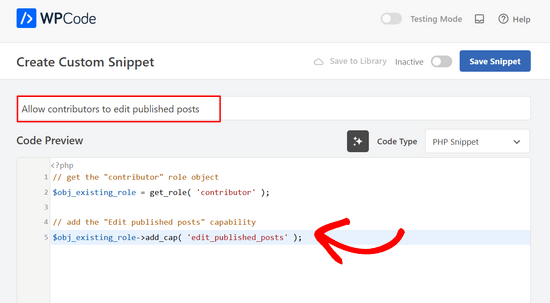
Wenn das erledigt ist, fügen Sie einfach Folgendes in den Code-Editor ein:
// get the "contributor" role object
$obj_existing_role = get_role( 'contributor' );

// add the "Edit published posts" capability
$obj_existing_role->add_cap( 'edit_published_posts' );
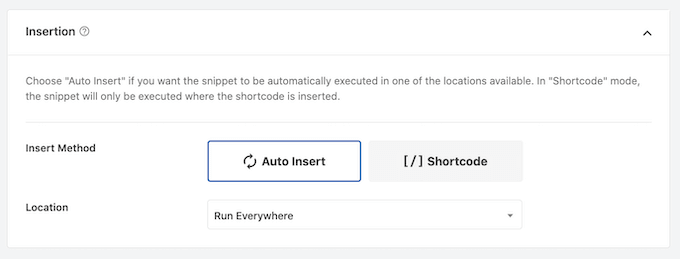
Danach müssen Sie nach unten auf der Seite zum Abschnitt „Einfügen“ scrollen.
Wenn nicht bereits ausgewählt, klicken Sie einfach auf 'Automatisch einfügen' und wählen Sie dann im Dropdown-Menü 'Überall ausführen'.
Scrollen Sie schließlich zum oberen Bildschirmrand und klicken Sie auf den Schieberegler „Inaktiv“, sodass er „Aktiv“ anzeigt.
Klicken Sie dann einfach auf die Schaltfläche „Snippet speichern“, um den Code-Snippet live zu schalten.
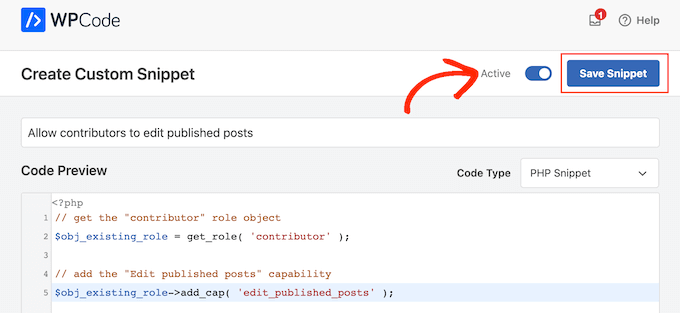
Jetzt kann jeder mit der Beitragsrolle seine veröffentlichten Beiträge auf Ihrer WordPress-Website bearbeiten.
Methode 2: Lassen Sie jede Benutzerrolle ihre veröffentlichten Beiträge mit PublishPress (Plugin-Methode) bearbeiten
Möchten Sie Autoren auch andere Berechtigungen erteilen? Möchten Sie beispielsweise Autoren erlauben, ihre veröffentlichten Beiträge zu bearbeiten und zu löschen?
Möglicherweise möchten Sie auch Berechtigungen für andere Benutzer hinzufügen oder entfernen.
Wenn Sie die vollständige Kontrolle über Benutzerberechtigungen wünschen, empfehlen wir die Verwendung von PublishPress Capabilities. Dieses Plugin ermöglicht es Ihnen, Berechtigungen für jede Benutzerrolle hinzuzufügen und zu entfernen, einschließlich WordPress-Mitwirkender.
Das erste, was Sie tun müssen, ist, das PublishPress Capabilities-Plugin zu installieren und zu aktivieren. Weitere Details finden Sie in unserer Schritt-für-Schritt-Anleitung, wie Sie ein Plugin in WordPress installieren.
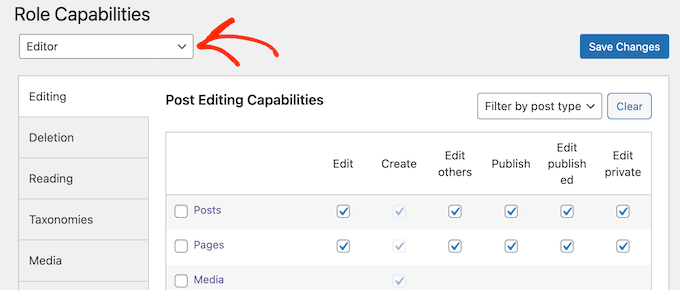
Nach der Aktivierung müssen Sie Berechtigungen » Berechtigungen im WordPress-Adminbereich aufrufen. Öffnen Sie oben auf dem Bildschirm das Dropdown-Menü „Berechtigungen“ und wählen Sie die Benutzerrolle „Mitwirkender“ aus.
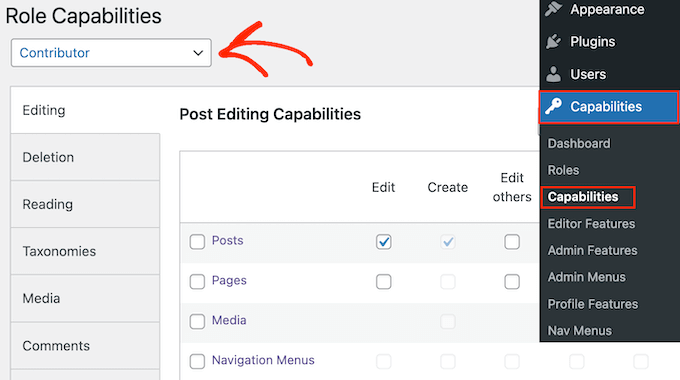
Sie können nun den Tab „Bearbeiten“ auswählen.
Hier sehen Sie, dass der Mitwirkende keine Berechtigung hat, veröffentlichte Seiten und Beiträge auf Ihrem WordPress-Blog zu bearbeiten.
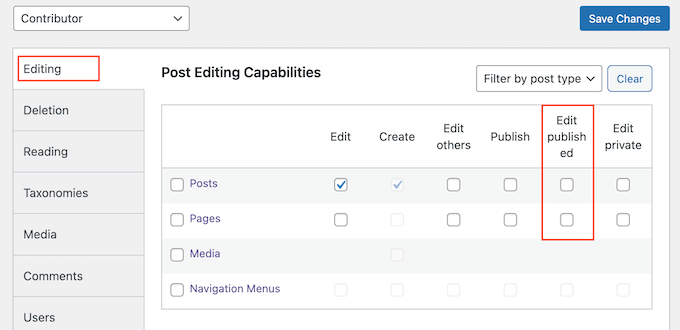
Um ihnen die Berechtigung zu erteilen, wählen Sie die Kontrollkästchen „Beiträge“ oder „Seiten“ aus, je nachdem, welche veröffentlichten Inhalte sie bearbeiten müssen.
Sie können nun weitere Berechtigungen hinzufügen oder entfernen, indem Sie den gleichen Prozess wie oben beschrieben befolgen. Wenn Sie mit der Einrichtung der Beitragsrolle zufrieden sind, klicken Sie auf die Schaltfläche „Änderungen speichern“.
Sobald dies geschehen ist, können Mitwirkende ihre veröffentlichten Beiträge im WordPress-Dashboard bearbeiten.
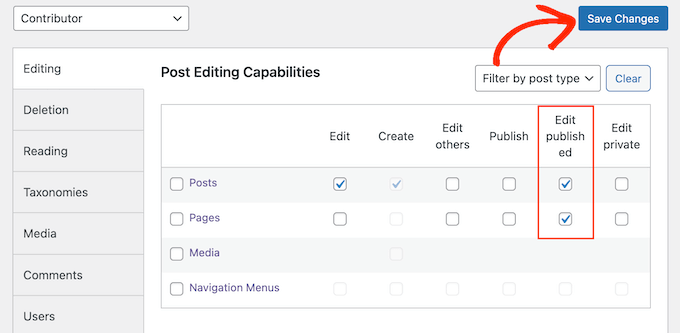
Sie können nun zwischen Benutzerkonten wechseln und überprüfen, ob Mitwirkende die Option haben, ihre veröffentlichten Beiträge zu bearbeiten.
Wenn Sie diese Berechtigung jederzeit entfernen möchten, wiederholen Sie einfach die obigen Schritte. Deaktivieren Sie diesmal jedoch die Kontrollkästchen „Veröffentlicht bearbeiten“.
Sie können auch die Berechtigungen anderer WordPress-Benutzerrollen mit dem PublishPress Capabilities-Plugin bearbeiten. Wiederholen Sie einfach die oben beschriebenen Schritte, aber wählen Sie diesmal eine neue Benutzerrolle aus dem Dropdown-Menü „Benutzerberechtigungen“.
Erfahren Sie mehr Möglichkeiten zur Anpassung von Benutzerrollen und Berechtigungen
Möchten Sie Ihre Benutzerrollenberechtigungen hinzufügen oder an Ihre spezifischen Bedürfnisse anpassen? Schauen Sie sich diese WordPress-Tutorials an, um loszulegen:
- So fügen Sie eine SEO-Redakteur-Rolle in WordPress hinzu
- WordPress-Seiten nach Benutzerrolle einschränken
- Wie man Redakteuren erlaubt, nur bestimmte Seiten in WordPress zu bearbeiten
- So beschränken Sie die Autorenrolle auf ihre eigenen Beiträge in der WordPress-Administration
- Wie man Autoren daran hindert, Beiträge in WordPress zu löschen
- So beschränken Sie Autoren auf bestimmte Kategorien in WordPress
Wir hoffen, dieser Artikel hat Ihnen geholfen zu lernen, wie Sie Mitwirkenden erlauben, ihre Beiträge nach der Genehmigung zu bearbeiten. Möglicherweise möchten Sie auch unsere Expertenauswahl der besten Benutzerverwaltungs-Plugins für WordPress und unsere Anleitung, wie Sie unterschiedlichen Benutzern personalisierte Inhalte in WordPress anzeigen, sehen.
Wenn Ihnen dieser Artikel gefallen hat, abonnieren Sie bitte unseren YouTube-Kanal für WordPress-Video-Tutorials. Sie finden uns auch auf Twitter und Facebook.





Joe Barrett
Wo fügt man diesen Code ein, wenn man beim Aktualisieren eines Themes keine Daten verlieren möchte und kein Plugin verwenden will? Function.php oder config.php?
WPBeginner Support
Sie müssten ein Child-Theme erstellen und den Code zur functions.php des Child-Themes hinzufügen. Wir haben eine Anleitung, der Sie unten folgen können, um ein Child-Theme zu erstellen.
https://www.wpbeginner.com/wp-themes/how-to-create-a-wordpress-child-theme-video/
Admin
Jiří Vaněk
Ist es möglich, dies auf der Ebene spezifischer Konten zu aktivieren? Würde ich diese Option beispielsweise nur für langjährige Mitwirkende zulassen und nicht für diejenigen, die nur kurzzeitig auf der Website sind? Oder ist es nur auf Rollenebene und nicht auf individueller Kontoebene möglich?
WPBeginner Support
You would need to create a role for what you are wanting to achieve
Admin
Jiří Vaněk
Ich verstehe, also gehe ich davon aus, dass eine neue Benutzerrolle in WordPress erstellt wird (etwas wie Editor-Senior und Editor-Junior) und ich werde basierend auf diesen Rollen fortfahren?
WPBeginner Support
Sie müssten die Rolle erstellen und die Berechtigungen basierend auf der Rolle hinzufügen.