


Wenn Sie Facebook-Anzeigen schalten, ist das Hinzufügen eines Facebook-Pixels zu Ihrer WordPress-Website sehr wichtig. Es hilft Ihnen zu verstehen, was Menschen tun, nachdem sie auf Ihre Anzeigen geklickt haben, was Ihnen bessere Entscheidungen und verbesserte Ergebnisse ermöglicht.
Ein Facebook-Pixel ist ein kleiner Tracking-Code, der Aktionen wie Seitenaufrufe, "In den Warenkorb legen"-Ereignisse und Käufe aufzeichnet. Mit diesen Daten können Sie Verkäufe messen, Ihre Kampagnen optimieren und Anzeigen für die richtige Zielgruppe schalten.
In diesem Leitfaden zeige ich Ihnen Schritt für Schritt, wie Sie den Facebook-Pixel zu WordPress hinzufügen. Sie können ein Plugin für eine schnelle Einrichtung verwenden oder den Code manuell hinzufügen, um mehr Kontrolle zu haben.
Ich werde Sie auch durch die Verfolgung von E-Commerce-Aktivitäten führen: Käufe, "In den Warenkorb legen"-Ereignisse und andere wichtige Aktionen, die Ihnen helfen zu sehen, welche Anzeigen tatsächlich zu Verkäufen führen.
💡Schnelle Antwort: Wie fügt man den Facebook-Pixel in WordPress hinzu?
Es gibt zwei Hauptmethoden, um einen Facebook-Pixel zu Ihrer WordPress-Website hinzuzufügen, je nach Ihren Bedürfnissen und Ihrem Komfortniveau:
- MonsterInsights (Am einfachsten, ohne Code): Perfekt für Anfänger. Verfolgt automatisch wichtige Aktionen wie Käufe, Warenkorb-Ereignisse und Formularübermittlungen. Ideal für WooCommerce, digitale Download-Shops und Mitgliedschaftsseiten.
- WPCode (Manuell / Volle Kontrolle): Am besten für fortgeschrittene Benutzer oder benutzerdefinierte Setups. Ermöglicht das manuelle Hinzufügen von Pixel-Code und das Verfolgen spezifischer Ereignisse. Die kostenlose Version funktioniert für grundlegendes Tracking, und Pro schaltet das E-Commerce-Ereignis-Tracking frei.
Hier ist eine kurze Übersicht über alle Themen, die ich in diesem Leitfaden behandeln werde:
- Was ist der Facebook-Pixel?
- Warum sollten Sie ein Facebook-Pixel zu Ihrer WordPress-Website hinzufügen?
- So erstellen Sie ein Facebook-Pixel
- Method 1: Add Facebook Pixel Using MonsterInsights (Easiest, No-Code Option)
- Method 2: Add Facebook Pixel Using WPCode (Manual / Full Control)
- Wo Sie Ihre Facebook-Pixel-Conversion-Daten sehen
- ❌ Häufige Fehler bei Facebook-Pixeln, die Sie vermeiden sollten
- Häufig gestellte Fragen zu Facebook-Pixel und WordPress
Was ist der Facebook-Pixel?
Das Facebook-Pixel ist ein kleiner Tracking-Code, den Sie zu Ihrer Website hinzufügen. Seine Aufgabe ist es, aufzuzeichnen, was Besucher auf Ihrer Website tun, und diese Informationen an Facebook zurückzusenden.
Diese Informationen umfassen Aktionen wie das Ansehen von Seiten, das Klicken auf Schaltflächen, das Hinzufügen von Produkten zum Warenkorb oder das Abschließen eines Kaufs.
Warum ist das wichtig? Weil es Ihnen hilft zu verstehen, wie effektiv Ihre Anzeigen wirklich sind. Mit diesen Daten kann Facebook bessere Zielgruppen für Sie aufbauen, Ihre Anzeigen den richtigen Personen zeigen und Ihre Kampagnen basierend auf dem tatsächlichen Kundenverhalten optimieren.
Man kann es sich wie eine Überwachungskamera für Ihre Website vorstellen. Sie beobachtet leise, was Besucher tun, und berichtet zurück, sodass Facebook genau weiß, was passiert ist, nachdem jemand Ihre Anzeige gesehen oder darauf geklickt hat.
Warum sollten Sie ein Facebook-Pixel zu Ihrer WordPress-Website hinzufügen?
Das Hinzufügen eines Pixels zu Ihrer WordPress-Website ist unerlässlich, wenn Sie verstehen möchten, wie Ihre Facebook-Anzeigen performen.
Ich empfehle, es frühzeitig einzurichten, da es Ihnen wertvolle Einblicke in das Besucherverhalten gibt und Ihnen hilft, datengesteuerte Entscheidungen zu treffen.
Hier ist, was das Facebook-Pixel Ihnen ermöglicht:
- Verfolgen Sie, welche Anzeigen tatsächlich Verkäufe generieren (nicht nur Klicks).
- Besucher, die Produkte angesehen oder ihre Warenkörbe verlassen haben, erneut ansprechen.
- Erstellen Sie Lookalike Audiences basierend auf Ihren engagiertesten Kunden.
- Optimieren Sie Ihr Anzeigenbudget mit echten Conversion-Daten.
- Überwachen Sie Ihre E-Commerce-Performance in Echtzeit.
Mit dem Pixel können Sie genau sehen, was funktioniert, Ihre Kampagnen verbessern und bessere Ergebnisse aus Ihrem Werbebudget erzielen.
So erstellen Sie ein Facebook-Pixel
Jetzt, da Sie wissen, warum ein Facebook Pixel so wertvoll ist, ist es an der Zeit, eines für Ihre WordPress-Website zu erstellen. Ich habe Pixel auf mehreren Testseiten eingerichtet und kann Ihnen sagen, dass es einfacher ist, als es klingt.
Es dauert nur wenige Minuten, und sobald es erledigt ist, haben Sie die Daten, die Sie für intelligentere Werbeentscheidungen benötigen.
Um loszulegen, gehen Sie zur Meta Business Suite. Dies ist das Zentrum von Facebook zur Verwaltung von Unternehmensseiten, Werbekonten und Analysen an einem Ort.
Sobald Sie dort sind, klicken Sie im linken Menü auf die Registerkarte „Events Manager“.
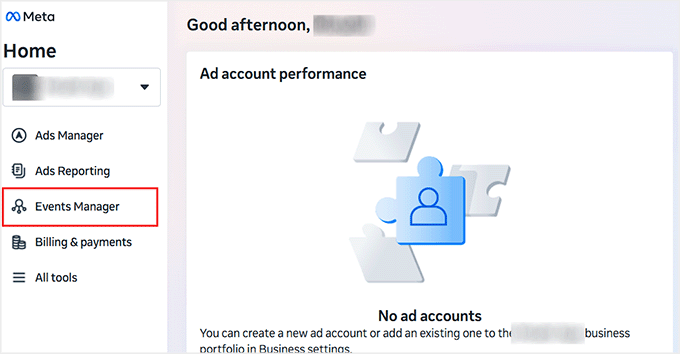
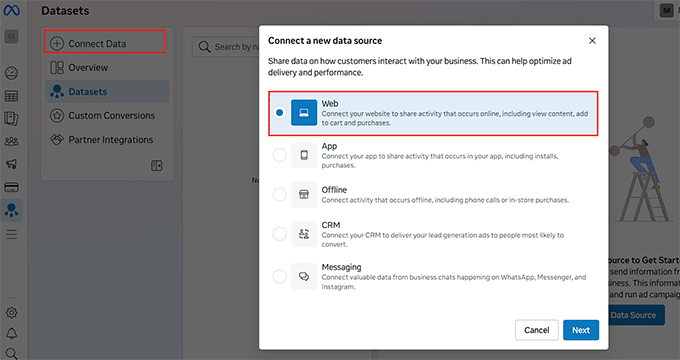
Sie werden nun zu einer neuen Seite weitergeleitet, auf der Sie auf die Schaltfläche „Daten verbinden“ klicken müssen.
Wenn die Aufforderung erscheint, wählen Sie „Web“ und klicken Sie auf „Weiter“.
Dies teilt Facebook mit, dass Sie Aktivitäten auf Ihrer Website verfolgen möchten – wie Seitenaufrufe, Klicks auf „In den Warenkorb legen“ und Käufe – anstatt App-Aktivitäten oder Offline-Ereignisse.
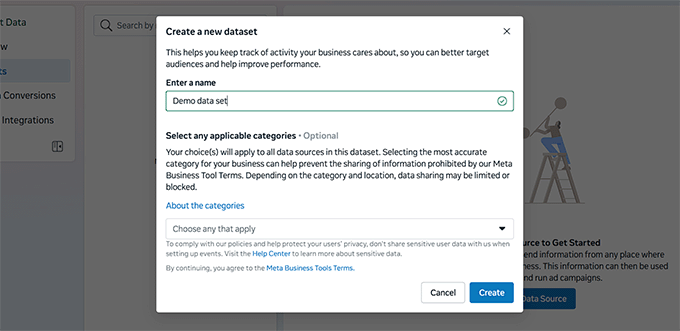
Als Nächstes erstellen Sie einen neuen Datensatz. Geben Sie ihm einen Namen, der leicht zu erkennen ist. Ich verwende normalerweise den Namen meiner Website oder meines Shops.
Nun fragen Sie sich vielleicht, was ein Datensatz ist und wie er sich von einem Pixel unterscheidet. Keine Sorge – Facebook kombiniert jetzt Pixel in Datensätzen, die alle Ihre Tracking-Daten von Ihrer Website, Apps und anderen Quellen an einem Ort organisieren.
Wenn Sie also in Ihrem Dashboard „Datensatz“ anstelle von „Pixel“ sehen, wissen Sie einfach, dass sie für die Verfolgung von Daten von Ihrer Website genau gleich funktionieren.
Nachdem Sie Ihrem Datensatz einen Namen gegeben haben, klicken Sie auf „Erstellen“.
Sobald Ihr Datensatz erstellt ist, müssen Sie auswählen, wie Sie Ihre Website damit verbinden möchten.
Wählen Sie dieses Mal „Manuell einrichten“ und klicken Sie auf „Weiter“. Ich mag diese Option, weil sie Ihnen die volle Kontrolle über die Installation gibt.
📌Wichtig: Wenn Sie kein geschäftliches Meta-Konto haben, wird diese manuelle Einrichtung nicht angezeigt. Stattdessen sehen Sie nur die Partnerintegrationsoption, die eingeschränkter ist und Ihnen nicht viel Kontrolle gibt.
Das ist mir passiert, als ich zum ersten Mal ein Pixel eingerichtet habe. Stellen Sie also sicher, dass Ihre Facebook-Seite und Ihr Werbekonto mit einem Geschäftskonto verknüpft sind, bevor Sie beginnen.
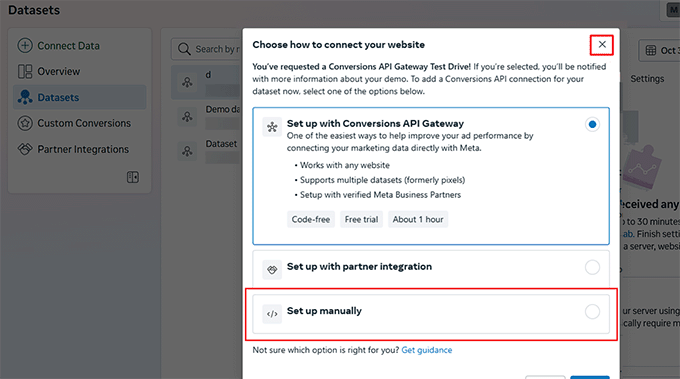
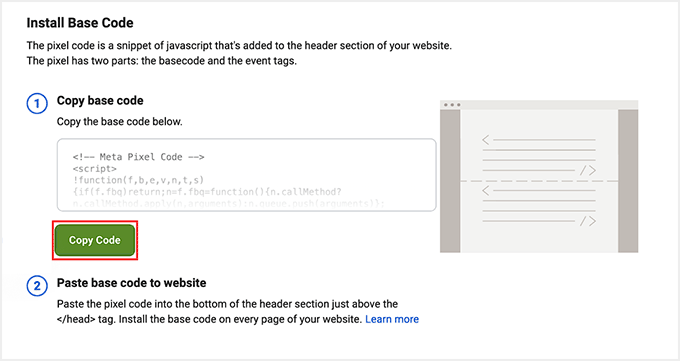
Nachdem Sie „Manuell einrichten“ ausgewählt haben, zeigt Facebook Ihnen Ihren Pixel-Code an. Das bedeutet, dass Ihr Facebook-Pixel jetzt erstellt ist.
Wenn Sie MonsterInsights (Methode 1) verwenden, benötigen Sie diesen vollständigen Code nicht. Sie können direkt zu Ihrem WordPress-Dashboard gehen – MonsterInsights benötigt nur die Dataset-ID, und ich zeige Ihnen, wie Sie diese in den nächsten Schritten erhalten.
Wenn Sie planen, WPCode zu verwenden, kopieren Sie den vollständigen Pixel-Code und speichern Sie ihn sicher. Sie benötigen ihn in den folgenden Schritten, um mit dem Tracking Ihrer Website zu beginnen.
Methode 1: Facebook Pixel mit MonsterInsights hinzufügen (am einfachsten, keine Code-Option)
🏆Verwenden Sie dies, wenn Sie die einfachste Einrichtung und automatische E-Commerce + CAPI-Verfolgung wünschen, ohne Code anfassen zu müssen.
Der einfachste Weg, ein Facebook-Pixel zu Ihrer WordPress-Website hinzuzufügen, ist mit MonsterInsights. Es ist keine Programmierung erforderlich, und es verfolgt automatisch wichtige Aktionen wie Käufe, Klicks auf "In den Warenkorb" und Formularübermittlungen.
Sein PPC-Addon ermöglicht es Ihnen, Ihr Meta-Pixel schnell hinzuzufügen und mit der Verfolgung von Anzeigenkonversionen zu beginnen, während sein E-Commerce-Addon automatisch wichtige Aktionen verfolgt – wie Produktansichten, Warenkorb-Ereignisse und Käufe – von Plattformen wie WooCommerce, EDD oder MemberPress.
Bei WPBeginner verwenden wir MonsterInsights, um Analysen auf unserer gesamten Website zu verfolgen, und ich habe es persönlich mehrmals getestet.
Es war schon immer zuverlässig, einfach zu bedienen und perfekt für Anfänger, die automatisches E-Commerce-Tracking wünschen, ohne Code anfassen zu müssen. Weitere Details zu seinen Funktionen finden Sie in unserem vollständigen MonsterInsights-Testbericht.
Schritt 1: MonsterInsights und seine Add-ons installieren und aktivieren
Zuerst müssen Sie das MonsterInsights-Plugin installieren und aktivieren. Wenn Sie hierfür eine Anleitung benötigen, lesen Sie unser Tutorial zur Installation eines WordPress-Plugins.
📌Hinweis: MonsterInsights hat einen kostenlosen Plan. Sie müssen jedoch auf den Pro-Plan upgraden, um die PPC-Tracking- und E-Commerce-Addons freizuschalten.
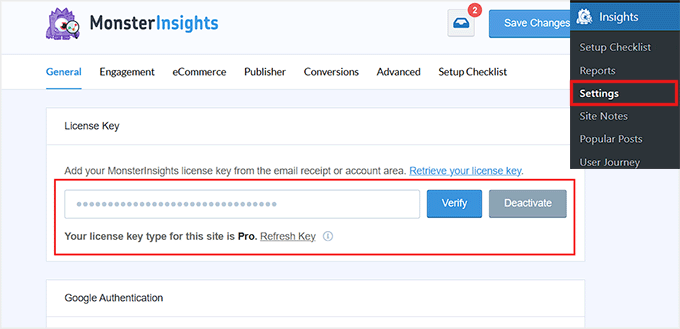
Nach der Aktivierung gehen Sie in Ihrem WordPress-Dashboard zur Seite Insights » Einstellungen, um Ihren Lizenzschlüssel einzugeben.
Diese Informationen finden Sie in Ihrem MonsterInsights-Konto auf deren Website.
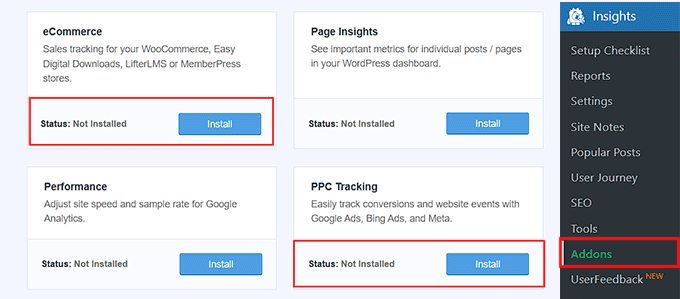
Gehen Sie danach in Ihrem Dashboard zur Seite Insights » Addons. Suchen Sie dann die Addons PPC Tracking und eCommerce und klicken Sie für jedes auf die Schaltfläche „Installieren“.
Sobald diese Addons installiert sind, können Sie Ihr Facebook-Pixel einrichten und eCommerce-Aktionen automatisch verfolgen.
Schritt 2: MonsterInsights mit Ihrem Facebook-Pixel verbinden
Jetzt ist es an der Zeit, MonsterInsights mit dem zuvor erstellten Facebook-Pixel (Datensatz) zu verbinden.
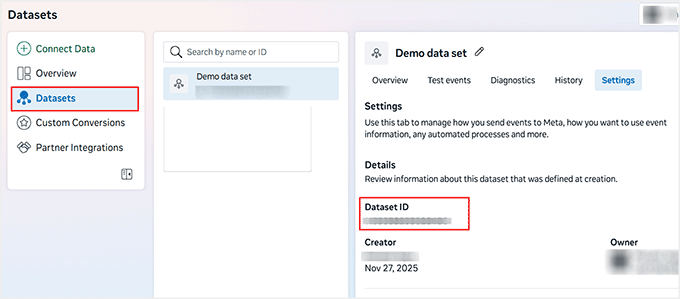
Gehen Sie dazu auf die Seite Meta Business Suite » Ereignisverwaltung und klicken Sie in der linken Spalte auf den Tab „Datensätze“. Hier werden alle von Ihnen erstellten Datensätze oder Pixel angezeigt.
Suchen Sie hier das Pixel, das Sie verwenden möchten, und wechseln Sie oben zum Tab „Einstellungen“.
Sie sehen nun eine Zahlenfolge unter „Datensatz-ID“ – das ist Ihre Pixel-ID. Kopieren Sie sie einfach, da Sie sie benötigen, um MonsterInsights mit Ihren Facebook-Anzeigen zu verbinden.
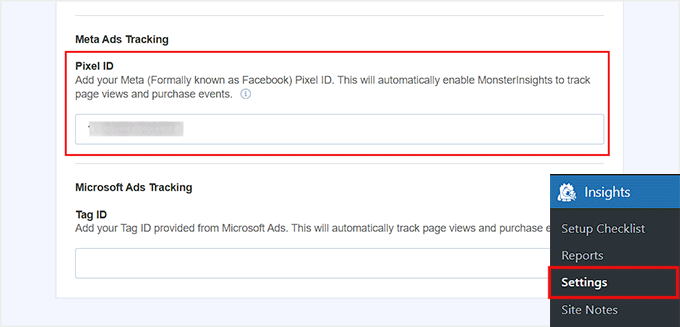
Gehen Sie danach zurück zu Ihrem WordPress-Dashboard und navigieren Sie zur Seite Insights » Einstellungen » Conversions. Scrollen Sie dann nach unten zum Abschnitt „Meta Ads Tracking“ und fügen Sie Ihre Pixel-ID (Datensatz-ID) hier ein.
Sobald Sie dies tun, speichert MonsterInsights Ihre Änderungen automatisch. Ihr Facebook-Pixel ist nun verbunden und bereit, Conversions zu verfolgen.
Schritt 3: eCommerce-Tracking aktivieren
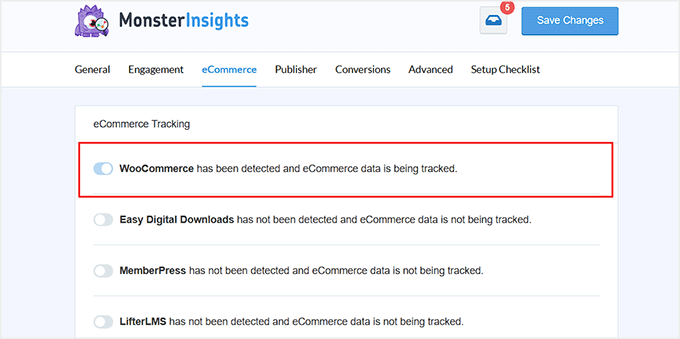
Wechseln Sie im selben Insights » Einstellungen-Panel oben zum Tab „eCommerce“.
Schalten Sie dann einfach das Tracking für die von Ihnen verwendete Plattform ein, z. B. WooCommerce, Easy Digital Downloads oder MemberPress.
Sobald MonsterInsights aktiviert ist, werden wichtige Ereignisse wie Seitenaufrufe, Warenkorb-Hinzufügungen, Kaufabschlüsse und Käufe automatisch verfolgt.
Diese Aktionen werden dann an Ihr Facebook-Pixel gesendet, sodass Sie sehen können, wie Ihre Anzeigen funktionieren und welche Aktionen zu Conversions führen – und das alles, ohne eine einzige Zeile Code anfassen zu müssen.
Schritt 4: Überprüfen Sie, ob Ihr Facebook-Pixel funktioniert
Bevor Sie fertig sind, stellen wir sicher, dass Ihr Facebook-Pixel tatsächlich seine Arbeit verrichtet. Dieser Schritt ist äußerst wichtig und ich empfehle dringend, ihn nicht zu überspringen.
Die Überprüfung Ihres Pixels stellt sicher, dass alle Ihre E-Commerce-Aktionen, wie Käufe und Klicks zum Hinzufügen zum Warenkorb, korrekt verfolgt werden.
Eine Möglichkeit zur Überprüfung ist die Verwendung von Meta Pixel Helper. Es ist eine kostenlose Browsererweiterung, die im Hintergrund funktioniert, um nach Konversions- oder Facebook-Pixeln zu suchen und Echtzeit-Feedback zu Ihrer Einrichtung zu geben.
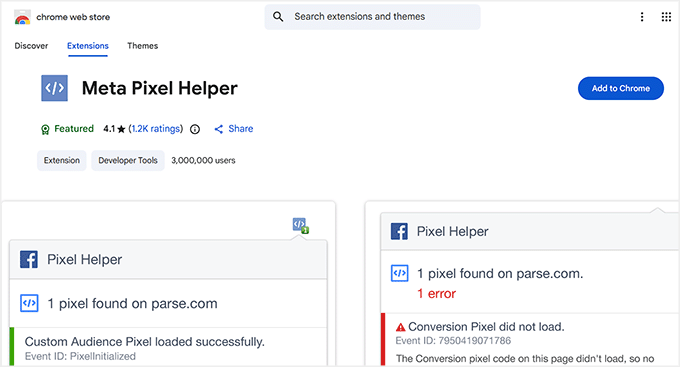
💡Experten-Tipp: Wenn der Meta Pixel Helper Ihren Pixel nicht sofort erkennt, brauchen Sie sich keine Sorgen zu machen. Versuchen Sie stattdessen, den Browser-Cache zu löschen oder Ihre Website in einem Inkognito-Fenster zu öffnen – dies behebt das Problem normalerweise und stellt sicher, dass Ihr Pixel korrekt ausgelöst wird.
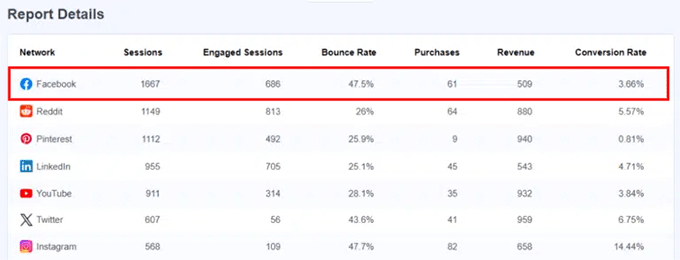
Eine noch einfachere Möglichkeit, Ihr Pixel zu verfolgen, ist mit MonsterInsights. Sie können Ihren Facebook-Traffic direkt in Ihrem WordPress-Dashboard sehen.
Gehen Sie einfach zur Seite Insights » Berichte » Medien, um eine klare Übersicht darüber zu erhalten, wie Ihre Besucher von Facebook mit Ihrer Website interagieren und ob sie Conversions abschließen.
Wenn Sie sich jetzt ein paar Minuten Zeit nehmen, um Ihr Pixel zu überprüfen, ersparen Sie sich später Kopfzerbrechen und stellen sicher, dass Ihre Anzeigen korrekt getrackt werden.
Methode 2: Facebook-Pixel mit WPCode hinzufügen (manuell / volle Kontrolle)
🥈Verwenden Sie dies, wenn Sie die volle Kontrolle darüber haben möchten, wo das Pixel geladen wird, oder wenn Sie erweiterte Skripte, Ereignisse oder benutzerdefinierte Conversions hinzufügen müssen.
Wenn Sie die volle Kontrolle über Ihr Facebook Pixel haben möchten, einschließlich benutzerdefinierter Ereignisse und der Integration mit mehreren Werbeplattformen, dann ist WPCode eine gute Wahl.
Der kostenlose Plan ist leistungsstark genug, um Ihr Pixel zu jeder Website hinzuzufügen, sodass Sie Seitenaufrufe und grundlegende Ereignisse einfach verfolgen können. Für Online-Shops ermöglicht das Conversion Pixels Addon die Verfolgung von E-Commerce-Aktionen wie Käufe, Warenkorbklicks und Checkout-Ereignisse.

Es gibt Ihnen auch die volle Kontrolle darüber, wie Ihr Pixel installiert wird und welche Ereignisse Sie verfolgen möchten, was es perfekt für benutzerdefinierte Setups oder erweiterte Tracking-Anforderungen macht.
Wenn Sie tiefer eintauchen möchten, lesen Sie unsere vollständige WPCode-Bewertung für weitere Details.
Schritt 1: Installieren Sie das WPCode-Plugin
Wenn Sie nur ein Facebook Pixel zu Ihrem WordPress-Blog hinzufügen möchten, ist das kostenlose WPCode-Plugin mehr als ausreichend, um Ihnen den Einstieg zu erleichtern.
Um es zu installieren, gehen Sie in Ihrem WordPress-Dashboard zu Plugins » Neues hinzufügen und suchen Sie nach 'WPCode'. Klicken Sie dann auf die Schaltflächen 'Jetzt installieren' und 'Aktivieren'.

Wenn Sie neu bei WordPress-Plugins sind, machen Sie sich keine Sorgen – wir haben eine praktische Anleitung zur Installation von WordPress-Plugins, die Sie Schritt für Schritt durchführt.
Sobald das Plugin aktiviert ist, können Sie Ihren Facebook-Pixel-Code hinzufügen und mit der Verfolgung Ihrer Website beginnen.
Schritt 2: Fügen Sie Ihren Facebook-Pixel-Code zu Ihrer Website hinzu (für einfache WordPress-Websites)
Um den Facebook-Pixel zu Ihrer Website hinzuzufügen, gehen Sie in Ihrem WordPress-Dashboard zu Code-Snippets » Header & Footer.
Fügen Sie nun im Feld 'Header' den Pixel-Code ein, den Sie zuvor beim Erstellen Ihres Meta-Datensatzes kopiert haben. Dies ist derselbe Code, der Ihre Website mit Ihrem Facebook-Pixel verbindet.
Im Gegensatz zu MonsterInsights, wo Sie nur Ihre Pixel-ID hinzufügen, fügen Sie hier manuell den vollständigen Code hinzu, damit er Besucheraktionen wie Seitenaufrufe, Klicks auf 'In den Warenkorb' und Käufe verfolgen kann.
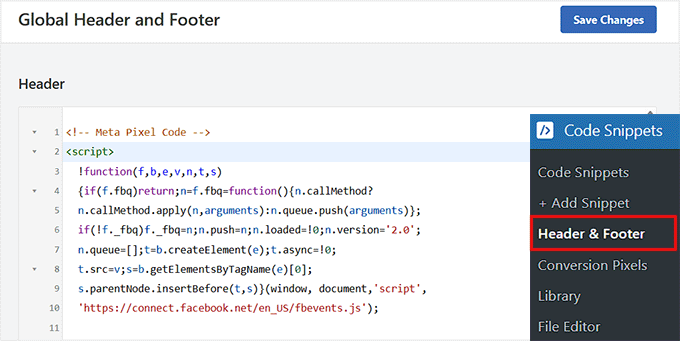
📌Hinweis: Die kostenlose Version von WPCode ermöglicht es Ihnen, den Pixel zum Header hinzuzufügen und einfache Ereignisse wie Seitenaufrufe zu verfolgen. Das Verfolgen von E-Commerce-Aktionen (Käufe, Warenkorb-Hinzufügungen, Checkout-Ereignisse) erfordert jedoch das Conversion Pixels Addon.
Sobald Sie den Code hinzugefügt haben, klicken Sie auf die Schaltfläche „Änderungen speichern“, um Ihre Einstellungen zu speichern. Das war's – Ihr Pixel ist jetzt auf Ihrer Website live.
Wenn Sie keinen E-Commerce-Shop haben, müssen Sie die restlichen Schritte nicht befolgen.
Schritt 3: Conversion API Token für E-Commerce hinzufügen
Wenn Sie nur einen einfachen WordPress-Blog haben, können Sie die restlichen Schritte überspringen. Wenn Sie jedoch einen MemberPress-, EDD- oder WooCommerce-Shop betreiben, ist die Aktivierung des E-Commerce-Trackings mit Ihrem Facebook Pixel etwas anders.
Zuerst müssen Sie das Pro WPCode-Plugin installieren und aktivieren, um das Conversion Pixels Addon freizuschalten.
Nach der Aktivierung gehen Sie zur Seite Code Snippets » Einstellungen und geben Sie Ihren Lizenzschlüssel ein. Diese Informationen erhalten Sie von Ihrem Konto auf der WPCode-Website.

Gehen Sie als Nächstes zu Ihrer Seite Meta Business Suite » Ereignisverwaltung » Datensätze.
Wählen Sie hier den Datensatz aus, den Sie gerade erstellt haben, und kopieren Sie seine ID von der Seite „Einstellungen“.
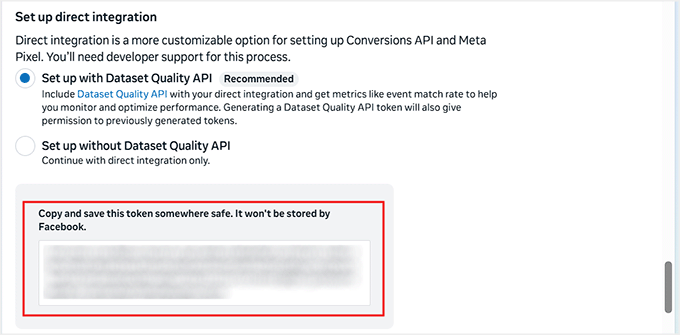
Scrollen Sie dann auf derselben Seite zum Abschnitt „Direkte Integration einrichten“.
Klicken Sie hier auf die Schaltfläche „Zugriffstoken generieren“.
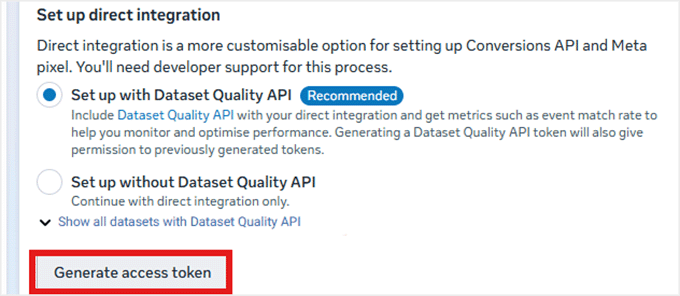
Facebook erstellt nun ein Conversion API (CAPI) Token. Dies ist ein sicherer Schlüssel, mit dem Ihre Website E-Commerce-Ereignisse wie Käufe, Warenkorb-Aktionen und Checkout-Ereignisse direkt an die Server von Facebook senden kann.
Im Gegensatz zum Standard-Pixel, das Aktionen über den Browser des Besuchers verfolgt, arbeitet CAPI serverseitig, was Ihr Tracking zuverlässiger macht, selbst wenn Benutzer Ad-Blocker verwenden oder Cookies deaktivieren.
Stellen Sie sicher, dass Sie es kopieren und sicher aufbewahren.
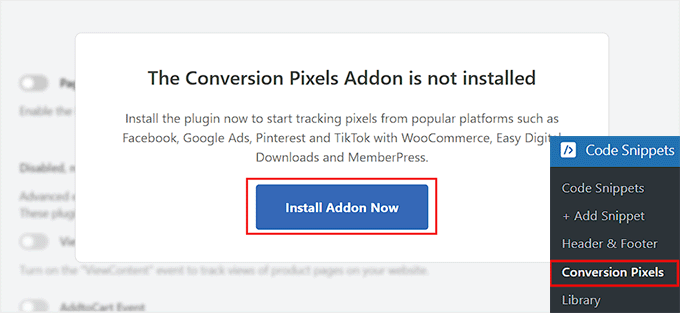
Zurück in Ihrem WordPress-Dashboard gehen Sie zur Seite Code Snippets » Conversion Pixels.
Sie sehen nun ein Popup, das besagt, dass das Conversion Pixels Addon noch nicht aktiviert ist. Klicken Sie einfach auf die Schaltfläche „Addon jetzt installieren“.
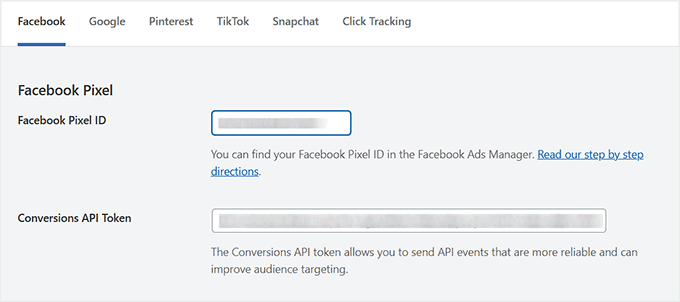
Nach der Aktivierung des Addons fügen Sie Ihre Facebook Pixel (Datensatz) ID und das Conversion API Token in die entsprechenden Felder ein.
Klicken Sie dann auf die Schaltfläche „Änderungen speichern“, um Ihre Einstellungen zu speichern.
Schritt 4: E-Commerce-Ereignisse aktivieren
Jetzt, da Ihr WooCommerce-Shop mit dem Facebook Pixel Dataset verbunden ist, ist es an der Zeit zu entscheiden, welche Ereignisse Sie verfolgen möchten.
Scrollen Sie dazu im Abschnitt „eCommerce Event Tracking“ auf der Seite Conversion Pixels nach unten.
WPCode erkennt automatisch beliebte E-Commerce-Plugins wie WooCommerce, Easy Digital Downloads und MemberPress, sodass Sie sich keine Sorgen machen müssen, Ihre Plattform manuell zu verbinden.
Hier sind die wichtigsten Ereignisse, die Sie aktivieren können:
- ViewContent-Ereignis – Verfolgen Sie, wenn Besucher Produktseiten ansehen.
- AddToCart-Ereignis – Verfolgen Sie, wenn Artikel in einen Warenkorb gelegt werden.
- InitiateCheckout-Ereignis – Verfolgen Sie, wenn Benutzer die Checkout-Seite erreichen.
- Purchase-Ereignis – Verfolgen Sie erfolgreiche Käufe. Ich empfehle dringend, dies zu aktivieren, da es das wichtigste Ereignis ist, um zu sehen, welche Anzeigen zu tatsächlichen Verkäufen führen.
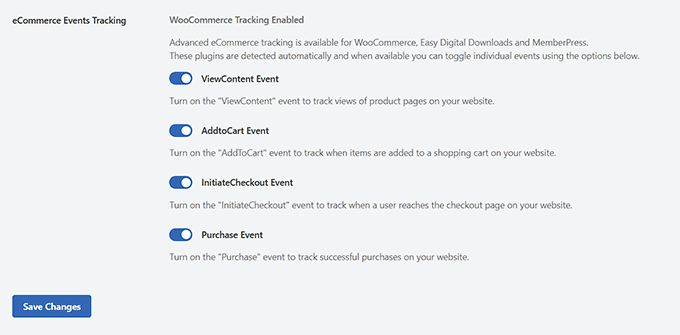
Sobald Sie die gewünschten Ereignisse ausgewählt haben, klicken Sie auf „Änderungen speichern“.
Ihr Facebook-Pixel verfolgt nun die wichtigsten Aktionen in Ihrem Shop und liefert Ihnen klare Einblicke in Conversions und Anzeigenleistung.
Schritt 5: Überprüfen Sie, ob Ihr Pixel funktioniert
Sie haben Ihr Facebook-Pixel und Ihre E-Commerce-Ereignisse eingerichtet – jetzt ist es an der Zeit sicherzustellen, dass alles tatsächlich funktioniert. Dieser Schritt ist entscheidend, da er bestätigt, dass Ihre Website die richtigen Daten an Facebook sendet, sodass Sie sehen können, welche Anzeigen echte Ergebnisse erzielen.
Da WPCode keine integrierte Berichterstattung wie MonsterInsights hat, empfehle ich die Verwendung der Browsererweiterung Meta Pixel Helper.
Sie läuft im Hintergrund und zeigt eine kleine Zahl auf dem Symbol an, die angibt, wie viele Pixel-Ereignisse auf einer Seite ausgelöst werden. Sie können dann auf das Symbol klicken, um ein Panel mit allen Ereignissen zu öffnen, einschließlich Warnungen, Fehlern und Erfolgen.
Machen Sie sich keine Sorgen, wenn Ihr Pixel nicht sofort erkannt wird – versuchen Sie, die Seite zu aktualisieren, den Browser-Cache zu löschen oder die Website in einem Inkognito-Fenster zu öffnen. Dies behebt das Problem normalerweise und ermöglicht es Ihnen zu bestätigen, dass Ihr Pixel korrekt verfolgt.
Alternativ können Sie Ihr Pixel im Meta Events Manager überprüfen, um zu sehen, ob es Daten empfängt.
Die Verifizierung Ihres Pixels stellt sicher, dass Ihre gesamte Nachverfolgung korrekt eingerichtet ist, sodass Sie Ihre Facebook-Anzeigen zuversichtlich optimieren und Conversions messen können.
Wo Sie Ihre Facebook-Pixel-Conversion-Daten sehen
Jetzt, da Ihr Pixel (Datensatz) eingerichtet ist und Ereignisse verfolgt, können Sie einfach überprüfen, was im MonsterInsights-Dashboard oder in der Meta Pixel Helper-Erweiterung aufgezeichnet wird, wie ich bereits vorgeschlagen habe.
Wenn Sie jedoch alle Ihre Conversion-Daten an einem Ort sehen möchten – einschließlich detaillierter Ereignisaktivitäten, Top-URLs, Echtzeit-Tracking und benutzerdefinierter Conversions –, dann ist die Meta Business Suite der beste Ort, um alles zu überprüfen.
Um Ihre Daten anzuzeigen, öffnen Sie die Meta Business Suite, gehen Sie zur Seite Ereignisverwaltung und wählen Sie den Datensatz (Pixel) aus, den Sie mit Ihrer Website verbunden haben. Sobald Sie dies tun, landen Sie im Tab „Übersicht“.
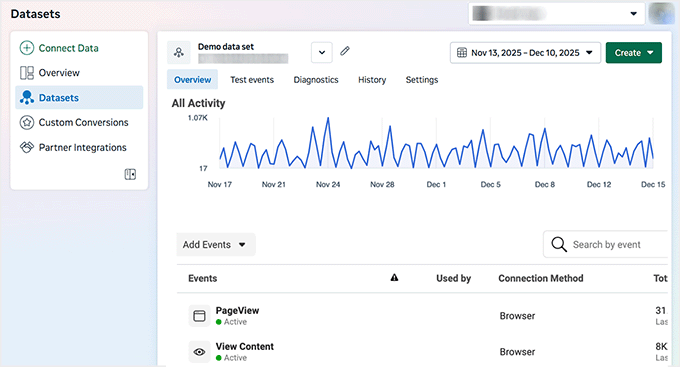
Hier können Sie schnell sehen:
- Verfolgte Ereignisse wie PageView, AddToCart, InitiateCheckout und Purchase
- Echtzeitaktivität zur Überprüfung Ihrer Einrichtung
- Top-URLs, an denen Ereignisse ausgelöst werden
- Trends im Zeitverlauf, um zu erkennen, was funktioniert
- Benutzerdefinierte Conversions, wenn Sie bestimmte Ziele festgelegt haben
Alles ist in einem übersichtlichen, anfängerfreundlichen Dashboard aufbereitet, sodass Sie Ihre Daten zuversichtlich verstehen und bessere Entscheidungen für Ihre Website oder Ihren Online-Shop treffen können.
❌ Häufige Fehler bei Facebook-Pixeln, die Sie vermeiden sollten
Ich habe viele Anfänger gesehen, die frustriert sind, wenn ihr Facebook Pixel nicht wie erwartet funktioniert. Aber keine Sorge! Die meisten Probleme entstehen durch ein paar einfache Fehler, die leicht zu vermeiden sind.
Hier sind einige häufige Fehler, die Sie bei der Einrichtung eines Facebook-Pixels für Ihre WordPress-Website vermeiden sollten:
- Überspringen der Verifizierung: Überprüfen Sie immer mit Meta Pixel Helper oder Meta Events Manager, ob Ihr Pixel korrekt funktioniert.
- Wichtige Ereignisse vergessen: Stellen Sie sicher, dass wichtige Aktionen wie Kauf, Warenkorb hinzufügen und Inhalt ansehen aktiviert sind, insbesondere für E-Commerce-Websites.
- Ignorieren von Datenschutz- und Zustimmungsregeln: Die Pixel-Verfolgung kann blockiert werden, wenn Sie die Cookie-Zustimmung nicht ordnungsgemäß handhaben.
- Installation von doppelten Pixeln: Wenn Sie mehr als ein Pixel auf Ihrer Website hinzufügen, kann dies Ihre Tracking-Daten durcheinander bringen.
- Verknüpfung mit dem falschen Werbekonto: Überprüfen Sie, ob Ihr Pixel mit dem richtigen Meta Business-Konto verbunden ist, um genaue Conversions zu sehen.
- Pixel nicht aktualisieren, wenn Sie Ihre Website ändern: Wenn Sie Themes, Plugins oder URLs ändern, stellen Sie sicher, dass Ihr Pixel-Code oder Ihre ID weiterhin korrekt installiert ist.
- Annahme, dass alle Ereignisse automatisch verfolgt werden – Selbst mit Tools wie MonsterInsights oder WPCode sollten Sie überprüfen, ob die für Sie wichtigen Ereignisse wie erwartet verfolgt werden.
Die Befolgung dieser Tipps hilft Ihnen, die häufigsten Anfängerfehler zu vermeiden und Ihr Facebook-Pixel reibungslos am Laufen zu halten.
Häufig gestellte Fragen zu Facebook-Pixel und WordPress
Ich habe Facebook-Pixel für viele WordPress-Websites eingerichtet und weiß, dass es anfangs etwas verwirrend sein kann. Nachfolgend finden Sie die häufigsten Fragen, die ich höre, zusammen mit klaren, umsetzbaren Antworten.
1. Benötige ich ein Facebook Business-Konto, um Facebook Pixel zu verwenden?
Ja. Sie müssen ein Facebook Business-Konto haben, um Pixel zu erstellen und zu verwalten. Persönliche Facebook-Profile können keine Pixel erstellen.
2. Kann ich Facebook Pixel ohne ein Plugin verwenden?
Ja. Sie können den Pixel-Code manuell mit einem Plugin wie WPCode hinzufügen. Sie können ihn zwar direkt in die Header-Dateien Ihres Themes einfügen, aber diese Methode empfehle ich nicht. Wenn Sie Ihr Theme aktualisieren oder ändern, wird der Tracking-Code überschrieben und geht verloren.
Allerdings erledigen Tools wie MonsterInsights die Einrichtung automatisch und verfolgen E-Commerce-Ereignisse, ohne dass Sie Code anfassen müssen.
3. Verlangsamt Facebook Pixel meine WordPress-Website?
Nein. Der Basis-Pixel-Code ist sehr schlank (ca. 5–7 KB) und lädt asynchron, sodass er die Website-Geschwindigkeit nicht merklich beeinträchtigt. Nur übermäßige benutzerdefinierte Ereignisse oder mehrere Tracking-Skripte von Drittanbietern könnten die Leistung geringfügig beeinträchtigen.
4. Wie verfolge ich E-Commerce-Verkäufe mit dem Facebook Pixel?
Das Verfolgen von E-Commerce-Verkäufen mit dem Facebook Pixel ist einfacher als es scheint, wenn Sie diese Plugins verwenden:
- MonsterInsights: Verfolgt automatisch wichtige Ereignisse für WooCommerce oder Easy Digital Downloads (EDD), einschließlich In den Warenkorb, Kasse und Kauf.
- WPCode Pro: Ermöglicht die Auswahl von E-Commerce-Ereignissen, die mit dem Conversion Pixels Add-on verfolgt werden sollen, und integriert sich in WooCommerce oder EDD für präzises Tracking.
5. Kann ich Google Analytics und Facebook Pixel gleichzeitig verwenden?
Absolut, und MonsterInsights kann beides gleichzeitig verwalten. Google Analytics verfolgt den gesamten Website-Traffic, während der Facebook Pixel sich auf Anzeigenkonversionen, Retargeting und E-Commerce-Ereignisse konzentriert.
6. Woher weiß ich, ob mein Facebook Pixel funktioniert?
Verwenden Sie die Meta Pixel Helper Chrome-Erweiterung, um zu überprüfen, ob Ihr Pixel korrekt ausgelöst wird. Wenn Sie MonsterInsights verwenden, können Sie Pixel-Ereignisse auch in Echtzeit direkt in Ihrem WordPress-Dashboard sehen.
7. Wie lange bleiben Facebook Pixel-Daten erhalten?
Facebook speichert Pixel-Ereignisdaten 180 Tage lang. Benutzerdefinierte Zielgruppen, die aus Pixel-Ereignissen erstellt wurden, werden 180 Tage ab der letzten qualifizierenden Aktion des Nutzers aktualisiert.
8. Kann ich mehrere Anzeigenkonten mit einem Pixel verfolgen?
Ja. Ein einzelnes Pixel kann in Ihren Facebook Business-Einstellungen für mehrere Werbekonten freigegeben werden, sodass jedes Konto auf relevante Ereignisdaten zugreifen kann.
9. Benötige ich einen Entwickler, um den Facebook Pixel zu installieren?
Nein. MonsterInsights macht es mit der automatischen E-Commerce-Verfolgung anfängerfreundlich. WPCode macht auch die manuelle Einrichtung einfach, und WPCode Pro kümmert sich mit Ein-Klick-Integration um E-Commerce-Ereignisse.
Ich hoffe, dieser Artikel hat Ihnen bei der Installation des Facebook Remarketing/Retargeting Pixels in WordPress geholfen. Möglicherweise möchten Sie auch unseren Leitfaden zum Installieren und Einrichten von Facebook-Kommentaren in WordPress und unsere Expertenauswahl für die besten WordPress Facebook-Plugins zum Wachstum Ihres Blogs sehen.
Wenn Ihnen dieser Artikel gefallen hat, abonnieren Sie bitte unseren YouTube-Kanal für WordPress-Video-Tutorials. Sie finden uns auch auf Twitter und Facebook.




Kristall
Können Sie eine aktualisierte Version davon erstellen? Jetzt hat FB eine Partner-Integrationsoption. Ich habe diese Version des Vorgehens (Herunterladen eines Plugins) ausprobiert und ich habe deren Partnerweg ausprobiert, und keiner der Wege funktioniert für mich.
WPBeginner Support
Wir werden uns das auf jeden Fall ansehen
Admin
Jeff Cope
Vielen Dank für den Beitrag, und obwohl er aktualisiert werden muss, da Facebook die Links und den Prozess geändert hat, habe ich den Pixel endlich zu meiner Website hinzugefügt. Beachten Sie, dass mit der Verbesserung des WordPress Customizers kein Plugin mehr benötigt wird, um den Pixelcode über dem /head hinzuzufügen.
WPBeginner Support
Thank you for your feedback and we still recommend the plugin to ensure it is included on every page on the site
Admin
Joseph Abokhai
Ich habe das Plugin „Facebook for WooCommerce“ verwendet, das automatisch einen Facebook-Pixel auf einer bestimmten Website einrichtet.
Ich habe ein neues Hosting-Konto eingerichtet und meine Domain-Namen-Server so umgeleitet, dass sie auf das neue Hosting-Konto zeigen.
Meine Frage ist, da ich mein Hosting-Konto gewechselt und die Website von Grund auf neu aufgebaut habe, ob das Pixel noch an meine Domain angehängt ist?
WPBeginner Support
Leider müssten Sie für dieses Plugin den Support des Plugins kontaktieren, um zu erfahren, wie sie eine solche Änderung handhaben.
Admin
Andrew Wilkerson
Nun, ich denke, es ist richtig gemacht, danke WpBeginner! Ich bin mir immer noch nicht sicher, was ich mit dem zweiten Code-Schnipsel von Facebook machen soll, um Leute zu verfolgen, die eine bestimmte Seite besucht haben. Ich habe über 2 Stunden auf FB und dann auf meiner WP-Seite herumgeklickt und dann wie üblich aufgegeben.
Ich bin mir nicht einmal sicher, wie das funktioniert, wo platziert das Header- und Footer-Plugin den Code, auf jeder Seite? Füge ich einfach den zweiten Teil des FB-Codes darunter ein? Er muss nach dem . eingefügt werden. Kommt er in die Seitenvorlage? Beitrags-Vorlage? Ich bin wie üblich verloren, bis FB das einfacher macht, werde ich mich nicht darum kümmern. Die Auswahl Ihrer Zielgruppen, Demografien, Länder, Veranstaltungen? und all das ist für die meisten Geschäftsinhaber einfach zu überwältigend. Diejenigen, die Geld haben, werden online überleben, sie können jemanden bezahlen, der es tut, Einzelunternehmen wie meines werden irgendwann verschwinden. Ich kann kein Geld verdienen, indem ich Zeit mit solchen Dingen verschwende, also wird es nur schlimmer. Nach 14 Jahren bin ich bereits von der ersten Seite von Google gerutscht, von hier an geht es nur noch bergab, befürchte ich, Zeit, etwas anderes zu tun.
Angie Sherbondy
Danke! Ich habe die Anweisungen befolgt. Ich hatte bereits Header und Footer installiert und es gab bereits Code im Header-Bereich, also habe ich diesen darüber eingefügt. Ist das in Ordnung?
Danke,
Angie
Shivam Bhateja
Ja, das ist in Ordnung. Ich habe den Analytics-Code und den Pixel-Code beide im Header-Bereich verwendet.
Shodkk
Ja, es gibt kein Problem damit. Es ist völlig in Ordnung, das ist nur ein Code.
Dieser Code wird jedes Mal geladen, wenn Ihre Website-Seite ausgeführt wird. Daran gibt es kein Problem, OK. Beide Codes werden ausgeführt und senden die entsprechenden Daten über ihre jeweiligen Codes an FB und Google zurück.
Andre
Hallo. Ich habe eine Frage zum FB-Pixel, für die ich nirgends eine Antwort finden kann. Shopify hat eine App namens Trackify, mit der Sie Ereignisse segmentieren können, z. B. pro Produkt, und dadurch Personen, die ein bestimmtes Produkt gekauft haben, super gezielt ansprechen können, ohne benutzerdefinierte Ereignisse einzurichten. Gibt es ein ähnliches Plugin für Wordpress. Bitte, wenn Sie mir helfen könnten, wäre das großartig! Ich bin am Ende meiner Weisheit mit der Suche nach einer Lösung.
Maryann
Ich bin so froh, dass ich auf Ihre Website gestoßen bin. Sehr hilfreich und informativ.
Danke
vinton samms
Vielen Dank für dieses Tutorial. Ich wusste wirklich nicht, wie ich den FB-Pixel verwenden soll. Nochmals vielen Dank.
Vinton
Nathan
Ich habe das Pixel über das Plugin installiert.
Wird das Pixel automatisch auf jeder Seite platziert?
Danke
Claudio
Es scheint, dass Facebook einige Details für die Durchführung geändert hat, seit dieser Beitrag geschrieben wurde. Sie haben jetzt einen neuen Pixel, der auch das Kopieren von Event-Code beinhaltet. Wie/wo machen wir das im Kontext dieses Artikels und Plugins?
Matthew
Wie installiere ich das Pixel, damit es beim Laden der Seite ausgelöst wird, unter Berücksichtigung der Plugin-Beschränkung?
Ich werde es klarstellen – Facebook gibt an, dass, wenn ein Ereignis beim Laden der Seite ausgelöst werden soll, der Code für dieses spezifische Ereignis UNTER dem Head-Tag eingefügt werden muss.
Das von Ihnen empfohlene Plugin sowie alle anderen, die ich für WP verfügbar gesehen habe, behandeln dieses Problem nicht.
Empfehlungen?
John Henry Gaspay
Ist es auch möglich, den Code im Footer statt im Header einzufügen? Normalerweise, wenn es um Tracking geht, ist die Implementierung im Footer besser, Sie wissen schon, aus SEO-Gründen.
Pat
I went ahead and installed the pixel because i wanted more visits to my music site. I started filling in the remarketing stuff in FB, then I came to the part about paying! I didn’t realise I had to pay so I’ve uninstalled the remarketing pixel in WP and delete everything in FB that I’d filled out. I hope I don’t start getting demands for money. Maybe you could add a note to your article that there will be payment involved in FB marketing. I guess I should have realised.
Jim
Sie dachten nicht, dass Sie für Marketing oder Werbung bezahlen müssten? Wo waren Sie in den letzten tausend Jahren?
Michael
Gibt es eine Möglichkeit, einen Facebook-Pixel zu verwenden, wenn ich auf wordpress.com bin?
WPBeginner Support
Bitte sehen Sie sich unseren Leitfaden zum Unterschied zwischen selbst gehostetem WordPress.org und kostenlosem WordPress.com-Blog an.
Admin
Alex
Toller Artikel! Danke
Ich benutze WordPress auf meiner Website – ich habe es geschafft, den Facebook-Pixel mit der App „Insert Headers and Footers“ zu installieren, und Facebook sagt, dass er erfolgreich installiert ist
In WordPress, was ist der beste Weg, einen Standard-Ereigniscode zu installieren? Ich habe eine „Danke“-Seite, die ich als meine Conversion-Referenz verwenden möchte – die Danke-Seite erscheint, nachdem der Betrachter ein Formular übermittelt hat.
Danke!
Karl
Ich habe den Facebook-Pixel-Code auch erfolgreich über "Insert Headers and Footers" von WPBeginner installiert, jetzt möchte ich wissen, wie man Standard-Event-Codes hinzufügt. Kann mir jemand zeigen, wie das geht? Vielen Dank an WPBeginner dafür
Terry Green
Ich habe vor etwa einem Monat den FB-Retargeting-Pixel auf meiner WP-Website installiert, und der Facebook Pixel Helper zeigte an, dass er installiert und funktionsfähig war. Jetzt höre ich, dass es einen neuen Facebook Pixel gibt UND mein Facebook Pixel Helper zeigt an, dass sich keine Facebook Pixel auf meiner Website befinden.
Der Artikel, den ich gelesen habe, geht um die ganze Welt und zurück über alles, was ich nicht wissen möchte. Alles, was ich wissen möchte, ist, wie ich den Pixel ersetzen kann. Sie sind eine vertrauenswürdige Quelle, also dachte ich, ich frage ... gibt es einen neuen Pixel? Und kann ich ihn (oder den alten ersetzen) so einfach hinzufügen, wie es beim ersten Mal war (mit einem Plugin), oder muss ich manuell Code zu jeder Seite hinzufügen?
Nina
Wie fügen wir andere Regeln hinzu, wie diese Suche fbq(‘track’, ‘Search’);
In den Warenkorb legen fbq(‘track’, ‘AddToCart’);
Zur Wunschliste hinzufügen fbq(‘track’, ‘AddToWishlist’);
Fügen wir es einfach zum Code hinzu?
Yev
Muss ich den Facebook-Pixel neu kopieren, wenn ich Standard-/benutzerdefinierte Ereignisse für die Conversion-Verfolgung hinzufüge, um den neuen auf der Website einzufügen?
Bedeutet das, dass ich nur PageView-Daten habe, bis ich den Code auf der Website aktualisiere, oder werden alle Arten von Daten rückwirkend verfügbar, solange ich den ursprünglichen/grundlegenden Pixel installiert hatte?
Darren
Hallo,
Ich habe das gemacht und der Facebook-Pixel verfolgt. Allerdings benutze ich auch das Anmeldeformular mit der Mailchimp-API und habe die Aspekte „Lead“ und „Registrierung abschließen“ zum Pixel im Header hinzugefügt. Sie werden ausgelöst, wie das Chrome-Add-on zeigt, aber das Anmeldeformular löst weder eine Anmeldung noch eine abgeschlossene Registrierung aus. Ich bin mir nicht sicher, ob ich mein Problem gut erkläre. Im Business Manager und im Pixel sehe ich also Leute, die meine Website besuchen. Aber wenn sie sich anmelden, ist der Wert für Lead oder abgeschlossene Registrierung immer noch 0. Irgendwelche Ideen, warum das passiert? Ich habe den alten FB-Conversion-Pixel verwendet und das war in Ordnung, nur dieser neue ist so nervig!
Prost
Ron Hudson
Wow! Vielen Dank, dass Sie diesen Beitrag geschrieben und ein Video aufgenommen haben, um Ihrem Publikum bei der Implementierung dieses wichtigen Tools zu helfen.
WPBeginner Support
Schön, dass Sie es hilfreich fanden.
Admin
Prakash Thakur
Hallo WP-Anfänger
Tolle Arbeit, diesen Artikel erstellt zu haben..
Nur eine Frage...
Kann ich dieses Plugin deinstallieren, nachdem ich das Skript in den Header-Bereich hochgeladen habe???
Brendon Osborne
Tolles Video, super einfach und hilfreich!!
Mond
Hallo,
Ich muss den „Facebook Pixel Code“ auf meiner WordPress-Seite hinzufügen.
Darf ich wissen, ob dieses Plugin dafür geeignet ist.
Danke
Elle Van Buren
Sehr geehrte/r Autor/in, ich habe eine Frage zur Funktion „Conversion-Tracking hinzufügen“. Wie Sie angewiesen haben, wird der Facebook-Pixel, wenn wir ihn in den Header-Bereich des Plugins einfügen, auf jeder Seite platziert. Aber wenn ich eine Conversion-Seite habe, wie kann ich diese spezielle Seite isolieren und ein benutzerdefiniertes Ereignis wie fbq(‘track’, ‘Lead’); in die Mitte des Facebook-Pixels einfügen?
Normalerweise ist bei WordPress oder anderen CMS, sobald etwas im Header ist, auf jeder Seite. Wie können wir dann etwas anderes für eine bestimmte Seite einfügen?
Danke!
Ich habe genau die gleiche Frage!
Ich habe die gleiche Frage! Wie kann ich eine bestimmte Seite (Dankesseite) isolieren und ein benutzerdefiniertes Ereignis hinzufügen?
Marvin
Ich habe auch diese Frage.
Stephen
Hat jemand eine Lösung dafür gefunden?
Adrien
Habe diese Frage noch offen... gibt es eine Lösung?
Viele Grüße
Luke
DANKE!
So viel einfacher zu verstehen als die offiziellen FB-Anleitungen.
Hammad Afzal
Toller Artikel, kann ich diese Funktion sofort nutzen oder muss ich zuerst eine Facebook-Werbekampagne kaufen? Ich meine bezahlte Facebook-Werbung.
Vielen Dank, Syed Balkhi, für diesen tollen Beitrag.
WPBeginner Support
Sie können sofort Informationen über Ihre Besucher sehen. Sie können später eine bezahlte Kampagne durchführen.
Admin
Hammad Afzal
Vielen Dank
fajar siagian
Hallo
Ich möchte Sie wegen dieser Sache fragen
wird dies zuerst mit Facebook-Anzeigen verwendet. Abonnent werden Benutzer Facebook-Anzeigen
Danke,
Kingsley
Großartig, danke für dieses Tutorial
Angelica Costa
Das ist perfekt. Ich fange an, mit Facebook-Anzeigen zu experimentieren.
Apropos, gibt es eine Möglichkeit zu erfahren, woher Facebook-Besucher kommen? Manchmal bekomme ich viele neue Nutzer und habe keine Ahnung, wer einen Link zu meiner Website geteilt hat.