


Das Einrichten eines WordPress Multisite-Netzwerks ermöglicht es Ihnen, mehrere Websites von einer einzigen WordPress-Installation aus zu verwalten. Diese Funktion ist besonders nützlich für Blogs, Schulen und Unternehmen, die separate Websites betreiben müssen, während sie ein zentrales Dashboard beibehalten.
Wir haben ein Multisite-Netzwerk für unsere eigenen Websites verwendet und es als sehr hilfreich bei der Organisation von Inhalten für verschiedene Anwendungsfälle empfunden.
In dieser Anleitung führen wir Sie durch die Schritte zur ordnungsgemäßen Installation und Einrichtung eines WordPress-Multisite-Netzwerks, um sicherzustellen, dass Sie das Beste aus dieser Funktion herausholen.
Da dies ein umfassender Artikel ist, haben wir dieses Inhaltsverzeichnis für eine einfachere Navigation hinzugefügt. Sie können die untenstehenden Schnelllinks verwenden, um zu dem Abschnitt zu springen, über den Sie mehr erfahren möchten:
Grundlagen von WordPress Multisite
- Was ist WordPress Multisite?
- Vorteile der Verwendung eines WordPress Multisite-Netzwerks
- Nachteile der Verwendung eines WordPress Multisite-Netzwerks
- Wer braucht ein WordPress Multisite-Netzwerk?
WordPress Multisite Installation und Einrichtung
- Anforderungen für ein WordPress Multisite-Netzwerk
- Auswahl einer Domain-Struktur für Ihr Multisite-Netzwerk
- Wildcard-Subdomains einrichten
- Einrichten einer benutzerdefinierten Domain für WordPress Multisite
- Aktivieren der WordPress Multisite-Netzwerkfunktion
- Einrichten Ihres WordPress Multisite-Netzwerks
WordPress Multisite Konfigurationseinstellungen
- Netzwerkeinstellungen konfigurieren
- Öffnen Sie Ihr Multisite-Netzwerk für Registrierungen
- Neue Website-Einstellungen
- Upload-Einstellungen für Ihr Multisite-Netzwerk
- Plugin-Menü-Einstellungen
Standardinhalte, Themes und Plugins einrichten
- Neue Websites zu Ihrem WordPress Multisite-Netzwerk hinzufügen
- Themes und Plugins zu Ihrem Multisite-Netzwerk hinzufügen
- Standardinhalte zu neuen Websites hinzufügen
Fehlerbehebung und FAQs
Was ist ein WordPress Multisite-Netzwerk?
Ein WordPress Multisite-Netzwerk ermöglicht es Ihnen, mehrere WordPress-Blogs oder Websites von einer einzigen WordPress-Installation aus zu betreiben und zu verwalten.
Es ermöglicht Ihnen, sofort neue Websites zu erstellen und diese mit demselben Benutzernamen und Passwort zu verwalten. Sie können sogar anderen Benutzern erlauben, sich anzumelden und ihre Blogs oder Websites auf Ihrer Domain zu erstellen.
Das WordPress Multisite-Netzwerk verfügt über erweiterte Einstellungen, mit denen Sie jede Website/jeden Blog in Ihrem Netzwerk anpassen können.
Vorteile der Verwendung eines WordPress Multisite-Netzwerks
In vielen Situationen kann ein WordPress Multisite-Netzwerk nützlicher sein als die Verwaltung mehrerer eigenständiger WordPress-Websites. Hier sind einige der Vorteile der Verwendung eines WordPress Multisite-Netzwerks:
- Als Netzwerkadministrator können Sie mehrere Websites einfach von einem einzigen Dashboard aus verwalten.
- Jede Website im Netzwerk kann ihre eigenen Administratoren haben. Die Website-Administratoren haben die Möglichkeit, nur ihre eigene Website zu verwalten.
- Sie können Plugins/Themes installieren und sie mit einem Download für mehrere Websites aktivieren.
- Ein Multisite-Netzwerk erleichtert Ihnen auch die Verwaltung von Updates. Sie müssen Ihre WordPress-Installation, Plugins oder Themes nur einmal auf einer "Master"-Installation aktualisieren.
Nachteile der Verwendung eines WordPress Multisite-Netzwerks
Das Erstellen eines WordPress-Multisite-Netzwerks ist nicht immer hilfreich für die Verwaltung mehrerer Websites.
Hier sind einige der Nachteile, die Sie vor der Einrichtung eines Multisite-Netzwerks beachten sollten.
- Alle Websites im Netzwerk teilen sich dieselben Ressourcen. Wenn Ihr Netzwerk ausfällt, fallen auch alle anderen Websites aus.
- Für Anfänger ist es schwierig, den Datenverkehr und die Serverressourcen zu verwalten. Wenn eine Ihrer Websites unerwarteten Datenverkehr erhält, wirkt sich dies auf alle anderen Websites im Netzwerk aus.
- Wenn eine Website gehackt wird, werden alle Websites in Ihrem Netzwerk gehackt. Weitere Informationen finden Sie in unserem Leitfaden zu Sicherheitstipps für WordPress Multisite.
- Einige WordPress-Plugins funktionieren in einem Multisite-Netzwerk möglicherweise nicht gut.
- Nicht alle Webhosting-Anbieter unterstützen das WordPress Multisite-Netzwerk ausreichend, was Ihre Optionen einschränkt. Wir werden dies später im Artikel weiter besprechen.
Wer braucht ein WordPress Multisite-Netzwerk?
Nur weil Sie mehrere WordPress-Websites verwalten, heißt das nicht, dass Sie ein Multisite-Netzwerk verwenden müssen.
Es gibt Tools von Drittanbietern zur Verwaltung mehrerer WordPress-Sites von einem einzigen Dashboard aus. Tools wie InfiniteWP oder MainWP erleichtern die Wartung mehrerer WordPress-Sites unter einem Dach, ohne zwischen den einzelnen Sites wechseln zu müssen.
Hier sind einige Szenarien, in denen die Erstellung eines Multisite-Netzwerks sinnvoll ist:
- Eine Magazin-Website mit verschiedenen Bereichen, die von separaten Teams verwaltet werden
- Eine Geschäftswebsite mit Unterseiten für verschiedene Standorte und Niederlassungen
- Regierungs- oder gemeinnützige Websites, die WordPress Multisite für verschiedene Abteilungen, Standorte und Regionen nutzen
- Ihr Netzwerk von Blogs, die auf mehreren Subdomains laufen
- Schulen und Hochschulen, die Multisite für verschiedene Abteilungen und Blogs nutzen oder Studenten ihre Websites auf Schulservern erstellen lassen.
Anforderungen für ein WordPress Multisite-Netzwerk
Alle Websites in einem WordPress Multisite-Netzwerk teilen sich dieselben Serverressourcen. Das bedeutet, dass das Wichtigste, was Sie benötigen werden, gutes WordPress-Hosting ist.
Wenn Sie nur ein paar Websites mit geringem Traffic planen, ist Shared Hosting wahrscheinlich eine gute Option.
Aufgrund der Natur eines Multisite-Netzwerks benötigen Sie jedoch in der Regel VPS-Hosting oder einen dedizierten Server, wenn Ihre Websites wachsen.
Wir empfehlen Bluehost, da sie Shared Hosting sowie VPS/dedizierte Server anbieten. Sie sind auch einer der offiziellen WordPress-Hosting-Partner.

Wenn Sie nach einer Alternative suchen, bieten SiteGround und WP Engine ebenfalls exzellenten Service für WordPress Multisite-Netzwerke.
Neben dem Webhosting benötigen Sie Grundkenntnisse im Installieren von WordPress und im Bearbeiten von Dateien per FTP.
Auswahl einer Domain-Struktur für Ihr Multisite-Netzwerk
In einem WordPress Multisite-Netzwerk können Sie neue Websites entweder über Subdomains oder Unterverzeichnisse hinzufügen.
Beispiel für eine Subdomain:
http://site1.example.com
Beispiel für Unterverzeichnis:
http://example.com/site1/
Wenn Sie sich für Subdomains entscheiden, müssen Sie Wildcard-Subdomains auf Ihrem Server konfigurieren. Wir zeigen Ihnen im nächsten Schritt, wie das geht.
Wenn Sie andererseits Unterverzeichnisse oder pfadbasierte URLs für Websites in Ihrem Netzwerk wählen, können Sie den nächsten Schritt überspringen.
Wildcard-Subdomains einrichten
Wildcard-Subdomains erstellen einen Platzhalter-Subdomain unter Ihrem Domainnamen. Diese Platzhalter-Subdomain kann dann verwendet werden, um Subdomains zuzuordnen, die Sie noch nicht definiert haben.
Diese Einstellung ermöglicht es WordPress Multisite, neue Websites mit eigenen Subdomains zu erstellen.
Wenn Sie sich entscheiden, Subdomains für Websites in Ihrem Multisite-Netzwerk zu verwenden, müssen Sie Wildcard-Subdomains einrichten.
Wir zeigen Ihnen, wie Sie das auf Bluehost tun. Der grundlegende Prozess ist jedoch für alle Hosting-Anbieter gleich.
Zuerst müssen Sie sich im Dashboard Ihres WordPress-Hosting-Kontos anmelden. Suchen Sie Ihre Website unter Websites und klicken Sie auf die Schaltfläche „Einstellungen“.

Dies öffnet die Einstellungsseite Ihrer Website, wo Sie zum Tab „Erweitert“ wechseln müssen.
Von dort scrollen Sie nach unten zum cPanel-Bereich und klicken Sie auf die Schaltfläche „Verwalten“.

Dadurch wird das cPanel-Dashboard gestartet.
Scrollen Sie nun nach unten zum Abschnitt Domains und klicken Sie auf 'Domains'.
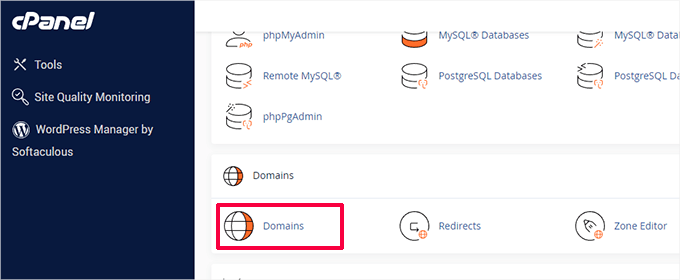
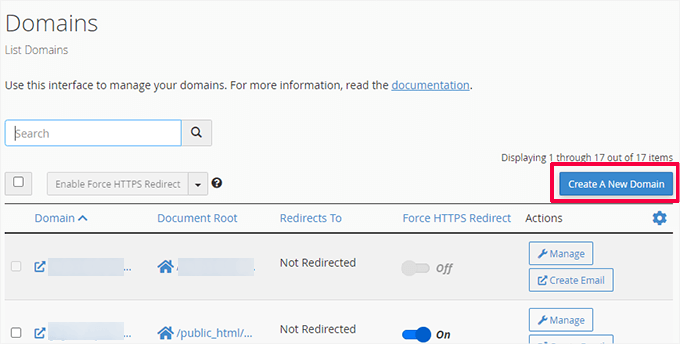
Daraufhin wird Ihnen eine Liste der Domains und Subdomains auf Ihrem Hosting-Konto angezeigt.
Sie müssen auf die Schaltfläche „Neuen Domain erstellen“ klicken, um fortzufahren.
Auf dem nächsten Bildschirm müssen Sie unter dem Feld "Domain" einen Wildcard-Subdomain hinzufügen.
Ein Wildcard-Subdomain enthält ein Sternchen gefolgt von einem Punkt und Ihrem Domainnamen. So:
*.example.com
Vergessen Sie nicht, example.com durch Ihren Domainnamen zu ersetzen.
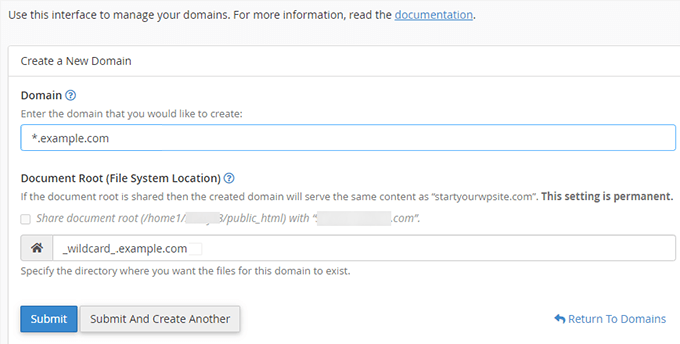
Das Feld „Dokumentenstammverzeichnis“ wird automatisch ausgefüllt, um dem Platzhalter zu entsprechen.
Klicken Sie einfach auf die Schaltfläche „Speichern“, um Ihre Domain-Einstellungen zu sichern.
Ihr Hosting-Konto ist nun bereit, WordPress Multisite mit Subdomains zu unterstützen.
Benutzerdefinierte Domains für jede Website einrichten
WordPress Multisite ermöglicht es Ihnen auch, unterschiedliche Domains für jede Website in Ihrem Multisite-Netzwerk festzulegen.
Um benutzerdefinierte Domains einzurichten, müssen Sie die Domain-Mapping-Funktion verwenden und die Nameserver-Einträge in Ihrem Domain-Registrar-Konto aktualisieren.
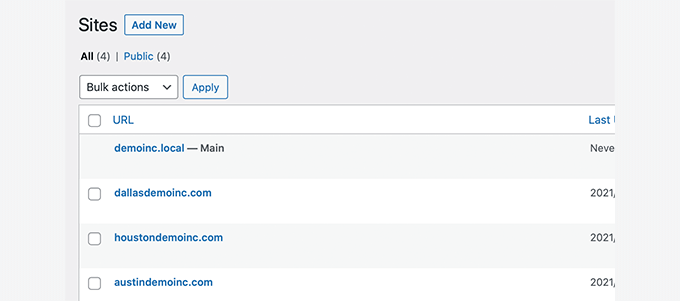
Wir haben eine detaillierte Schritt-für-Schritt-Anleitung erstellt, wie Sie WordPress Multisite mit verschiedenen Domains erstellen, einschließlich der Einrichtungsanweisungen.
Aktivieren der WordPress Multisite-Netzwerkfunktion
Die Multisite-Netzwerkfunktion ist in jede WordPress-Installation integriert. Um sie zu nutzen, installieren und richten Sie WordPress einfach wie gewohnt ein.
Danach müssen Sie nur noch die Multisite-Funktion aktivieren. Sie können die Multisite-Funktion auch auf jeder bestehenden WordPress-Website aktivieren.
Bevor Sie Multisite aktivieren, vergessen Sie nicht, ein vollständiges Backup Ihrer WordPress-Site zu erstellen.
Verbinden Sie sich dann mit Ihrer Website über einen FTP-Client oder den cPanel-Dateimanager und öffnen Sie die wp-config.php-Datei zur Bearbeitung.
Sie müssen den folgenden Code zu Ihrer wp-config.php-Datei hinzufügen, direkt vor der Zeile /* Das ist alles, bearbeiten Sie nicht weiter. Viel Spaß beim Veröffentlichen. */:
/* Multisite */
define( 'WP_ALLOW_MULTISITE', true );
Sobald dies erledigt ist, können Sie Ihre wp-config.php-Datei speichern und auf den Server hochladen.
Dieser Code aktiviert einfach die Multisite-Funktion auf Ihrer WordPress-Website. Sobald sie aktiviert ist, müssen Sie das Multisite-Netzwerk noch einrichten.
Einrichten Ihres WordPress Multisite-Netzwerks
Jetzt, da Sie die Multisite-Netzwerkfunktion auf Ihrer WordPress-Website erfolgreich aktiviert haben, ist es an der Zeit, das Netzwerk einzurichten.
Wenn Sie ein Multisite-Netzwerk auf einer bestehenden WordPress-Website einrichten, müssen Sie alle Plugins auf Ihrer Website deaktivieren.
Besuchen Sie einfach die Seite Plugins » Installierte Plugins und wählen Sie alle Plugins aus. Wählen Sie dann unter „Massenaktionen“ die Option „Deaktivieren“ aus dem Dropdown-Menü und klicken Sie auf die Schaltfläche „Anwenden“.

Sie können nun zur Seite Tools » Netzwerkeinrichtung navigieren.
Hier können Sie Ihr Multisite-Netzwerk konfigurieren.
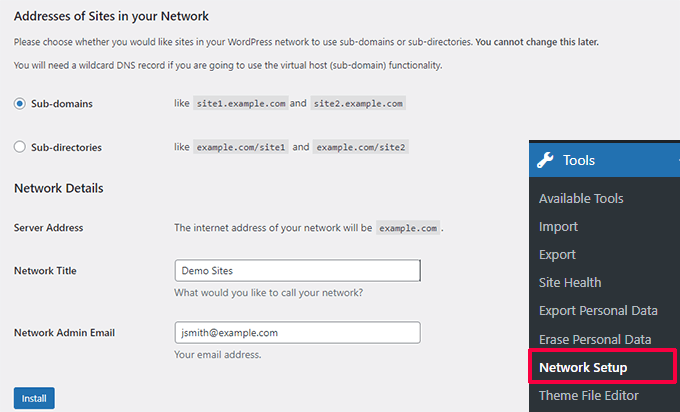
Auf dem Bildschirm zur Netzwerkeinrichtung werden Sie feststellen, dass Sie das mod_rewrite-Modul von Apache auf Ihrem Server installiert haben müssen. Dieses Modul ist auf allen den besten WordPress-Hosting-Anbietern installiert und aktiviert.
Als Nächstes müssen Sie WordPress mitteilen, welche Domainstruktur Sie für die Websites in Ihrem Netzwerk verwenden werden, z. B. Subdomains oder Unterverzeichnisse.
Danach müssen Sie Ihrem Netzwerk einen Titel geben und sicherstellen, dass die E-Mail-Adresse im Feld „Netzwerkadministrator-E-Mail“ korrekt ist.
Klicken Sie auf die Schaltfläche „Installieren“, um fortzufahren.
WordPress zeigt Ihnen nun einige Codes an, die Sie in Ihre wp-config.php- und .htaccess-Dateien einfügen müssen.
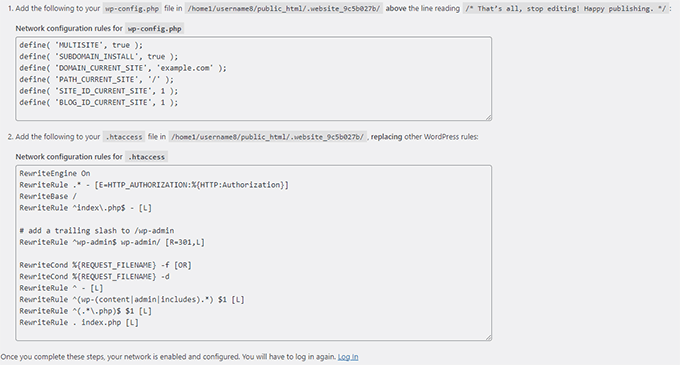
Sie können einen FTP-Client oder den Dateimanager in cPanel verwenden, um den Code zu kopieren und einzufügen.
Bearbeiten Sie zuerst die Datei wp-config.php und fügen Sie den Code direkt unter der Zeile ein, die Sie im vorherigen Schritt hinzugefügt haben.
Zweitens müssen Sie die .htaccess-Datei bearbeiten und die vorhandenen WordPress-Regeln in Ihrer .htaccess durch den kopierten WordPress-Multisite-Code ersetzen.
Vergessen Sie nicht, Ihre Änderungen zu speichern und die bearbeiteten Dateien zurück auf Ihren Server hochzuladen.
Sobald Sie fertig sind, müssen Sie sich erneut bei Ihrer WordPress-Website anmelden, um auf das Multisite-Netzwerk zuzugreifen.
Netzwerkeinstellungen konfigurieren
Jetzt, da Sie das Multisite-Netzwerk eingerichtet haben, ist es an der Zeit, die Netzwerkeinstellungen zu konfigurieren.
Beginnen Sie mit der Anmeldung in Ihrem WordPress-Website- Admin-Bereich.
Danach müssen Sie zu den Einstellungen im „Netzwerk-Dashboard“ wechseln, um Netzwerkeinstellungen zu ändern, neue Websites hinzuzufügen und andere Einstellungen zu konfigurieren.
Wenn Sie mit der Maus über das Menü „Meine Websites“ in der Admin-Leiste fahren, erscheint ein Dropdown-Menü. Klicken Sie auf Netzwerkverwaltung » Dashboard.
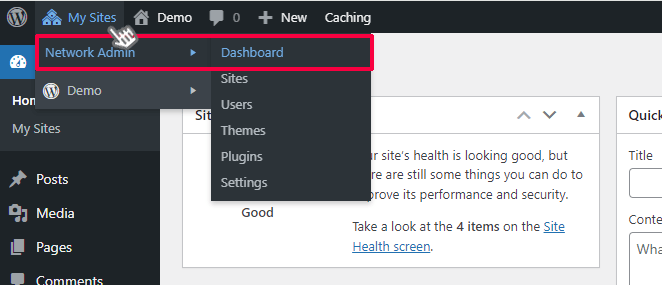
Dies führt Sie zum Dashboard des Multisite-Netzwerks. Sie werden feststellen, dass neue Menüpunkte zur Verwaltung Ihres Multisite-Netzwerks vorhanden sind.
Sie sehen auch ein Dashboard-Widget „Sofort“, mit dem Sie eine neue Website erstellen und neue Benutzer hinzufügen können.
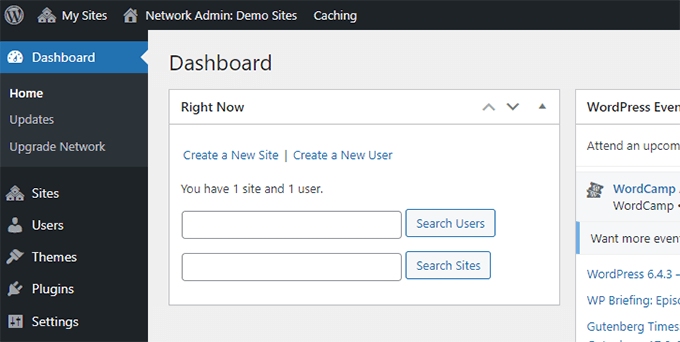
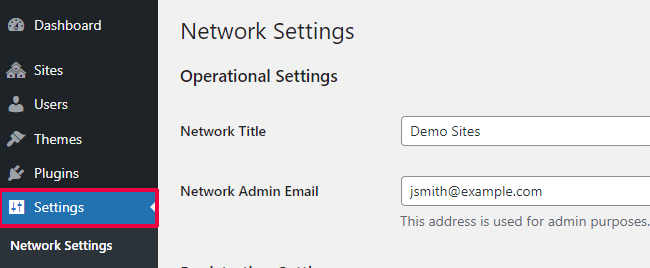
Um die Netzwerkeinstellungen zu konfigurieren, klicken Sie in der Admin-Seitenleiste auf den Link „Einstellungen“.
Die erste Option auf der Netzwerkeinstellungen-Seite ist die Festlegung Ihres Website-Titels und Ihrer Admin-E-Mail-Adresse. Diese Felder werden automatisch mit dem Netzwerk-Titel und der Admin-E-Mail gefüllt, die Sie während der Einrichtung eingegeben haben.
Öffnen Sie Ihr Multisite-Netzwerk für Registrierungen
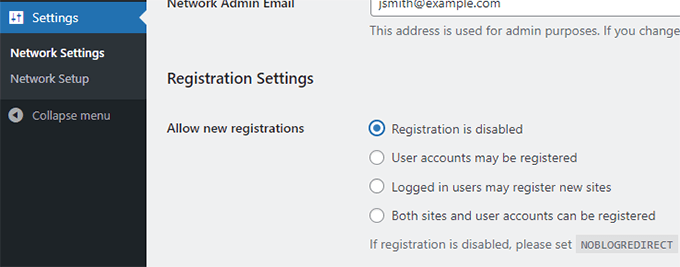
Der Abschnitt „Registrierungseinstellungen“ auf der Netzwerk-Einstellungsseite ist wahrscheinlich die wichtigste Einstellung in Ihrer gesamten Netzwerkeinrichtung.
Standardmäßig sind sowohl Benutzer- als auch Website-Registrierungen im Netzwerk deaktiviert.
Sie können wählen, ob Ihre Website für die Benutzerregistrierung geöffnet werden soll, ob nur bestehende Benutzer neue Websites erstellen dürfen oder ob sowohl Benutzer- als auch Website-Registrierung erlaubt sind.
Wenn Sie Ihr Multisite-Netzwerk für die Registrierung öffnen, können Sie das Kontrollkästchen neben der Option "Registrierungsbenachrichtigung" aktivieren.
Dies ermöglicht es Ihnen, jedes Mal eine E-Mail-Benachrichtigung zu erhalten, wenn ein neuer Benutzer oder eine neue Website registriert wird.
Wenn Sie einzelnen Website-Administratoren erlauben möchten, neue Benutzer zu ihren Websites hinzuzufügen, aktivieren Sie das Kontrollkästchen neben der Option „Neue Benutzer hinzufügen“.
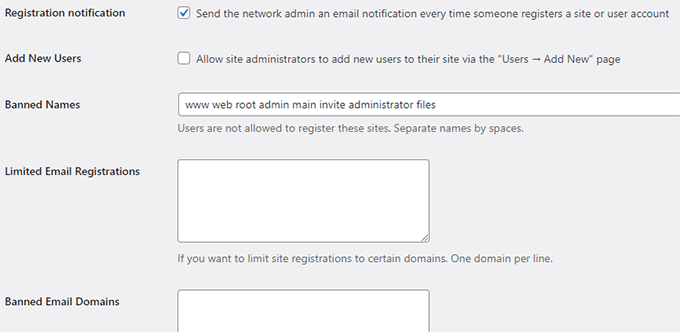
Die eingeschränkte E-Mail-Registrierungsoption ermöglicht es Ihnen, die Website- oder Benutzerregistrierung auf E-Mail-Adressen von bestimmten Domains zu beschränken.
Dies ist besonders nützlich, wenn Sie nur Personen aus Ihrer Organisation erlauben möchten, sich zu registrieren und Benutzer oder Websites zu erstellen.
Ebenso können Sie auch bestimmte Domains von der Registrierung ausschließen.
Neue Website-Einstellungen
Der Abschnitt „Neue Website-Einstellungen“ ermöglicht es Ihnen, Standardoptionen für neue Websites zu konfigurieren, die in Ihrem Multisite-Netzwerk erstellt werden.
Sie können die Willkommens-E-Mails und den Inhalt des ersten Standardbeitrags, der Seite und des Kommentars in diesen Einstellungen ändern.
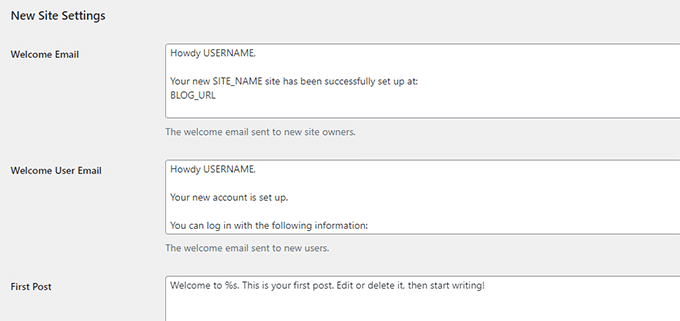
Als Netzwerkadministrator können Sie diese Einstellungen jederzeit ändern.
Upload-Einstellungen für Ihr Multisite-Netzwerk
Es ist wichtig, die Nutzung Ihrer Serverressourcen zu überwachen. Unter der Rubrik 'Upload-Einstellungen' können Sie die Gesamtmenge an Speicherplatz begrenzen, die eine Website für Uploads nutzen kann.
Der Standardwert beträgt 100 MB, was wahrscheinlich für mindestens 100 Foto-Uploads ausreicht. Sie können diesen Speicherplatz je nach Speicherplatz erhöhen oder verringern.
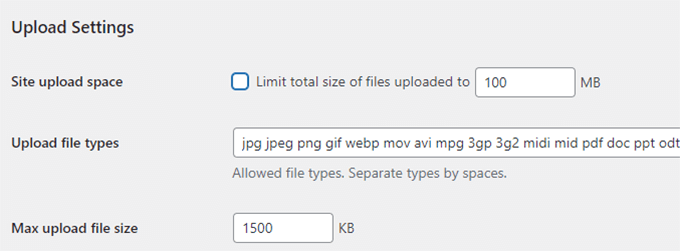
Die Standard-Upload-Dateitypen sind Bilder, Audio, Video und PDF-Dateien. Sie können zusätzliche Dateitypen wie doc, docx, odt usw. hinzufügen.
Anschließend können Sie eine Dateigrößenbeschränkung festlegen, damit Benutzer keine übermäßig großen Dateien auf den Server hochladen können.
Plugin-Menü-Einstellungen
Als Nächstes können Sie zu den Menüeinstellungen springen. Dort können Sie das administrative Menü für den Plugin-Bereich auf Ihren Netzwerkseiten aktivieren.
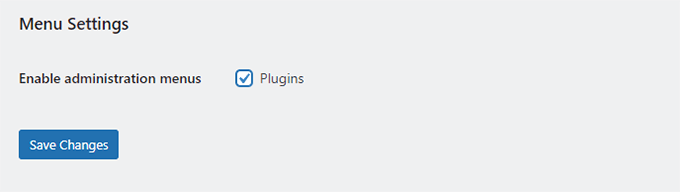
Wenn Sie dies aktivieren, wird das Menü Plugins den jeweiligen Site-Admins angezeigt. Sie können ein Plugin auf ihren Websites aktivieren oder deaktivieren, aber keine neuen Plugins installieren.
Wenn Sie mit allen Konfigurationseinstellungen zufrieden sind, klicken Sie auf die Schaltfläche „Änderungen speichern“.
Neue Websites zu Ihrem WordPress Multisite-Netzwerk hinzufügen
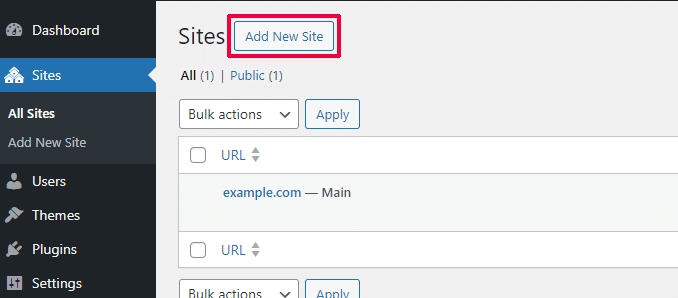
Um Ihrer WordPress Multisite-Installation eine neue Website hinzuzufügen, klicken Sie einfach auf „Sites“ unter dem Menüpunkt Meine Sites » Netzwerkverwaltung in der Admin-Symbolleiste.
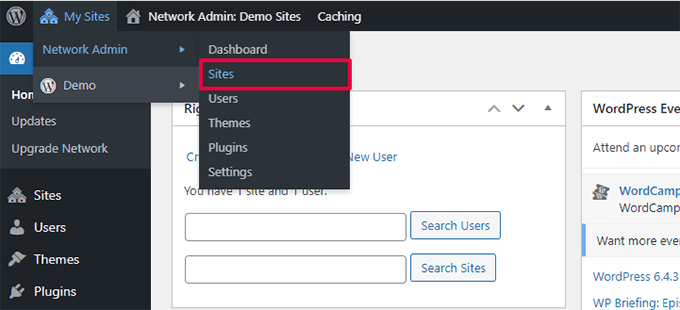
Dies zeigt Ihnen eine Liste der Websites in Ihrer aktuellen Multisite-Installation. Standardmäßig wird Ihre primäre Website als einzige Website in Ihrem WordPress Multisite-Netzwerk aufgeführt.
Um eine neue Website hinzuzufügen, klicken Sie oben auf die Schaltfläche „Neue hinzufügen“.
Geben Sie auf der Seite „Neue Website hinzufügen“ die Adresse der Website ein. Sie müssen nicht die vollständige Adresse eingeben, nur den Teil, den Sie als Subdomain oder Unterverzeichnis verwenden möchten.
Als Nächstes fügen Sie einen Website-Titel hinzu und geben die E-Mail-Adresse des Website-Admins ein.
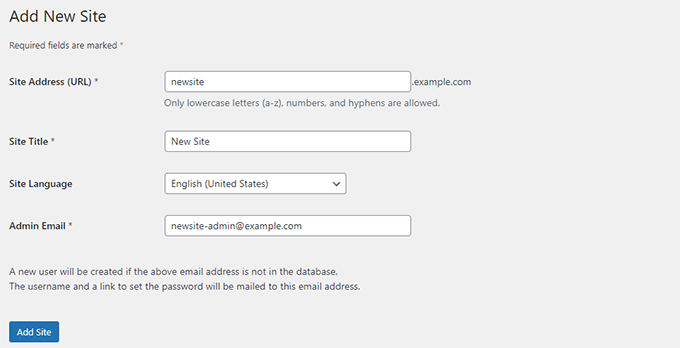
Sie können eine Admin-E-Mail-Adresse hinzufügen, die sich von der unterscheidet, die Sie derzeit zur Verwaltung Ihres Multisite-Netzwerks verwenden.
Wenn eine andere Person diese E-Mail-Adresse derzeit nicht verwendet, erstellt WordPress einen neuen Benutzer und sendet den Benutzernamen und das Passwort an die von Ihnen eingegebene E-Mail-Adresse.
Wenn Sie fertig sind, klicken Sie einfach auf die Schaltfläche „Website hinzufügen“.
Eine neue Website wird Ihrem WordPress-Multisite-Netzwerk hinzugefügt. Sie erhalten als Netzwerkadministrator auch eine neue E-Mail zur Website-Registrierung.
Wenn Sie einen neuen Benutzer erstellen, erhält dieser Benutzer eine E-Mail mit Anweisungen zum Festlegen des Passworts und zur Anmeldung.
Themes und Plugins zu Ihrem Multisite-Netzwerk hinzufügen
Standardmäßig können einzelne Website-Administratoren in einem Multisite-Netzwerk keine Themes und Plugins selbst installieren.
Als Netzwerkadministrator können Sie die entsprechenden Plugins und Themes installieren, damit sie für alle Websites in Ihrem Netzwerk verfügbar sind.
Themes für Ihr Multisite-Netzwerk installieren
Um Themes hinzuzufügen, gehen Sie zur Seite Meine Websites » Netzwerkverwaltung » Themes.
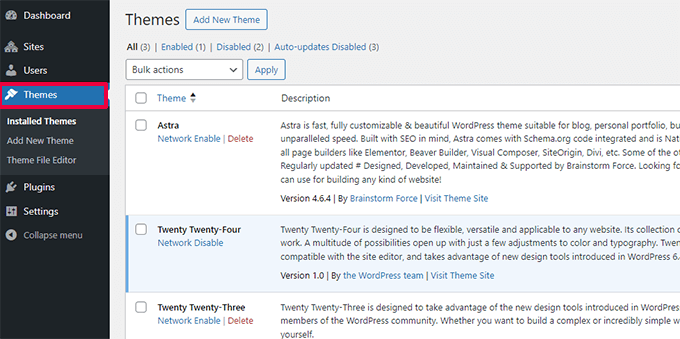
Auf dieser Seite sehen Sie eine Liste der Themes, die derzeit auf Ihrer WordPress-Multisite installiert sind.
Sie können ein Theme für andere Websites verfügbar machen, indem Sie unter dem Theme auf die Option „Netzwerk aktivieren“ klicken.
Sie können ein Theme auch deaktivieren, indem Sie unter dem Theme auf den Link „Netzwerk deaktivieren“ klicken. Beachten Sie, dass die Option „Netzwerk deaktivieren“ nur angezeigt wird, wenn das Theme aktiviert ist.
Um ein neues Theme hinzuzufügen, klicken Sie oben auf dem Bildschirm auf die Schaltfläche „Neu hinzufügen“ und installieren Sie ein WordPress-Theme, wie Sie es normalerweise tun würden.
Sobald das neue Theme installiert ist, können Sie es mit der Option 'Netzwerk aktivieren' für andere Websites in Ihrem Netzwerk verfügbar machen.
Wenn Sie Empfehlungen benötigen, welche Themes Sie Ihrem Netzwerk zur Verfügung stellen sollen, hier sind unsere Auswahl der besten WordPress-Themes, die Sie verwenden können:
- Beste kostenlose WordPress-Blog-Themes
- Beste kostenlose WordPress-Fotografie-Themes
- Beste vielseitige WordPress-Themes
Festlegen eines Standard-Themes für Ihr Multisite-Netzwerk
Selbst wenn Sie ein paar Themes hinzugefügt haben, wird WordPress für jede neue Website immer noch das Standard-WordPress-Theme aktivieren.
Wenn Sie ein anderes Theme zum Standard für neue Websites machen möchten, müssen Sie den folgenden Code zu Ihrer wp-config.php-Datei hinzufügen:
// Setting default theme for new sites
define( 'WP_DEFAULT_THEME', 'your-theme' );
Ersetzen Sie your-theme mit dem Namen Ihres Themes. Sie müssen den Namen des Theme-Ordners verwenden, den Sie finden, indem Sie den Ordner /wp-content/themes/ per FTP oder Dateimanager ansehen.
Plugins für Ihr Multisite-Netzwerk installieren
Ebenso können Sie die Seite Meine Websites » Netzwerkverwaltung » Plugins besuchen, um Plugins zu installieren und unter jedem Plugin auf den Link „Netzwerk aktivieren“ klicken, um es in Ihrem Multisite-Netzwerk zu aktivieren.
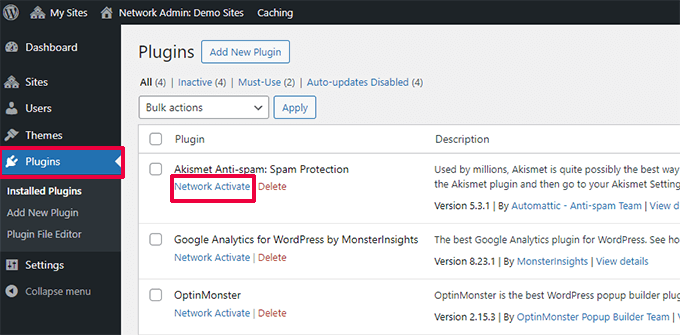
Hier sind einige wichtige WordPress-Plugins, die wir für jede Website empfehlen:
- WPForms – Es ist das beste WordPress-Kontaktformular-Plugin, mit dem Sie schnell schöne Formulare mit einem einfachen Drag-and-Drop-Formularersteller erstellen können.
- All in One SEO – Es ist das umfassendste WordPress SEO-Plugin auf dem Markt, das Ihnen hilft, mehr Besucher von Suchmaschinen zu erhalten.
- MonsterInsights – Die beste Google Analytics-Lösung für WordPress, mit der Sie Verkehrsdaten und andere hilfreiche Berichte in Ihrem WordPress-Dashboard anzeigen können.
- SeedProd – Site-Admins möchten möglicherweise eine „Coming Soon“-Seite anzeigen, während sie an ihren Websites arbeiten. SeedProd ermöglicht es ihnen, schöne Landingpages für „Coming Soon“ und den Wartungsmodus hinzuzufügen.
- WP Mail SMTP – WP Mail SMTP hilft Ihnen, das Problem zu beheben, dass WordPress keine E-Mails sendet, indem ein SMTP-Server verwendet wird, um wichtige Multisite-Registrierungs- und Benachrichtigungs-E-Mails zu senden.
Weitere Plugin-Empfehlungen finden Sie in unserer Liste der essentiellen WordPress-Plugins für alle Websites.
Hinweis: Wenn Sie zuvor die Option „Plugins-Menü“ für Website-Administratoren in den „Netzwerkeinstellungen“ aktiviert haben, können Website-Administratoren installierte Plugins selbst aktivieren oder deaktivieren. Sie können jedoch kein neues Plugin selbst löschen oder installieren.
Standardinhalte zu Multisite-Websites hinzufügen
Standardmäßig erlaubt WordPress Ihnen, einige Standardinhalte für jede Website in Ihrem Multisite-Netzwerk hinzuzufügen und zu bearbeiten. Sie können zur Seite Einstellungen » Netzwerkeinstellungen gehen und diese Inhalte im Abschnitt „Einstellungen für neue Websites“ hinzufügen.
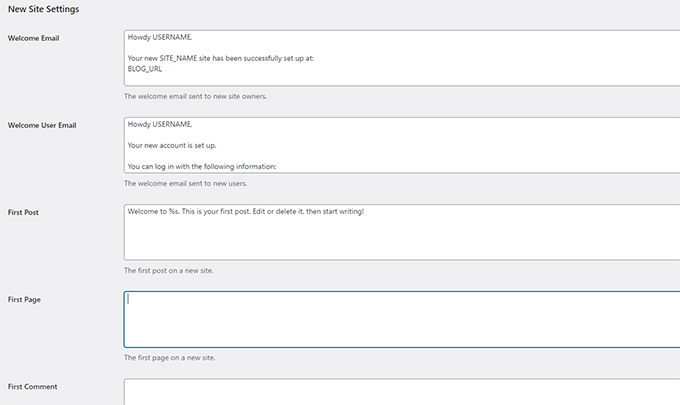
Sie können den Inhalt für den Standardbeitrag, die Standardseite und den Standardkommentar bearbeiten. Wir empfehlen, den Standardinhalt durch etwas Nützlicheres für Ihre Website-Administratoren zu ersetzen.
Aber was, wenn Sie zusätzliche Standardinhalte zu jeder neuen Website hinzufügen möchten?
Standardmäßig bietet WordPress keine Option, um zusätzliche Standardinhalte für neue Websites zu erstellen. Wenn Sie dies tun möchten, müssen Sie benutzerdefinierten Code zu Ihrer WordPress-Multisite hinzufügen.
In diesem Beispiel fügen wir eine neue Standardseite hinzu, die für jede neue Website erstellt werden soll. Sie können diesen Code zur functions.php-Datei Ihrer Hauptseite hinzufügen oder das WPCode-Plugin auf Ihrer Hauptseite verwenden:
add_action('wpmu_new_blog', 'wpb_create_my_pages', 10, 2);

function wpb_create_my_pages($blog_id, $user_id){
  switch_to_blog($blog_id);

// create a new page
  $page_id = wp_insert_post(array(
    'post_title'     => 'About',
    'post_name'      => 'about',
    'post_content'   => 'This is an about page. You can use it to introduce yourself to your readers or you can simply delete it.',
    'post_status'    => 'publish',
    'post_author'    => $user_id, // or "1" (super-admin?)
    'post_type'      => 'page',
    'menu_order'     => 1,
    'comment_status' => 'closed',
    'ping_status'    => 'closed',
 ));

restore_current_blog();
}
Sie können denselben Code mit geringfügigen Änderungen verwenden, um Standardbeiträge für neue Websites zu erstellen. Sehen Sie sich den folgenden Code an:
add_action('wpmu_new_blog', 'wpb_create_my_pages', 10, 2);

function wpb_create_my_pages($blog_id, $user_id){
  switch_to_blog($blog_id);

// create a new page
  $page_id = wp_insert_post(array(
    'post_title'     => 'A sample blog post',
    'post_name'      => 'sample-blog-post',
    'post_content'   => 'This is just another sample blog post. Feel free to delete it.',
    'post_status'    => 'publish',
    'post_author'    => $user_id, // or "1" (super-admin?)
    'post_type'      => 'post',
 ));

restore_current_blog();
}
Fehlerbehebung bei WordPress Multisite-Problemen
Die häufigsten Probleme bei der Einrichtung eines WordPress-Multisite-Netzwerks sind die falsche Konfiguration von Wildcard-Subdomains und Probleme mit der Domain-Zuordnung. Stellen Sie vor der Einrichtung von Multisite sicher, dass Ihr Webhost Wildcard-Subdomains unterstützt.
Im Folgenden sind einige weitere häufige Probleme und deren schnelle Lösungen aufgeführt.
Behebung von Anmeldeproblemen bei Multisite-Installationen
Ein häufiges Problem ist, dass bei der Verwendung von WordPress Multisite mit Unterverzeichnissen einige Benutzer sich nach dem Hinzufügen des erforderlichen Codes in der wp-config.php-Datei nicht im Admin-Bereich ihrer Websites anmelden können.
Um dies zu beheben, suchen Sie die folgende Zeile in der Datei wp-config.php:
define('SUBDOMAIN_INSTALL', false);
Ersetzen Sie ihn nun einfach durch die folgende Zeile:
define('SUBDOMAIN_INSTALL', 'false');
Nicht bestätigte Benutzer finden
Ein weiteres Problem, auf das Sie stoßen könnten, ist, dass Sie Benutzer nicht finden können, die sich in Ihrem Netzwerk registriert haben, aber keine Aktivierungs-E-Mail erhalten haben.
Um dieses Problem zu beheben, lesen Sie unseren Leitfaden So finden Sie ausstehende, unbestätigte Benutzer in WordPress.
Eine Website von Multisite in eine eigene WordPress-Installation exportieren
Später möchten Sie oder ein anderer Websitebesitzer möglicherweise eine Website aus einer Multisite-Installation in eine separate WordPress-Installation exportieren. Dies kann einfach erfolgen. Schritt-für-Schritt-Anleitungen finden Sie in unserem Leitfaden zum Verschieben einer Website von WordPress Multisite in eine einzelne Installation.
Sie möchten vielleicht auch unseren ultimativen Leitfaden zu häufigen WordPress-Fehlern und deren Behebung als Lesezeichen speichern. Dies erspart Ihnen viel Zeit bei der schnellen Behebung der häufigsten WordPress-Probleme.
FAQs zum WordPress Multisite-Netzwerk
Viele unserer Benutzer haben uns viele Fragen zu WordPress Multisite-Netzwerken und deren effizienterer Nutzung gestellt. Im Folgenden finden Sie die am häufigsten gestellten Fragen, die wir beantwortet haben.
1. Könnte ich meine Websites mit einem Multisite-Netzwerk besser verwalten?
Um ehrlich zu sein, hängt die Antwort wirklich von Ihrem Nutzungsszenario ab.
Wenn Ihre Websites beispielsweise nicht miteinander zusammenhängen, sind Sie mit einem Tool zur Verwaltung mehrerer Websites wie InifiteWP besser bedient.
Wenn Sie jedoch mehrere Websites für eine Restaurantkette, eine Universität oder eine Online-Zeitschrift verwalten, ist WordPress Multisite effizienter.
2. Lädt WordPress Multisite meine Websites schneller?
Auch hier hängt es von mehreren Faktoren ab. Bessere WordPress-Hosting-Angebote mit vielen Serverressourcen ermöglichen es Multisite, schneller zu laufen, aber mit diesen Ressourcen laufen auch einzelne WordPress-Websites schneller.
Auf einem Shared-Hosting-Konto führen Traffic-Spitzen jedoch zu einem erhöhten Speicherverbrauch und verlangsamen alle Websites im Multisite-Netzwerk gleichzeitig. Um die Geschwindigkeit von Multisite zu verbessern, lesen Sie unseren Leitfaden zur WordPress-Leistungs- und Geschwindigkeitsoptimierung.
3. Kann ich einen Online-Shop zu einer WordPress Multisite-Website hinzufügen?
Ja, Sie können einen Online-Shop hinzufügen im WordPress Multisite-Netzwerk. Höchstwahrscheinlich werden Sie dafür ein E-Commerce-Plugin wie WooCommerce verwenden, das mit WordPress Multisite kompatibel ist.
4. Kann ich ein Plugin 'x' auf meiner WordPress Multisite installieren?
Einige WordPress-Plugins sind möglicherweise nicht mit WordPress Multisite kompatibel. Normalerweise erwähnen Plugin-Autoren dies auf der Website des Plugins, und Sie können die Installation eines Plugins vermeiden, das in einer Multisite-Umgebung möglicherweise nicht funktioniert. Wenn es jedoch nicht erwähnt wird, können Sie davon ausgehen, dass es multisite-kompatibel ist.
5. Wie teile ich Benutzeranmeldungen und Rollen im Multisite-Netzwerk?
Standardmäßig kann sich ein Benutzer, der auf einer Website registriert ist, nicht auf einer anderen Website im selben Netzwerk registrieren oder hinzugefügt werden. Das liegt daran, dass er bereits in der gemeinsamen WordPress-Datenbank registriert ist. Allerdings hat er keine Benutzerrollenberechtigungen auf anderen Websites.
Sie können Plugins von Drittanbietern wie WP Multisite User Sync verwenden, um Benutzer im Netzwerk zu synchronisieren. Sie müssen jedoch vorsichtig sein, da Sie jemandem Administratorrechte für eine Website gewähren könnten.
Wir hoffen, dieser Artikel hat Ihnen geholfen zu lernen, wie Sie ein WordPress Multisite-Netzwerk installieren und einrichten. Möglicherweise möchten Sie auch unser Tutorial zum Erstellen einer WordPress Multisite mit verschiedenen Domains oder unsere Expertenauswahl der besten WordPress Multisite-Plugins sehen.
Wenn Ihnen dieser Artikel gefallen hat, abonnieren Sie bitte unseren YouTube-Kanal für WordPress-Video-Tutorials. Sie finden uns auch auf Twitter und Facebook.





Dayo Olobayo
Ich muss zugeben, ich war nicht ganz überzeugt von den Vorteilen von WordPress Multisite-Netzwerken, bevor ich diesen Artikel gelesen habe. Die Art und Weise, wie Sie die potenziellen Vorteile, insbesondere für die Verwaltung eines Netzwerks ähnlicher Websites, dargestellt haben, hat meine Perspektive definitiv verändert. Die Schritt-für-Schritt-Einrichtungsanleitungen sind klar und prägnant, und die Betonung des Verständnisses der Auswirkungen von Subdomains im Vergleich zu Unterverzeichnissen ist gut platziert. Dies ist definitiv ein Lesezeichen für zukünftige Referenzen!
Johann
Wäre es möglich, synchronisierte Muster auf mehreren Websites im Netzwerk wiederzuverwenden?
WPBeginner Support
It would depend on the pattern but there are also plugins that would allow you to share the patterns
Admin
Jiří Vaněk
Ich möchte fragen, weil ich mir nicht sicher bin, ob ich Multisite richtig verstehe. Ich habe mehrere Websites und möchte sie zentral verwalten. Ich weiß, dass es dafür viele kostenpflichtige und kostenlose Tools gibt, wie zum Beispiel Main WP. Kann Multisite aber für die gleichen Zwecke verwendet werden? Das heißt, ein WordPress und mehrere Websites unter zentraler Verwaltung. Ich gehe jedoch davon aus, dass ich alle Websites auf demselben Server haben müsste, ist das richtig?
WPBeginner Support
Sie haben Recht, dass die Websites auf demselben Server sein müssten, da sie normalerweise dieselbe Datenbank verwenden. Multisite kann teilweise für ähnliche Käufe verwendet werden, aber wenn die Websites normalerweise nicht verbunden sein sollen, empfehlen wir dennoch die Verwendung von Plugins zur Verwaltung mehrerer Websites für Plugins, die keine Kompatibilität mit Multisite haben.
Admin
Jiří Vaněk
Vielen Dank für Ihre Antwort. Ich vermutete, dass dies der Fall sein könnte. Trotzdem schätze ich Ihre Antwort. Derzeit habe ich mit der Verwaltung über MainWP begonnen, und bisher scheint es ein großartiger Dienst für genau die Zwecke zu sein, die ich im Sinn hatte. Also nochmals vielen Dank für Ihre Zeit und Anleitung.
Mrteesurez
Wie Sie gesagt haben, können Benutzer ihre eigenen Blogs (die gesamte Website) erstellen.
Bedeutet das, dass ich meine WordPress-Multisite in etwas wie Medium, Quora, WordPress.com, Mastodon und andere verwandeln kann?
Bitte lassen Sie es mich wissen.
WPBeginner Support
You would need a plugin or tool to recreate all the functionality but you could create sites for users similar to those sites
Admin
WPBeginner Support
You would require a plugin or tool for all of the features but it would be something close to those sites
Admin
Mrteesurez
Während Multisite in einigen Fällen gut sein mag, überwiegen die Nachteile die Vorteile, insbesondere in Bezug auf die Sicherheit, denn wenn eine Website gehackt wird, sind auch andere betroffen.
Ihr Wort: „Sie können sogar anderen Benutzern erlauben, sich anzumelden und ihre eigenen Blogs auf Ihrer Domain zu erstellen.“
Blogs oder Blogbeiträge erstellen??
WPBeginner Support
Blogs as in entire sites
Admin
Thomas
Hallo, wenn Sie den Code in die Datei wp-config.php einfügen, wird Multisite normalerweise sofort aktiviert – oder dauert es eine Weile?
Ich habe den Code installiert und die alte Datei auf meinem Bluehost-Konto ersetzt – bestätigt, dass der Code vorhanden war, aber ich sehe die Option Netzwerk-Einrichtung noch nicht unter Werkzeuge!
WPBeginner Support
Wenn Sie Caching haben, müssen Sie es möglicherweise leeren, aber die Änderungen sollten sofort sichtbar sein.
Admin
Jiří Vaněk
Ich habe den Code gerade ausprobiert und er funktioniert wirklich schnell. Versuchen Sie zu sehen, ob Sie einen Cache in Ihrem Browser, auf Ihrem Hosting (Plugin) haben oder ob Sie kein CDN verwenden und dort noch keinen Cache haben.
WPBeginner Kommentare
Ja, das Überprüfen und Löschen des CDN- oder Browser-Caches ist ebenfalls eine gute Idee.
Ashikur Rahman
genau wie das Standardthema. Ist es möglich, die Permalink-Struktur einer neuen Website auf POST NAME zu setzen? Denn im Standard sind Monate und dann der Postname enthalten.
Danke für dieses Tutorial
WPBeginner Support
Obwohl Sie dies nicht als Standard bei der Erstellung festlegen können, können Sie die Permalinks ändern, da eine neue Website in Ihrer Multisite keine Inhalte haben würde.
Admin
Quintin
Hallo.
Ich erstelle ein Netzwerk und werde eine Reihe von Themes für diese Websites erstellen.
Meine Frage ist, wie aktualisiere ich diese Themes, wenn sie aus irgendeinem Grund aktualisiert werden müssen?
Überschreibe ich einfach den Ordner für dieses Theme?
Danke.
Quintin
Hallo.
Danke für den Artikel.
Ich habe alles befolgt und leider, wenn ich die Seiten erstelle, sind die Details im Bereich "Seiten" aufgeführt, aber wenn ich auf diese Seiten klicke, um sie anzuzeigen oder zu verwalten, existieren sie nicht.
Ich habe versucht, die Subdomains manuell hinzuzufügen, aber selbst als ich das tat, war die Fehlermeldung "Datei nicht gefunden".
Ich habe keine Ahnung, was ich falsch mache.
WPBeginner Support
Aus dem häufigsten Grund sollten Sie sich an Ihren Hosting-Anbieter wenden, um sicherzustellen, dass kein Domainproblem vorliegt.
Admin
Mary Gaughan
Ich bin neu bei WordPress und erwäge Multisite. Ich verstehe, dass Themes pro Website aktiviert oder deaktiviert werden können, aber was ist mit Dingen wie Kopf- und Fußzeilen? Die anderen Websites auf meiner Instanz hätten ihr eigenes Branding.
WPBeginner Support
Theme-Anpassungen wären für jede Website einzigartig, es sei denn, Sie bearbeiten direkt den Code des Themes, in welchem Fall Sie ein Child-Theme erstellen möchten.
Admin
Kaye fiq
Danke für den tollen Beitrag, habe ihn befolgt und eingerichtet. Allerdings erhalte ich einen „500 Internal Server Error“, wenn ich auf die zweite von mir erstellte Website zugreife.
WPBeginner Support
Um den 500er internen Serverfehler zu beheben, empfehlen wir Ihnen, unseren Artikel unten zu lesen, der Ihnen helfen sollte:
https://www.wpbeginner.com/wp-tutorials/how-to-fix-the-internal-server-error-in-wordpress/
Admin