


Haben Sie jemals einen großartigen Blogbeitrag geschrieben, ihn aber dann in WordPress nicht gefunden? Das passiert vielen Leuten und kann sehr frustrierend sein.
Da wir einen WordPress-Blog betreiben, kennen wir dieses Problem nur zu gut. Glücklicherweise haben wir einige gute Wege gelernt, um Entwürfe zu finden, die zu fehlen scheinen.
In diesem Leitfaden zeigen wir Ihnen, wie Sie Ihre gespeicherten Entwürfe in WordPress finden, von der einfachsten bis zur fortschrittlichsten Methode.
Warum können Sie Ihre gespeicherten Entwürfe in WordPress nicht finden?
Wenn Sie mit Ihrer WordPress-Site beginnen, dauert es einige Zeit, bis Sie den Admin-Bereich kennenlernen. Sie speichern vielleicht einen Entwurf und widmen sich dann einer anderen Aufgabe. Wenn Sie dann weiter an diesem Entwurf arbeiten möchten, haben Sie möglicherweise Schwierigkeiten, Ihren Beitrag zu finden.
Er befindet sich möglicherweise an einem unerwarteten Ort oder wurde versehentlich gelöscht. Dies kann passieren, wenn Sie einen Blog mit mehreren Autoren haben, bei dem andere Benutzer Zugriff auf Ihre Entwürfe haben.
Wenn Sie keine Beiträge mit dem Status Entwurf finden können, geraten Sie nicht in Panik. Selbst wenn er gelöscht wurde, gibt es noch Möglichkeiten, ihn zurückzubekommen.
In diesem vollständigen Leitfaden behandeln wir 5 verschiedene Möglichkeiten, Ihre gespeicherten Entwürfe in WordPress zu finden. Wenn Sie direkt zu einer bestimmten Methode springen möchten, können Sie die folgenden Links verwenden:
- Methode 1: Überprüfen Sie die Schnellentwurf-Box auf fehlende Entwürfe
- Methode 2: Fehlende Entwürfe in den WordPress-Menüs Seiten und Beiträge finden
- Methode 3: Verwenden Sie den direkten Link, um alle Ihre WordPress-Beitragsentwürfe anzuzeigen
- Methode 4: Überprüfen Sie Ihren WordPress-Papierkorb auf fehlende Entwürfe
- Method 5: Check Your WordPress Database to Recover Lost Drafts (Advanced)
Methode 1: Überprüfen Sie die Schnellentwurf-Box auf fehlende Entwürfe
Wenn Sie das Quick Draft-Tool im Dashboard verwendet haben, können Ihre Entwürfe verschwinden, wenn Sie auf die Schaltfläche 'Entwurf speichern' klicken.
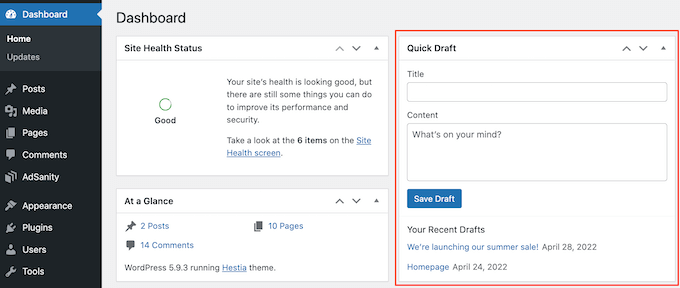
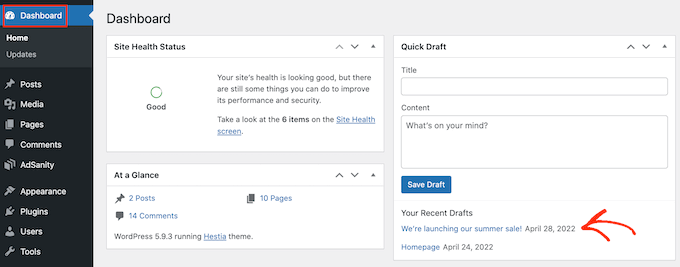
Wenn Sie den Entwurf kürzlich erstellt haben, sollten Sie ihn immer noch in Ihrem WordPress-Dashboard finden können.
Klicken Sie einfach im linken Seitenmenü auf „Dashboard“ und suchen Sie die Box „Quick Draft“. Sie sehen alle Ihre neuesten Entwürfe in dieser Box.
Um an einem dieser WordPress-Entwürfe weiterzuarbeiten, klicken Sie einfach auf dessen blauen Titel.
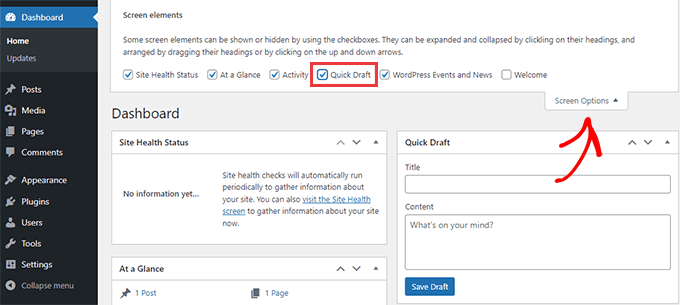
Wenn der Abschnitt 'Schnellentwurf' fehlt, können Sie ihn wiederherstellen, indem Sie oben rechts auf der Seite auf die Registerkarte Bildschirmoptionen klicken.
Stellen Sie einfach sicher, dass das Kontrollkästchen 'Quick Draft' aktiviert ist, und es sollte wieder erscheinen.
Methode 2: Fehlende Entwürfe in den WordPress-Menüs Seiten und Beiträge finden
Eine weitere einfache Möglichkeit, Ihre gespeicherten Entwürfe auf Ihrem WordPress-Blog oder Ihrer Website zu finden, besteht darin, zu Beiträge » Alle Beiträge für Ihre Entwurfsbeiträge oder Seiten » Alle Seiten für Entwurfsseiten zu gehen.
Sobald Sie das getan haben, sollten Sie einen Tab 'Entwürfe' sehen.
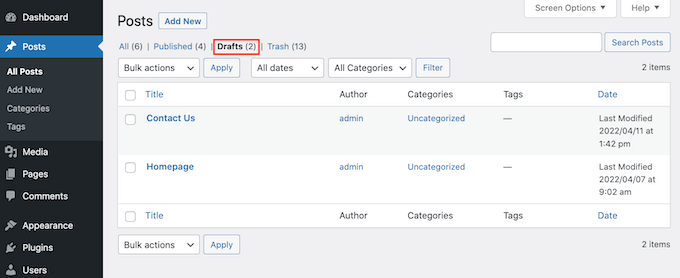
Nachdem Sie auf die Registerkarte „Entwürfe“ geklickt haben, sehen Sie Ihre gespeicherten Entwurfsbeiträge.
Sie können nun Optionen zum Bearbeiten, Löschen oder Vorschau dieser Beiträge anzeigen, indem Sie mit der Maus über den Entwurf fahren.

Methode 3: Verwenden Sie den direkten Link, um alle Ihre WordPress-Post-Entwürfe anzuzeigen
Eine andere Möglichkeit ist, direkt zum Bildschirm 'Entwürfe' zu springen, indem Sie einen direkten Link verwenden.
Um zu beginnen, stellen Sie sicher, dass Sie in Ihrem WordPress-Dashboard angemeldet sind. Weitere Informationen finden Sie in unserem Leitfaden zum Thema So finden Sie Ihre WordPress-Anmelde-URL.
Sobald Sie das getan haben, müssen Sie am Ende der URL Ihrer WordPress-Website Text hinzufügen. Dieser Text unterscheidet sich je nachdem, ob Sie Ihre entworfenen Beiträge oder Seiten sehen möchten.
Um alle Ihre Entwurfsbeiträge zu finden, fügen Sie Folgendes am Ende der URL Ihrer Website hinzu:
/wp-admin/edit.php?post_status=draft&post_type=post
Wenn Ihre Website-URL beispielsweise 'www.example.com' lautete, müssten Sie Folgendes in die Adressleiste Ihres Browsers einfügen:
www.example.com/wp-admin/edit.php?post_status=draft&post_type=post
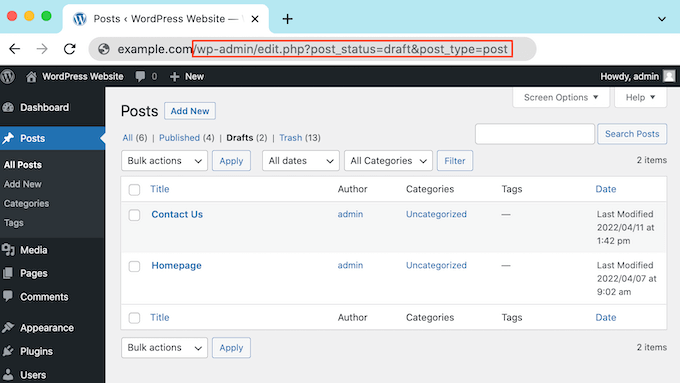
Drücken Sie dann einfach die „Enter“-Taste auf Ihrer Tastatur. Sie werden nun zu einem Bildschirm weitergeleitet, der alle Ihre Entwürfe von WordPress-Beiträgen anzeigt.
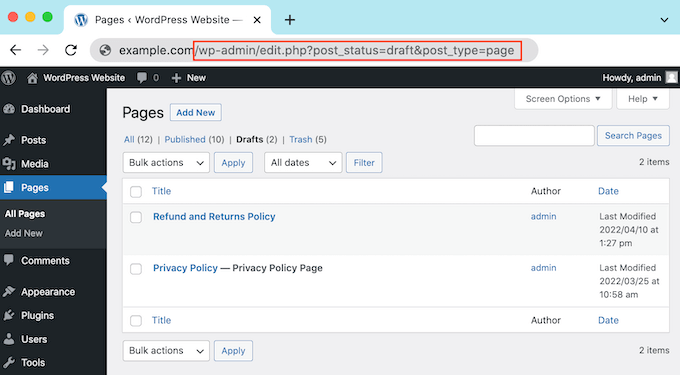
Um stattdessen alle Ihre Entwurfsseiten anzuzeigen, fügen Sie Folgendes am Ende der URL Ihrer Website hinzu und drücken Sie die Eingabetaste:
/wp-admin/edit.php?post_status=draft&post_type=page
Sobald Sie dies getan haben, zeigt WordPress einen Bildschirm mit all Ihren Entwurfsseiten an.
Methode 4: Überprüfen Sie Ihren WordPress-Papierkorb auf fehlende Entwürfe
Haben Sie den Tab 'Entwürfe' überprüft, können aber Ihre Entwurfsseite oder Ihren Beitrag immer noch nicht finden?
Wenn ein Entwurf fehlt, besteht die Möglichkeit, dass er versehentlich gelöscht wurde. Wenn Sie andere WordPress-Benutzer oder -Autoren zu Ihrer Website hinzugefügt haben, ist es möglich, dass jemand anderes Ihren Entwurf gelöscht hat.
Oder Sie haben eine Automatisierung eingerichtet, um Ihren WordPress-Papierkorb regelmäßig zu leeren.
Glücklicherweise macht es WordPress einfach, gelöschte Beiträge und Seiten wiederherzustellen.
Genau wie Ihr Computer verschiebt WordPress gelöschte Elemente in einen 'Papierkorb'-Ordner. Diese Seiten und Beiträge werden nicht mehr in Ihrem Tab 'Entwürfe' angezeigt, aber sie werden nicht sofort endgültig gelöscht.
Standardmäßig behält WordPress Elemente 30 Tage lang im Papierkorb. Wenn Sie ändern möchten, wie oft Ihr Papierkorb geleert wird, lesen Sie bitte unseren Leitfaden zum Einschränken oder Deaktivieren des automatischen Leeren des Papierkorbs in WordPress.
Um in Ihrem Papierkorb nachzusehen, gehen Sie entweder zu Seiten » Alle Seiten oder Beiträge » Alle Beiträge. Sobald Sie dies getan haben, klicken Sie einfach auf den Reiter „Papierkorb“.
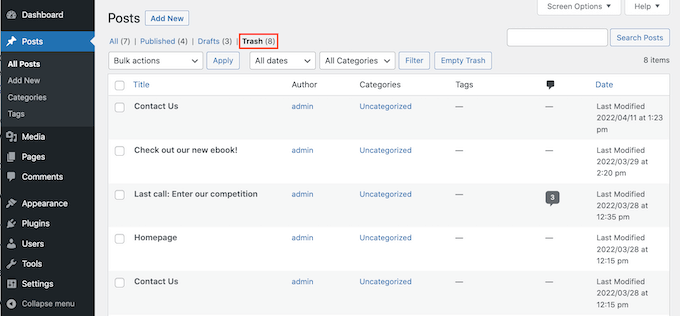
Hier finden Sie alle Ihre gelöschten Beiträge oder Seiten. Wenn Sie Ihren fehlenden Entwurf sehen, bewegen Sie die Maus darüber.
Klicken Sie danach einfach auf den Link „Wiederherstellen“.
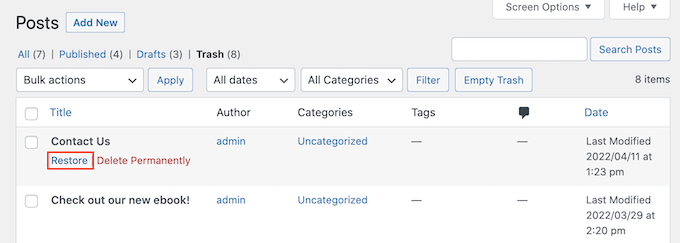
Jetzt können Sie diese Entwurfsseite oder diesen Entwurfsbeitrag auf Ihrer Registerkarte „Entwürfe“ finden, indem Sie denselben oben beschriebenen Vorgang befolgen.
Methode 5: Überprüfen Sie Ihre WordPress-Datenbank, um verlorene Entwürfe wiederherzustellen (Fortgeschritten)
Den fehlenden Entwurf in Ihrem WordPress-„Papierkorb“-Ordner nicht finden können?
Eine andere Möglichkeit ist, Ihre WordPress-Datenbank zu überprüfen. Mit dieser Methode können Sie den gelöschten Entwurf nicht wiederherstellen, aber Sie können seinen Inhalt erhalten. Sobald Sie dies getan haben, können Sie ihn kopieren und in einen neuen Entwurf in Ihrem WordPress Admin-Bereich einfügen.
Diese Methode ist fortgeschrittener und daher für absolute Anfänger nicht empfohlen.
Wenn Sie sich entscheiden, diese Methode anzuwenden, ist es eine gute Idee, ein Backup zu erstellen. Backups ermöglichen es Ihnen, Ihre WordPress-Website schnell wiederherzustellen, falls etwas schiefgeht.
Außerdem können Sie mit einem WordPress-Plugin ganz einfach Backups erstellen. Sie können unsere Expertenauswahl der besten WordPress-Backup-Plugins ansehen, um loszulegen.
Um auf Ihre WordPress-Datenbank zuzugreifen, müssen Sie sich zuerst bei Ihrem Webhosting-Konto anmelden. Dies wird normalerweise von Ihrem WordPress-Hosting-Anbieter bereitgestellt.
Wenn Sie beispielsweise ein Bluehost-Kunde sind, müssen Sie sich nur in Ihr Bluehost-Dashboard einloggen.
Sobald Sie sich angemeldet haben, navigieren Sie zum Tab 'Websites'. Wählen Sie dann die Schaltfläche 'Einstellungen' für die Website aus, auf der Sie Entwürfe finden möchten.

Scrollen Sie dann einfach nach unten, um zum Abschnitt 'Schnelllinks' zu gelangen.
Klicken Sie danach auf „phpMyAdmin“.

Sie können dann auf den Tab „Datenbanken“ klicken.
Suchen Sie im linken Menü nach dem Namen Ihrer WordPress-Datenbank.
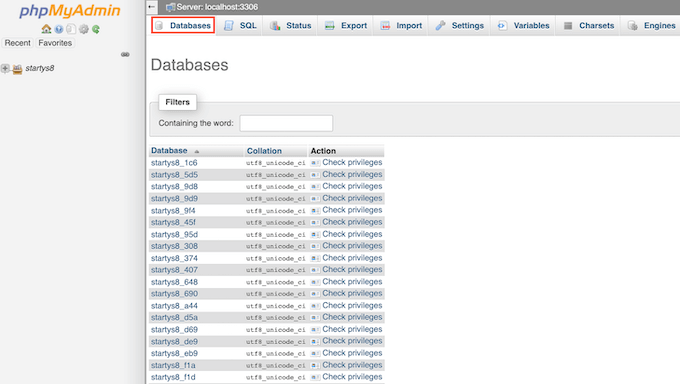
Hinweis: Wenn Sie sich nicht sicher sind, wie Ihr Datenbankname lautet, finden Sie diese Informationen in Ihrer wp-config.php-Datei.
Suchen Sie im linken Menü nach einer Option, die 'Beiträge' im Namen hat.
Klicken Sie dann, um diese Option auszuwählen. Sie sehen nun alle Ihre WordPress-Beiträge und -Seiten.
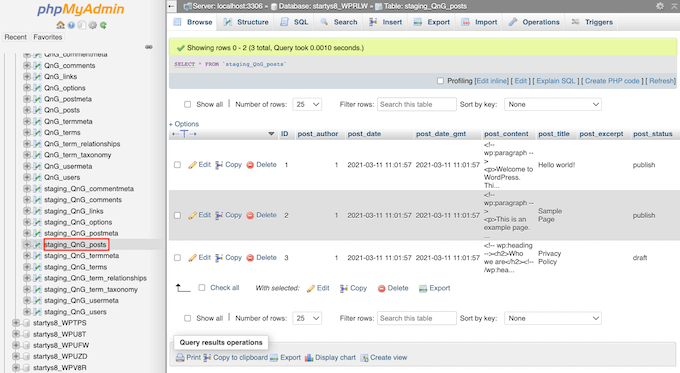
Finden Sie als Nächstes den Entwurf, den Sie wiederherstellen möchten.
Sie können dann auf die Schaltfläche „Bearbeiten“ klicken.
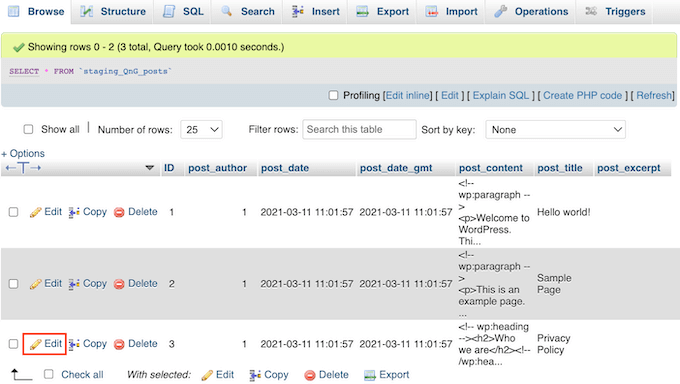
Sobald Sie dies getan haben, zeigt phpMyAdmin diesen Entwurf im HTML-Format an.
Um diesen Entwurf wiederherzustellen, kopieren Sie einfach alles im Abschnitt 'post_content'.
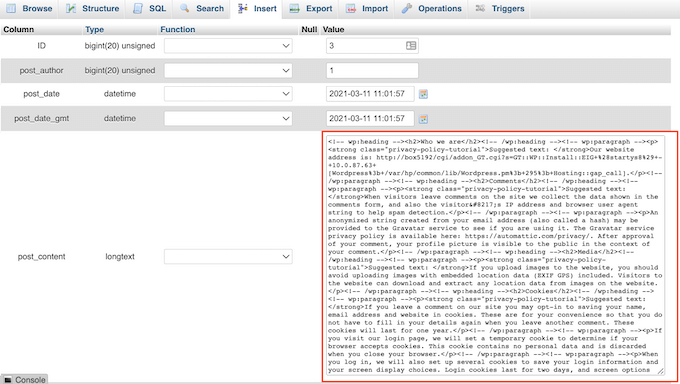
Jetzt ist es an der Zeit, zu Ihrem WordPress-Admin-Bildschirm zurückzukehren. Hier können Sie einen neuen Beitrag oder eine neue Seite erstellen.
Klicken Sie in der oberen rechten Ecke auf das Symbol, das eine Reihe von Punkten zeigt.
Klicken Sie danach auf „Code-Editor“.
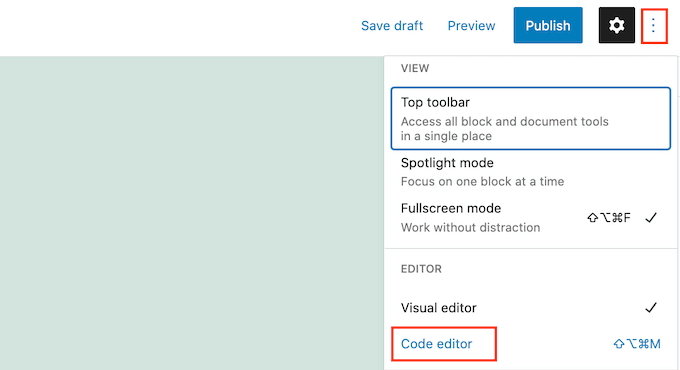
Dies öffnet diese Seite oder diesen Beitrag im WordPress-Code-Editor.
Fügen Sie nun einfach den HTML-Code ein, den Sie im vorherigen Schritt kopiert haben. Sobald Sie dies getan haben, klicken Sie auf 'Code-Editor verlassen'.
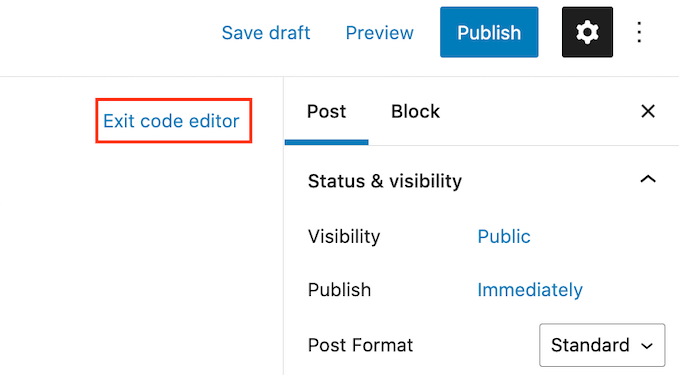
Sie sehen nun alle Inhalte, die Sie aus Ihrer WordPress-Datenbank kopiert haben. Um zu überprüfen, wie dieser Entwurf für die Besucher Ihrer Website aussehen wird, klicken Sie auf die Schaltfläche „Vorschau“.
Sie können nun an diesem Entwurf im WordPress-Editor arbeiten.
Anfängerfreundliche Anleitungen zur Verwaltung Ihrer WordPress-Site
Jetzt, da Sie das Auffinden Ihrer Entwürfe gemeistert haben, erkunden wir weitere wichtige WordPress-Verwaltungsfähigkeiten. Diese Anleitungen helfen Ihnen, die Verwaltung Ihrer Website zu optimieren:
- Massenhaft WordPress-Beiträge löschen – Lernen Sie effiziente Wege, um mehrere Beiträge auf einmal zu entfernen und so Zeit und Mühe zu sparen.
- So fügen Sie Ihren vollständigen Namen in WordPress hinzu oder ändern ihn – Entdecken Sie, wie Sie Ihre Profilinformationen in WordPress korrekt aktualisieren.
- So ändern Sie das Datums- und Zeitformat in WordPress – Passen Sie die Anzeige von Datum und Uhrzeit Ihrer Website an Ihre Vorlieben oder Ihren Standort an.
- Was, Warum und Anleitungen zu Trackbacks und Pingbacks in WordPress – Verstehen Sie diese Kommunikationswerkzeuge zwischen WordPress-Sites und wie Sie sie effektiv nutzen.
- So laden Sie PDF-Dateien auf Ihre WordPress-Website hoch – Meistern Sie den Prozess des Hinzufügens von PDF-Dokumenten zu Ihren Beiträgen und Seiten für eine einfache Freigabe.
- So testen Sie Ihr WordPress-Theme anhand der neuesten Standards – Stellen Sie sicher, dass Ihr Theme aktuell und mit der neuesten WordPress-Version und Webstandards kompatibel ist.
Wir hoffen, dieser Artikel hat Ihnen geholfen zu lernen, wie Sie Ihre gespeicherten Entwürfe in WordPress finden. Möglicherweise möchten Sie auch unseren Leitfaden zum Auffinden von Beitrags-, Kategorie-, Tag-, Kommentar- oder Benutzer-IDs in WordPress und unsere Expertenauswahl für die besten Zapier-Alternativen zur Automatisierung Ihrer Website sehen.
Wenn Ihnen dieser Artikel gefallen hat, abonnieren Sie bitte unseren YouTube-Kanal für WordPress-Video-Tutorials. Sie finden uns auch auf Twitter und Facebook.




Dennis Muthomi
Ich verwalte mehrere WordPress-Websites und habe die Frustration über „verlorene“ Entwürfe öfter erlebt, als ich zugeben möchte. Die Schritt-für-Schritt-Anleitungen für jede Methode sind unglaublich hilfreich.
Ich schätze besonders die Einbeziehung von Methode 5, die sich mit der Datenbankwiederherstellung befasst. Obwohl sie fortgeschritten ist, ist sie eine wertvolle Fähigkeit für WordPress-Benutzer zu erlernen.
Vielen Dank für diese wertvolle Ressource. Es sind Artikel wie diese, die WPBeginner zu einem unverzichtbaren Werkzeug für WordPress-Benutzer aller Niveaus machen.