


Ein häufiger Fehler, den viele WordPress-Website-Besitzer machen, ist, dass jede Seite in den Suchergebnissen angezeigt wird. Anstatt hilfreiche Blogbeiträge oder Produktseiten zu finden, landen Besucher oft auf irrelevanten Seiten wie „Nutzungsbedingungen“, „Datenschutzrichtlinie“ oder „Vielen Dank für Ihren Kauf“.
Dies kann die allgemeine Benutzererfahrung beeinträchtigen, da diese Seiten in den Suchergebnissen nicht besonders hilfreich sind. Für E-Commerce-Websites müssen Seiten wie die Checkout- oder Benutzerkontoseiten in der Regel auch nicht durchsuchbar sein.
Nach ausgiebigen Tests haben wir ein Plugin gefunden, das es einfach macht zu entscheiden, was genau in den Suchergebnissen Ihrer Website angezeigt wird – SearchWP.
In diesem Leitfaden zeigen wir Ihnen genau, wie Sie Seiten von WordPress-Suchergebnissen ausschließen. Indem Sie irrelevante Seiten ausschließen, schaffen Sie eine viel bessere Benutzererfahrung und helfen Besuchern, die Inhalte zu finden, die für sie wirklich wichtig sind. 🕵️♀️
Warum Seiten von WordPress-Suchergebnissen ausschließen?
Sie sollten bestimmte Seiten von den WordPress-Suchergebnissen ausschließen, um die Suche auf Ihrer Website nützlicher zu gestalten und die Erfahrung für Ihre Besucher zu verbessern.
Standardmäßig WordPress-Suche schließt alle Beiträge und Seiten in die Suchergebnisse ein, aber nicht jede Seite ist für Benutzer hilfreich. Häufige Beispiele für Seiten, die Sie ausschließen möchten, sind:
- Online-Shop-Seiten: Kundenkonto-Seite, Kasse-Seite, Dankesseite oder andere Seiten, die Besucher nicht über die Suche finden müssen
- Mitgliederseiten: Nur für Abonnenten bestimmte Seiten oder geschützte Inhalte, die nicht in öffentlichen Suchergebnissen erscheinen sollten
- Andere interne Seiten: Nutzungsbedingungen, Datenschutzerklärung oder Admin-/Dienstprogrammseiten, die für Besucher nicht nützlich sind
Das Ausschließen dieser Seiten hält die Suchergebnisse relevant und verhindert, dass Besucher auf Seiten gelangen, auf die sie keinen Zugriff haben.
Mit diesen Worten zeigen wir Ihnen, wie Sie Seiten von den WordPress-Suchergebnissen ausschließen. Sie können die folgenden Schnelllinks verwenden, um durch dieses Tutorial zu navigieren:
- Schritt 1: Ein WordPress-Such-Plugin installieren
- Schritt 2: Erstellen Sie einen benutzerdefinierten Suchalgorithmus
- Schritt 3: Bestimmte Seiten von den WordPress-Suchergebnissen ausschließen (Optional)
- Schritt 4: Erstellen und Einbetten Ihres Suchformulars
- Bonus-Tipp: Beiträge, Taxonomien und mehr von WordPress-Suchergebnissen ausschließen
- FAQs: Seiten von WordPress-Suchergebnissen ausschließen
- Weitere Anleitungen zur Verbesserung der WordPress-Suche
💡 Hinweis: In diesem Leitfaden konzentrieren wir uns auf die On-Site-Suche, bei der ein Besucher die Suchleiste Ihrer Website verwendet, um Ihre Inhalte zu durchsuchen.
Wenn Sie Seiten von Google-Suchergebnissen ausschließen möchten, sollten Sie sich unseren Leitfaden ansehen, wie Sie eine WordPress-Seite vor Google verbergen.
Fangen wir an.
Schritt 1: Ein WordPress-Such-Plugin installieren
Der einfachste Weg, Seiten von den WordPress-Suchergebnissen auszuschließen, ist die Verwendung des SearchWP-Plugins. Es ist das beste Such-Plugin für WordPress, das von über 30.000 Websites genutzt wird.
Mit SearchWP können Sie Inhalte durchsuchen, die WordPress standardmäßig ignoriert, einschließlich Kommentare, benutzerdefinierte Beitragstypen, PDF-Dateien, WooCommerce-Produkte und Kategorien. Sie können es auch verwenden, um bestimmte Inhalte von den Suchergebnissen auszuschließen.
Um alle Funktionen kennenzulernen, lesen Sie unseren detaillierten SearchWP-Testbericht.
Das Erste, was Sie tun müssen, ist das Plugin zu installieren und zu aktivieren. Weitere Details finden Sie in unserer Schritt-für-Schritt-Anleitung unter wie man ein WordPress-Plugin installiert.
Nach der Aktivierung gehen Sie zu SearchWP » Einstellungen und klicken dann auf den Reiter „Allgemein“.

Hier müssen Sie Ihren Lizenzschlüssel in das Feld „Lizenzschlüssel“ eingeben. Diese Informationen finden Sie unter Ihrem Konto auf der SearchWP-Website. Wenn Sie fertig sind, klicken Sie auf die Schaltfläche „Schlüssel überprüfen“.
Schritt 2: Erstellen Sie einen benutzerdefinierten Suchalgorithmus
Nach der Aktivierung des Plugins können Sie feinabstimmen, wie SearchWP Ihre Inhalte indiziert, durchsucht und anzeigt. Sie können sich das wie die Erstellung eines benutzerdefinierten Google-Suchalgorithmus vorstellen, der speziell für Ihr WordPress-Blog oder Ihre Website gilt.
Sie müssen eine sitewide Suchmaschine erstellen, bevor Sie Seiten von den Suchergebnissen ausschließen können. Gehen Sie daher zu SearchWP » Algorithmus.

Hier sehen Sie einen Abschnitt für die verschiedenen Inhaltstypen, die SearchWP standardmäßig durchsucht, wie z. B. Seiten, Beiträge und Mediendateien.
Jeder Abschnitt hat seine eigenen Schieberegler für die Relevanz von Anwendungsattributen, mit denen Sie steuern können, wie SearchWP die Inhalte auf Ihrem Online-Marktplatz, Blog oder Ihrer Website bewertet.
Wenn Sie beispielsweise den Schieberegler „Titel“ nach links und den Schieberegler „Inhalt“ nach rechts verschieben, hat der Inhalt mehr Gewicht als der Titel.
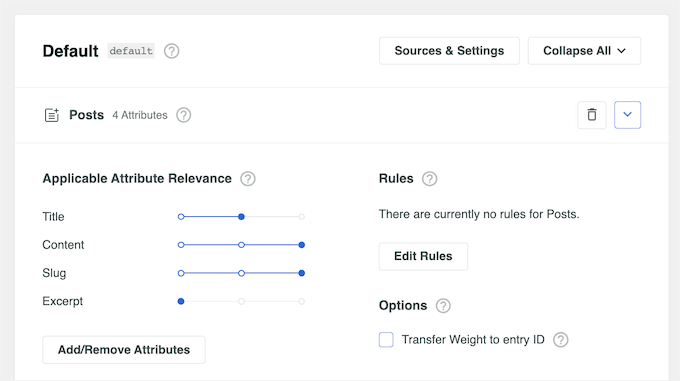
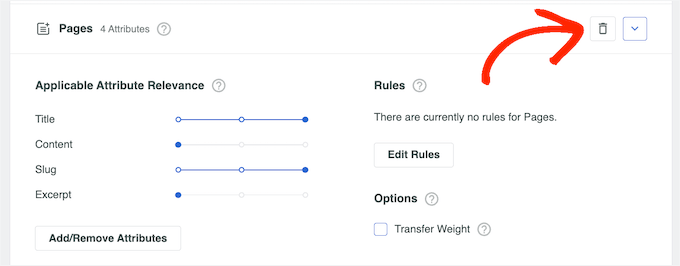
Sie können entweder alle Seiten von den Suchergebnissen ausschließen oder nur bestimmte Seiten ausschließen.
Um zu verhindern, dass alle Seiten in den Suchergebnissen Ihrer WordPress-Website angezeigt werden, klicken Sie auf das kleine Papierkorbsymbol neben „Seiten“.
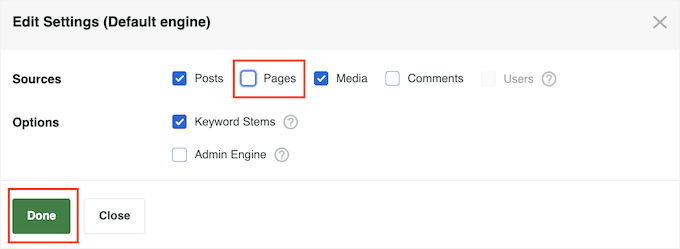
Dies öffnet ein Popup, in dem Sie das Kontrollkästchen 'Seiten' deaktivieren können.
Klicken Sie danach einfach auf „Fertig“, um alle Seiten aus der Suchleiste und den Ergebnissen auszuschließen.
Wenn Sie die Standardeinstellungen für die Suchmaschine angepasst haben, ist es an der Zeit, Ihre Änderungen zu speichern. Selbst wenn Sie bestimmte Seiten oder Beiträge ausschließen möchten, müssen Sie zuerst Ihren neuen sitewide Suchalgorithmus speichern.
Um dies zu tun, scrollen Sie zum oberen Bildschirmrand und klicken Sie auf die Schaltfläche „Speichern“.

SearchWP wird den Index jetzt automatisch neu erstellen. Abhängig von der Geschwindigkeit Ihrer Internetverbindung kann dies einige Minuten dauern.
Sobald Sie 'Index Status 100%' sehen, wissen Sie, dass SearchWP alle Ihre Inhalte und Einstellungen indiziert hat.

Ihre Website beginnt nun automatisch mit der verbesserten WordPress-Suche.
Schritt 3: Bestimmte Seiten von den WordPress-Suchergebnissen ausschließen (Optional)
Möchten Sie bestimmte Seiten von den Suchergebnissen ausschließen, wie z. B. die WooCommerce Checkout-Seite?
Nachdem Sie einen sitewide Suchalgorithmus gemäß dem oben beschriebenen Verfahren erstellt haben, können Sie einzelne Seiten von den Suchergebnissen ausschließen.
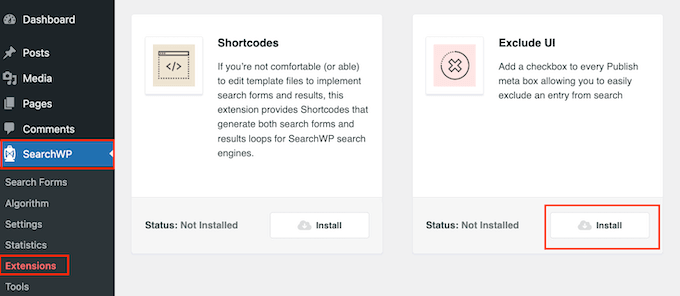
Dazu verwenden Sie die Exclude UI-Erweiterung, die dem Seiten-Editor ein Feld 'Von der Suche ausschließen' hinzufügt.
Gehen Sie im WordPress-Dashboard zu SearchWP » Erweiterungen. Suchen Sie hier die Exclude UI-Erweiterung und klicken Sie auf deren Schaltfläche 'Installieren'.
Öffnen Sie danach die Seite, die Sie von den Suchergebnissen ausschließen möchten. Stellen Sie im rechten Menü sicher, dass die Registerkarte „Seite“ ausgewählt ist.
Sie können jetzt das Kontrollkästchen 'Von der Suche ausschließen' aktivieren.

Klicken Sie dann einfach auf die Schaltfläche 'Aktualisieren', und diese Seite wird nicht mehr in den Suchergebnissen angezeigt. Wenn Sie weitere Seiten aus den Suchergebnissen ausblenden möchten, folgen Sie einfach dem oben beschriebenen Verfahren.
Schritt 4: Erstellen und Einbetten Ihres Suchformulars
Jetzt, da Sie eine benutzerdefinierte WordPress-Suchmaschine erstellt haben, die Seiten ausschließt, müssen Sie ein Suchformular mit dieser Maschine erstellen.
Alles, was Sie tun müssen, ist zu SearchWP » Suchformulare zu gehen und auf die Schaltfläche „Neu hinzufügen“ zu klicken. Dadurch wird ein neues Suchformular erstellt, das Sie anpassen können.

Schritt-für-Schritt-Anleitungen finden Sie in unserem Leitfaden So erstellen Sie ein benutzerdefiniertes WordPress-Suchformular. Dieser Leitfaden führt Sie durch die Erstellung und Einbettung des Suchformulars auf Ihren Seiten, Beiträgen und widget-fähigen Bereichen.
Sie können das Suchformular auch zu Ihrer Suchleiste hinzufügen. Wenn Sie ein klassisches Theme verwenden, müssen Sie das Plugin SearchWP Modal Search Form verwenden.
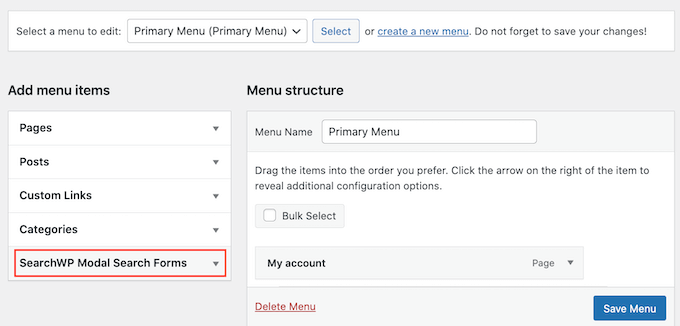
Wenn Sie ein Block-Theme verwenden, können Sie den Full Site Editor verwenden, um Ihr SearchWP-Formular zum Navigationsmenü hinzuzufügen.
Detailliertere Informationen finden Sie in unserem Leitfaden zum Hinzufügen einer Suchleiste zum WordPress-Menü.
Bonus-Tipp: Beiträge, Taxonomien und mehr von WordPress-Suchergebnissen ausschließen
Manchmal möchten Sie Ihre WordPress-Suchergebnisse noch weiter verfeinern, um nur bestimmte Inhalte einzuschließen.
Dies könnte nützlich sein, um Elemente wie private Beiträge, benutzerdefinierte Beitragstypen, nach denen Benutzer nicht suchen sollen, oder sogar bestimmte Taxonomien wie Tags auszuschließen.
Zum Beispiel kann es hilfreich sein, Tags von den Suchergebnissen auszuschließen, wenn Sie sie intern zur Organisation verwenden, aber nicht möchten, dass sie Benutzer verwirren.
In diesem Fall können Sie unseren Leitfaden lesen, wie Sie bestimmte Seiten, Autoren und mehr von der WordPress-Suche ausschließen.

Eine weitere Option ist, bestimmte Seitenkategorien von den Suchergebnissen auszuschließen.
Dazu benötigen Sie ein klares System zur Kategorisierung Ihrer Seiten, was einige Planung erfordern kann. Sie müssen jedoch keine zusätzlichen Erweiterungen installieren.
Um nur Seiten aus bestimmten Kategorien anzuzeigen, lesen Sie unseren Leitfaden zum Suchen nach Kategorie in WordPress.
FAQs: Seiten von WordPress-Suchergebnissen ausschließen
Haben Sie noch Fragen zum Ausblenden bestimmter Seiten aus der WordPress-Suche? Nachfolgend finden Sie einige häufig gestellte Fragen, die Ihnen weiterhelfen.
Beeinflusst das Ausschließen von Seiten aus den Suchergebnissen meine SEO?
Nein, das Entfernen von Seiten aus der internen Suche Ihrer Website wirkt sich nicht auf Ihr WordPress-SEO aus. Es ändert nur, was Benutzer über die Suchleiste Ihrer Website finden können.
Aber wenn Sie Seiten mit Dingen wie noindex oder nofollow für Google blockieren, kann sich das darauf auswirken, wie Suchmaschinen sie einstufen oder anzeigen.
Wie schließe ich bestimmte Inhaltstypen von den Suchergebnissen aus?
Der einfache Weg, Dinge wie Beiträge, Seiten oder benutzerdefinierte Beitragstypen auszublenden, ist die Verwendung eines Plugins. Typischerweise können Sie zu den Einstellungen des Plugins gehen und die Inhaltstypen abwählen, die Sie nicht in Ihre Suchergebnisse aufnehmen möchten.
Kann ich bestimmte Seiten ausschließen, ohne ein Plugin zu verwenden?
Ja, aber es ist komplizierter. Sie müssten benutzerdefinierten Code zu den functions.php-Dateien Ihres Themes hinzufügen, was nicht empfohlen wird, wenn Sie sich mit der Bearbeitung von Code nicht wohlfühlen. Die Verwendung eines Plugins ist viel einfacher und sicherer.
Um mehr darüber zu erfahren, lesen Sie unseren Vergleichsartikel über WordPress Plugin vs Functions.php File.
Gibt es weitere Vorteile bei der Anpassung von WordPress-Suchergebnissen?
Absolut. Das Bereinigen Ihrer Suchergebnisse erleichtert es den Besuchern, das zu finden, was sie brauchen. Das bedeutet eine bessere Benutzererfahrung, mehr Zeit auf Ihrer Website und möglicherweise mehr Konversionen, wenn die Leute Ihre besten Inhalte schneller finden.
Weitere Anleitungen zur Verbesserung der WordPress-Suche
Wir hoffen, dieser Artikel hat Ihnen geholfen zu lernen, wie Sie Seiten von den WordPress-Suchergebnissen ausschließen. Möglicherweise möchten Sie auch unsere Anleitungen zu folgenden Themen sehen:
- So fügen Sie mehrsprachige Suche in WordPress hinzu
- So fügen Sie Ihrer WordPress-Website Sprachsuchfunktionen hinzu
- So fügen Sie Ihrer WordPress-Website eine Live-AJAX-Suche hinzu
- So fügen Sie Fuzzy-Suche in WordPress hinzu, um Ergebnisse zu verbessern
- So sehen Sie die Suchanalysen in WordPress
- So beheben Sie, dass die WordPress-Suche nicht funktioniert
- So verbessern Sie die WordPress-Suche mit SearchWP
Wenn Ihnen dieser Artikel gefallen hat, abonnieren Sie bitte unseren YouTube-Kanal für WordPress-Video-Tutorials. Sie finden uns auch auf Twitter und Facebook.




Haben Sie eine Frage oder einen Vorschlag? Hinterlassen Sie bitte einen Kommentar, um die Diskussion zu beginnen.