


Eines der Dinge, die wir beim Erstellen einer Website für ein Unternehmen mit physischem Standort für wichtig erachtet haben, ist das Hinzufügen einer Karte.
Während Google Maps oft die erste Wahl ist, haben wir festgestellt, dass Bing Maps eine großartige Alternative sein kann, die einzigartige Funktionen und manchmal genauere Reisezeiten bietet.
In diesem Artikel zeigen wir Ihnen Schritt für Schritt, wie Sie Bing Maps einfach in WordPress einbetten können.
Warum Bing Maps in WordPress hinzufügen (und nicht Google Maps)?
Wenn Sie ein Geschäft, ein Restaurant, eineそのような, eine Touristenattraktion oder ein anderes physisches Unternehmen betreiben, erleichtert das Hinzufügen von Bing Maps zu Ihrer Website den Kunden die Suche nach Ihnen.
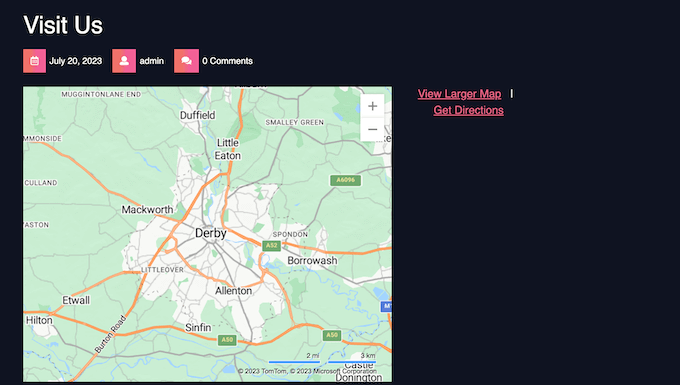
Potenzielle Kunden können auch Wegbeschreibungen zu Ihrem Unternehmen erhalten und Ihren Standort einfach mit Freunden und Familie teilen. Nicht nur das, sondern das Einbetten von Bing Maps kann Ihr WordPress SEO verbessern und Ihre Website in lokalen Suchergebnissen sichtbarer machen.
Wenn es darum geht, eine Karte zu WordPress hinzuzufügen, mag Google Maps die offensichtliche Wahl sein, zumal sie einen Google Maps Store Locator anbieten.
In den letzten Jahren ist Bing Maps jedoch beliebter geworden, und beide Dienste bieten leicht unterschiedliche Funktionen, Gebietsabdeckung und Daten. Insbesondere glauben viele Leute, dass Google Maps die Zeit bis zum Erreichen Ihres Ziels überschätzt.
Wenn Sie mit Google Maps nicht zufrieden sind oder Microsoft einfach Google vorziehen, dann ist Bing Maps eine großartige Alternative.
Vor diesem Hintergrund sehen wir uns an, wie Sie Bing Maps zu Ihrer WordPress-Website hinzufügen können. Verwenden Sie einfach die Schnelllinks unten, um durch die Schritte zu navigieren:
Schritt 1: Installieren Sie ein Bing Maps Plugin und holen Sie sich Ihren API-Schlüssel
Zuvor konnten Sie eine Bing-Karte einbetten, indem Sie einen Einbettungscode von der Plattform generierten. Als wir diese Methode jedoch ausprobierten, funktionierte sie nicht mehr.
Aus diesem Grund ist der einfachste Weg, Ihre Bing-Karte auf WordPress einzubetten, die Verwendung von Ultimate Maps by Supsystic. Dieses Plugin erleichtert das Einbetten von Bing Maps, Leaflet Maps und anderen Google Maps-Alternativen.
Außerdem ist es auch eine gute Option, wenn Sie ein Branchenverzeichnis betreiben, bei dem Sie möglicherweise jeder einzelnen Seite eine Karte hinzufügen müssen.
Hinweis: Sie bemerken möglicherweise, dass dieses Plugin nicht mit der neuesten WordPress-Version getestet wurde. Wir haben es jedoch selbst getestet und es hat für den Zweck dieses Tutorials gut funktioniert.
Sie können sich unseren Beitrag darüber ansehen, ob Sie Plugins verwenden sollten, die nicht mit Ihrer WordPress-Version getestet wurden, um weitere Informationen zu erhalten.
Das erste, was Sie tun müssen, ist, das Plugin Ultimate Maps by Supsystic zu installieren und zu aktivieren. Detaillierte Anweisungen finden Sie in unserer Schritt-für-Schritt-Anleitung, wie Sie ein WordPress-Plugin installieren.
Um dieses Plugin mit Bing Maps zu verwenden, benötigen Sie einen Bing Map API-Schlüssel.
Um diesen Schlüssel zu erhalten, erstellen Sie einfach ein Konto im Bing Maps Dev Center. Wenn Sie bereits ein Microsoft-Konto haben, können Sie sich mit Ihren Microsoft-Anmeldeinformationen anmelden.
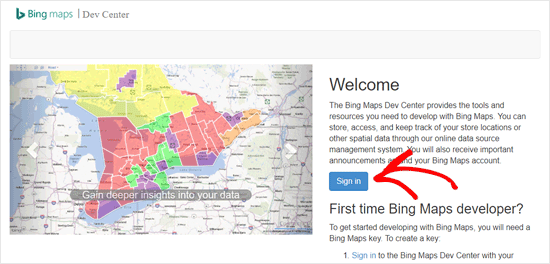
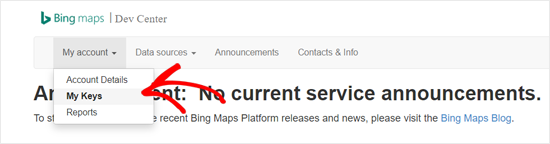
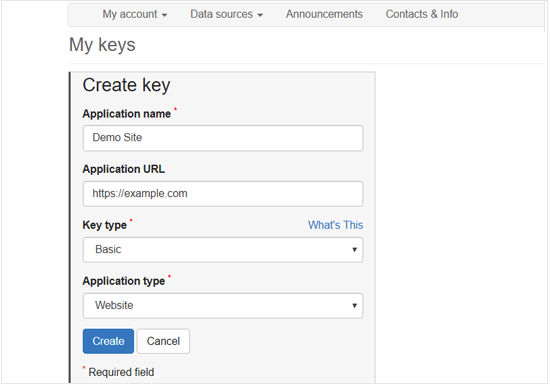
Klicken Sie nach der Anmeldung bei Ihrem Konto auf das Menü "Mein Konto".
Wählen Sie dann „Meine Schlüssel“ aus.
Auf dem nächsten Bildschirm müssen Sie die Informationen Ihres WordPress-Blogs oder Ihrer Website eingeben.
Klicken Sie dann auf „Erstellen“.
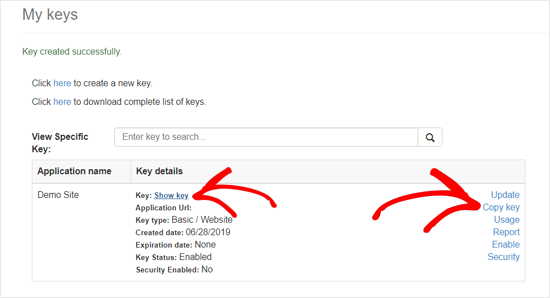
Nach einigen Momenten sehen Sie die Meldung „Schlüssel erfolgreich erstellt“.
Sie können nun auf 'Schlüssel anzeigen' klicken und den Bing Maps API-Schlüssel kopieren oder einfach auf den Link 'Schlüssel kopieren' klicken.
Schritt 2: API-Schlüssel einfügen und Marker-Kategorien erstellen
Der nächste Schritt ist das Einfügen des Schlüssels in die Plugin-Einstellungen.
In Ihrem WordPress-Dashboard müssen Sie zu Ultimate Maps by Supsystic » Einstellungen gehen. Öffnen Sie dann das Dropdown-Menü 'Maps Engine' und wählen Sie 'Bing Microsoft'.
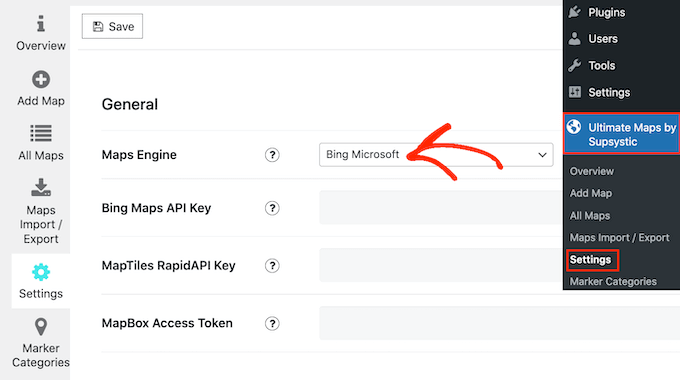
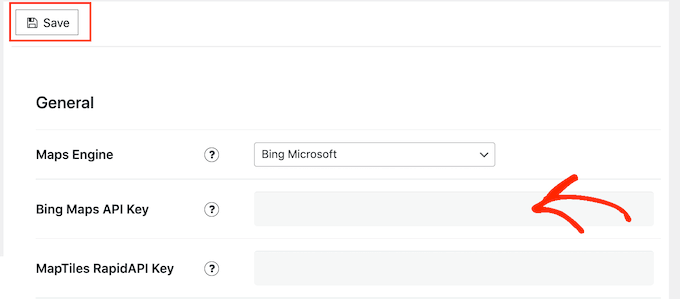
Sie können nun den API-Schlüssel in das Feld „Bing Maps API Key“ einfügen.
Wenn Sie damit fertig sind, vergessen Sie nicht, auf die Schaltfläche „Speichern“ zu klicken.
Danach möchten Sie möglicherweise Markerkategorien hinzufügen. Ähnlich wie bei Kategorien und Tags in WordPress können diese helfen, die interessanten Punkte auf Ihrer Karte zu organisieren.
Wenn Sie beispielsweise eine Karte für Touristen erstellen, könnten Sie Kategorien wie 'Unterkunft', 'Restaurants' und 'Sehenswürdigkeiten' erstellen.
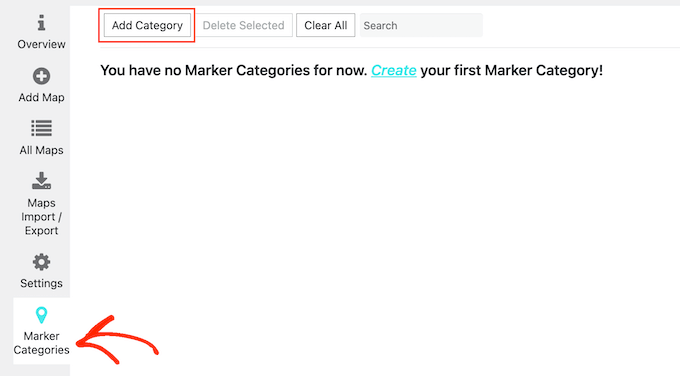
Um eine Kategorie zu erstellen, wählen Sie einfach die Registerkarte „Marker-Kategorien“ und klicken Sie dann auf „Kategorie hinzufügen“.
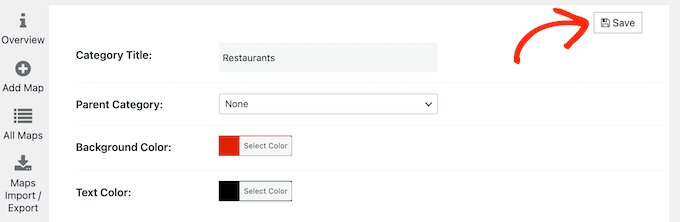
Sie können nun einen Titel hinzufügen, die Hintergrund- und Textfarbe ändern und Unterkategorien übergeordneten Kategorien zuweisen.
Wenn Sie mit den eingegebenen Informationen zufrieden sind, klicken Sie auf „Speichern“.
Um weitere Kategorien zu erstellen, klicken Sie einfach auf die Schaltfläche 'Kategorie hinzufügen'.
Schritt 3: Passen Sie Ihre Bing-Karte an
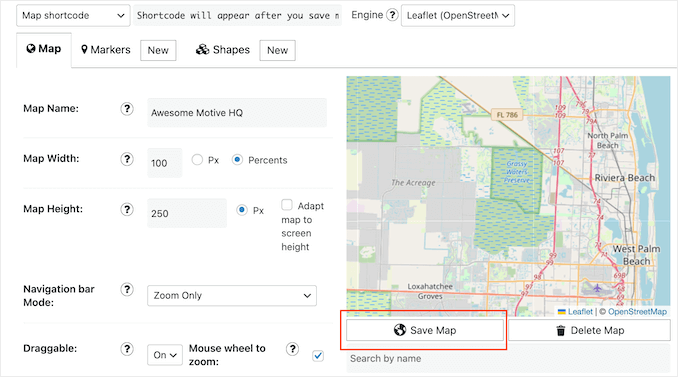
Wenn dies erledigt ist, klicken Sie auf die Registerkarte „Karte hinzufügen“. Sie können nun einen Namen für die Karte eingeben, ihre Breite und Höhe definieren, einen Navigationsleistenmodus auswählen und mehr.
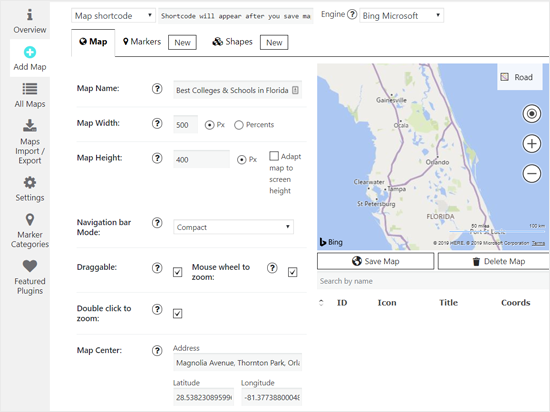
Sie können auch Optionen konfigurieren, um die Bing-Karte verschiebbar zu machen, mit Doppelklick zu zoomen und mehr.
Am wichtigsten ist, dass Sie im Feld „Kartenmitte“ den Ort eingeben, den Sie anzeigen möchten. Sie können entweder die Adresse oder die Längen- und Breitengradwerte eingeben.
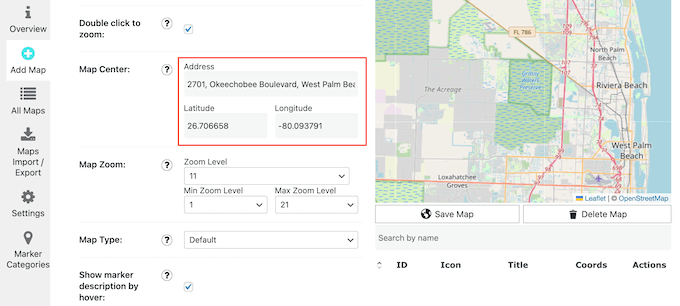
Auf dieser Seite gibt es viele Einstellungen, daher lohnt es sich, alle Optionen durchzusehen und alle notwendigen Änderungen vorzunehmen.
Wenn Sie mit der Einrichtung der Karte zufrieden sind, klicken Sie einfach auf 'Map speichern'.
Danach möchten Sie möglicherweise einen oder mehrere Orte auf der Karte mit Markierungen hervorheben.
Klicken Sie zunächst auf die Registerkarte "Marker" und geben Sie dann einen Namen für den Marker ein. Normalerweise möchten Sie den Namen des Ortes oder der Organisation verwenden, aber Sie können jeden beliebigen Namen eingeben.
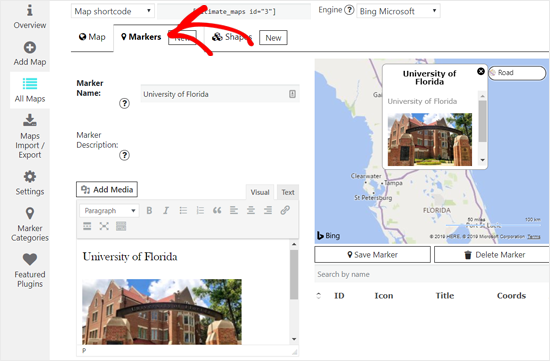
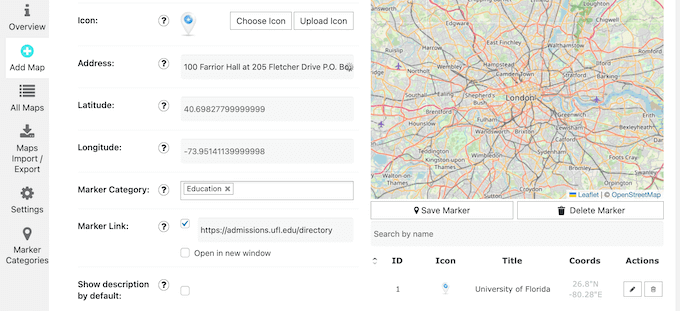
Danach können Sie dem Marker-Beschreibungsfeld Text und Bilder hinzufügen. Sie können auch ein Symbol für den Marker auswählen.
Danach müssen Sie eine Adresse für den Marker eingeben und eine Marker-Kategorie auswählen.
Wenn Sie mit der Einrichtung zufrieden sind, klicken Sie auf „Marker speichern“.
Um weitere Marker hinzuzufügen, folgen Sie einfach dem gleichen oben beschriebenen Prozess.
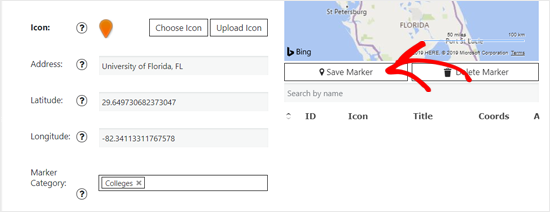
Während Sie Marker hinzufügen, wird die Kartenvorschau automatisch aktualisiert.
Schritt 4: Betten Sie die Bing-Karte auf Ihrer WordPress-Website ein
Wenn Sie mit der Anpassung der Karte fertig sind, kopieren Sie den Shortcode neben 'Map shortcode'.

Wenn Sie keinen Shortcode sehen, stellen Sie sicher, dass Sie die Karte gespeichert haben.
Sie können nun den WordPress-Beitrag oder die Seite öffnen, auf der Sie die Bing-Karte einbetten möchten. Klicken Sie einfach auf das Symbol "Neuen Block hinzufügen" (+), und geben Sie "Shortcode" ein.
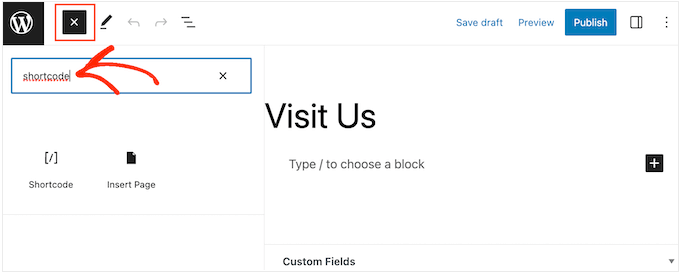
Wenn der richtige Block angezeigt wird, klicken Sie darauf, um ihn zur Seite hinzuzufügen.
Fügen Sie nun einfach den Bing Map Shortcode in den Block ein.
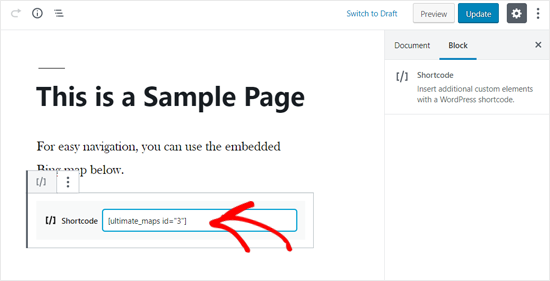
Um die Karte live zu schalten, klicken Sie entweder auf die Schaltfläche "Aktualisieren" oder "Veröffentlichen". Wenn Sie nun Ihre Website besuchen, sehen Sie die Bing-Karte in Aktion.
Weitere Möglichkeiten zum Einbetten von Elementen auf WordPress
Möchten Sie neben einer Bing-Karte auch andere Elemente auf Ihrer WordPress-Website einbetten? Sehen Sie sich die folgenden Artikel an:
- Videos einfach in WordPress-Blogbeiträge einbetten
- Wie man iFrame-Code einfach in WordPress einbettet
- So betten Sie PDF-, Tabellenkalkulations- und andere Dateien in WordPress-Blogbeiträge ein
- Tatsächliche Tweets in WordPress-Blogbeiträge einbetten
- So betten Sie eine YouTube-Playlist in WordPress ein (beste Methode)
- So betten Sie Instagram einfach in WordPress ein (Schritt für Schritt)
- So betten Sie ein Google Formular in WordPress ein
- So betten Sie einen YouTube-Livestream in WordPress ein
- So binden Sie Facebook-Alben in WordPress ein (Der einfache Weg)
- So betten Sie Medium-Blogbeiträge in WordPress ein (einfache Methode)
- So betten Sie einen Facebook-Gruppen-Feed in WordPress ein
Wir hoffen, dieser Artikel hat Ihnen geholfen zu lernen, wie Sie Bing Maps einfach in WordPress einbetten können. Möglicherweise möchten Sie auch unseren vollständigen Leitfaden zum Thema Erstellen eines WooCommerce-Popups zur Umsatzsteigerung oder unsere Expertenauswahl der besten Live-Chat-Software für kleine Unternehmen sehen.
Wenn Ihnen dieser Artikel gefallen hat, abonnieren Sie bitte unseren YouTube-Kanal für WordPress-Video-Tutorials. Sie finden uns auch auf Twitter und Facebook.


Jiří Vaněk
Danke für den praktischen Leitfaden. Bisher hatte ich nur Erfahrung mit Google Maps. Ich werde auf jeden Fall versuchen, BING Maps zu integrieren, um deren Funktionen und möglicherweise auch die Ladegeschwindigkeit zu testen.
Jiří Vaněk
Danke für den Tipp, ich hätte nie daran gedacht, andere Karten als Google zu verwenden. Aber mir geht es um Geschwindigkeit. Google Maps verlangsamt das Laden der Seite erheblich. Sind Bing und Microsoft besser?
WPBeginner Support
Die Karten würden derzeit eine ähnliche Ladezeit benötigen.
Admin
GODZILLA491
Ich weiß nicht warum, aber es funktioniert nicht.
Ich habe dein Tutorial nach mehreren Minuten gefunden, in denen ich dasselbe getan habe, was du tust, aber alles, was ich hatte, war ein leerer Beitrag.
Mit Google funktioniert es, aber ich muss Bing Maps verwenden.
WPBeginner-Mitarbeiter
Wir haben ein Video-Tutorial dazu auf unserem YouTube-Kanal, vergessen Sie nicht zu abonnieren:
http://www.youtube.com/watch?v=JDCoOOLCmQg
Anita
Wie finde ich ein Video zum Hinzufügen von Google Maps?