


Auf Ihre Kunden zu hören ist der einfachste Weg, um herauszufinden, was in Ihrem Geschäft funktioniert und was nicht. Post-Purchase-Umfragen ermöglichen es Käufern, ihr ehrliches Feedback zu teilen, damit Sie Ihre Produkte verbessern, den Umsatz steigern und ein reibungsloseres Einkaufserlebnis schaffen können.
Zum Beispiel könnten Sie erfahren, was jemanden zum Kauf bewegt hat, oder kleine Probleme in Ihrem Verkaufstrichter aufdecken, die Sie Konversionen kosten.
Wir haben das UserFeedback-Plugin für unsere eigenen WordPress-Unternehmen verwendet, und es hat uns aufschlussreiche Einblicke gegeben, was die Entscheidungen der Kunden wirklich beeinflusst. Mit diesem Wissen konnten wir unser Marketing verfeinern und die Kunden zufriedener machen.
In diesem Artikel führen wir Sie Schritt für Schritt durch die Einrichtung von Post-Purchase-Umfragen in WooCommerce.
Warum Umfragen nach dem Kauf in WooCommerce erstellen? 👀
Umfrage nach dem Kauf sind der einfachste Weg, um herauszufinden, was Ihre Kunden wirklich über Ihre Produkte und Ihren WooCommerce-Shop denken. Sie geben Ihnen Einblicke, die Sie einfach nicht bekommen können, ohne direkt zu fragen.
Glücklicherweise können Sie ein WordPress-Umfrage-Plugin verwenden, um schnell echtes Benutzerfeedback zu sammeln und das Rätselraten zu beseitigen. Dieses Feedback hilft Ihnen, das „Warum“ hinter der Aktion jedes Website-Besuchers zu entdecken. Dies ist etwas, das Sie nicht allein aus Google Analytics lernen können.
Auf diese Weise können Sie die Erkenntnisse nutzen, um die Benutzerfreundlichkeit der Website, Probleme mit Ihren Produkten, Versandprobleme und Konversionsraten zu beheben und zu verbessern. Wenn Sie Verbesserungen basierend auf Feedback vornehmen, bauen Sie Vertrauen und Kundentreue auf.
Tipps für bessere Post-Purchase-Umfragen
Stellen Sie bei der Erstellung Ihrer Kundenumfrage sicher, dass Sie keine unnötigen Fragen hinzufügen. Die Fragen, die Sie stellen, sollten Ihnen die wertvollsten Informationen und Erkenntnisse liefern.
Hier sind einige Beispiele für Fragen, die Sie Ihren Kunden nach dem Checkout stellen können:
- Wie lange sind Sie schon Kunde?
- Wie sind Sie auf uns aufmerksam geworden?
- War unsere Preisseite leicht verständlich?
- Welche unserer Produkte haben Sie verwendet?
- Wie zufrieden sind Sie mit unseren Produkten?
- Mussten Sie schon einmal den Kundenservice kontaktieren?
- Haben Sie weitere Kommentare oder Vorschläge?
- Wie wahrscheinlich ist es, dass Sie unsere Produkte an Freunde oder Familienmitglieder weiterempfehlen?
Nun wollen wir uns ansehen, wie Sie ganz einfach Umfragen nach dem Kauf in WooCommerce erstellen können.
Wir werden zwei verschiedene Methoden behandeln:
Methode 1: Umfragen nach dem Kauf mit UserFeedback erstellen
UserFeedback ist ein einfach zu bedienendes Umfrage-Plugin des MonsterInsights-Teams. Es ermöglicht Ihnen, Ihren Website-Besuchern Fragen zu stellen und ihr Feedback in Echtzeit zu sammeln. Es macht es auch einfach, die Umfrage zu bestimmten WooCommerce-Seiten wie der Bestellbestätigungsseite hinzuzufügen.
UserFeedback enthält eine Vorlage für Kundenrezensionen nach dem Kauf, die Ihnen den Einstieg in die Erstellung Ihrer Umfrage erleichtert. Außerdem können Sie das Aussehen Ihrer Popup-Umfragen anpassen, damit sie perfekt zu Ihrer Marke und Ihrem Website-Design passen.
Weitere Informationen finden Sie in unserem UserFeedback-Testbericht und erfahren Sie mehr über unsere Erfahrungen mit dem Plugin.
Zuerst müssen Sie das UserFeedback -Plugin installieren und aktivieren. Schritt-für-Schritt-Anleitungen finden Sie in unserem Tutorial zur Installation eines WordPress-Plugins.
Hinweis: Es gibt eine kostenlose Version von UserFeedback, die Sie für den Anfang verwenden können. Sie benötigen jedoch die Funktionen der Pro-Version, um eine Umfrage nach dem Kauf zu erstellen.
Einrichten des UserFeedback-Plugins
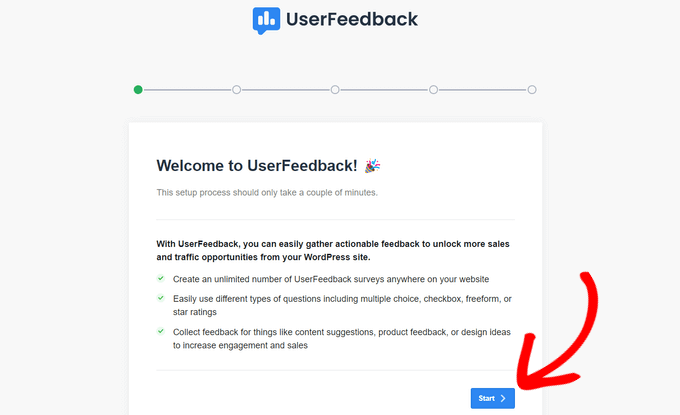
Sobald das Plugin aktiviert ist, wird der Einrichtungsassistent automatisch gestartet. Klicken Sie auf die Schaltfläche „Start“, um mit der Einrichtung zu beginnen.
Als Nächstes werden Sie aufgefordert, Ihre erste Umfrage zu erstellen, um Ihnen zu zeigen, wozu das Plugin in der Lage ist.
Wir werden diese Beispielumfrage nicht verwenden, sodass Sie die Standardantworten verwenden können.
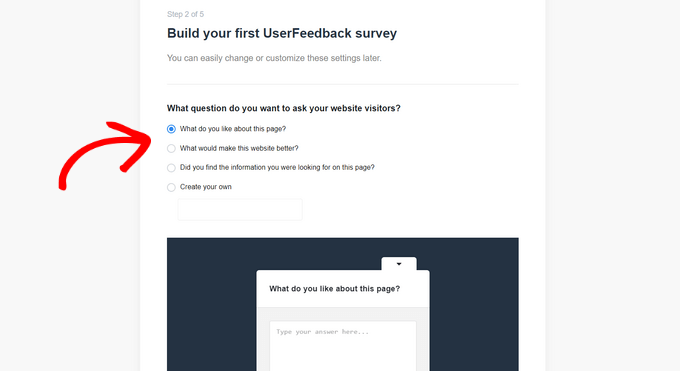
Sie können aus einigen vorformulierten Fragen wählen oder Ihre eigene Frage erstellen. Sie können Ihre Fragen auch jederzeit ändern.
Für dieses Tutorial sollten Sie einfach auf die Schaltfläche „Nächster Schritt“ klicken, um fortzufahren.
Als Nächstes sehen Sie die Option, bestimmte UserFeedback-Funktionen zu aktivieren, abhängig von Ihrer Lizenzstufe.
Aktivieren Sie die Funktionen, die Sie wünschen oder die Ihr Lizenzlevel zulässt.
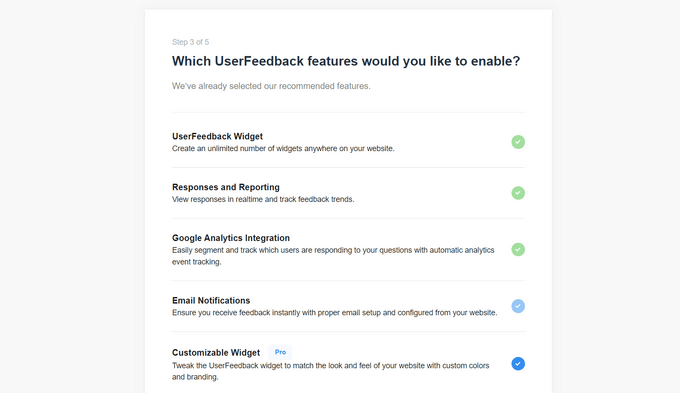
Sobald Sie dies getan haben, müssen Sie unten auf der Seite auf die Schaltfläche „Nächster Schritt“ klicken.
Jetzt können Sie die E-Mail-Adresse eingeben, an die die Umfrageantworten gesendet werden sollen.

Da wir diese Umfrage nicht verwenden werden, müssen Sie keine Änderungen vornehmen; Sie können einfach auf die Schaltfläche 'Nächster Schritt: Veröffentlichen' klicken.
Im letzten Schritt des Einrichtungsassistenten werden die von Ihnen aktivierten Funktionen und Add-ons installiert.
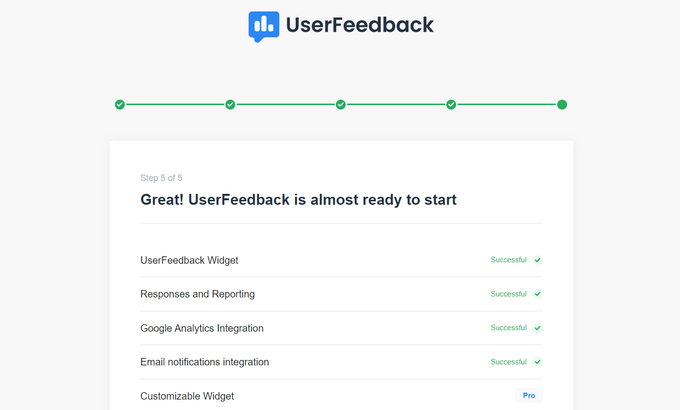
Dann können Sie unten auf der Seite auf die Schaltfläche „Zum Dashboard zurückkehren“ klicken.
Sie sehen die von Ihnen mit dem Assistenten erstellte Beispielumfrage „Erste Umfrage“.
Sie können nun die Pro-Funktionen des Plugins freischalten. Dazu müssen Sie den Lizenzschlüssel eingeben, der Ihnen beim Kauf eines UserFeedback-Plans per E-Mail zugesandt wurde.
Sie müssen im WordPress-Adminbereich zu UserFeedback » Einstellungen navigieren. Dort fügen Sie einfach Ihren Lizenzschlüssel in das Feld ein und klicken auf die Schaltfläche 'Überprüfen'.
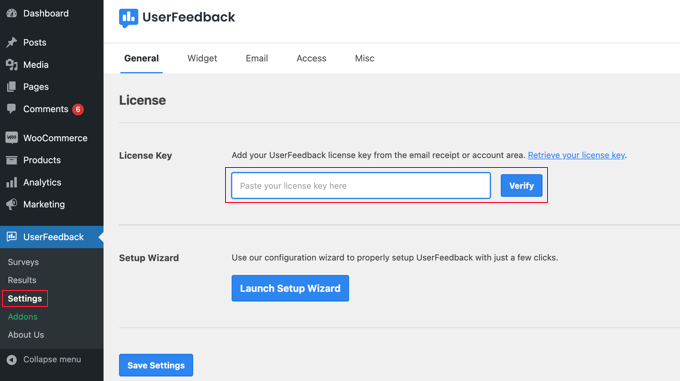
Stellen Sie sicher, dass Sie auf die Schaltfläche „Einstellungen speichern“ klicken, sobald Sie dies getan haben.
Danach können Sie die Pro-Funktionen aktivieren, indem Sie zur Seite UserFeedback » Addons gehen.
Klicken Sie für jedes Addon auf die Schaltfläche „Addon installieren“, gefolgt von der Schaltfläche „Aktivieren“, die erscheint.
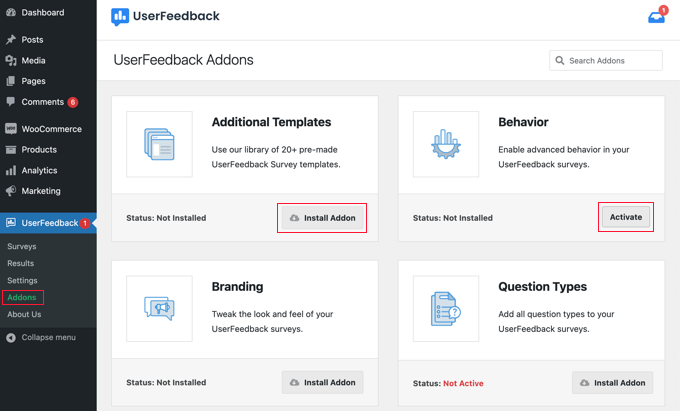
Dies ist wichtig, da das Add-on „Zusätzliche Vorlagen“ eine Vorlage für Kundenrezensionen nach dem Kauf enthält und das Add-on „Fragetypen“ es Ihnen ermöglicht, Sternebewertungen und mehr hinzuzufügen. Andere Add-ons ermöglichen es Ihnen, Ihr Umfrageformular weiter anzupassen.
Jetzt, da Sie das UserFeedback-Plugin und seine Add-ons erfolgreich installiert haben, sind Sie bereit, Ihre Post-Purchase-Umfrage zu erstellen.
Erstellen einer Umfrage nach dem Kauf mit UserFeedback
Um eine neue Umfrage zu erstellen, kehren Sie zur Seite UserFeedback » Surveys zurück und klicken Sie auf die Schaltfläche „Neu erstellen“.
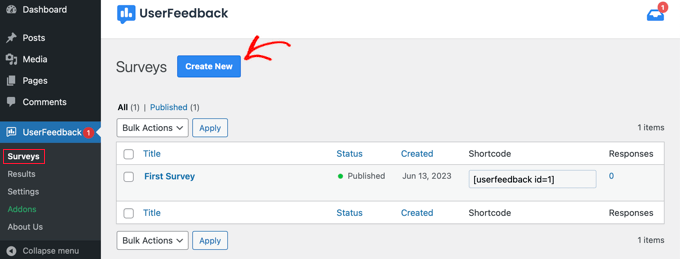
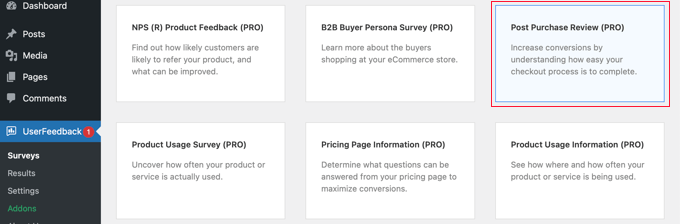
Dies zeigt Ihnen Dutzende von Umfragevorlagen, die Sie als Ausgangspunkt verwenden können.
Sie müssen nach unten scrollen, bis Sie die Vorlage für die Nachkaufbewertung finden, und dann darauf klicken.
Eine neue Umfrage wird für Sie erstellt. Einige hilfreiche Fragen wurden bereits hinzugefügt.
Sie können den Typ und den Titel jeder Frage ändern, indem Sie einfach darauf zeigen und klicken.
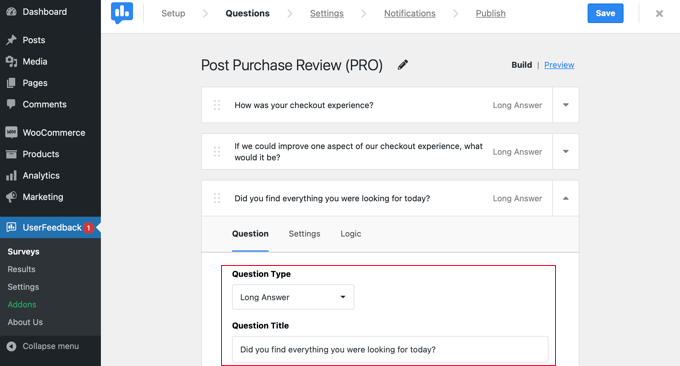
Jede Frage hat einen Einstellungs-Tab, auf dem Sie die Frage als „Erforderlich“ festlegen können. Der Logik-Tab ermöglicht es Ihnen, die Frage basierend auf den vorherigen Antworten des Kunden ein- oder auszublenden.
Mit UserFeedback können Sie unbegrenzt Fragen stellen und unbegrenzt Antworten erhalten. Sie können alle Arten von Fragen stellen, einschließlich Multiple-Choice- und Freitextfragen, und sogar E-Mails erfassen und Sternebewertungen sammeln.
Möglicherweise möchten Sie einige der Fragen hinzufügen, die wir zu Beginn dieses Artikels aufgelistet haben. Um eine Frage zu Ihrer Umfrage hinzuzufügen, klicken Sie einfach nach der letzten Frage auf die Schaltfläche „Frage hinzufügen“.
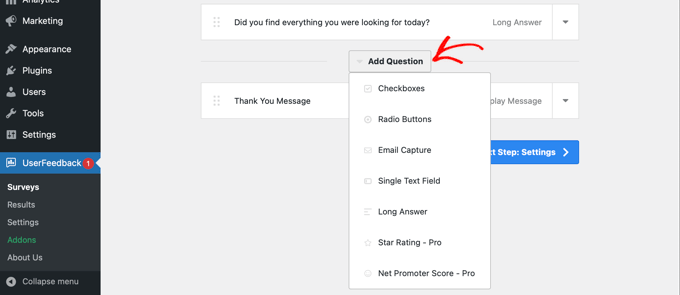
Wenn Sie einen Fragetyp aus dem Dropdown-Menü auswählen, wird eine neue Frage hinzugefügt.
Danach können Sie einen Fragentitel hinzufügen. Je nach Fragetyp können Sie die Frage dann auf andere Weise anpassen, z. B. durch Beschriften von Kontrollkästchen oder Optionsfeldern.
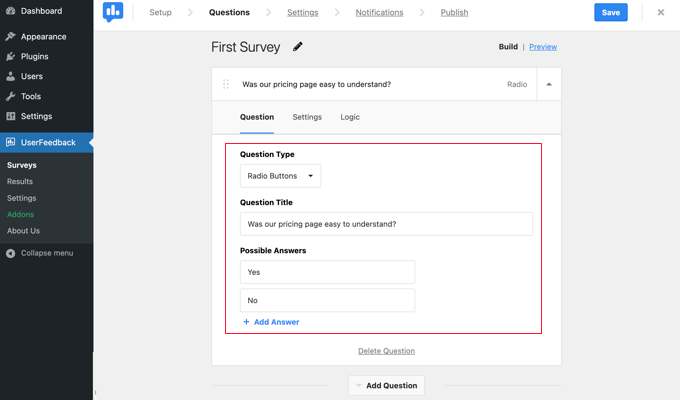
Profi-Tipp: Der Link „Vorschau“ oben auf der Seite zeigt nicht nur das Formular in der Vorschau an, sondern ermöglicht Ihnen auch, dessen Farben anzupassen.
Sie können auch eine benutzerdefinierte Dankesnachricht erstellen und Benutzer nach ihrer Einreichung weiterleiten.
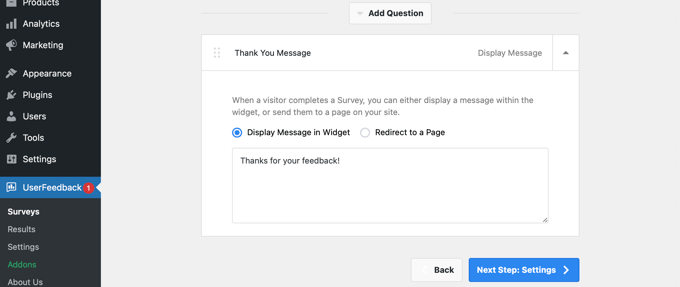
Wenn Sie mit der Bearbeitung Ihrer Umfragefragen fertig sind, klicken Sie einfach auf die Schaltfläche „Nächster Schritt: Einstellungen“. Daraufhin wird die Einstellungsseite geöffnet, auf der Sie Ihre Umfrage weiter anpassen können.
Im Abschnitt „Tracking“ können Sie das Google Analytics-Tracking aktivieren oder deaktivieren, wenn Sie MonsterInsights installiert haben.
Als Nächstes können Sie im Abschnitt „Targeting“ auswählen, auf welchen Gerätetypen und Seiten Ihre Umfrage erscheinen soll. Sie können die Umfrage auf allen Gerätetypen anzeigen oder verschiedene Umfragen erstellen, die sich an Desktop- und Mobilnutzer richten.
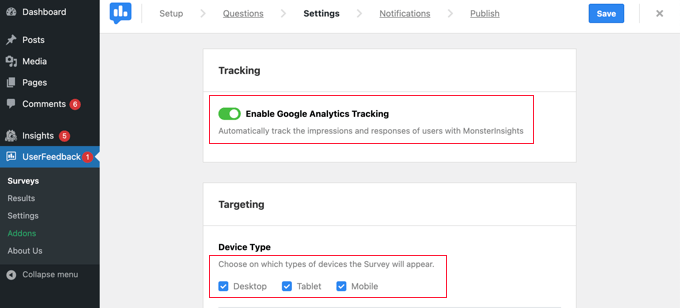
Als Nächstes können Sie zum Bereich „Seiten“-Einstellungen scrollen. Dies ist wichtig, da Sie hier auswählen können, wo die Umfrage angezeigt werden soll.
Die Standardeinstellung ist „Alle Seiten“. Dies zeigt die Umfrage auf jeder Seite Ihres Online-Shops an. Wir möchten jedoch nur Kunden befragen, nachdem sie einen Kauf getätigt haben.
In diesem Fall sollten wir die Umfrage auf der Bestellbestätigungsseite nach dem Checkout anzeigen. Diese Seite ist auch als WooCommerce-Dankesseite bekannt.
Um diese Seite anzuzielen, wählen Sie im Dropdown-Menü „Seiten-URL ist“ aus. Geben Sie dann im nächsten Feld „order-received“ ein.
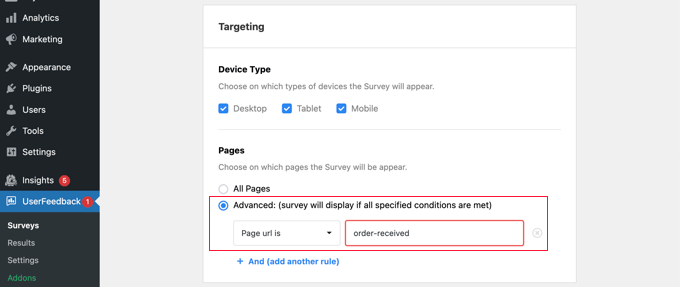
Dies funktioniert, da die Einstellung mit Teil-URLs übereinstimmt. Die vollständige URL ändert sich mit jeder Transaktion, enthält aber immer die Zeichen 'order-received'.
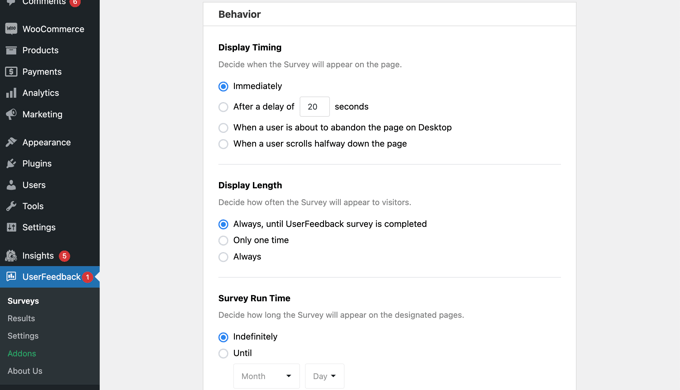
Sie können auch nach unten zum Abschnitt „Verhalten“ scrollen. Hier können Sie Einstellungen konfigurieren wie:
- Anzeigetiming – Wann die Umfrage auf der Seite erscheint.
- Anzeigedauer – Wie oft wird die Umfrage den Website-Besuchern angezeigt?
- Laufzeit der Umfrage – Wie lange wird die Umfrage auf den angegebenen Seiten angezeigt?
Zusätzlich können Sie die Option „Umfrage minimiert starten“ aktivieren oder deaktivieren.
Dies zeigt eine weniger sichtbare Version Ihrer Umfrage an, anstatt automatisch die erste Frage zu öffnen.
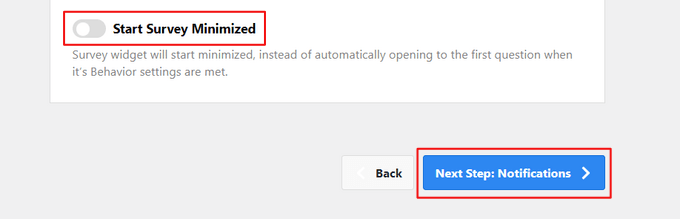
Sobald Sie die Einstellungen geändert haben, können Sie auf die Schaltfläche „Nächster Schritt: Benachrichtigungen“ klicken.
Dies führt Sie zur Seite Benachrichtigungen, auf der Sie auswählen können, ob Sie bei jeder neuen Umfrageantwort eine E-Mail erhalten möchten. Lassen Sie einfach den Schalter „E-Mail senden“ eingeschaltet und geben Sie dann eine oder mehrere E-Mail-Adressen ein.
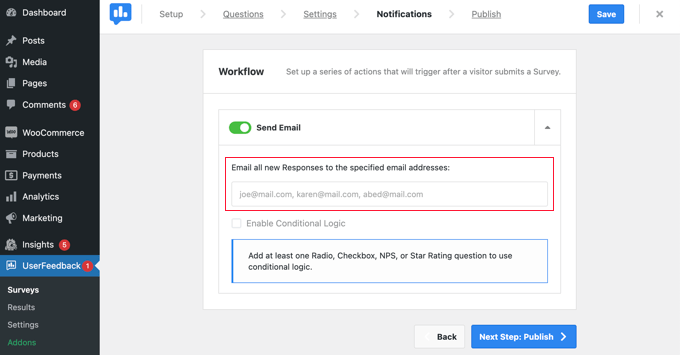
Sie können auch bedingte Logik aktivieren, um E-Mail-Benachrichtigungen auszulösen, wenn Besucher auf Ihre Fragen auf eine bestimmte Weise antworten.
Zum Beispiel möchten Sie vielleicht nur dann eine E-Mail erhalten, wenn der Benutzer ein Kontrollkästchen mit der Bezeichnung „Möchten Sie einen Rückruf?“ aktiviert.
Damit dies funktioniert, muss Ihre Umfrage mindestens eine Frage mit einer Radio-, Kontrollkästchen-, NPS- oder Sternebewertungsfrage enthalten.
Eine NPS-Umfrage ist eine gute Möglichkeit, eine Bewertungszahl zu erhalten, die als Metrik zur Messung der Kundenzufriedenheit verwendet werden kann.
Klicken Sie danach auf die Schaltfläche „Nächster Schritt: Veröffentlichen“, um fortzufahren.
Veröffentlichen Sie Ihre Umfrage
Schließlich gibt es eine Option, die Umfrage für ein späteres Datum und eine spätere Uhrzeit zu planen.
Wenn Sie bereit sind, Ihre Umfrage sofort zu veröffentlichen, dann klicken Sie auf die Schaltfläche „Speichern und veröffentlichen“.

Das war's! Sie haben erfolgreich ein Umfrageformular erstellt.
Wenn Ihre Kunden Artikel in Ihrem Geschäft kaufen, erscheint eine Umfrage auf der Bestellbestätigungsseite.
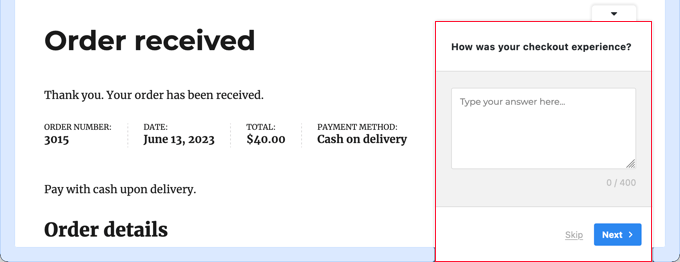
Profi-Tipp: Möglicherweise sehen Sie die Kundenumfrage nicht, wenn Sie bei WooCommerce angemeldet sind. Sie müssen Ihren Online-Shop in einem neuen Inkognito-Fenster oder einem anderen Webbrowser öffnen.
Ergebnisse Ihrer Umfrageformulare anzeigen
Sobald Sie Antworten erhalten, können Sie diese direkt von Ihrem WordPress-Admin-Dashboard aus mit leicht verständlichen Berichten analysieren.
Navigieren Sie einfach zu UserFeedback » Ergebnisse, um die Gesamtzahl der Antworten, Impressionen und weitere Details anzuzeigen.

Methode 2: Umfragen nach dem Kauf mit WPForms erstellen
WPForms ist das beste WordPress-Kontaktformular-Plugin auf dem Markt. Es verfügt über ein leistungsstarkes Add-on für Umfragen und Abstimmungen, mit dem Sie schnell hochgradig ansprechende Umfrageformulare erstellen können.
Sie können das Add-on Surveys and Polls mit leistungsstarken WPForms-Funktionen wie bedingter Logik, mehrseitigen Formularen, benutzerdefinierten Benachrichtigungen, E-Mail-Integrationen und mehr kombinieren.
Hinweis: Sie benötigen den Pro-Plan, da dieser das WPForms Surveys and Polls Add-on enthält. WPBeginner-Benutzer können unseren WPForms-Gutschein verwenden, um 50 % Rabatt auf alle WPForms-Lizenzen zu erhalten.
Wenn Sie mehr über das Plugin erfahren möchten, bevor Sie beginnen, können Sie sich unsere vollständige WPForms-Bewertung ansehen.
Einrichten des WPForms-Plugins
Als Erstes müssen Sie das WPForms-Plugin installieren und aktivieren. Weitere Details finden Sie in unserer Schritt-für-Schritt-Anleitung zur Installation eines WordPress-Plugins.
Sobald das Plugin aktiviert ist, besuchen Sie die Seite WPForms » Einstellungen und geben Sie Ihren Lizenzschlüssel ein. Diese Informationen finden Sie in Ihrem Konto auf der WPForms-Website.

Vergessen Sie nicht, auf die Schaltfläche „Schlüssel überprüfen“ zu klicken.
Sobald Sie dies getan haben, sollten Sie zur Seite WPForms » Addons gehen und nach unten zum Addon 'Surveys and Polls' scrollen.
Klicken Sie auf die Schaltfläche „Add-on installieren“, um das Add-on zu installieren und zu aktivieren.

Jetzt sind Sie bereit, das Formular für die Umfrage nach dem Kauf zu erstellen.
Erstellen einer Umfrage nach dem Kauf mit WPForms
Sie müssen die Seite WPForms » Neu hinzufügen besuchen, um ein neues Formular zu erstellen. Dies startet die WPForms-Formular-Builder-Oberfläche, und Sie können aus verschiedenen vorgefertigten Formularvorlagen wählen.
Geben Sie zuerst einen Titel für Ihr Umfrageformular oben auf der Seite an.
Wählen Sie danach eine Vorlage aus. Klicken Sie zunächst auf „Addon-Vorlagen“, um Vorlagen aufzulisten, die mit dem Addon „Umfragen und Abstimmungen“ kompatibel sind.
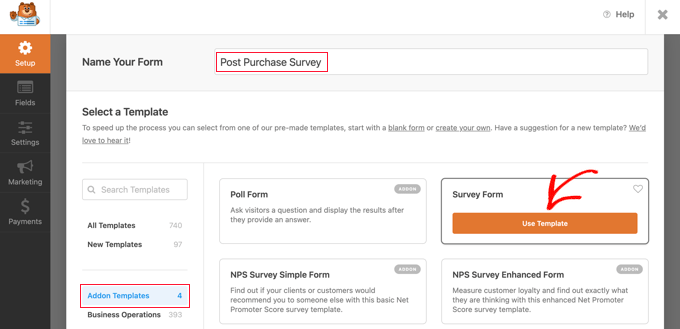
Klicken Sie dann auf die Schaltfläche „Vorlage verwenden“ bei der Vorlage für das Umfrageformular. Dadurch wird eine Beispielvorlage für Kundenfeedbackformulare geladen, die bereits mehrere Felder enthält.
Sie können einfach mit der Maus auf die Felder zeigen und klicken, um sie zu bearbeiten, sie per Drag & Drop neu anordnen oder aus dem Formular entfernen. Sie können auch neue Formularfelder aus der linken Spalte hinzufügen.
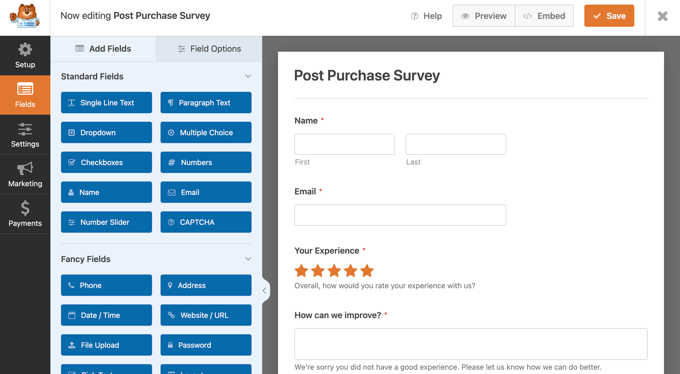
WPForms unterstützt alle gängigen Formularfelder, einschließlich Dropdowns, Radiobuttons, Kontrollkästchen, Likert-Skala, Texteingabe, Bewertungsskala und viele mehr. Dies macht es Ihnen super einfach, hochgradig interaktive Umfrageformulare zu erstellen.
Es gibt bereits eine bedingte Logik, die in das Formular integriert ist. Zum Beispiel wird das Feld „Wie können wir uns verbessern?“ nur angezeigt, wenn ein Benutzer 1 oder 2 Sterne im Feld „Ihre Erfahrung“ auswählt.
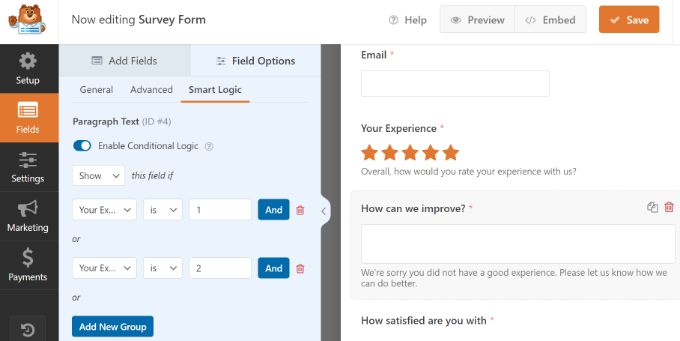
Dies können Sie sehen, indem Sie das Feld „Wie können wir uns verbessern?“ auswählen und dann auf der linken Seite auf die Registerkarte „Feldoptionen“ klicken, wie im obigen Bild zu sehen ist.
Wenn einige Ihrer Kunden in Ihrem Online-Shop angemeldet sind, können Sie ihnen das Leben erleichtern, indem Sie einige ihrer Informationen aus ihren Benutzerprofilen automatisch ausfüllen.
Um beispielsweise ihre E-Mail-Adresse automatisch auszufüllen, klicken Sie auf das E-Mail-Feld und dann auf die Registerkarte „Feldoptionen“ auf der linken Seite. Dort angekommen, klicken Sie einfach auf die Registerkarte „Erweitert“, um die erweiterten Feldoptionen anzuzeigen.
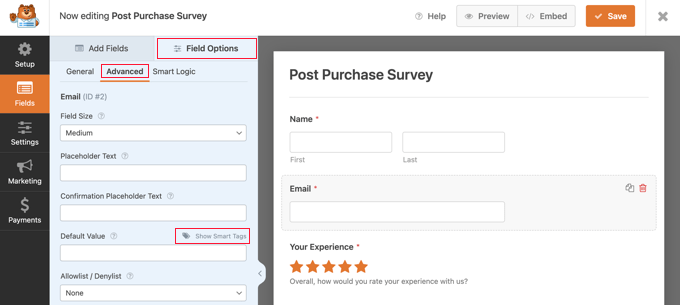
Sie sehen ein Feld, in dem Sie einen Standardwert für das E-Mail-Feld festlegen können.
Sie können Informationen aus deren Profil automatisch eingeben, indem Sie auf „Intelligente Tags anzeigen“ klicken.
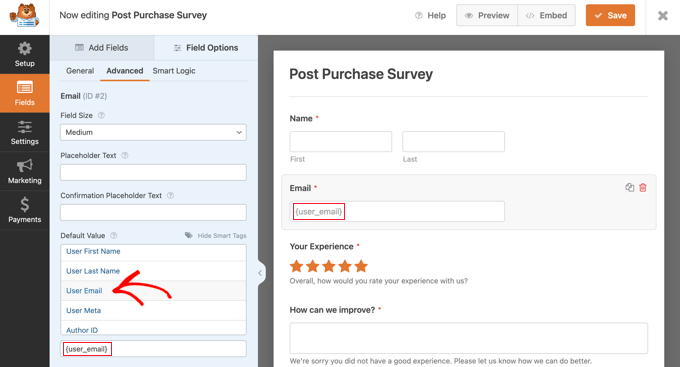
Klicken Sie nun einfach auf die Option „Benutzer-E-Mail-Liste“, und das Smart-Tag {user_email} wird in das Feld eingefügt. Dadurch wird automatisch die E-Mail-Adresse für angemeldete Benutzer hinzugefügt.
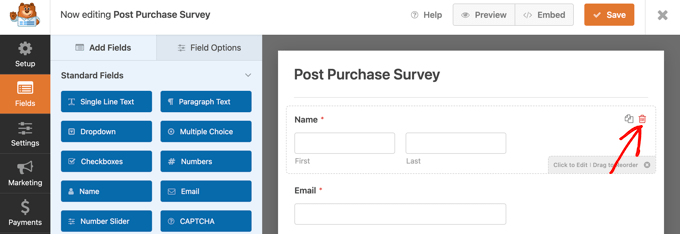
Sie können auch ganz einfach Felder entfernen, die Sie auf dem Formular nicht benötigen.
Wenn Sie beispielsweise das Feld 'Name' entfernen möchten, zeigen Sie mit der Maus auf dieses Feld und klicken Sie dann auf das rote Papierkorbsymbol, das oben rechts im Feld erscheint.
Wenn Sie weitere Fragen hinzufügen möchten, wie die, die wir zu Beginn dieses Artikels aufgeführt haben, ziehen Sie einfach ein neues Feld auf die Seite und passen Sie es dann an.
Sobald Sie das Formular erstellt haben, klicken Sie oben auf der Seite auf die orangefarbene Schaltfläche „Speichern“, um Ihre Formulareinstellungen zu speichern.
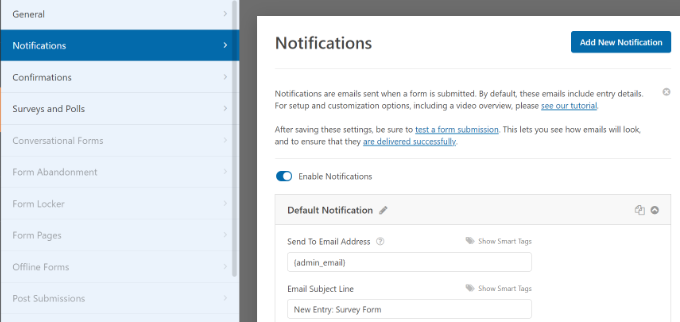
Als Nächstes können Sie zum Tab „Einstellungen“ gehen und im WPForms-Formularersteller „Bestätigungen“ auswählen.

Wählen Sie hier aus, ob eine Nachricht, eine Seite angezeigt oder Benutzer sogar zu einer URL weitergeleitet werden sollen, wenn sie das Umfrageformular absenden.
Darüber hinaus können Sie im Reiter „Benachrichtigungen“ von WPForms die Benachrichtigungseinstellungen bearbeiten, sodass Sie E-Mail-Benachrichtigungen erhalten, wenn ein Benutzer Ihre Umfrage ausfüllt.
Sie können jetzt auf die Schließen-Schaltfläche klicken, um den Formular-Builder zu verlassen.
Hinzufügen des Umfrageformulars zu einer benutzerdefinierten Dankesseite
Wenn Sie sich die Mühe gemacht haben, eine benutzerdefinierte WooCommerce-Dankesseite zu erstellen, können Sie Ihre Post-Purchase-Umfrage mit einem Shortcode oder einem Block einfach hinzufügen.
Hinweis: Unabhängig davon, ob Sie die Standard-Dankesseite oder eine benutzerdefinierte Seite verwenden, können Sie die Umfrage auch mithilfe eines Plugins als Popup anzeigen. Details finden Sie im nächsten Abschnitt.
Den benötigten Shortcode finden Sie auf der Seite WPForms » Alle Formulare.
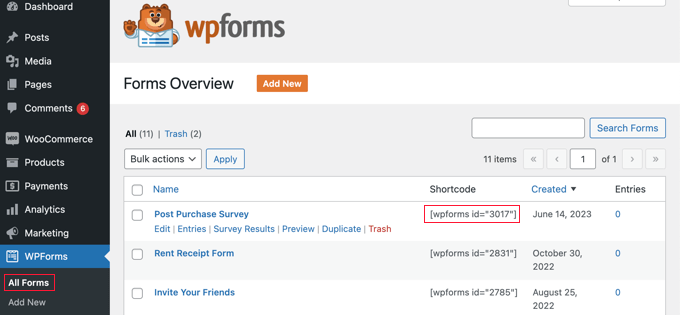
Sie können dann den Shortcode verwenden, um das Formular zu Ihrer benutzerdefinierten Dankesseite hinzuzufügen, indem Sie unserer Anleitung folgen, wie man einen Shortcode in WordPress hinzufügt.
Alternativ, wenn Sie Ihre benutzerdefinierte Dankesseite mit dem Block-Editor oder einem Page-Builder-Plugin wie SeedProd erstellt haben, müssen Sie nur das WPForms-Widget auf die Seite ziehen und dann das gerade erstellte Umfrageformular aus einem Dropdown-Menü auswählen.
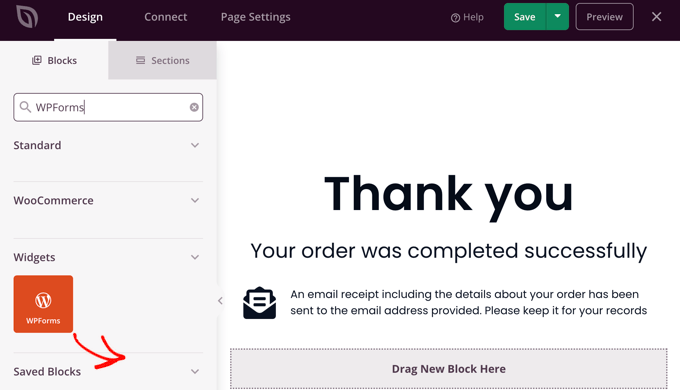
Sobald Sie Ihre benutzerdefinierte Dankesseite gespeichert haben, sehen Ihre Kunden die Umfrage nach dem Auschecken.
Automatisches Anzeigen eines Umfrage-Popups mit OptinMonster
Möglicherweise möchten Sie, dass die Umfrage automatisch über der Bestellbestätigungsseite angezeigt wird, ähnlich wie beim UserFeedback-Plugin in Methode 1.
Als Erstes müssen Sie das OptinMonster-Plugin installieren. Weitere Details finden Sie in unserer Schritt-für-Schritt-Anleitung zur Installation eines WordPress-Plugins.
Hinweis: In diesem Tutorial verwenden wir das kostenlose OptinMonster-Plugin, da es alles tut, was wir brauchen. Mit einem Growth-Abonnement bietet die Premium-Version von OptinMonster jedoch eine viel stärkere Integration mit WooCommerce.
Nach der Aktivierung startet der OptinMonster-Einrichtungsassistent.
Folgen Sie einfach den Anweisungen auf dem Bildschirm, um OptinMonster auf Ihrer Website einzurichten und ein kostenloses Konto zu erstellen.
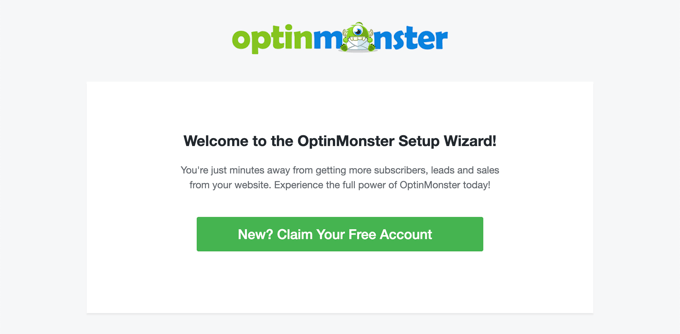
Nach Abschluss der Einrichtung befinden Sie sich auf dem OptinMonster-Dashboard.
Sie sehen eine Willkommensnachricht, einen Link zur OptinMonster-Benutzeranleitung und ein Video, das Ihnen den Einstieg erleichtert.
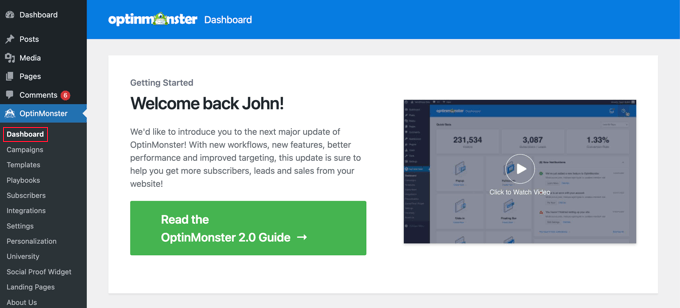
Nun müssen Sie nach unten scrollen, bis Sie ein Feld finden, in dem Sie ein neues Popup erstellen können.
Klicken Sie einfach auf den Link „Neu erstellen“.
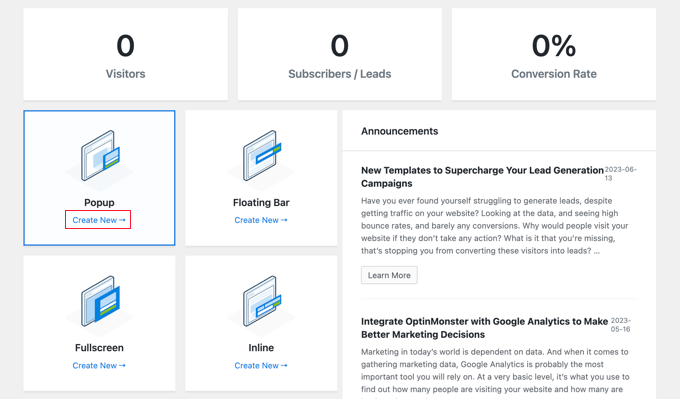
Sie sehen nun eine Sammlung von Popup-Vorlagen. Da unser Popup nur unsere Post-Purchase-Umfrage enthalten wird, verwenden wir die minimale Canvas-Vorlage.
Sie finden diese Vorlage, indem Sie „canvas“ in das Suchfeld eingeben.
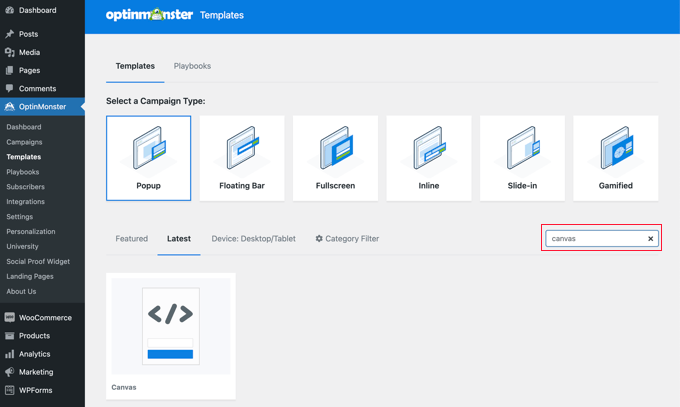
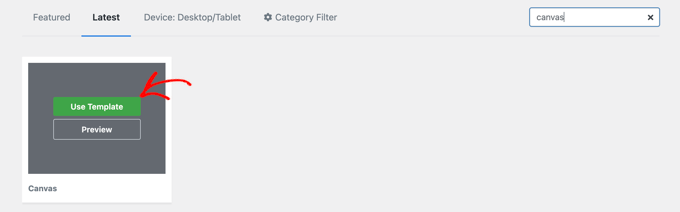
Wenn Sie die Maus über die Canvas-Vorlage bewegen, erscheinen zwei Schaltflächen.
Sie können Ihr Popup erstellen, indem Sie auf die Schaltfläche 'Vorlage verwenden' klicken.
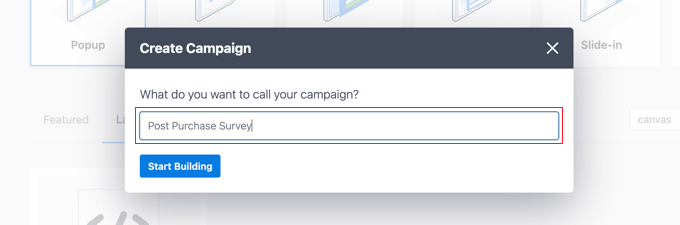
Sie sehen ein Popup, in dem Sie aufgefordert werden, der Kampagne einen Namen zu geben.
Sie können „Post Purchase Survey“ eingeben und dann auf die Schaltfläche „Start Building“ klicken.
Der OptinMonster-Builder wird mit Ihrer ausgewählten Vorlage geöffnet. Sie sehen eine Vorschau des Popups auf der rechten Seite und auf der linken Seite gibt es Blöcke, die Sie zum Popup hinzufügen können.
Sie müssen den WPForms-Block finden und ihn auf die Seite ziehen.
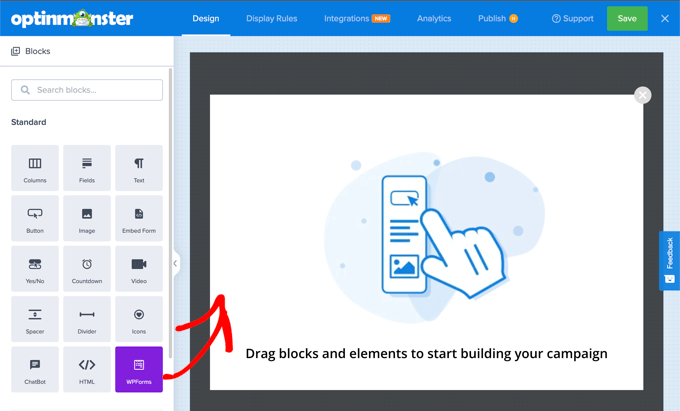
Sie können nun die Umfrage auswählen, die Sie hinzufügen möchten.
Klicken Sie einfach auf den Namen der WPForms-Umfrage nach dem Kauf, die Sie zuvor erstellt haben. Der WPForms-Shortcode wird zu Ihrem Popup hinzugefügt.
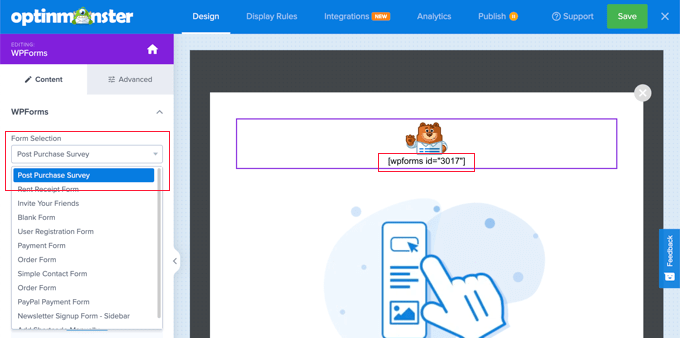
Auf der Seite befinden sich immer noch ein Platzhalterbild und ein Textblock. Diese können sicher gelöscht werden.
Wenn Sie mit der Maus über das Bild fahren, erscheint eine lila Symbolleiste. Sie können das Bild löschen, indem Sie auf das Papierkorb-Symbol klicken. Sie werden aufgefordert, das Löschen zu bestätigen.
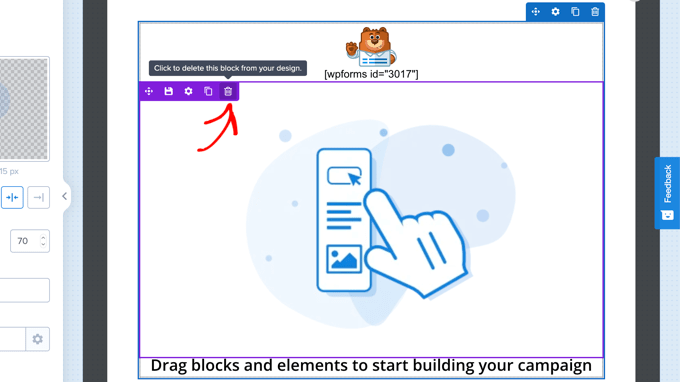
Sie können den Textblock, auf dem steht „Ziehen Sie Blöcke und Elemente, um mit dem Erstellen Ihrer Kampagne zu beginnen“, auf die gleiche Weise löschen.
Ihr fertiges Popup sollte nur den WPForms-Shortcode enthalten. Dies ist ein guter Zeitpunkt, um Ihre Arbeit zu speichern, indem Sie auf die Schaltfläche „Speichern“ oben auf dem Bildschirm klicken.
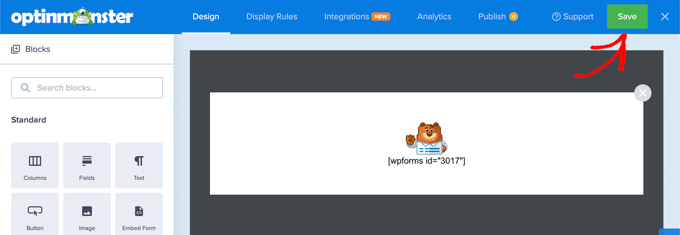
Ihr nächster Schritt ist, auf den Tab 'Anzeigeregeln' zu klicken und festzulegen, wie und wo das Popup angezeigt werden soll.
Die erste Regel bestimmt, wann das Popup angezeigt wird. Der Standardwert ist, nachdem Sie sich 5 Sekunden lang auf der Seite befunden haben. Dies funktioniert für die meisten Online-Shops, aber Sie können den Wert ändern, wenn Sie möchten.
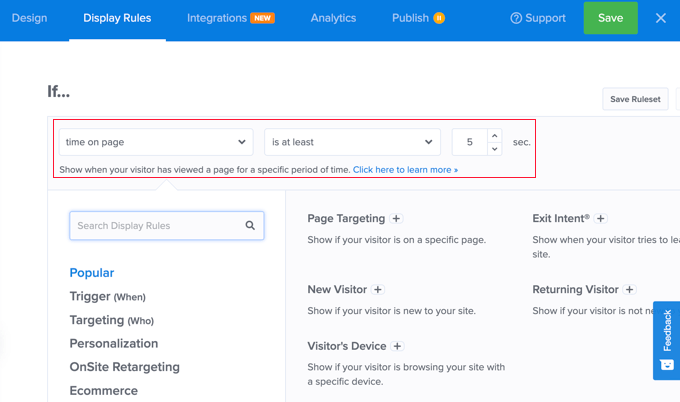
Nun müssen Sie zur zweiten Regel nach unten scrollen, die Sie direkt unter der Bezeichnung „UND“ finden.
Der Standardwert ist die Anzeige des Popups auf jeder Seite Ihrer WordPress-Website. Sie müssen dies ändern, damit es die Post-Purchase-Umfrage nur auf der Bestellbestätigungsseite anzeigt.
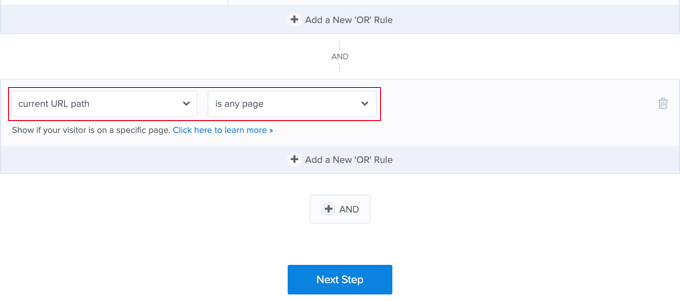
Dazu müssen Sie auf das Dropdown-Menü für 'ist eine beliebige Seite' klicken und stattdessen 'enthält' auswählen.
Ein neues Feld wird erscheinen, und Sie müssen hier 'order-received' eingeben.
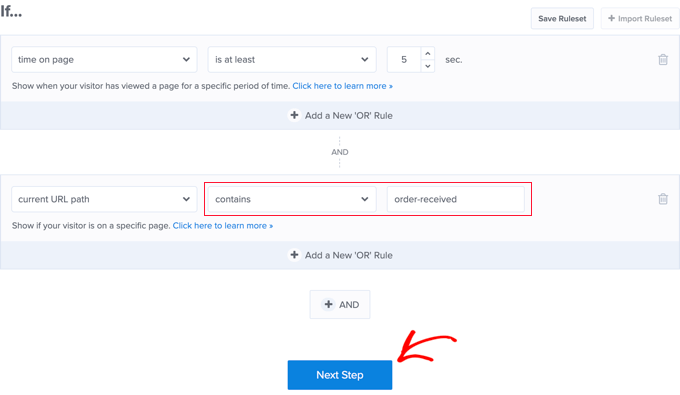
Diese Regel stimmt mit der URL der Bestätigungsseite überein. Obwohl sich die URL bei jeder Transaktion ändert, enthält sie immer die Zeichen „order-received“.
Nun können Sie auf die Schaltfläche „Nächster Schritt“ klicken, um zu bestimmen, was passiert, wenn die Bedingungen in diesen beiden Regeln erfüllt sind.
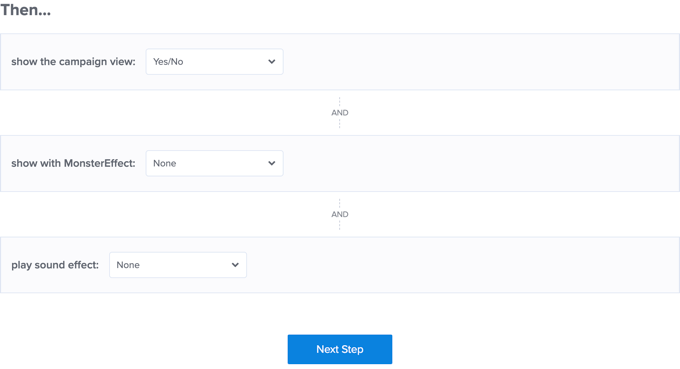
Die Standardeinstellungen hier zeigen das Popup ohne Effekte oder Ton an. Wenn Sie einen Effekt oder Ton hinzufügen möchten, verwenden Sie einfach die Dropdown-Menüs.
Wenn Sie fertig sind, müssen Sie auf die Schaltfläche „Nächster Schritt“ klicken. Sie sehen eine Zusammenfassung der gerade erstellten Anzeigeregeln.
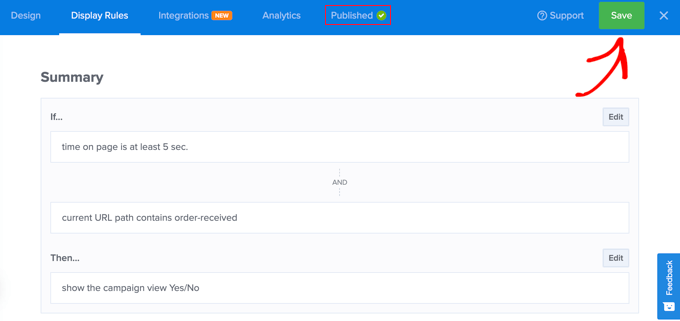
Stellen Sie sicher, dass Sie auf die Schaltfläche „Speichern“ klicken, um Ihre Einstellungen zu speichern.
Schließlich können Sie oben auf dem Bildschirm auf die Registerkarte 'Veröffentlichen' klicken und dann unter 'Veröffentlichungsstatus' auf die Schaltfläche 'Veröffentlichen' klicken. Dadurch wird das Popup in Ihrem Online-Shop live geschaltet.
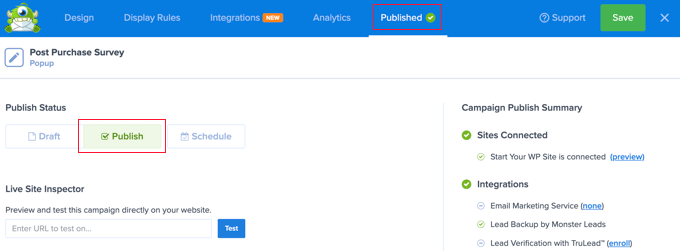
Sie können den OptinMonster-Builder jetzt schließen, indem Sie auf das 'X'-Symbol in der oberen rechten Ecke klicken.
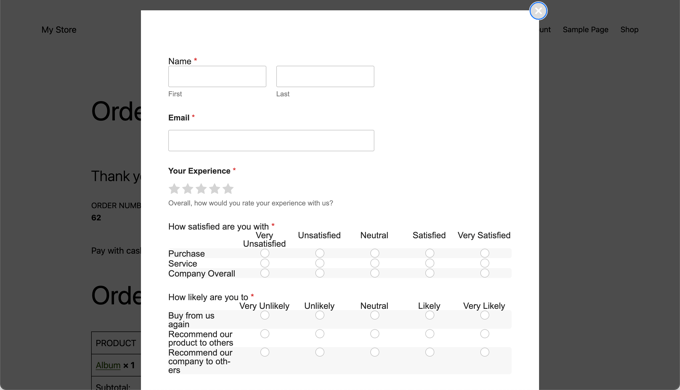
Ihre Kunden sehen nun die Post-Purchase-Umfrage, sobald sie den Checkout abgeschlossen haben. So sieht sie in unserem Demoladen aus.
Sie können unsere vollständige OptinMonster-Bewertung für weitere Details einsehen.
Ergebnisse Ihrer Umfrageformulare anzeigen
WPForms zeigt Umfrageergebnisse in schönen Diagrammen und Grafiken an. Sie können Umfrageergebnisse auch ausdrucken und in Ihre bevorzugte Tabellenkalkulationssoftware exportieren.
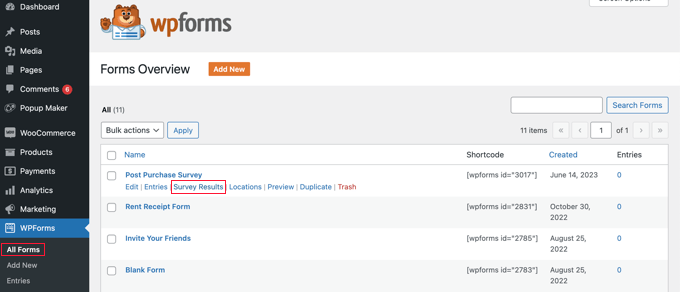
Um Ihre Umfrageergebnisse anzuzeigen, müssen Sie die Seite WPForms » Alle Formulare besuchen und unter Ihrem Umfrageformular auf den Link „Umfrageergebnisse“ klicken.
Auf der Ergebnisseite sehen Sie Ihre Umfrageantworten in einem interaktiven Diagramm und Tabellen angezeigt.
Sie können Antworten auf eine einzelne Frage und die gesamte Umfrage exportieren.
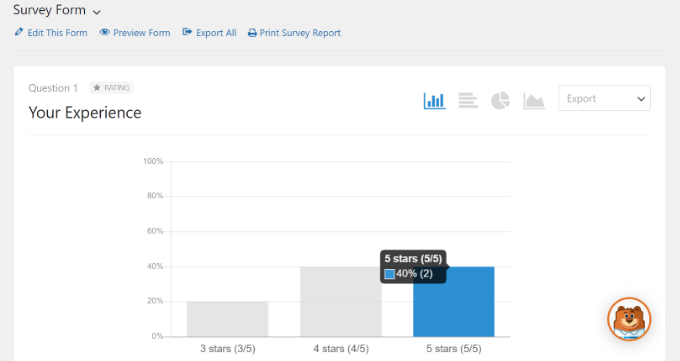
Oben sehen Sie Optionen zum Wechseln zu verschiedenen Diagrammtypen und Exportoptionen.
Sie können einzelne Umfrageergebnisse in den Formaten JPEG, PDF und Druck speichern, um sie einfach auf Präsentationsfolien, Blogbeiträgen oder sozialen Medien zu teilen.
Neben dem Sammeln von Nutzerfeedback anhand von Umfragen können Sie auch Urteile basierend auf Aktionen treffen.
Deshalb möchten Sie vielleicht ein Heatmap-Tool zu Ihrem WooCommerce-Shop hinzufügen. So können Sie die Klicks, Scrollbewegungen und Mausbewegungen Ihrer Besucher verfolgen.

Die gute Nachricht ist, dass UserFeedback jetzt eine leistungsstarke integrierte Heatmap-Funktion enthält. Das bedeutet, dass Sie das Benutzerverhalten verfolgen und Feedback in einem Tool direkt von Ihrem WordPress-Dashboard aus sammeln können.
Von dort aus wissen Sie, ob Sie das Design Ihrer Produkt- und Checkout-Seiten anpassen müssen und ob Fehler auf Ihrer Website für Verwirrung sorgen. Um mehr über Heatmaps zu erfahren, lesen Sie unseren Leitfaden zu den besten Heatmap-Tools und Plugins für Ihre WordPress-Website.
Bonus: So senden Sie automatisierte E-Mails nach dem Kauf in WooCommerce
Was ist, wenn Sie Kunden erreichen möchten, auch nachdem sie Ihre Website verlassen haben? Hier kommen Post-Purchase-Umfrage-E-Mails ins Spiel.
E-Mail ist eine der zuverlässigsten Methoden, um Feedback zu erhalten, da sie direkt in den Posteingang Ihres Kunden gelangt, wenn das Kauferlebnis noch frisch ist.
Mit einer E-Mail nach dem Kauf können Sie Kunden für ihre Bestellung danken und einen Link zu einer kurzen Umfrage einfügen. Sie können auch einen kleinen Rabatt als Anreiz anbieten und gezielte Fragen zu ihrem Checkout-Erlebnis, der Produktqualität oder der Lieferung stellen.
Um dies zu vereinfachen, empfehlen wir die Verwendung von FunnelKit Automations, dem besten WooCommerce-Automatisierungs-Plugin. Es enthält einen fertigen Post-Purchase-Sequence-Workflow, der automatisch eine Umfrageanfrage-E-Mail (oder eine beliebige Follow-up-Nachricht) sendet, nachdem jemand eine Bestellung aufgegeben hat.
Wir haben FunnelKit auf unserer eigenen Demowebsite getestet und hatten eine ausgezeichnete Erfahrung. Um mehr über seine Funktionen zu erfahren, können Sie sich unsere vollständige FunnelKit-Bewertung ansehen.
Zuerst müssen Sie das Plugin FunnelKit Automations installieren und aktivieren. Details finden Sie in unserer Schritt-für-Schritt-Anleitung zur Installation eines WordPress-Plugins.
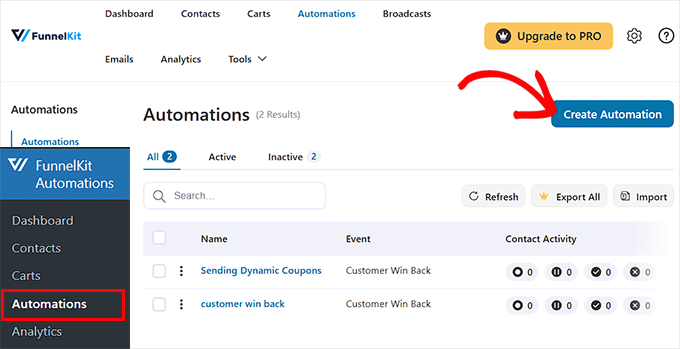
Gehen Sie nach der Aktivierung von Ihrem WordPress-Dashboard aus zur Seite FunnelKit Automations » Automations und klicken Sie auf die Schaltfläche „Automatisierung erstellen“.
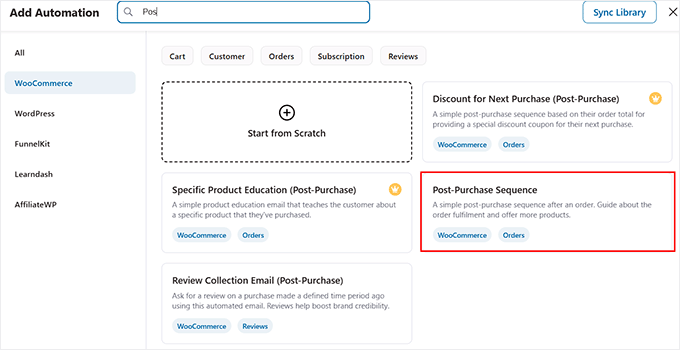
Sie sehen nun einen Bildschirm mit allen vorgefertigten Vorlagen, die das Plugin anbietet.
Suchen und öffnen Sie von hier aus die Vorlage „Post Purchase Sequence“.
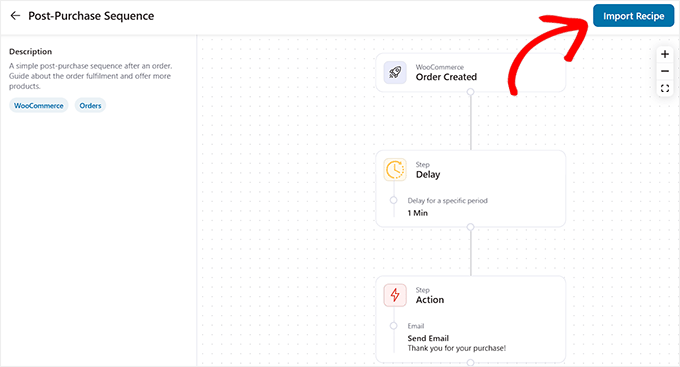
Sobald Sie dies getan haben, zeigt Ihnen FunnelKit eine Vorschau des Workflows. Von hier aus können Sie entscheiden, ob dies der richtige Workflow für Ihren Shop ist oder ob Sie ihn ändern möchten.
Um es zu verwenden, klicken Sie einfach auf die Schaltfläche „Rezept importieren“.
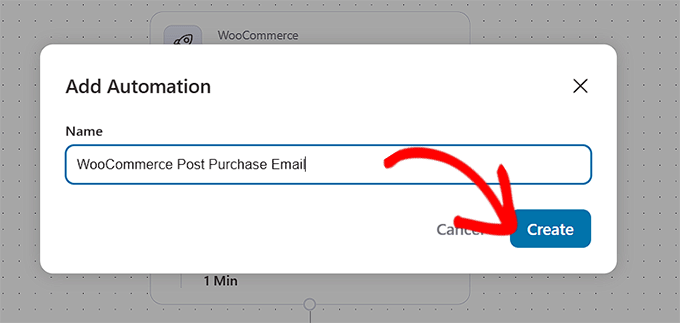
Dann erscheint ein Popup, in dem Sie aufgefordert werden, Ihrer Automatisierung einen Namen zu geben.
Wir empfehlen, etwas Einfaches und Beschreibendes zu wählen – wie z. B. „E-Mail nach dem Kauf“ –, damit Sie es später leicht finden können, wenn Sie es bearbeiten oder löschen möchten.
Geben Sie einen Namen ein und klicken Sie auf die Schaltfläche „Erstellen“.
Der Post-Purchase-Workflow wird nun im FunnelKit-Editor geöffnet.
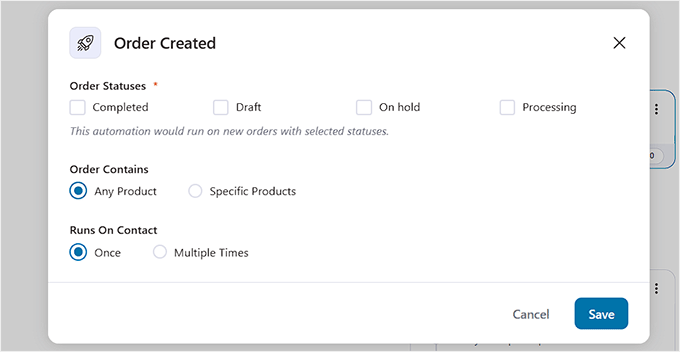
Hier sehen Sie, dass der Trigger bereits auf „Order Created“ gesetzt ist.
Wenn diese Automatisierung nur für bestimmte Produkte ausgeführt werden soll, können Sie auf den Auslöser klicken und Bedingungen festlegen. Andernfalls können Sie es so belassen, wie es ist, um alle Bestellungen abzudecken.
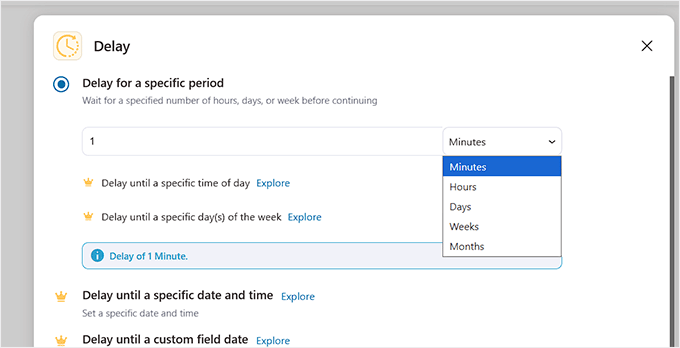
Als Nächstes sehen Sie den Verzögerungsschritt.
Standardmäßig wartet der Workflow 1 Minute nach der Bestellung, bevor die E-Mail gesendet wird.
Sie können dies auf 10 Minuten, ein paar Stunden oder sogar den nächsten Tag ändern, indem Sie auf den Schritt klicken und Ihre bevorzugte Zeit aus dem Dropdown-Menü auswählen.
Wenn Sie damit zufrieden sind, klicken Sie auf „Speichern“.
Schließlich sehen Sie den Standard-Schritt für die Dankes-E-Mail.
FunnelKit fügt automatisch eine Nachricht hinzu, die dem Kunden dankt, bestätigt, dass seine Bestellung in 1–2 Tagen geliefert wird, und die Bestelldetails anzeigt.
An diesem Punkt können Sie die Standardnachricht an Ihre Ziele anpassen. Anstatt beispielsweise nur die Bestellung zu bestätigen, können Sie einen Link zu Ihrer Post-Purchase-Umfrage hinzufügen.
Wenn Sie eine Umfrage mit WPForms oder UserFeedback erstellt haben, kopieren Sie einfach den Umfragelink und fügen Sie ihn in den E-Mail-Inhalt ein.
Auf diese Weise können Kunden direkt nach dem Checkout Feedback geben, solange das Einkaufserlebnis noch frisch in Erinnerung ist.
Wir empfehlen außerdem, das Angebot durch einen kleinen Gutscheincode in der E-Mail zu versüßen, um mehr Antworten zu erhalten.
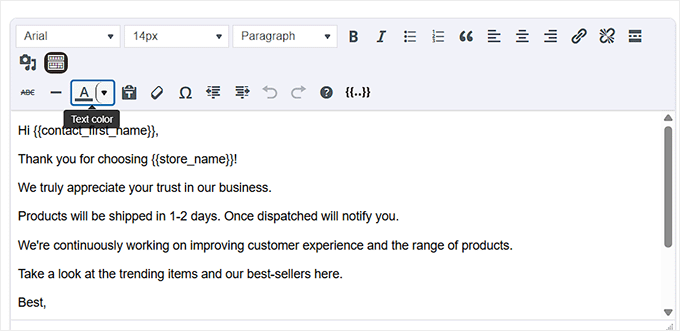
Sobald Sie Ihre Änderungen vorgenommen haben, klicken Sie einfach auf die Schaltfläche „Speichern und schließen“.
Überprüfen Sie dann Ihren Workflow, um sicherzustellen, dass alles gut aussieht. Wenn Sie bereit sind, schalten Sie den Schalter oben um, um ihn zu aktivieren.
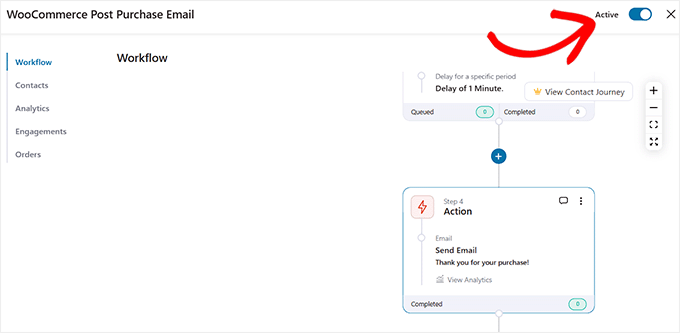
Das war's! Ihr Workflow für E-Mails nach dem Kauf ist jetzt live.
Kunden erhalten automatisch eine Dankes-E-Mail mit der Umfrage kurz nach der Bestellung.
Häufig gestellte Fragen zu Umfragen nach dem Kauf
Hier sind einige Fragen, die unsere Leser häufig zu Umfragen nach dem Kauf in WooCommerce stellen:
Was ist das beste Plugin für WooCommerce-Umfragen nach dem Kauf?
Sowohl UserFeedback als auch WPForms sind ausgezeichnete Optionen für Post-Purchase-Umfragen, aber sie erfüllen leicht unterschiedliche Bedürfnisse. UserFeedback wurde speziell für das Sammeln von Echtzeit-Feedback mit Popups entwickelt und ist sehr einfach für gezielte Umfragen zu verwenden.
WPForms ist ein vollständiger Formularersteller, der ein leistungsstarkes Add-on für Umfragen und Abstimmungen enthält. Es ist eine großartige All-in-One-Lösung, wenn Sie auch Kontaktformulare, Registrierungsformulare oder andere erweiterte Formulare für Ihre Website erstellen müssen.
Kann ich kostenlose Umfragen nach dem Kauf erstellen?
Sowohl UserFeedback als auch WPForms bieten kostenlose Versionen für den Einstieg, aber Sie benötigen deren Pro-Versionen für erweiterte Targeting-Funktionen. Insbesondere das Anzeigen einer Umfrage nur auf der WooCommerce-Bestellbestätigungsseite ist eine Premium-Funktion sowohl in UserFeedback als auch in WPForms.
Wie viele Fragen sollte meine Post-Purchase-Umfrage haben?
Wir empfehlen, Ihre Umfragen kurz und prägnant zu halten, normalerweise zwischen 3 und 5 Fragen. Kürzere Umfragen haben höhere Abschlussraten. Konzentrieren Sie sich darauf, Fragen zu stellen, die Ihnen die wertvollsten und umsetzbarsten Rückmeldungen für Ihr Unternehmen liefern.
Wo ist der beste Ort, um eine Umfrage nach dem Kauf anzuzeigen?
Die WooCommerce-Dankesseite (oder Bestellbestätigungsseite) ist der effektivste Ort. Dies liegt daran, dass der Kunde gerade seinen Kauf abgeschlossen hat und noch engagiert ist.
Eine andere Möglichkeit ist, die Umfrage ein paar Tage später in einer Folge-E-Mail zu versenden, die Sie mit einem Tool wie FunnelKit Automations einrichten können.
Wir hoffen, dieses Tutorial hat Ihnen geholfen zu lernen, wie Sie Post-Purchase-Umfragen in WooCommerce erstellen. Möglicherweise möchten Sie auch unseren Leitfaden zur Erstellung von Smart Coupons in WooCommerce oder unsere Expertenauswahl für die besten WooCommerce-Plugins für Ihren Shop ansehen.
Wenn Ihnen dieser Artikel gefallen hat, abonnieren Sie bitte unseren YouTube-Kanal für WordPress-Video-Tutorials. Sie finden uns auch auf Twitter und Facebook.



Ralph
Fantastischer Artikel! Das Erstellen von Umfragen nach dem Kauf in WooCommerce ist in der Tat eine wirkungsvolle Strategie, um Einblicke in die Kundenzufriedenheit zu gewinnen und das gesamte Einkaufserlebnis zu verbessern.
Die Verwendung der richtigen Fragen wie „Wie haben Sie uns entdeckt?“ kann uns wirklich gute Tipps darüber geben, was am besten funktioniert und worauf wir uns mehr konzentrieren sollten, um noch bessere Ergebnisse zu erzielen.
Bharat Sharma
Danke, dass Sie mit uns geteilt haben
WPBeginner Support
Gern geschehen!
Admin