


Haben Sie jemals eine Website besucht und gedacht: „Wow, hier ist viel los – ich möchte dabei sein!“? Das ist die Macht, Ihre neuesten Mitglieder zu präsentieren.
Die Anzeige kürzlich registrierter Benutzer auf Ihrer WordPress-Website schafft ein Gemeinschaftsgefühl und ermutigt mehr Menschen, sich anzumelden. Sie hebt eine aktive, wachsende Benutzerbasis hervor, was Vertrauen aufbaut und das Engagement fördert.
Aber es gibt einen Haken – Sie müssen es richtig machen. Das bedeutet, Privatsphäre, Design und nahtlose Integration auszubalancieren.
In diesem Artikel zeigen wir Ihnen genau, wie Sie kürzlich registrierte Benutzer in WordPress anzeigen, um mehr Beteiligung zu erzielen.

Warum kürzlich registrierte Benutzer in WordPress anzeigen?
Die Anzeige neuer Anmeldungen auf Ihrer Website ist ein klassisches Beispiel für Social Proof. Wenn potenzielle Nutzer sehen, dass andere aktiv beitreten, schafft das sofort Vertrauen und ein Gefühl einer lebendigen Community.
Aus unserer Erfahrung mit Mitgliederseiten wissen wir, dass die Präsentation einer aktiven Community eine der effektivsten Methoden ist, um neue Anmeldungen zu fördern. Sie signalisiert, dass Ihre Seite einen echten Mehrwert bietet, über den sich die Leute freuen.
Hier sind nur einige Möglichkeiten, wie Sie eine Liste aktueller Nutzer verwenden können:
- Erstellen Sie eine Ressource mit gemeinsamen Kontaktinformationen für Mitglieder.
- Erstellen Sie für kleine Unternehmenswebsites ein filterbares Verzeichnis Ihrer Teammitglieder oder Mitwirkenden.
- Präsentieren Sie eine Liste von Spendern für Ihre Non-Profit-Organisation.
- Ermutigen Sie neue Foren-Anmeldungen, indem Sie zeigen, dass die Community wächst.
- Zeigen Sie neue Studenten für einen Online-Kurs an, um das Engagement zu fördern.
Für maximale Wirkung können Sie Ihre Liste der aktuellen Nutzer in einem Sidebar-Widget auf der „Über uns“-Seite Ihrer Community platzieren. Oder Sie platzieren sie direkt neben Ihrem Registrierungsformular, um potenziellen Mitgliedern den letzten Anstoß zum Beitritt zu geben.
In diesem Sinne zeigen wir Ihnen, wie Sie kürzlich registrierte Benutzer in WordPress anzeigen können. Sie können einfach die untenstehenden Schnelllinks verwenden, um direkt zu der Methode zu springen, die Sie verwenden möchten:
- Methode 1. Kürzlich registrierte Benutzer anzeigen, indem Code zu WordPress hinzugefügt wird
- Method 2. Display Recently Registered Users with Formidable Forms
- Methode 3. Kürzlich registrierte Benutzer mit dynamischem Benutzerverzeichnis anzeigen
- Bonus-Tipp: Maximieren Sie Ihren Social Proof mit TrustPulse
- FAQs zum Anzeigen kürzlich registrierter Benutzer in WordPress
- Weitere Tipps zur Benutzerverwaltung
Bereit? Legen wir los.
Methode 1. Kürzlich registrierte Benutzer anzeigen, indem Code zu WordPress hinzugefügt wird
Der einfachste Weg, Ihre kürzlich registrierten Benutzer anzuzeigen, ist das Hinzufügen von Code zu WordPress.
Normalerweise wird Ihnen geraten, einen benutzerdefinierten Code-Snippet zu Ihrer Theme-Datei functions.php hinzuzufügen.
Wir empfehlen jedoch dringend, dies zu vermeiden. Es ist nicht sehr anfängerfreundlich – ein kleiner Fehler und Sie riskieren, Ihre Website zu beschädigen.
Stattdessen empfehlen wir die Verwendung eines Code-Snippet-Plugins wie WPCode. Auf diese Weise können Sie benutzerdefinierte Code-Snippets sicher auf Ihrer Website hinzufügen und verwalten.
WPCode ist das beste Code-Snippet-Plugin, das es gibt, und wir verwenden es auf unseren eigenen Websites. Für einen tieferen Einblick in das Tool lesen Sie unseren detaillierten WPCode-Testbericht.

✋ Kurzer Hinweis: Sie können das kostenlose WPCode-Plugin verwenden, um ein benutzerdefiniertes Code-Snippet hinzuzufügen. Wenn Sie jedoch zusätzliche Vorteile wie Code-Planung und Zugriff auf die Historie wünschen, ist ein Upgrade auf WPCode Pro der richtige Weg!
Lassen Sie uns also das WPCode-Plugin installieren und aktivieren. Wenn Sie Hilfe benötigen, können Sie sich auf unseren Leitfaden zur Installation eines WordPress-Plugins beziehen.
Navigieren Sie nach der Aktivierung zunächst zu Code-Snippet » + Snippet hinzufügen.
Auf dem nächsten Bildschirm möchten Sie über „Benutzerdefinierten Code hinzufügen (Neuer Ausschnitt)“ fahren und auf die Schaltfläche „+ Benutzerdefinierten Ausschnitt hinzufügen“ klicken.

Danach fordert WPCode Sie auf, einen Codetyp auszuwählen.
Hier müssen Sie auf „PHP-Snippet“ klicken.

Dies bringt Sie zum Code-Editor.
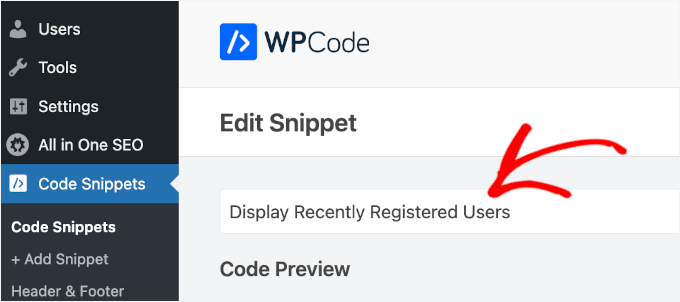
Der erste Schritt ist, dem benutzerdefinierten Code-Snippet einen Namen zu geben. Dies dient nur Ihrer Information, also können Sie ihm gerne einen beliebigen Namen geben. Achten Sie nur darauf, einen klaren Namen zu verwenden, damit Sie später leichter darauf zurückgreifen können.
Dann können Sie den folgenden benutzerdefinierten Codeausschnitt in den Bereich „Code-Vorschau“ einfügen:
function wpb_recently_registered_users() {
    global $wpdb;

    ob_start();

    $recent_users = $wpdb->get_results(
        "SELECT user_nicename, user_url, user_email
        FROM $wpdb->users
        ORDER BY user_registered DESC
        LIMIT 5"
    );

    if ( $recent_users ) {
        echo '<ul class="recently-registered-users">';
        foreach ( $recent_users as $user ) {
            $avatar = get_avatar( $user->user_email, 45 );
            $user_url = esc_url( $user->user_url );
            $user_nicename = esc_html( $user->user_nicename );

            echo '<li>';
            if ( ! empty( $user_url ) ) {
                echo '<a href="' . $user_url . '" title="' . $user_nicename . '">' . $avatar . $user_nicename . '</a>';
            } else {
                echo $avatar . $user_nicename;
            }
            echo '</li>';
        }
        echo '</ul>';
    }

    return ob_get_clean();
}
add_shortcode( 'wpb_newusers', 'wpb_recently_registered_users' );
So sollte es aussehen:
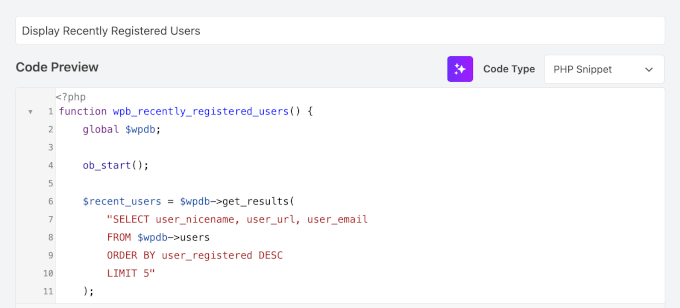
Danach können Sie den Schalter „Inaktiv“ auf „Aktiv“ umlegen.
Und vergessen Sie schließlich nicht, auf die Schaltfläche „Snippet speichern“ zu klicken.

Dieser Code-Schnipsel erledigt einige wichtige Dinge: Er ruft sicher die 5 zuletzt registrierten Benutzer aus Ihrer WordPress-Datenbank ab, holt sich deren Benutzernamen und Avatar und verpackt sie dann in einer einfachen Liste.
Schließlich erstellt er den [wpb_newusers] Shortcode, damit Sie diese Liste einfach überall auf Ihrer Website anzeigen können.
🧑💻 Profi-Tipp: Sie können die Anzahl der angezeigten Benutzer einfach ändern, indem Sie LIMIT 5 im Code durch eine andere Zahl ersetzen, z. B. LIMIT 10. Beachten Sie auch, dass der Name eines Benutzers nur dann ein klickbarer Link ist, wenn er eine Website-Adresse zu seinem WordPress-Profil hinzugefügt hat.
Um den Shortcode hinzuzufügen, öffnen Sie einfach die Seite, auf der die Benutzerliste angezeigt werden soll.
Dann klicken Sie auf das '+'-Symbol zum Hinzufügen von Blöcken, suchen Sie nach 'Shortcode' und wählen Sie es aus.
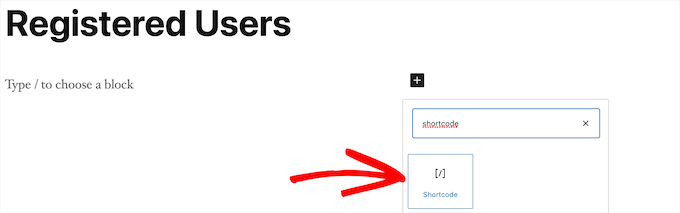
Danach können Sie den [wpb_newusers]Shortcode in den Block einfügen.
Wenn Sie mit den Änderungen fertig sind, klicken Sie auf die Schaltfläche „Aktualisieren“ oder „Veröffentlichen“, um Ihre Änderungen live zu schalten.
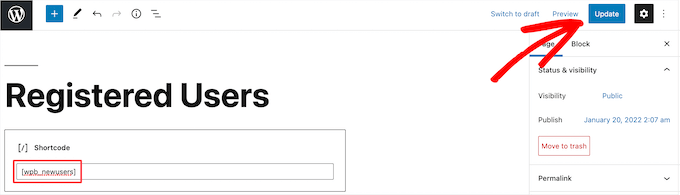
Sie können die gleichen Schritte befolgen, indem Sie den Shortcode zu einem Beitrag oder einem Widget-Bereich hinzufügen.
Jetzt können Sie Ihre Liste der kürzlich registrierten Benutzer anzeigen:

Methode 2. Kürzlich registrierte Benutzer mit Formidable Forms anzeigen
Eine weitere Möglichkeit, kürzlich registrierte Benutzer anzuzeigen, ist die Verwendung des Formidable Forms-Plugins.
Es ist eines der Top-Kontaktformular-Plugins und eines der besten Benutzerregistrierungs-Plugins für WordPress. Dieses Plugin verfügt über erweiterte Funktionen, mit denen Sie von Benutzern übermittelte Daten, einschließlich Benutzerprofildaten, auf der Frontend Ihrer Website formatieren, filtern und anzeigen können.
Entdecken Sie alle Funktionen, die wir in unserem vollständigen Formidable Forms-Testbericht getestet haben.

Diese Methode zeigt nicht automatisch alle Benutzer an, aber sie gibt Ihnen mehr Kontrolle und reichhaltigere Profile. Sie können benutzerdefinierte Felder für Biografien, Social-Media-Links, Jobtitel und mehr hinzufügen.
Es lässt sich sogar mit MemberPress integrieren, sodass Sie ganz einfach eine Liste Ihrer kürzlich registrierten Mitglieder auf Ihrer Mitgliederseite anzeigen können.
Außerdem können Sie es verwenden, um alle Arten von nützlichen Online-Tools zu erstellen, wie z. B. Webverzeichnisse, Online-Rechner und mehr.
🚨 Wichtig: Formidable Forms zeigt nicht automatisch alle neuen Benutzer an. Stattdessen haben Sie die vollständige Kontrolle darüber, welche Benutzer und welche Informationen angezeigt werden.
Um einen Benutzer in Ihrem Verzeichnis anzuzeigen, muss ein separates Formular erstellt und ausgefüllt werden. Wir zeigen Ihnen, wie das geht.
Das erste, was Sie tun müssen, ist, das Formidable Forms-Plugin zu installieren und zu aktivieren. Weitere Details finden Sie in unserem Leitfaden zur Installation eines WordPress-Plugins.
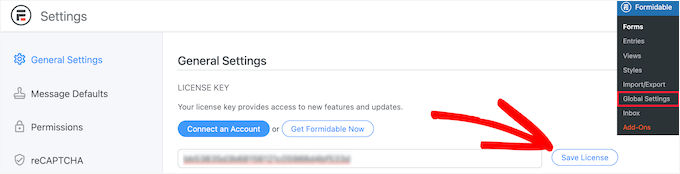
Nach der Aktivierung müssen Sie zu Formidable » Globale Einstellungen gehen.
Klicken Sie dann einfach auf die Schaltfläche „Konto verbinden“ oder geben Sie Ihren Lizenzschlüssel manuell ein. Diese Informationen finden Sie unter Ihrem Konto auf der Formidable Forms-Website.
Sobald Sie dies getan haben, klicken Sie auf die Schaltfläche „Lizenz speichern“.
Als Nächstes müssen Sie das Add-on Formidable Directory installieren. Je nach Ihrem Plan ist dieses Add-on möglicherweise bereits aktiv.
Wenn nicht, müssen Sie zur Formidable Directory-Seite gehen und auf die Schaltfläche „Formidable Directory erhalten“ klicken.
Nach Abschluss des Kaufs wird er automatisch Ihrem Konto hinzugefügt.
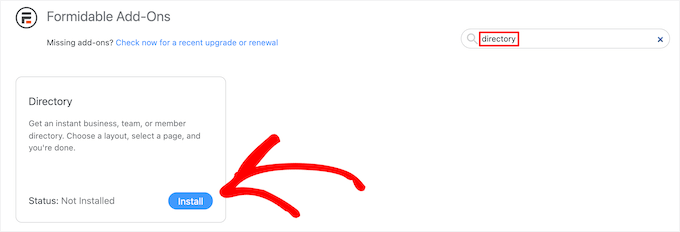
Gehen Sie als Nächstes zu Formidable Forms » Add-Ons und suchen Sie nach dem 'Directory'-Add-On.
Sobald Sie es gefunden haben, klicken Sie auf die Schaltfläche „Installieren“.
Navigieren Sie danach zu Formidable » Globale Einstellungen.
Klicken Sie dann auf die Menüoption „Verzeichnis“.
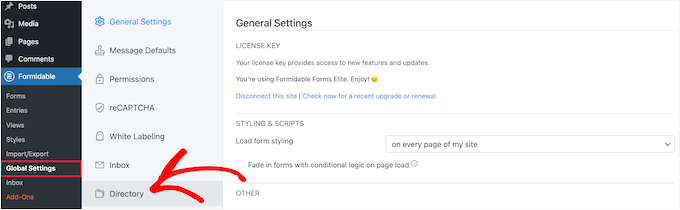
Dies startet automatisch den Einrichtungsassistenten, der Ihnen bei der Erstellung Ihres Benutzerverzeichnisses hilft. Wenn Sie Ihre Website noch nicht mit Formidable Forms verbunden haben, werden Sie nun dazu aufgefordert.
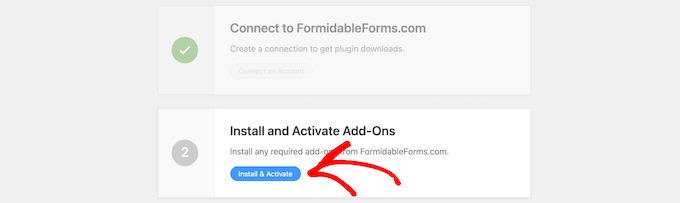
Der nächste Schritt ist, auf die Schaltfläche „Installieren & Aktivieren“ zu klicken, um alle erforderlichen Add-ons einsatzbereit zu machen.
Jetzt können Sie das Feld „Benutzer/Mitglied“ anklicken, um Ihre kürzlich registrierten Benutzer anzuzeigen und eine Anzeige im „Zwei Spalten“- oder „Tabellenliste“-Format zu wählen.
Geben Sie dann einfach einen Seitennamen für Ihr Verzeichnisfeld und Ihre Verzeichnisseite ein und klicken Sie auf die Schaltfläche „Jetzt erstellen“.
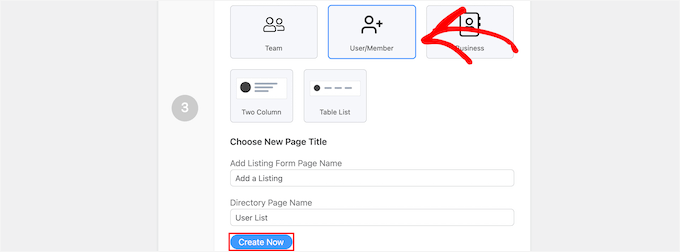
Dies erstellt automatisch die notwendigen Formulare, Ansichten und Seiten, um Ihre Benutzer anzuzeigen, veröffentlicht sie aber noch nicht, sodass Sie noch Änderungen vornehmen können.
Danach können Sie im Abschnitt „Neue Seiten anpassen“ auf die Schaltfläche „Seite anzeigen“ klicken.

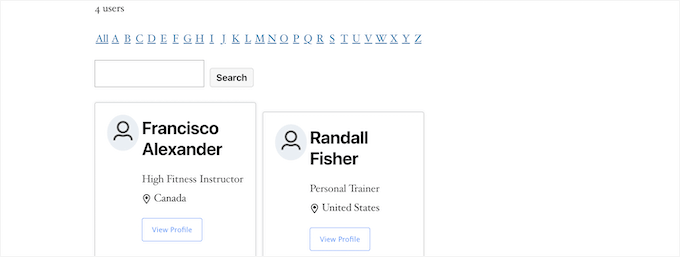
Dies führt Sie zu einer Seite mit Ihrer Liste registrierter Benutzer.
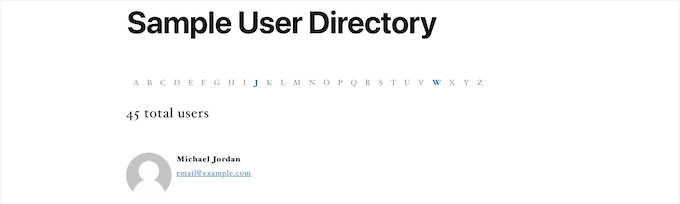
Diese Seite enthält eine Suchleiste, einen A-Z-Filter und Felder, die jeden Ihrer registrierten Benutzer enthalten. Nutzen Sie diese Funktionen gerne, um Ihre Benutzerliste zu erkunden.
Wenn alles eingestellt ist, ist es Zeit zu veröffentlichen.
Um dies zu tun, klicken Sie einfach auf die Schaltfläche „Seite bearbeiten“ oben auf dem Bildschirm.
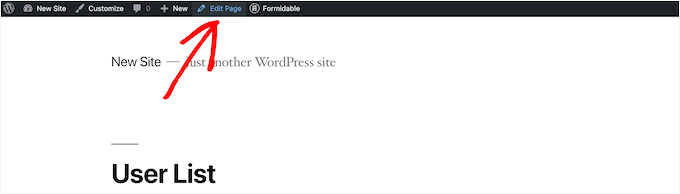
Dies öffnet den Seiten-Editor-Bildschirm. Sie können diese Seite bearbeiten und notwendige Anpassungen vornehmen, genau wie bei jeder anderen WordPress-Seite.
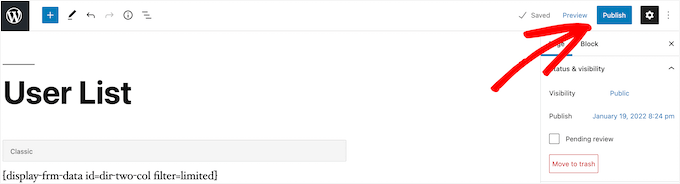
Wenn Sie mit der Bearbeitung der Seite fertig sind, können Sie auf die Schaltfläche 'Veröffentlichen' klicken, um sie live zu schalten.
Wenn Sie anpassen möchten, wie Ihr Verzeichnis registrierter Benutzer aussieht, gehen Sie zu Formidable » Ansichten.
In diesem Bereich möchten Sie mit der Maus über die gerade erstellte Ansicht fahren und auf „Bearbeiten“ klicken.

Dies bringt Sie zum Bildschirm des Ansichts-Editors.
Hier können Sie vollständig anpassen, wie Ihr Benutzerverzeichnis aussieht. Sie könnten zum Beispiel die Anzahl der Benutzer pro Seite begrenzen, die Benutzereinträge filtern und sortieren oder ihren einzelnen Profilen weitere Inhalte hinzufügen.
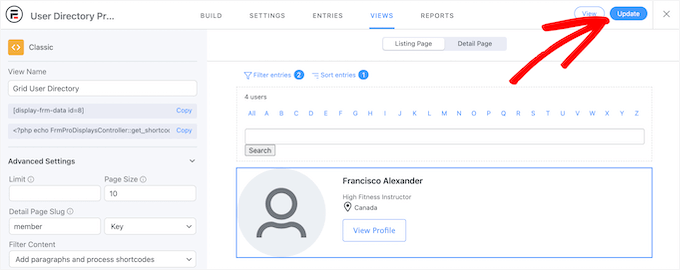
Wenn Sie mit den Änderungen fertig sind, klicken Sie auf die Schaltfläche 'Aktualisieren'.
Dies aktualisiert automatisch das Benutzerverzeichnis, das Sie zuvor veröffentlicht haben.

Benutzerprofilformular veröffentlichen
Nachdem Sie Ihr Benutzerverzeichnis angepasst und veröffentlicht haben, müssen Sie auch das Formular veröffentlichen, das mit dem Verzeichnis verbunden ist.
Benutzer, die sich bereits auf Ihrer WordPress-Site registriert haben, müssen dieses separate Formular ausfüllen, um im Benutzerverzeichnis aufgeführt zu werden.
Das liegt daran, dass das Verzeichnis im Gegensatz zur Standard-WordPress-Registrierung den Benutzern ermöglicht, reichhaltigere Profile zu teilen. Sie können Dinge wie eine Biografie oder ein Foto hinzufügen, aber nur, wenn sie diese Informationen öffentlich machen möchten.
Navigieren Sie zuerst zu Seiten » Alle Seiten und klicken Sie dann auf die zuvor erstellte Seite. In diesem Fall ist es „Eintrag hinzufügen“.

Dies bringt Sie zum Seitenbearbeitungsbildschirm, wo Sie den Seitentitel und einen Shortcode sehen.
Klicken Sie anschließend einfach auf die Schaltfläche „Veröffentlichen“, um Ihre Seite live zu schalten.
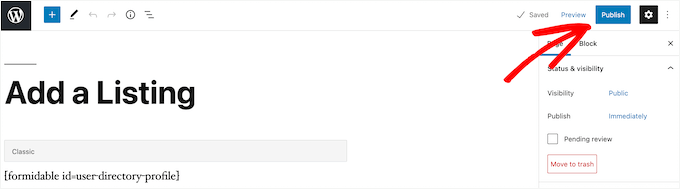
Jetzt können Sie Ihre Seite sowie Ihr Benutzerregistrierungsformular anzeigen.
Neue Benutzer können dieses Formular verwenden, um ihre Profildaten im Benutzerverzeichnis auf Ihrer Website auszufüllen.
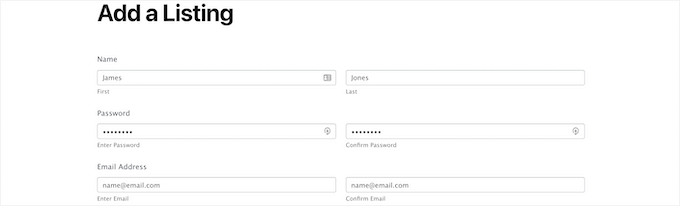
Wenn Sie die Formularfelder anpassen möchten, navigieren Sie zu Formidable » Formulare.
Klicken Sie als Nächstes auf das Formular, das Sie zuvor benannt haben. In diesem Fall das Formular „Benutzerverzeichnisprofil“.
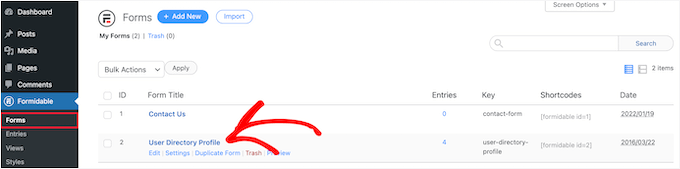
Dies startet den Formular-Editor.
Wenn Sie neue Formularfelder hinzufügen möchten, ziehen Sie diese einfach aus dem Optionenfenster auf der linken Seite auf Ihr Formular.
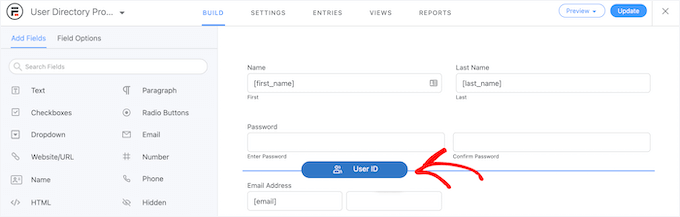
Um vorhandene Formularfelder zu löschen, können Sie auf das Feld klicken und die Menüoption „Drei Punkte“ auswählen.
Klicken Sie im verfügbaren Dropdown-Menü auf „Löschen“.

Sobald Sie mit der Anpassung Ihres Formulars fertig sind, klicken Sie auf die Schaltfläche „Aktualisieren“, um Ihre Änderungen zu speichern. Ihr Formular wird dann automatisch aktualisiert.
Methode 3. Kürzlich registrierte Benutzer mit dynamischem Benutzerverzeichnis anzeigen
Wenn Sie eine kostenlose und leichte Option bevorzugen, ist das Plugin Dynamic User Directory eine großartige Wahl. Obwohl es nicht so fortschrittlich oder anpassbar wie Formidable Forms ist, können Sie damit eine einfache Liste Ihrer kürzlich registrierten Benutzer anzeigen.
Das erste, was Sie tun müssen, ist, das Plugin zu installieren und zu aktivieren. Weitere Details finden Sie in unserer Schritt-für-Schritt-Anleitung zur Installation eines WordPress-Plugins.
Danach müssen Sie zu Einstellungen » Dynamisches Benutzerverzeichnis gehen, um Ihre Verzeichniseinstellungen zu konfigurieren.
Sie können steuern, wie Ihre Liste der registrierten Benutzer im Dropdown-Menü „Sortierfeld“ sortiert wird. Wählen Sie dann aus „Verzeichnistyp“, welche Art von Verzeichnis Sie anzeigen möchten.
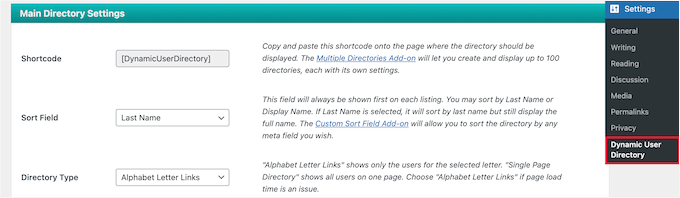
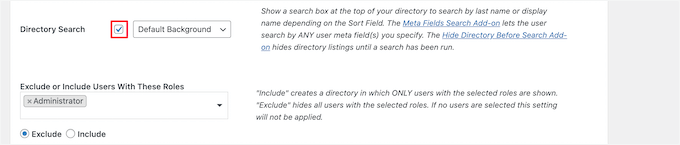
Danach können Sie eine Verzeichnissuchfunktion aktivieren, indem Sie das Kontrollkästchen „Directory Search“ aktivieren.
Sie können bestimmte Benutzerrollen oder spezifische Benutzer aus der Dropdown-Liste auswählen, wenn Sie diese ausschließen möchten.
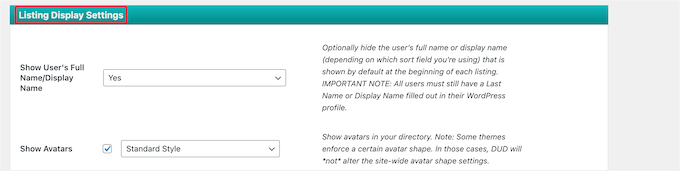
Als Nächstes steuern wir, wie Ihr Verzeichnis aussieht und welche Benutzerinformationen angezeigt werden.
Gehen Sie dazu einfach zum Abschnitt „Listing Display Settings“. Hier können Sie den Benutzernamen, Avatare, Rahmen und mehr des Benutzers steuern.
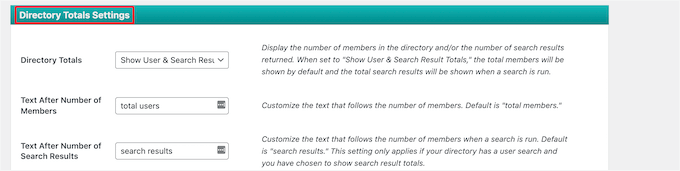
Darunter können Sie im Meta-Feld 'Directory Totals Settings' die Gesamtzahl der Benutzer auswählen, den Text anpassen und mehr.
Die Anzeige der Gesamtzahl der Benutzer kann hilfreich sein, wenn Sie Social Proof nutzen möchten, um neue Benutzer zu ermutigen, ein Konto auf Ihrer Website zu erstellen.
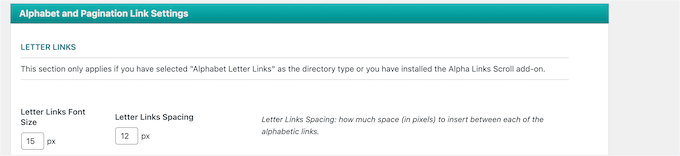
Als Nächstes können Sie anpassen, wie die Buchstabenlinks und die Paginierung in Ihrer Benutzerliste angezeigt werden.
Möglicherweise möchten Sie die Anzahl der pro Seite anzuzeigenden Benutzer festlegen, den Abstand ändern und mehr.
Wenn Sie fertig sind, klicken Sie auf die Schaltfläche „Optionen speichern“ am unteren Bildschirmrand, um Ihr Verzeichnis zu speichern.
Dies erstellt und zeigt einen Shortcode für Ihr Benutzerverzeichnis am oberen Rand der Seite an. Sie müssen diesen kopieren, um Ihr Verzeichnis zu Ihrer Website hinzuzufügen.

Öffnen Sie einfach die Seite, den Beitrag oder den Widget-Bereich, um Ihre Benutzerliste anzuzeigen.
Der nächste Schritt ist, auf das '+'-Symbol zu klicken und nach 'Shortcode' zu suchen. Sobald Sie es gefunden haben, können Sie darauf klicken.
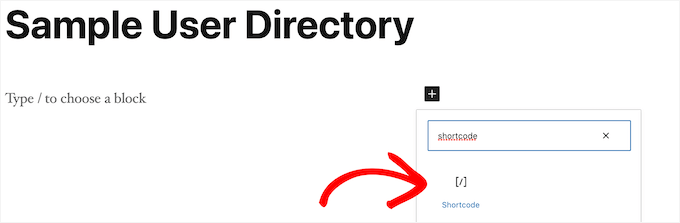
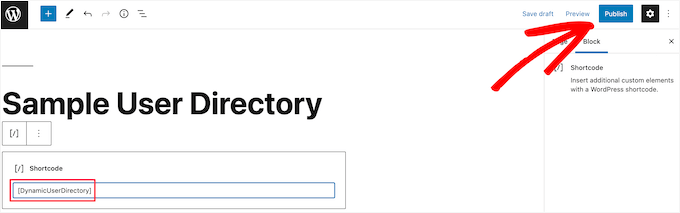
Sobald Sie den Block „Kurzcode“ zum Editor hinzugefügt haben, können Sie den Kurzcode in das Feld einfügen.
Klicken Sie dann auf die Schaltfläche „Veröffentlichen“ oder „Aktualisieren“.
Jetzt können Sie Ihre Liste der kürzlich registrierten Benutzer auf Ihrer Website anzeigen.
Sie können die obigen Schritte wiederholen, um die Liste der kürzlich registrierten Benutzer zu einem Beitrag oder einem Widget-Bereich hinzuzufügen.
Bonus-Tipp: Maximieren Sie Ihren Social Proof mit TrustPulse
Die Anzeige kürzlich registrierter Benutzer ist eine großartige Möglichkeit zu zeigen, dass Ihre Community aktiv ist. Es funktioniert, weil die Leute einer Website mehr vertrauen, wenn sie sehen, dass sich bereits andere anmelden.
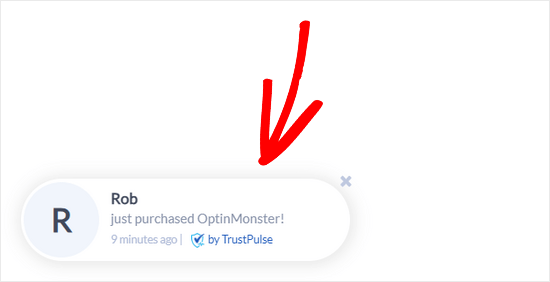
Sie können diese Idee noch weiter ausbauen, indem Sie Echtzeit-Social-Proof-Benachrichtigungen mit TrustPulse hinzufügen. Anstatt nur eine Liste neuer Benutzer anzuzeigen, blendet TrustPulse kleine Meldungen auf Ihrer Website ein, wann immer sich jemand anmeldet, ein Formular absendet oder einen Kauf tätigt.
✋ Kurzer Hinweis: TrustPulse hat einen kostenlosen Plan für bis zu 500 Sitzungen pro Monat, was es zu einer einfachen Möglichkeit macht, Ihrer WordPress-Website eine weitere Ebene des Social Proof hinzuzufügen.
Zum Beispiel verwendet unsere Partner-Marke OptinMonster TrustPulse, um aktuelle Anmeldungen und Kundenaktivitäten anzuzeigen, was dazu beiträgt, Dringlichkeit und Vertrauen aufzubauen. Wir haben gesehen, wie diese Strategie die Konversionsraten steigern kann, indem zögerliche Besucher zum Handeln bewegt werden.
Details finden Sie in unserem Leitfaden zur Verwendung von FOMO auf Ihrer WordPress-Site zur Steigerung der Konversionen.
FAQs zum Anzeigen kürzlich registrierter Benutzer in WordPress
Ist es sicher, Benutzerinformationen öffentlich auf meiner WordPress-Website anzuzeigen?
Das hängt davon ab, welche Informationen Sie anzeigen. Wir empfehlen, niemals sensible Daten wie E-Mails oder vollständige Namen ohne Zustimmung anzuzeigen. Außerdem sind Opt-in-Verzeichnisse wie Formidable Forms sicherer.
Kann ich auswählen, welche Benutzerinformationen angezeigt werden?
Ja. Plugins wie Formidable Forms bieten die volle Kontrolle. Entwickler können auch den benutzerdefinierten Code-Snippet ändern, um Felder hinzuzufügen oder zu entfernen.
Verlangsamt die Anzeige einer Benutzerliste meine Website?
Nicht, wenn es richtig implementiert ist. Der Shortcode und die Plugins sind leichtgewichtig, und die Paginierung hilft, wenn Sie Tausende von Benutzern haben.
Weitere Tipps zur Benutzerverwaltung
Wir hoffen, dieser Artikel hat Ihnen geholfen zu lernen, wie Sie kürzlich registrierte Benutzer in WordPress anzeigen.
Möchten Sie tiefer eintauchen? Hier sind weitere Tipps zur Benutzerverwaltung, die Ihrer WordPress-Website helfen, reibungsloser zu laufen:
- So können Sie Benutzern erlauben, ihre Freunde zur Registrierung in WordPress einzuladen
- So blockieren Sie einen WordPress-Benutzer, ohne sein Konto zu löschen
- So zeigen Sie personalisierte Inhalte für verschiedene Benutzer in WordPress an
- So senden Sie eine E-Mail an alle registrierten Benutzer in WordPress
- So beschränken Sie die Benutzeranmeldung auf ein Gerät in WordPress
- So wenden Sie CSS für bestimmte Benutzerrollen in WordPress an
- Kostenlose Benutzerverwaltungs-Plugins für WordPress
Wenn Ihnen dieser Artikel gefallen hat, abonnieren Sie bitte unseren YouTube-Kanal für WordPress-Video-Tutorials. Sie finden uns auch auf Twitter und Facebook.





Jiří Vaněk
Mit MemberPress habe ich eine Community-Website eingerichtet und suche ständig nach verschiedenen Möglichkeiten, Benutzer zur Registrierung zu ermutigen, damit die Community wachsen kann. Ich denke, wenn andere Leute sehen, dass sich Leute anmelden, wird sie das auch zur Registrierung motivieren. Dies scheint eine großartige und subtile Möglichkeit zu sein, den Leuten zu zeigen, dass die Community wächst. Vielen Dank für die perfekte Idee und ein großartiges Detail, das dem Rätsel des Aufbaus einer Community-Website hinzugefügt werden kann.
FM Brohi
Großartig! Aber mit dem Avatar werden die Benutzernamen der Mitglieder in der Liste angezeigt, aber ich muss ihre Vornamen anzeigen.
Wie kann ich das machen?
Jimmy
Hallo,
Diese Funktion „Kürzlich registrierte“ funktioniert hervorragend!
Ich habe nur 2 Fragen, bei denen Sie mir helfen können?
1. Der Mitglieder-Avatar ist da, aber kann er klickbar zu ihrem Profil gemacht werden? Im Moment ist er NICHT klickbar, sondern nur ein Avatar.
2. Allerdings werden die Benutzer alle in einer Spalte gerade nach unten angezeigt. Gibt es eine Möglichkeit, sie zum Beispiel so anzuordnen: 5 Mitglieder pro Zeile, 5 in der 2. Zeile und so weiter... Insgesamt 5 Zeilen.
Ich meine, wenn 100 neue Mitglieder registriert sind, dann wird es automatisch nach oben oder unten scrollen, um die neuesten Mitglieder anzuzeigen. Wie ein Karussell.
Bitte um Hilfe, Danke
Uday
Wie zeige ich Benutzer mit nur einer bestimmten Rolle an?
Jonas
Wie kann man registrierte Benutzer anzeigen, wenn sie angemeldet sind?
Zum Beispiel…….”Wer ist online”.
WPBeginner Support
Sehen Sie hier, wie Sie Echtzeit-Online-Benutzer in WordPress anzeigen.
Admin
Edmond
Also, wie kann ich es horizontal anzeigen lassen?
Adam
Hallo,
Gibt es eine Möglichkeit, nur Benutzer mit bestimmten Rollen anzuzeigen?
Ich wäre Ihnen sehr dankbar, wenn Sie mir dabei helfen könnten.
dimmka
Danke für das Tutorial.
Wie kann man die Anzahl der kürzlich registrierten Benutzer in WordPress anzeigen?
Edosa Uyi
Hallo Redaktion, dieser Beitrag hat mir sehr geholfen. Bitte, wie kann ich das Registrierungsdatum zusammen mit jedem Benutzernamen anzeigen lassen?
andrewmichaelsa
Toller Beitrag, es hat auf Anhieb funktioniert. Ich würde die Liste jetzt gerne gestalten, gibt es Ideen, wie das gemacht wird?
Ben
Ich frage mich, wie ich ein Leerzeichen zwischen Avatar und Name einfüge. Ich würde auch gerne wissen, wie ich den „Benutzernamen“ eines Buddypress-Benutzernamens anstelle des registrierten Namens verwende.
laura
Danke. Ich wollte mich wirklich nicht auf die Ebene begeben, nur Plugins für alles zu verwenden, was ich tue. Ich möchte jedoch eine Liste erstellen, für die kein Plugin existiert. Also werde ich versuchen, es „selbst zu machen“. Das hat geholfen, weil ich die Grundlagen sehe, wie man es macht. Dann muss ich nur noch spezifischer werden, was ich tue, um zu versuchen, die Felder in der gewünschten Reihenfolge anzuordnen. LOL ~~ Mal sehen, wie das funktioniert! (Ich werde sicherheitshalber Backups machen, bevor ich etwas versuche ... und ich benutze auch ein Child-Theme.) Danke!
mark taylor
Das ist sehr gut, wie kann ich verhindern, dass der Admin-Benutzername angezeigt wird? Gibt es Code, der hinzugefügt werden kann, um den Admin nicht anzuzeigen, sondern nur Blog-Abonnenten.
WPBeginner Support
Sie können die SQL-Abfrage in Zeile 07 wie folgt ändern:
$usernames = $wpdb->get_results("SELECT user_nicename, user_url, user_email FROM $wpdb->users WHERE user_login != 'admin' ORDER BY ID DESC LIMIT 5");1-click Use in WordPress
Admin
Chris McCoy
Sie können auch die wp user query verwenden.
$user_query = new WP_User_Query( array(‘orderby‘ => ‘user_registered’) );
Rick Meader
Keiner meiner neuen Abonnenten (einschließlich mir als Test) hat sein Passwort von WordPress erhalten. Gibt es eine Einstellung, die ich benötige, um dies zu tun?
WPBeginner Support
Sie haben möglicherweise ein Problem mit der E-Mail-Konfiguration. Erhalten Sie E-Mails von Ihrer WordPress-Site? Zum Beispiel, wenn sich ein neuer Benutzer auf der Website registriert oder wenn ein Kommentar zur Moderation ansteht? Wenn nicht, empfehlen wir Ihnen, das WP Mail SMTP-Plugin auszuprobieren.
Admin