


Das Anzeigen zufälliger Beiträge auf Ihrer WordPress-Website kann das Benutzerengagement verbessern, indem Besucher mit einer größeren Auswahl Ihrer Inhalte vertraut gemacht werden und sie ermutigt werden, mehr von dem zu erkunden, was Sie anbieten.
In der Vergangenheit haben wir zufällige Beiträge auf dem WPBeginner-Blog angezeigt, sodass wir einige verschiedene Möglichkeiten kennengelernt haben, wie Sie dies tun können. Unserer Erfahrung nach ist der einfachste und effektivste Ansatz die Verwendung eines Plugins wie WPCode oder Recent Posts Widget Extended.
In diesem Artikel zeigen wir Ihnen, wie Sie mit beiden Tools ganz einfach zufällige Beiträge in WordPress anzeigen können.

Warum zufällige Beiträge in WordPress anzeigen?
Standardmäßig listet WordPress Ihre Blogbeiträge in umgekehrter chronologischer Reihenfolge (vom neuesten zum ältesten) auf. So sehen die Benutzer Ihre neuesten Beiträge zuerst.
Die meisten Benutzer werden jedoch Ihre älteren Artikel nicht sehen. Wenn Sie beispielsweise Ihren WordPress-Blog schon lange betreiben, werden Ihre älteren Artikel nirgendwo auf der Website prominent angezeigt.
Eine Möglichkeit, dies zu überwinden, besteht darin, internes Verlinken zur Gewohnheit zu machen. Wenn Sie in neuen Beiträgen auf Ihre älteren Artikel verlinken, helfen Sie den Nutzern, diese zu entdecken. Es erhöht auch Ihre Seitenaufrufe und verbessert die SEO.
Eine weitere Möglichkeit, dieses Problem zu umgehen, ist die Anzeige zufälliger Beiträge auf Ihren WordPress-Seiten, Beiträgen oder in der Seitenleiste.
Dies hilft Benutzern, Inhalte zu entdecken, die sie sonst vielleicht nicht gefunden hätten, und ermöglicht es Ihnen auch, ältere Beiträge hervorzuheben, was die allgemeine Benutzererfahrung verbessert.
Nichtsdestotrotz sehen wir uns an, wie Sie zufällige Beiträge in WordPress einfach anzeigen können. Wir werden zwei Methoden behandeln, und Sie können die Schnelllinks unten verwenden, um zu der Methode zu springen, die Sie verwenden möchten:
Methode 1: Zufällige Beiträge in WordPress mit WPCode anzeigen (empfohlen)
Wenn Sie nach einer einfachen und anpassbaren Möglichkeit suchen, zufällige Beiträge in WordPress anzuzeigen, dann ist diese Methode genau das Richtige für Sie.
Viele Anleitungen werden Ihnen sagen, dies zu tun, indem Sie Code zu Ihrer Theme-Datei functions.php hinzufügen. Der kleinste Fehler beim Tippen des Codes kann jedoch Ihre Website beschädigen und sie unzugänglich machen.
Deshalb empfehlen wir die Verwendung von WPCode, dem besten WordPress-Code-Snippet-Plugin auf dem Markt. Es ist der einfachste und sicherste Weg, benutzerdefinierten Code zu Ihrer Website hinzuzufügen.
Zuerst müssen Sie das WPCode-Plugin installieren und aktivieren. Detaillierte Anweisungen finden Sie in unserem Leitfaden für Anfänger, wie Sie ein WordPress-Plugin installieren.
Hinweis: Sie können für dieses Tutorial auch das kostenlose WPCode-Plugin verwenden. Ein Upgrade auf die Pro-Version bietet Ihnen jedoch Zugriff auf eine Cloud-Bibliothek mit Code-Snippets, intelligente bedingte Logik und mehr.
Nach der Aktivierung des Plugins gehen Sie zur Seite Code-Schnipsel » + Schnipsel hinzufügen in der Admin-Seitenleiste von WordPress.
Sobald Sie dort sind, klicken Sie auf die Schaltfläche „+ Benutzerdefinierten Ausschnitt hinzufügen“ unter der Option „Ihren benutzerdefinierten Code hinzufügen (Neuer Ausschnitt)“.

Als Nächstes müssen Sie aus der Liste der angezeigten Optionen 'PHP-Snippet' als Code-Typ auswählen.

Sie werden dann zur Seite „Benutzerdefinierten Snippet erstellen“ weitergeleitet, wo Sie mit der Eingabe eines Namens für den Code-Snippet beginnen können.
Dieser Titel dient nur zu Ihrer Information und wird nicht im Frontend der Website angezeigt.
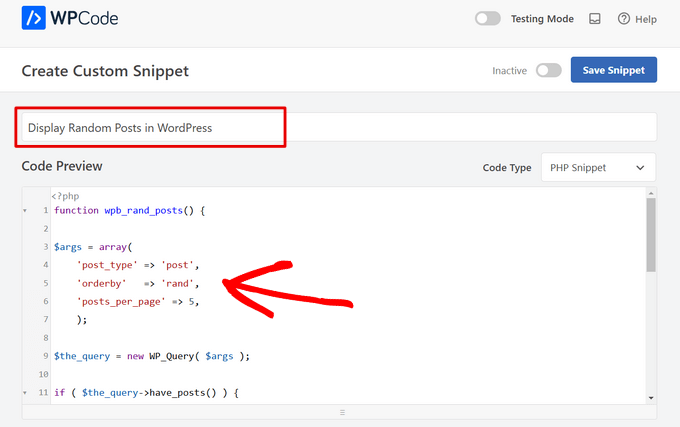
Kopieren Sie als Nächstes einfach den folgenden Code und fügen Sie ihn in das Feld „Code-Vorschau“ ein:
function wpb_rand_posts() {

$args = array(
    'post_type' => 'post',
    'orderby'   => 'rand',
    'posts_per_page' => 5,
    );

$the_query = new WP_Query( $args );

if ( $the_query->have_posts() ) {

$string .= '<ul>';
    while ( $the_query->have_posts() ) {
        $the_query->the_post();
        $string .= '<li><a href="'. get_permalink() .'">'. get_the_title() .'</a></li>';
    }
    $string .= '</ul>';
    /* Restore original Post Data */
    wp_reset_postdata();
} else {

$string .= 'no posts found';
}

return $string;
}

add_shortcode('wpb-random-posts','wpb_rand_posts');
add_filter('widget_text', 'do_shortcode');
Nach der Aktivierung zeigt dieser Code 5 zufällige Beiträge auf Ihrer Website an. Sie können auch den Wert von 'posts_per_page' in eine andere Zahl ändern.
Scrollen Sie als Nächstes zum Abschnitt „Einfügen“ und wählen Sie den Modus „Automatisch einfügen“.
Selbst nach der Auswahl dieses Modus müssen Sie den Shortcode [wpb-random-posts] zu Ihrer Seitenleiste, Seite oder Ihrem Beitrag hinzufügen, um zufällige Beiträge anzuzeigen.
Beachten Sie, dass dieser Shortcode nicht das Ergebnis der WPCode-Funktion 'Shortcode' ist, sondern Teil des Code-Snippets selbst.

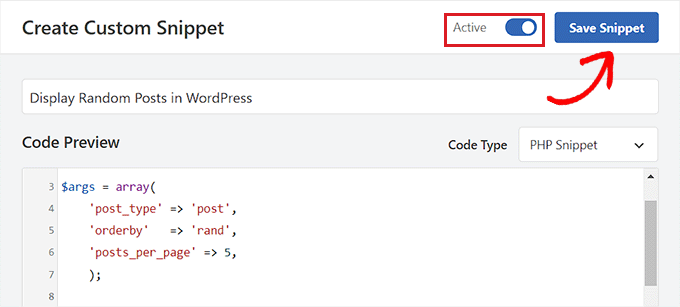
Scrollen Sie schließlich wieder nach oben und schalten Sie den Schalter 'Inaktiv' auf 'Aktiv'.
Klicken Sie anschließend einfach auf die Schaltfläche „Snippet speichern“, um Ihre Änderungen zu speichern.
Zufällige Beiträge auf einer WordPress-Seite oder einem Beitrag anzeigen
Sobald Sie Ihren Code-Snippet gespeichert haben, können Sie mit dieser Methode zufällige Beiträge auf der Seite oder im Beitrag Ihrer Website anzeigen.
Öffnen Sie zuerst eine neue oder vorhandene Seite/einen Beitrag im WordPress-Dashboard.
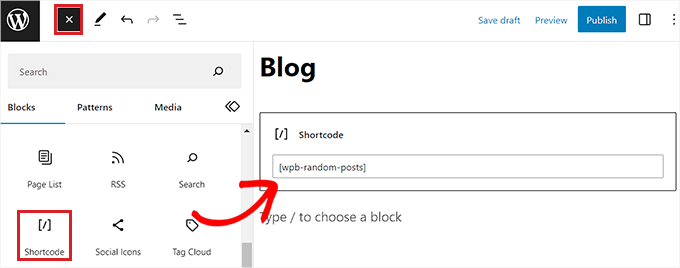
Klicken Sie als Nächstes auf die Schaltfläche „Block hinzufügen“ (+) in der oberen linken Ecke des Bildschirms, um das Blockmenü zu öffnen. Suchen und fügen Sie von hier aus den Shortcode-Block zur WordPress-Seite oder zum Beitrag hinzu.
Kopieren Sie danach einfach den folgenden Shortcode und fügen Sie ihn in den Block ein:
[wpb-random-posts]
Klicken Sie abschließend oben auf die Schaltfläche „Veröffentlichen“ oder „Aktualisieren“, um Ihre Änderungen zu speichern.
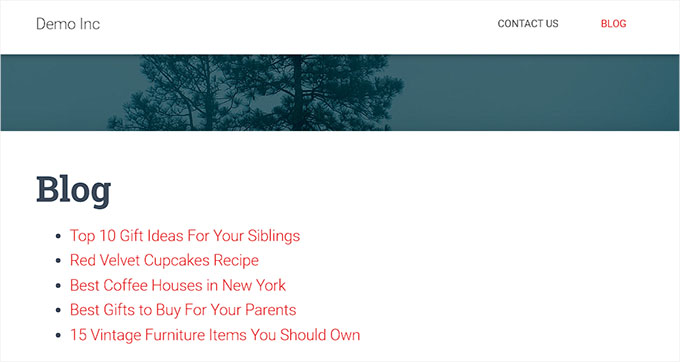
Jetzt können Sie Ihre WordPress-Website besuchen, um die zufälligen Beiträge zu überprüfen.
Zufällige Beiträge in der Seitenleiste als Widget anzeigen
Wenn Sie ein klassisches Theme verwenden, dann ist diese Methode für Sie.
Besuchen Sie zunächst die Seite Darstellung » Widgets in der Admin-Seitenleiste von WordPress.
Sobald Sie dort sind, klicken Sie einfach auf die Schaltfläche 'Block hinzufügen' (+) in der oberen linken Ecke des Bildschirms, um das Blockmenü zu öffnen.
Suchen und fügen Sie von hier aus den Shortcode-Block im Tab „Seitenleiste“ hinzu. Kopieren Sie dann den folgenden Shortcode und fügen Sie ihn in den Block ein:
[wpb-random-posts]
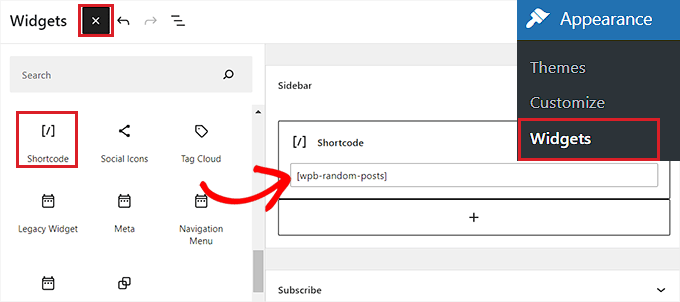
Klicken Sie abschließend oben auf die Schaltfläche „Aktualisieren“, um Ihre Änderungen zu speichern.
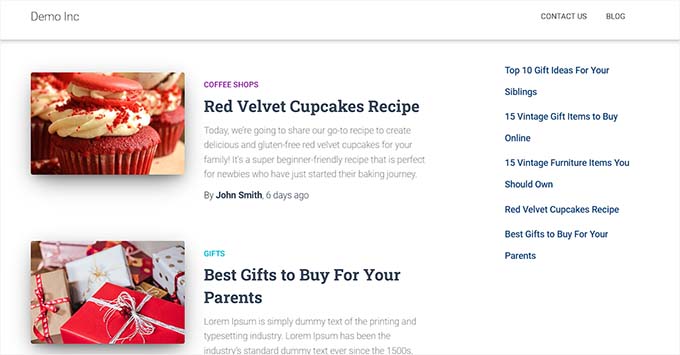
Jetzt können Sie Ihre Website besuchen, um die zufälligen Beiträge zu überprüfen, die in der Seitenleiste Ihres WordPress angezeigt werden.
Zufällige Beiträge in einem Block-Theme anzeigen
Wenn Sie ein blockbasiertes Theme mit dem Full Site Editor verwenden, dann ist diese Methode genau das Richtige für Sie.
Sie können damit beginnen, indem Sie von der WordPress-Admin-Seitenleiste aus die Seite Aussehen » Editor aufrufen. Dies startet den WordPress Full Site Editor.
Hier müssen Sie oben links auf die Schaltfläche „Block hinzufügen“ (+) klicken und den Shortcode-Block an der gewünschten Stelle auf der Website hinzufügen.
Kopieren und fügen Sie danach den folgenden Shortcode in den Block ein:
[wpb-random-posts]
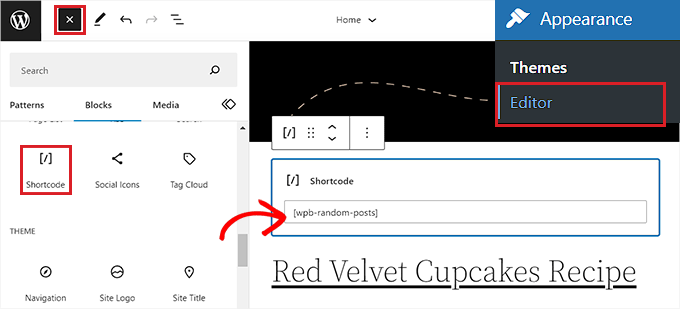
Klicken Sie abschließend oben auf die Schaltfläche „Speichern“, um Ihre Änderungen zu speichern.
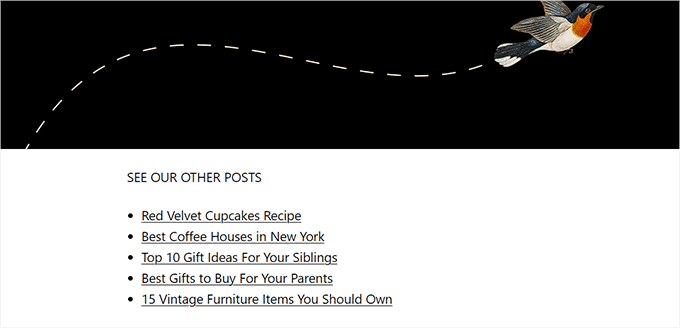
Jetzt können Sie Ihre Website besuchen, um die zufällige Liste der Beiträge anzuzeigen.
Methode 2: Zufällige Beiträge in der WordPress-Seitenleiste mit dem Widget „Recent Posts Widget Extended“ anzeigen
Diese Methode ist für Sie, wenn Sie zufällige Beiträge in Ihrer WordPress-Seitenleiste anzeigen möchten, ohne Code zu verwenden.
Zuerst müssen Sie das Plugin Recent Posts Widget Extended installieren und aktivieren. Anweisungen finden Sie in unserem Tutorial, wie Sie ein WordPress-Plugin installieren.
Haftungsausschluss: Beachten Sie, dass das Plugin nicht mit den neuesten Versionen von WordPress getestet wurde. Als wir es jedoch in Echtzeit auf unserer Website verwendet haben, schien es gut zu funktionieren. Details finden Sie in unserem Leitfaden zu veralteten WordPress-Plugins.
Sobald das Plugin aktiviert ist, können Sie zufällige Beiträge einfach mit einem Block in der Seitenleiste Ihres WordPress-Dashboards anzeigen.
Dies funktioniert jedoch nur für den Widget-Bereich in klassischen WordPress-Themes. Wenn Sie ein Block-Theme verwenden, ist der Block des Plugins nicht verfügbar.
Ebenso erlaubt das Plugin nicht, zufällige Beiträge auf einer WordPress-Seite oder einem Beitrag anzuzeigen.
Um zufällige Beiträge in der WordPress-Seitenleiste anzuzeigen, besuchen Sie die Seite Darstellung » Widgets im Admin-Dashboard.
Klicken Sie hier auf die Schaltfläche „Block hinzufügen“ (+) in der oberen linken Ecke des Bildschirms, um das Blockmenü zu öffnen. Suchen und fügen Sie dann den Block „Erweiterte aktuelle Beiträge“ zum Tab „Seitenleiste“ hinzu.
Dies öffnet die Konfigurationseinstellungen des Blocks. Hier können Sie mit der Eingabe eines Titels beginnen, der über Ihrer Liste zufälliger Beiträge angezeigt werden soll.
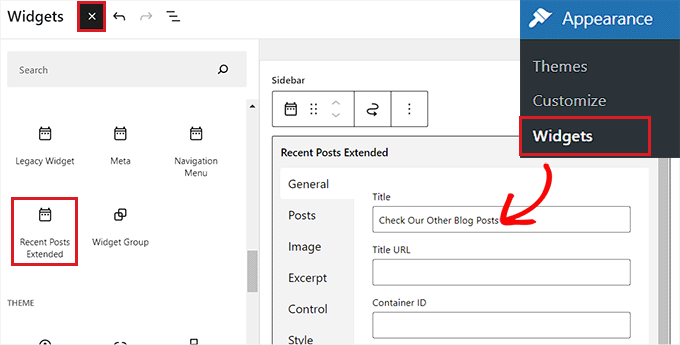
Sobald Sie dies getan haben, wechseln Sie im linken Spaltenmenü zum Tab 'Beiträge'.
Von hier aus können Sie den Beitragstyp, den Beitragsstatus und die Reihenfolge der Beiträge auswählen, die auf Ihrer Website angezeigt werden sollen. Sie können auch einen benutzerdefinierten Beitragstyp auswählen.
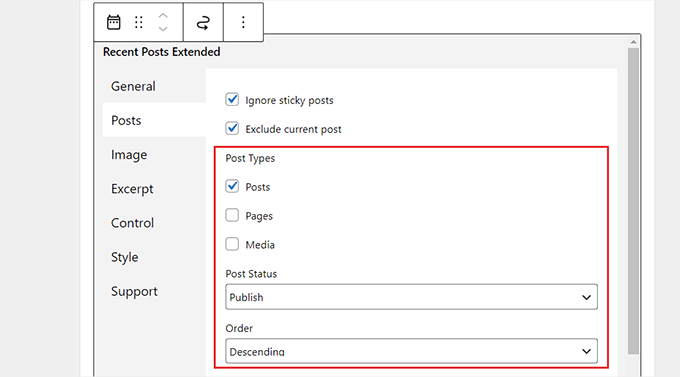
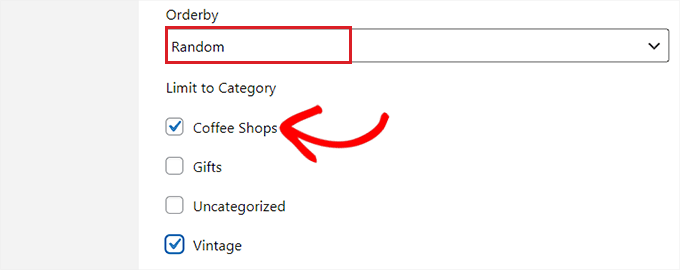
Scrollen Sie als Nächstes nach unten zum Dropdown-Menü „Orderby“ und wählen Sie die Option „Random“. Wenn Sie diese Einstellung nicht konfigurieren, zeigt der Block nur die neuesten Beiträge an, die auf Ihrer Website veröffentlicht wurden.
Danach können Sie die Beiträge auch auf bestimmte Kategorien beschränken, indem Sie sie im Abschnitt „Auf Kategorie beschränken“ auswählen.
Sie können auch die Einstellungen für Thumbnails, Auszüge, benutzerdefiniertes CSS und mehr konfigurieren, indem Sie zu anderen Registerkarten im Block wechseln.
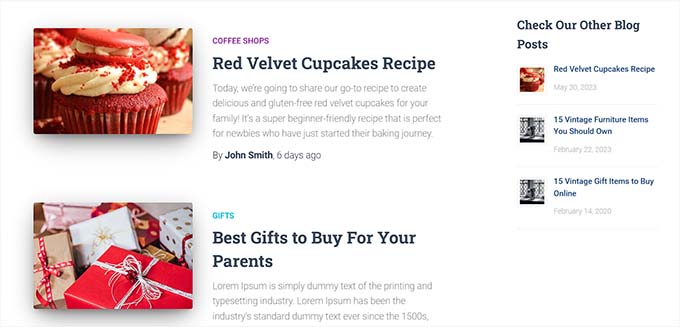
Klicken Sie abschließend oben auf die Schaltfläche „Aktualisieren“, um Ihre Änderungen zu speichern. Sie können nun Ihre Website besuchen, um die zufälligen Beiträge in der WordPress-Seitenleiste anzuzeigen.
Bonus: Optimieren Sie Ihre Blogbeiträge für SEO
Abgesehen davon, dass zufällige Beiträge auf Ihrer WordPress-Site angezeigt werden, ist es auch wichtig, jeden einzelnen Beitrag für SEO zu optimieren.
Dies wird das Ranking Ihrer Website in Suchmaschinen verbessern und mehr Traffic bringen, was Ihnen hilft, Leads zu generieren.
Um Ihre Blogbeiträge richtig zu optimieren, empfehlen wir die Verwendung von Keyword-Recherche-Tools wie dem WPBeginner Keyword Generator. Diese Tools ermöglichen es Ihnen, relevante Keywords für Ihre Inhalte zu finden.
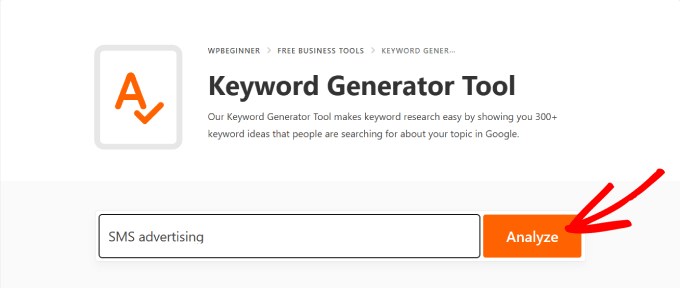
Darüber hinaus können Sie auch SEO-Schreibassistenten-Tools wie Semrush verwenden, um LSI- und verwandte Keywords zu entdecken, den Sprachstil zu ändern und die durchschnittliche Artikellänge zu ermitteln.
Sie können auch All in One SEO verwenden, um die Qualität Ihrer Inhalte weiter zu verbessern. Es ist das beste WordPress-SEO-Plugin auf dem Markt, mit dem Sie FAQs hinzufügen können und das über einen Headline-Analysator, einen KI-Titelgenerator, Artikel-Schema, Link-Assistenten und mehr verfügt.

All diese Funktionen können letztendlich dazu beitragen, die Qualität und SEO Ihrer Blogbeiträge zu verbessern. Weitere Details finden Sie in unserem vollständigen AIOSEO-Testbericht.
Weitere Tipps zur Verbesserung des Rankings von Blogbeiträgen sind die Verwendung von Kategorien und Tags, die Verbesserung der Lesbarkeit, das Hinzufügen einer Meta-Beschreibung und die Verwendung visueller Inhalte wie Videos und Bilder in Ihren Beiträgen.
Um mehr zu erfahren, sehen Sie sich unseren Leitfaden für Anfänger zu Tipps zur Optimierung Ihrer Blogbeiträge an.
Wir hoffen, dieser Artikel hat Ihnen geholfen zu lernen, wie Sie zufällige Beiträge in WordPress anzeigen. Möglicherweise möchten Sie auch unseren Leitfaden für Anfänger zu einfachen Neuanordnungen von Beiträgen in WordPress und unser Tutorial zur Erstellung eines privaten Beitrags in WordPress sehen.
Wenn Ihnen dieser Artikel gefallen hat, abonnieren Sie bitte unseren YouTube-Kanal für WordPress-Video-Tutorials. Sie finden uns auch auf Twitter und Facebook.




Dayo Olobayo
Ich habe mehrere Methoden ausprobiert, um zufällige Beiträge anzuzeigen, aber keine funktionierte so gut wie diese benutzerdefinierte Abfragemethode. Dieses Tutorial ist leicht verständlich und ich liebe es, dass Sie Beispiele und Code-Schnipsel zur Veranschaulichung des Prozesses bereitgestellt haben. Ihre Expertise hat mir so viel Zeit und Frustration erspart. Teilen Sie Ihr Wissen weiterhin mit uns!
Jiří Vaněk
Soweit ich das verstehe, ist der Code ohne hervorgehobene Bilder von Beiträgen. Gibt es Optionen mit dem Code, um auch Beiträge mit hervorgehobenen Bildern anzuzeigen?
WPBeginner Support
Möglicherweise möchten Sie sich die neuesten Blogbeiträge im Block-Editor ansehen.
Admin
Jiří Vaněk
Vielen Dank für den Rat. Ja, das funktioniert für mich. Ich benutze Elementor und gelegentlich Seed Prod. Da ich Gutenberg nie benutze, ist mir diese Option nie eingefallen. Ich wusste einfach nicht, dass Gutenberg einen solchen Block hat. Danke für den Tipp.
Chris Smith
Meine Sticky Posts erscheinen immer in meinen zufälligen Beiträgen. Gibt es eine Möglichkeit, Sticky Posts aus diesem Code auszuschließen?
WPBeginner Support
Um dies zu erreichen, empfehlen wir die Verwendung des Plugins aus der zweiten Methode, anstatt den Code zu ändern.
Admin
Michael
Gibt es eine einfache Möglichkeit, die Ergebnisse für einen bestimmten Zeitraum zu cachen, anstatt jedes Mal zu randomisieren? Vielleicht wie eine Aktualisierung alle 24 Stunden, um die Belastung durch DB-Aufrufe jedes Mal zu verringern?
WPBeginner Support
Für diese Funktionalität sollten Sie sich an den Support des Plugins wenden, um zu erfahren, ob diese verfügbar ist.
Admin
Marvin Duru
Bitte, ich habe versucht, den Shortcode an einer bestimmten Stelle auf meiner Website einzufügen, nicht im Beitrag in PHP, aber der Abschnitt mit zufälligen Beiträgen wurde nicht angezeigt, sondern nur mein Text „[wpb-random-posts]“.
Was soll ich tun?
WPBeginner Support
Wenn Sie den Block-Editor verwenden, sollten Sie sicherstellen, dass Sie ihn über einen Shortcode-Block hinzufügen.
Admin
Zeynep
Danke, der Code funktioniert einwandfrei. Ich habe die erste Seite meiner WordPress-Website in index.html geändert. Was muss ich tun, um [wpb-random-posts] auf meiner HTML-Seite auszuführen? Mein Englisch ist etwas schwach, ich hoffe, Sie verstehen mich.
WPBeginner Support
Sie benötigen eine WordPress-Seite, damit ein WordPress-Shortcode funktioniert.
Admin
Elle
Wie würden Sie das gestalten? Ich bin verwirrt, wie ich das Design steuern soll, ich habe noch nie mit PHP-Styling gearbeitet.
WPBeginner Support
Es würde davon abhängen, welche Art von Styling Sie hinzufügen möchten, was getan werden muss. Sie können eine Klasse im HTML-Code hinzufügen, um etwas zum Anzielen zu haben.
Admin
Maria Cristhiane Amorim
Hallo! Kann ich das in einer Liste machen?
WPBeginner Support
Sie müssten klären, was Sie damit meinen
Admin
Rob Packenham
Danke für den hilfreichen Artikel.
Ich habe eine Frage – meine WordPress-Website-Seiten enthalten eine Seitenleiste mit einem Widget für zufällige Beiträge (Auszüge).
Ein Problem ist, dass Google die Seiten indiziert und die zufälligen Beitrags-Exzerpte als Inhalt für die Seite „sieht“. In der Google-Suche kann eine Seite also als passend zu einem Suchbegriff angezeigt werden, nur weil eines der zufälligen Beitrags-Exzerpte auf der Seite mit dem Begriff übereinstimmte (nicht der Hauptinhalt der Seite).
Wenn ein Benutzer jedoch auf den Link in den Google-Suchergebnissen klickt, sieht er die Seite mit einem anderen Satz zufälliger Beitragsauszüge in der Seitenleiste – nicht den Beitragsauszug mit übereinstimmendem Text. Für ihn sieht es also wie eine schlechte Suche aus.
Idealerweise möchte ich die zufälligen Beitragszusammenfassungen vom Google-Index ausschließen, d. h. sie vor Google verbergen, aber das scheint nicht möglich zu sein (?).
Wenn Sie Vorschläge haben, würde ich mich freuen! Danke.
Jun Enriquez
Habe dies versucht & es hat meine Website zerstört, wie kann ich das zurücksetzen?
http Fehler 500
Bitte helfen Sie
Danke
Juni
Yin
Vielen Dank für das Teilen. Ich habe ein anderes Plugin für zufällige Beiträge verwendet, das nicht mehr funktioniert. Dann habe ich Ihre Website gefunden und das Plugin installiert. Es funktioniert einwandfrei.
Lisa
Hallo und danke für dieses hilfreiche Tutorial!
Können Sie mir sagen, welcher Code hinzugefügt werden müsste, um zufällige Beiträge aus einer bestimmten Kategorie anzuzeigen? Mein Theme hat keine Seitenleiste, daher kann ich das Plugin nicht verwenden, und es zeigt bereits zufällige Beiträge unter jedem Artikel an, aber Beiträge aus allen Kategorien werden dann einbezogen und angezeigt. Ich habe versucht, den Theme-Code zu überprüfen und 'post_category' => 'name-of-the-category' hinzuzufügen, aber es funktioniert nicht. Irgendwelche Ideen?
Raff
Hallo! Ich möchte nur fragen, was passiert, wenn ich die zufälligen Beiträge jede Woche oder zu einer bestimmten Zeit ändern möchte. Zum Beispiel zeige ich eine Reihe von zufälligen Beiträgen an, die sich erst nach 7 Tagen oder zu einer bestimmten Zeit ändern. Danke!
Abhimanyu Kashyap
Vielen Dank, ich konnte zufällige Beiträge anzeigen. Ich habe die Anzahl der Beiträge auf 1 geändert, um 1 zufälligen Beitrag anzuzeigen. Gibt es einen besseren Weg, dies zu tun?
Ich würde auch gerne erfahren, wie ich eine Variable anstelle des Beitragstyps verwenden und eine eingeben kann, wo ich den Shortcode platziere, z. B. – [wpb-random-posts(‘post’)].
Wie kann ich das erreichen ??
devender
Danke fürs Teilen dieses Codes, er ist sehr hilfreich……..
Nate
Das Einstellen von Beiträgen auf geordnet => 'rand' ist eine halbe Sache. Sicher, der Beitrag wird 'zufällig' angezeigt, aber wie DI SEKITAR oben erwähnt, was nützt es, einen zufälligen Beitrag anzuzeigen, wenn es jedes Mal derselbe zufällige Beitrag ist, wenn jemand die Website besucht?
Nate
Meinte eigentlich „orderby“ … Ich wurde von der Rechtschreibprüfung korrigiert
smehsan
Entschuldigung, aber der String funktionierte nicht und ich habe ihn einfach global gemacht und jetzt funktioniert er einwandfrei.
global $string;
Marléne Rose Shaw
Danke für dieses tolle Tutorial. Gibt es eine Möglichkeit, den Shortcode zu erhalten und dann die zufälligen Beiträge unter dem Inhalt auf einer Seite anstelle der Seitenleiste anzuzeigen??
Katherine
JAYKAY
Um den aktuellen Beitrag auszuschließen, fügen Sie hinzu
‘post__not_in’ => array(get_the_id())
zur Abfrage.
Ihre Argumente werden also jetzt sein:
$args = array( 'post_type' => 'post', 'orderby' => 'rand', 'posts_per_page' => 5, 'post__not_in' => array(get_the_id()), );
JAYKAY
Es funktioniert gut mit diesem Code-Schnipsel.
Danke KATHERINE
di sekitar
wirklich coole Informationen,
Ich habe das von Ihnen erwähnte Plugin ausprobiert, aber ich habe eine große Frage.
Wie kann ich zufällige Beiträge für jeden Besucher oder jedes Gerät, das meine Website besucht, unterschiedlich gestalten?
weil ich versuche, meine Website über andere Notebooks und Smartphones zu besuchen, aber die zufälligen Beiträge von diesen beiden Geräten sind gleich.
JayKay
Hallo,
Advanced Random Posts Widget ist ein wirklich gutes Plugin, aber ich habe ein Problem.
Wie könnte man den aktuellen/aktiven Beitrag ausschließen, wenn zufällige Beiträge angezeigt werden?
Ist es möglich, dies zu beheben?
Das Problem ist bei der Methode 2 des Codes dasselbe.
Harry Stoddart
Verwenden Sie die Variable „Offset“, um die neuesten X Beiträge zu überspringen.
Khalil Sillah
Als Anfänger, welche Materialliste benötige ich, um WordPress zu lernen?
Ahm Clex
Ein PC, WLAN und Hingabe. Das ist alles, was Sie heutzutage brauchen, um etwas zu lernen.
Gaurav Khurana
Danke dafür. Ich habe immer darüber nachgedacht, da standardmäßig die neuesten Beiträge auf der Startseite angezeigt werden. Danke dafür, ich werde dieses Plugin definitiv verwenden.